
Windows'ta PowerToys Run'ın çalışmaması veya kısayolunun açılmaması sorununu nasıl çözersiniz?
PowerToys Run çalışmıyor mu veya kısayolu Windows'ta açılmıyor mu? Sorunu çözmek ve optimum performansı geri yüklemek için etkili adım adım çözümleri keşfedin. Buraya tıklayın!

Bilmeniz gereken en önemli şeyler
- Windows çakışmalarını önlemek için PowerToys Run ayarlarında PowerToys Run etkinleştirme kısayolunu Ctrl+Space gibi ayrılmamış bir tuş kombinasyonuna değiştirin.
- Özellikle yüksek ayrıcalıklı uygulamalar veya tam ekran moduyla ilgili kısayol engelleme sorunlarını gidermek için PowerToys Çalıştırma ayarlarında "Merkezi klavye kancasını kullan" seçeneğini etkinleştirin.
- Klavye Yöneticisi çakışmalarını geçici olarak devre dışı bırakarak giderin; PowerToys Run başarılı olursa, çakışan kısayolları sıfırlayarak girdileri gözden geçirin ve değiştirin.
Eğer PowerToys Run açılmıyorsa veya etkinleştirme kısayolu çalışmıyorsa, sorun genellikle kısayol rezervasyonu, klavye atama davranışı, Klavye Yöneticisi çakışmaları veya Windows sisteminde takılı kalmış bir PowerToys arka plan işleminden kaynaklanır.
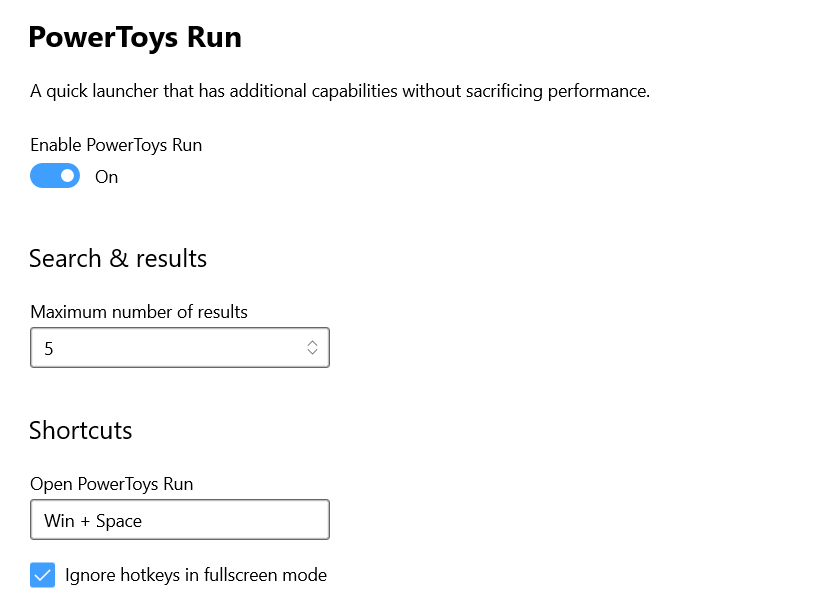
Bu durum genellikle rastgele görünür çünkü bir kısayol başarısız olurken diğerleri çalışmaya devam edebilir. En hızlı yol, önce kısayol çakışmalarını, ardından bağlama davranışını ve son olarak da işlem durumunu test etmektir.
1. Ayrılmamış bir kısayol kullanarak PowerToys Run'ı yeniden bağlayın.
Bu durum genellikle Windows bir kısayolu (özellikle Win+Space ) ayırdığında veya engellediğinde meydana gelir , bu nedenle kısayol yapılandırılmış olsa bile PowerToys Run tuş olayını asla almaz.
Bu yöntem işe yarıyor çünkü ayrılmamış bir tuş kombinasyonuna yeniden atama, kısayolların işletim sistemi düzeyinde yakalanmasını PowerToys'un davranışından saniyeler içinde ayırıyor.
- aç PowerToys Ayarları Ve seçin PowerToys Çalıştır.
![PowerToys ayarları, PowerToys Run sayfasında açıktır.]()
- ayarlamak Aktivasyon kısayolu Ayrılmamış tuşlar kümesinde, örneğin Ctrl+Boşluk (Ya da başka yerde kullanmadığınız herhangi bir benzersiz kombinasyon).
- Değişikliği uygulayın, ardından yeni kısayolu Dosya Gezgini'nden test edin veya Not defteri uygulaması.
- Eğer yine de kullanmak istiyorsanız Win + SpaceBu nedenle, öncelikle ayrılmamış bir tuş kombinasyonunun çalıştığını doğruladıktan sonra test edin.
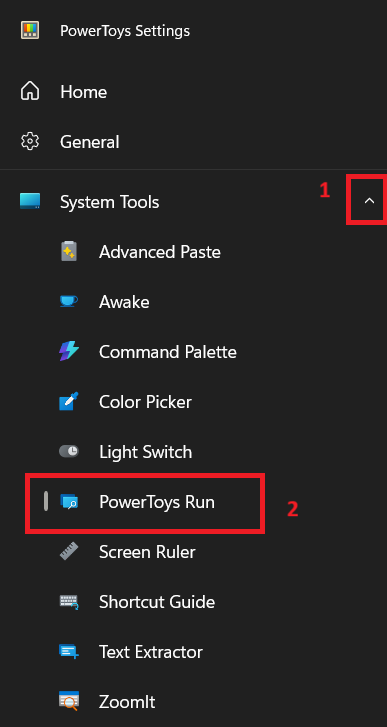
2. PowerToys Run için merkezi klavye bağlantısını etkinleştirin.
Bu durum genellikle genel kısayol tuşlarının uygulama bağlamlarında farklı şekilde yakalanması (özellikle yüksek yetkiye sahip bir pencere odaklanmış olduğunda) nedeniyle ortaya çıkar; bu nedenle PowerToys açık olsa bile Çalıştır penceresi hiçbir zaman odaklanmaz.
Bu yöntem işe yarıyor çünkü merkezi klavye ataması, etkinleştirme kısayolu için daha tutarlı bir yakalama yolu sağlıyor.
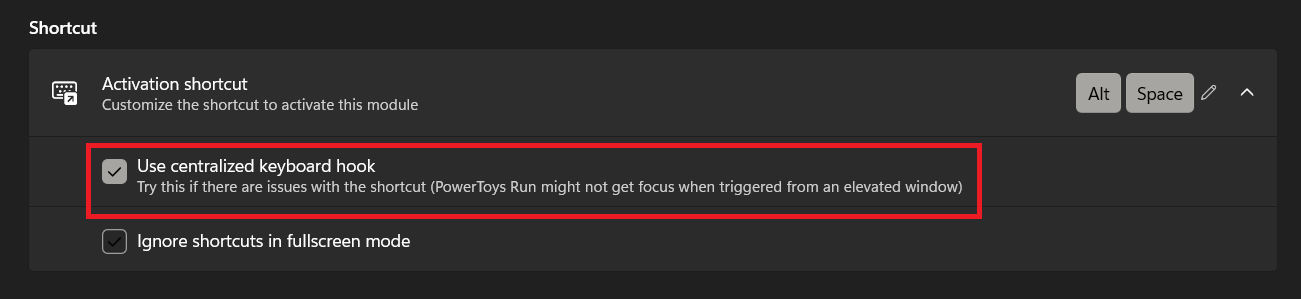
- Ayarlarda PowerToys Çalıştır, Seçeneği etkinleştirin Merkezi klavye kancasını kullanın..
![PowerToys Run ayarlarında "Merkezi klavye kancası kullan" seçeneği etkinleştirilmiştir.]()
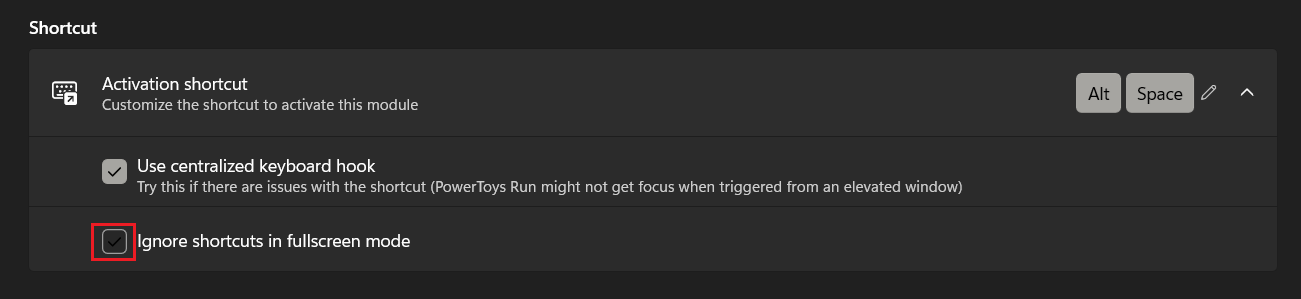
- Sorun yalnızca oyunları veya uygulamaları tam ekran modunda çalıştırırken ortaya çıkıyorsa, bu seçeneği devre dışı bırakın. Tam ekran modunda kısayolları dikkate almayın. Test amaçlı.
!["Tam ekran modunda kısayolları yok say" seçeneğini devre dışı bırakın.]()
- Kısayolu önce normal bir pencereden, ardından yönetici ayrıcalıklarıyla çalışan bir uygulama penceresinden (yükseltilmiş uygulama) test edin.
Eğer PowerToys Run artık hem normal hem de ayrıcalıklı ortamlarda çalışıyorsa, sorun kanca/odaklanma yolundaydı. Kısayol her iki ortamda da başarısız olmaya devam ediyorsa, aşağıdakileri okumaya devam edin.
3. Klavye Yöneticisi ile PowerToys Çalıştır kısayolu arasındaki çakışmaları çözün.
Bu durum genellikle Klavye Yöneticisi genel sıfırlamaları uygulandığında ve Win/Alt/Space/Ctrl tuşlarına dokunan bir sıfırlama , PowerToys Run işlemi tamamlanmadan önce PowerToys Run kısayolunu yakaladığında veya değiştirdiğinde meydana gelir.
Bu adım, modülü anında izole ederek hatanın PowerToys Run'ın kendisinde mi yoksa tuş yeniden eşleme katmanında mı olduğunu belirlemeye yardımcı olur.
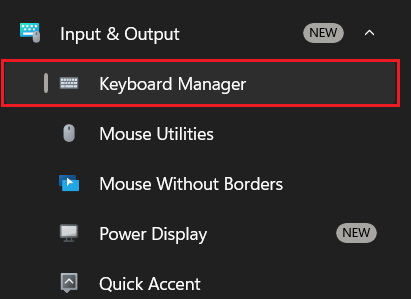
- aç PowerToys Ayarları > Klavye Yöneticisi.
![PowerToys ayarları içinde Klavye Yöneticisi'ni açın.]()
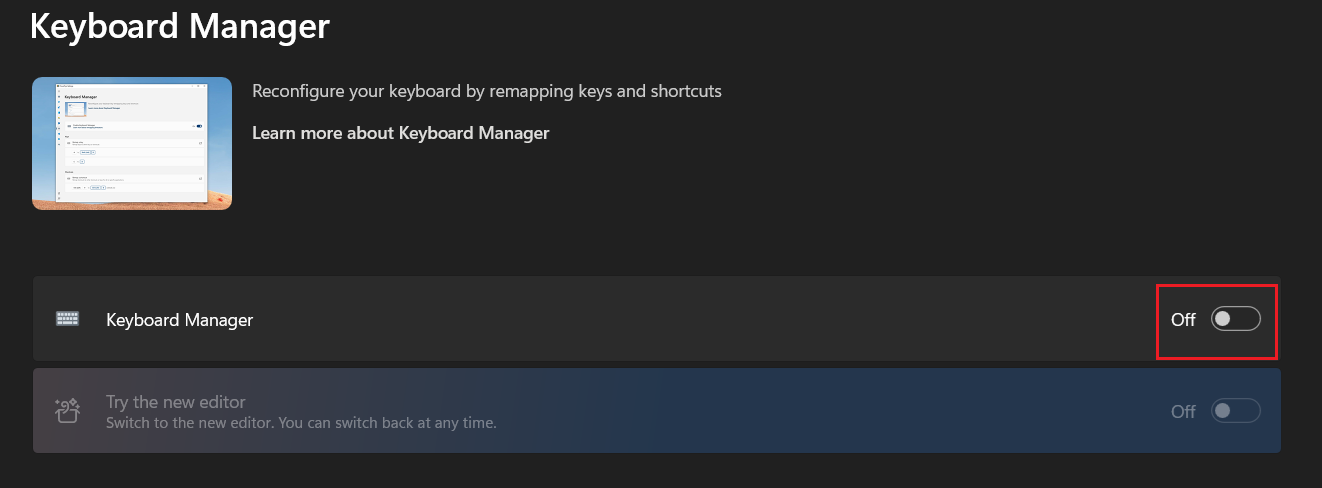
- Devre Dışı Klavye Yöneticisi PowerToys Run kısayolunuzu geçici olarak test edin.
![PowerToys ayarlarında Klavye Yöneticisini geçici olarak devre dışı bırakın.]()
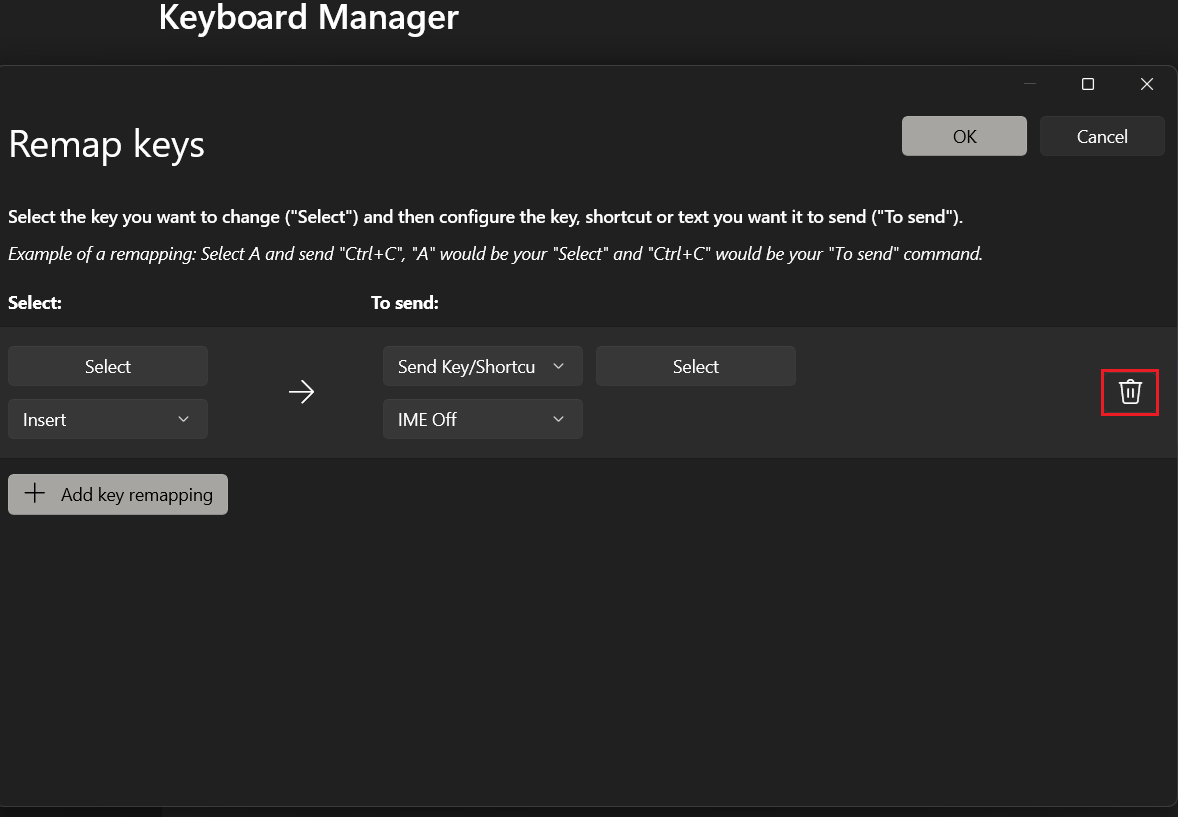
- Klavye Yöneticisi devre dışı bırakıldıktan sonra Çalıştır özelliği çalışıyorsa, Klavye Yöneticisini yeniden etkinleştirin ve girdileri inceleyin. Bir kısayolu yeniden eşleme Bunlara Win, Alt, Space veya Ctrl tuşları dahildir.
- Çakışan sıfırlama işlemini değiştirin veya kaldırın, ardından Çalıştır kısayolunu yeniden test edin.
![Klavye Yöneticisi'nde yeniden atanan kısayolların Win, Alt ve Space tuşlarıyla çakışmaları açısından incelenmesi.]()
Eğer Çalıştır özelliği yalnızca Klavye Yöneticisi kapalıyken çalışıyorsa, modülü çalışır durumda tutun ancak çakışan sıfırlama işlemini yapılandırın. Eğer Çalıştır özelliği her iki durumda da başarısız olursa, aşağıdaki bir sonraki yönteme geçin.
4. PowerToys arka plan işlemlerini temiz bir şekilde yeniden başlatın.
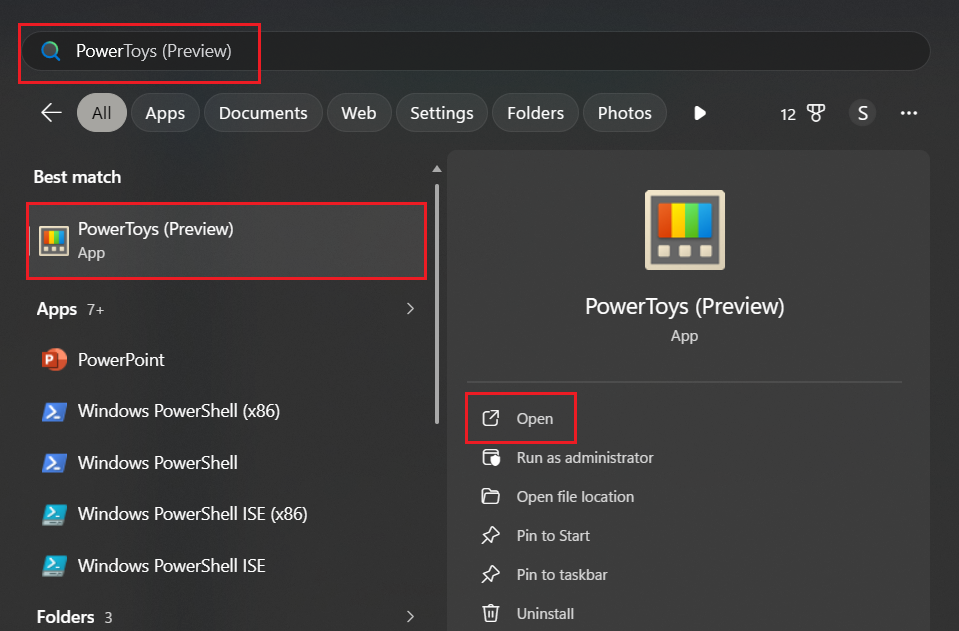
PowerToys Çalıştırma sorununu çözmek için , PowerToys arka plan işlemlerini temiz bir şekilde yeniden başlatmanız gerekebilir. Bu sorun genellikle kısayol davranışının yalnızca PowerToys yeniden açıldıktan sonra normale dönmesiyle ortaya çıkar ve bu da başlatma/devam ettirme sonrasında kalan bir işlem durumunu ve kısayol kancalarının düzgün şekilde bağlanmadığını gösterir.
Bu yöntem işe yarıyor çünkü sürecin temiz bir şekilde yeniden başlatılması, kanca zincirini sıfırlıyor ve modüllerin başlatma sırasını geri yüklüyor.
- Sistem tepsisindeki PowerToys simgesine sağ tıklayın ve seçin. çıkış.
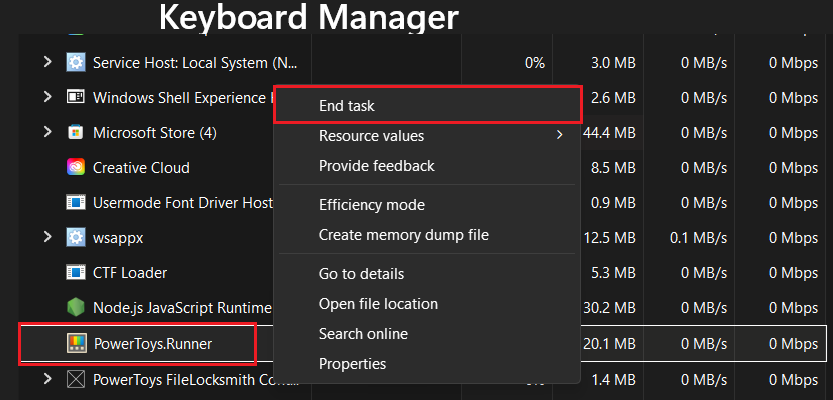
- aç Görev yönetimi (Görev Yöneticisi) ve kalan tüm PowerToys işlemlerini sonlandırın (örneğin, PowerToys.exe أو PowerToys.Run.exe أو PowerToys Koşucu (Eğer hala çalışıyorsa).
![Takılı kalan PowerToys arka plan işlemlerini sonlandırma.]()
- Başlat menüsünden PowerToys'u yeniden başlatın ve modüllerin başlatılması için birkaç saniye bekleyin.
- Kaynak yoğun uygulamaları açmadan önce Çalıştır kısayolunu test edin.
![Windows Görev Yöneticisi'nde PowerToys arka plan işlemlerini sonlandırın.]()
Temiz bir yeniden başlatmanın ardından kısayol çalışıyorsa, cihazı yeniden başlattıktan veya uyku moduna aldıktan sonra sorunun tekrar edip etmediğini gözlemleyin . Sorun her oturumda devam ediyorsa, aşağıdakileri okumaya devam edin.
5. Sorun yeni ortaya çıktıysa PowerToys'u güncelleyin veya bilinen kararlı bir sürümü deneyin.
Bu sorun genellikle PowerToys güncellemesinden hemen sonra ortaya çıkar ve çoğunlukla kullanıcı ayarları hatasından ziyade kısayol tuşu kullanımını etkileyen bir yazılım sürümü geri alma işlemine işaret eder.
Bu yöntem, en son sürümleri bilinen kararlı sürümlerle karşılaştırarak, sorunun PowerToys'un belirli bir sürümüne özgü olup olmadığını ve işletim ortamıyla ilgili olup olmadığını belirlemeye yardımcı olur.
- aç PowerToys ayarları > Genel ayarlar ve mevcut güncellemeleri yükleme.
![PowerToys güncellemeleri kontrol ediliyor.]()
- Sorun belirli bir güncellemeden sonra başladıysa ve en son sürümde de devam ediyorsa, gerileme davranışını doğrulamak için geçici olarak bilinen kararlı bir sürümü yüklemeyi deneyin.
- Test ettikten sonra, iş akışınız için en istikrarlı sürümü saklayın ve düzeltmeyle ilgili güncellemeler için resmi sorun başlığını takip edin.
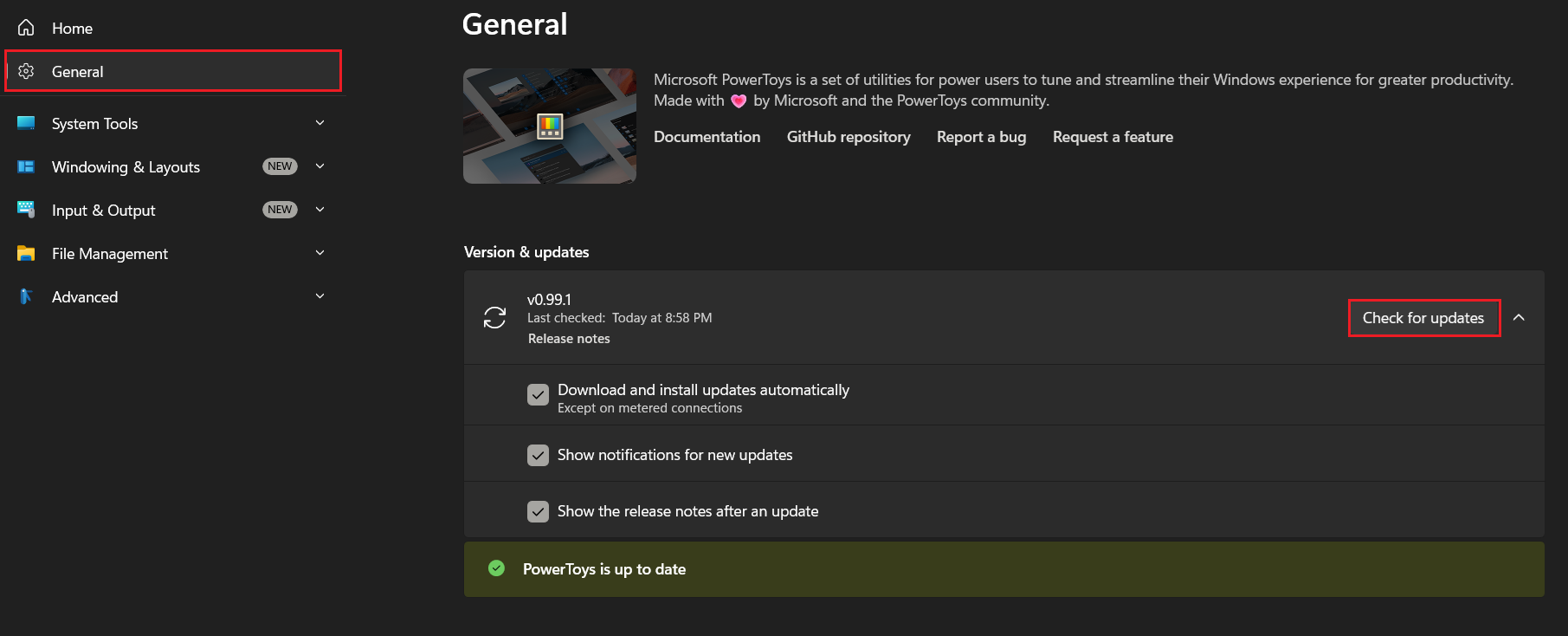
Eğer daha yeni bir sürüm kısayol hatası sorununu başarıyla çözüyorsa , sisteminizin güncel olduğundan emin olun. Eğer eski, kararlı bir sürüm doğru çalışan tek sürüm ise, özel sorun giderme kılavuzunu takip etmeye devam ederken geçici olarak onu kullanmaya devam edebilirsiniz.
Yoruma kapalı.