
Windows Defender'da "Yeni bir uygulamaya ihtiyacınız var" hatasını düzeltme bağlantıları
"Bu Windows Defender bağlantısını açmak için yeni bir uygulamaya ihtiyacınız olacak" şeklindeki can sıkıcı sorunu nasıl çözeceğinizi öğrenin. Sorunu gidermek ve Windows güvenliğinizi geri yüklemek için adımları keşfedin.

Bilmeniz gereken en önemli şeyler
- Güvenlik Merkezi ve Microsoft Defender Antivirus hizmetlerinin çalıştığından ve services.msc üzerinden otomatik olarak başlatılacak şekilde ayarlandığından emin olun.
- Bozuk sistem dosyalarını onarmak için SFC ve DISM araçlarını kullanın ve komut isteminde bu komutları yönetici olarak çalıştırın.
- Windows Güvenlik uygulama paketini, PowerShell üzerinden yönetici olarak şu komutu kullanarak yeniden kaydedin: Get-AppxPackage Microsoft.Windows.SecHealthUI -AllUsers | Foreach {Add-AppxPackage -DisableDevelopmentMode -Register “$($_.InstallLocation)AppXManifest.xml”}.
Windows, yerleşik Windows Defender protokolünü kullanarak Windows Güvenlik uygulamasını açamadığında "Bu Windows Defender bağlantısını açmak için yeni bir uygulamaya ihtiyacınız olacak" hata mesajı görünür . Bu protokol, web tarayıcılarındaki https: gibi çalışarak Windows'a belirli bir sistem bağlantısını hangi uygulamanın açması gerektiğini söyler. Windows Güvenlik uygulaması kaydı veya protokol işleyicisi bozulmuşsa, Windows Güvenlik Panosunu başlatamaz.
Bu hata genellikle aşağıdaki durumlarda ortaya çıkar:
- tıkladığınızda Virüs ve Tehdit Koruması.
- Açmaya çalışırken Windows Güvenlik Başlat menüsünden.
- Defender'dan gelen bir bildirime tıkladığınızda.
- Kaldırdıktan sonra Antivirüs yazılımı üçüncü şahıslarla bağlantılıdır.
Çoğu durumda, Microsoft Defender arka planda çalışmaya devam eder . Gerçek zamanlı koruma aktif kalabilir , ancak kullanıcı arayüzü açılmaz; bu da tehdit geçmişine, güvenlik duvarı ayarlarına veya koruma kontrollerine erişemeyeceğiniz anlamına gelir.
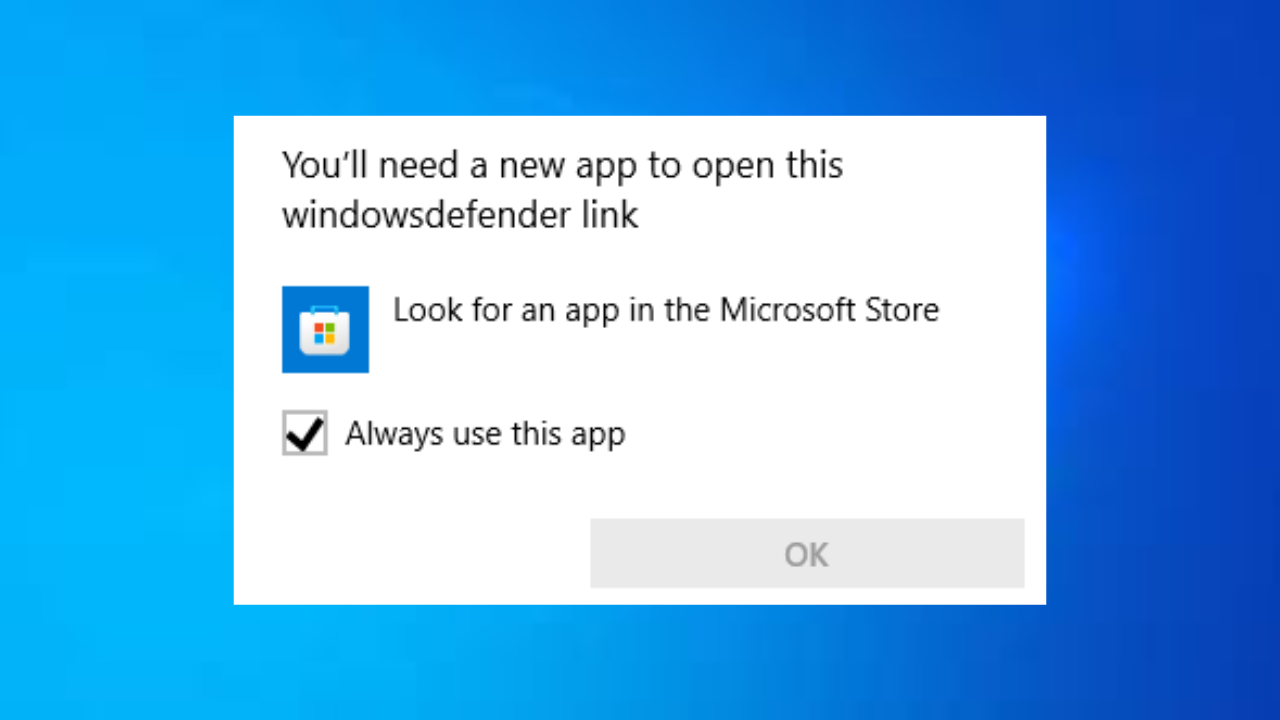
Bu sorun genellikle aşağıdaki nedenlerden kaynaklanır:
- Windows Güvenlik uygulaması kaydı bozulmuş. Windows güncellemesinden sonra.
- Bozuk sistem dosyaları Bu durum protokolün işlenmesini etkiler.
- Üçüncü taraf antivirüs programları Defender bileşenlerini devre dışı bırakır.
- Güvenlik Merkezi hizmetinin yanlış yapılandırılması.
- Kötü amaçlı yazılım müdahalesi Bu da güvenliğe erişimi engelliyor.
1. Gerekli hizmetlerin çalışır durumda olduğunu doğrulayın.
Windows Güvenlik uygulaması temel hizmetlere bağlıdır. Bu hizmetler devre dışı bırakılırsa veya engellenirse, kullanıcı arayüzü açılmaz.
- basın Windows + RSonra yazın services.mscEnter tuşuna basın.
![Hizmetler penceresi hizmetleri.msc]()
- Ara Güvenlik Merkezi (wscsvc).
![Windows Güvenlik Merkezi hizmeti]()
- ayarladığınızdan emin olun Başlangıç türü Karşı Otomatik (Gecikmeli Başlatma).
- Hizmet durumunun doğru olduğundan emin olun. Koşu.
- Servis etmek için adımları tekrarlayın. Microsoft Defender Virüsten Koruma Hizmeti (WinDefend).
![Microsoft Defender Antivirüs Hizmeti]()
- Yeniden Bilgisayar senin.
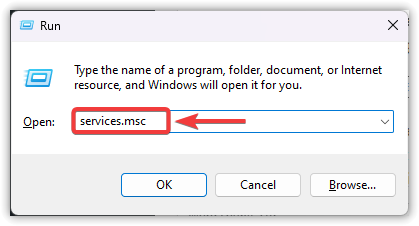
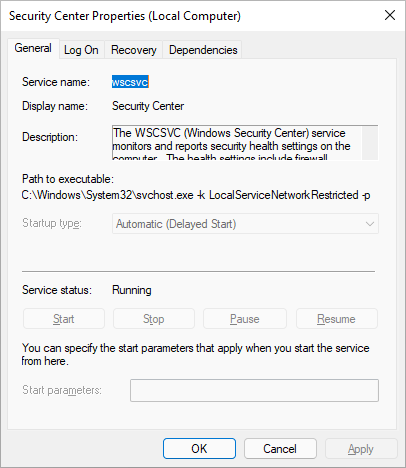
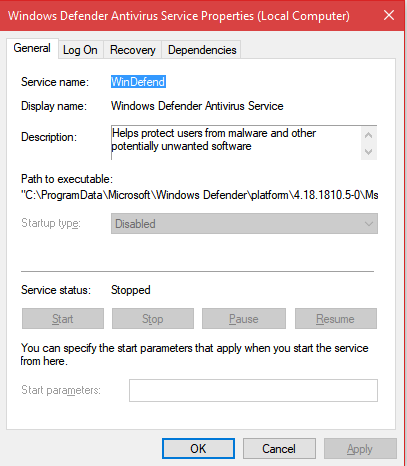
Başlangıç türü seçeneği etkin değilse (gri) veya hizmet 1068 hatası (Bağımlılık Hizmeti Hatası) ile başarısız oluyorsa, büyük olasılıkla sistem bozulması veya politika kısıtlamaları söz konusudur. Bu durumda, bir sonraki yönteme geçin.
2. SFC ve DISM kullanarak sistem dosyalarını onarın.
“Bu Windows Defender bağlantısını açmak için yeni bir uygulamaya ihtiyacınız olacak” hatasına neden olabilecek bozuk sistem dosyalarını onarmak için, Windows'a yerleşik SFC ve DISM araçlarını kullanabilirsiniz. Bozuk sistem dosyaları genellikle Windows Defender protokolünü devre dışı bırakarak bu hata mesajına neden olur. SFC ve DISM araçları, bu korumalı Windows bileşenlerini güvenli ve etkili bir şekilde onarır.
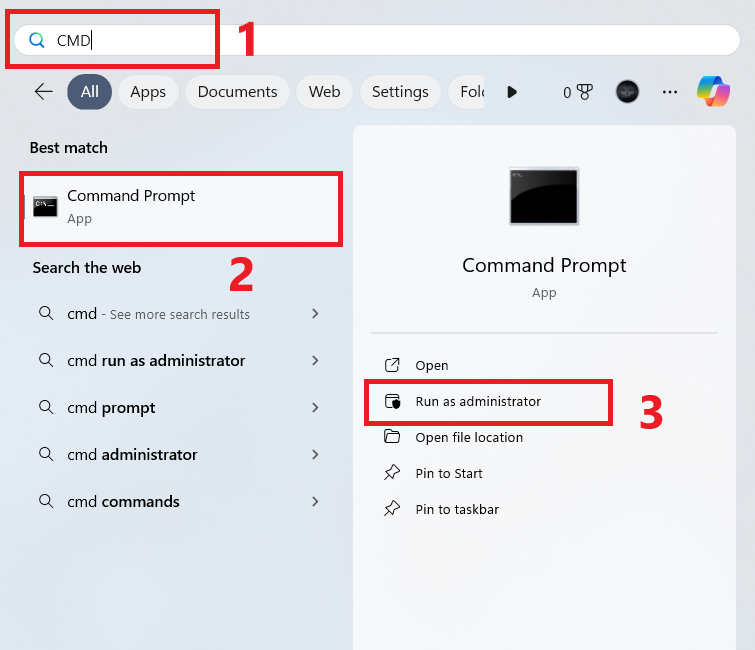
- Başlat menüsünü açın ve arama yapın CMDSonra seçin Yönetici olarak çalıştır (Yönetici olarak çalıştırın).
![Komut İstemi'ni (CMD) yönetici olarak açın.]()
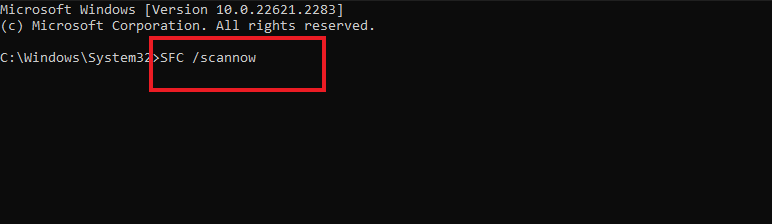
- Aşağıdaki komutu çalıştırın:
SFC / scannow
![SFC tarama sonuçları /scannow]()
- Test tamamlanana kadar bekleyin. Aşağıdaki sonuçlar görünebilir:
- Dürüstlük ihlali yok — Sistem dosyaları sağlam durumda.
- Bozuk dosyalar bulundu ve onarıldı. — Bozuk dosyalar bulundu ve onarıldı. Sistemi yeniden başlatın ve sorunu tekrar test edin.
- Bazı dosyaları düzeltemedim. — Bazı dosyalar onarılamadı, lütfen aşağıdaki DISM komutunu çalıştırın.
Ardından aşağıdaki komutu çalıştırın:
DISM / Çevrimiçi / Temizleme-Görüntüsü / RestoreHealth
İşlem %100 tamamlanana kadar bekleyin. İşlem başarılı olursa bilgisayarınızı yeniden başlatın.
3. Windows Güvenlik uygulamasını yeniden kaydedin.
Windows Güvenliği, Microsoft.Windows.SecHealthUI olarak bilinen bir sistem uygulama paketi olarak sunulan Windows işletim sisteminin temel bir bileşenidir . Bu paket bozulursa, Windows Defender protokolü doğru şekilde çalışmayabilir. Bu paketin yeniden kaydedilmesi, iç bağlantısını geri yükler ve sorunu çözer.
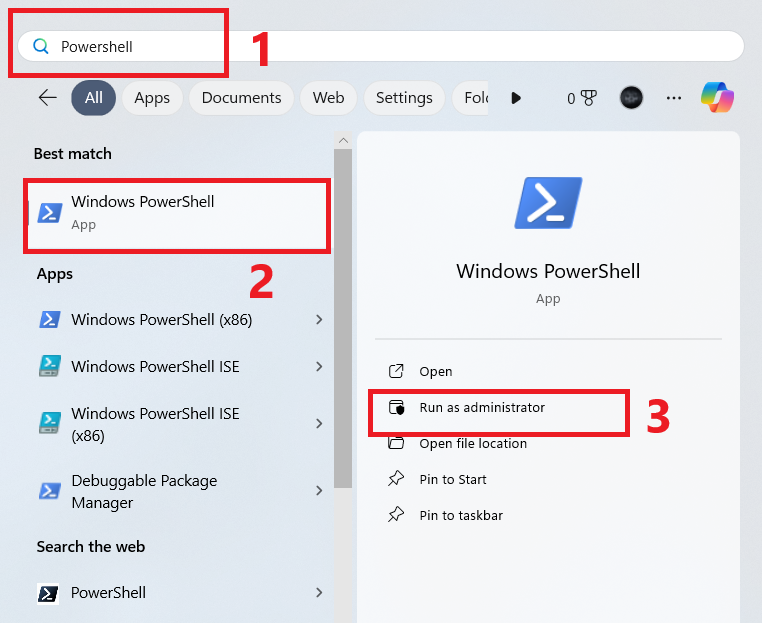
- Ara Windows PowerShell Ve seçin Yönetici olarak çalıştır (Yönetici olarak çalıştırın).
![Windows PowerShell görüntüsü]()
- Aşağıdaki komutu çalıştırın:
Get-AppxPackage Microsoft.Windows.SecHealthUI -AllUsers | Foreach {Add-AppxPackage -DisableDevelopmentMode -Register "$($_.InstallLocation)AppXManifest.xml"} - Eğer kırmızı renkte herhangi bir hata görünmüyorsa, bilgisayarınızı yeniden başlatın ve Windows Güvenliği'ni tekrar test edin.
Kırmızı renkte hata mesajları görürseniz, bunları not edin. Bu hatalar genellikle daha derin sistem hasarına işaret eder ve beşinci yöntem kullanılarak çözülebilir.
4. Harici antivirüs programlarıyla çakışmaları kontrol edin.
Üçüncü taraf antivirüs yazılımı yüklediğinizde, Windows otomatik olarak Microsoft Defender'ın bazı bölümlerini devre dışı bırakır. Bu yazılım kısmen kaldırılırsa veya bozulursa, Windows Güvenlik arayüzü düzgün çalışmayabilir.
- aç Ayarlar > Uygulamalar > Yüklü uygulamalar (Ayarlar > Uygulamalar > Yüklü Uygulamalar)
- Üçüncü parti antivirüs yazılımlarını kaldırın.
- Bilgisayarınızı yeniden başlatın.
- Gerekirse, kalan tüm sürücüleri tamamen kaldırmak için resmi satıcı kaldırma aracını kullanın.
Kaldırma işleminden sonra, Windows otomatik olarak Microsoft Defender'ı yeniden etkinleştirmelidir. Bunu, Görev Yöneticisi'ni açarak ve MsMpEng.exe'nin çalıştığından emin olarak doğrulayabilirsiniz .
5. Yerinde Güncelleme Kullanarak Windows'u Onarma
Sistem bileşenleri bozuk kalırsa, onarım kurulumu gerçekleştirmek, kişisel dosyalarınızı ve yüklü programlarınızı sağlam tutarken, temel Windows dosyalarını orijinal durumlarına geri yükler.
Windows 11 kullanıcıları için:
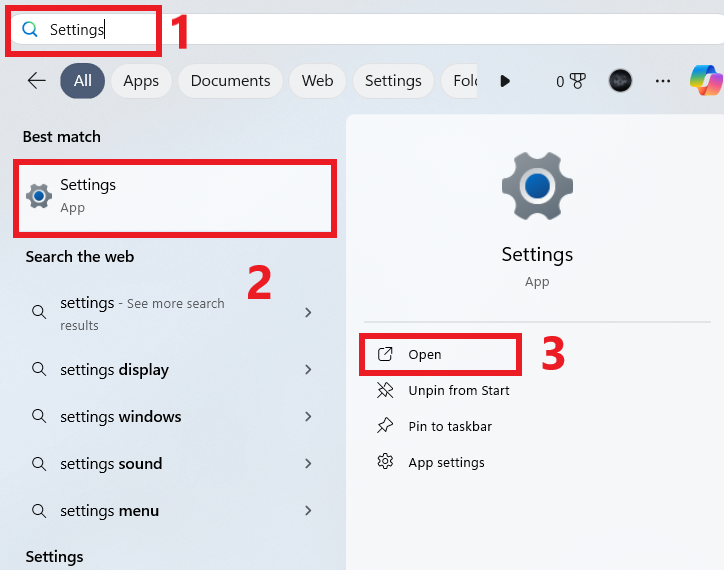
- aç Ayarlar.
![Ayarlar ekranı]()
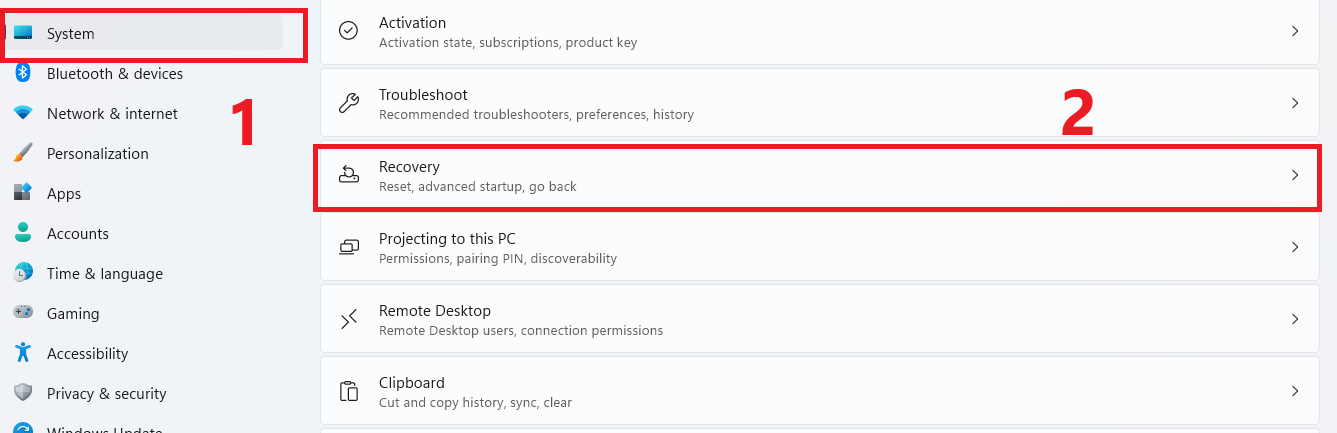
- Adresine git Sistem > Kurtarma.
![Sistem ekranı ve kurtarma]()
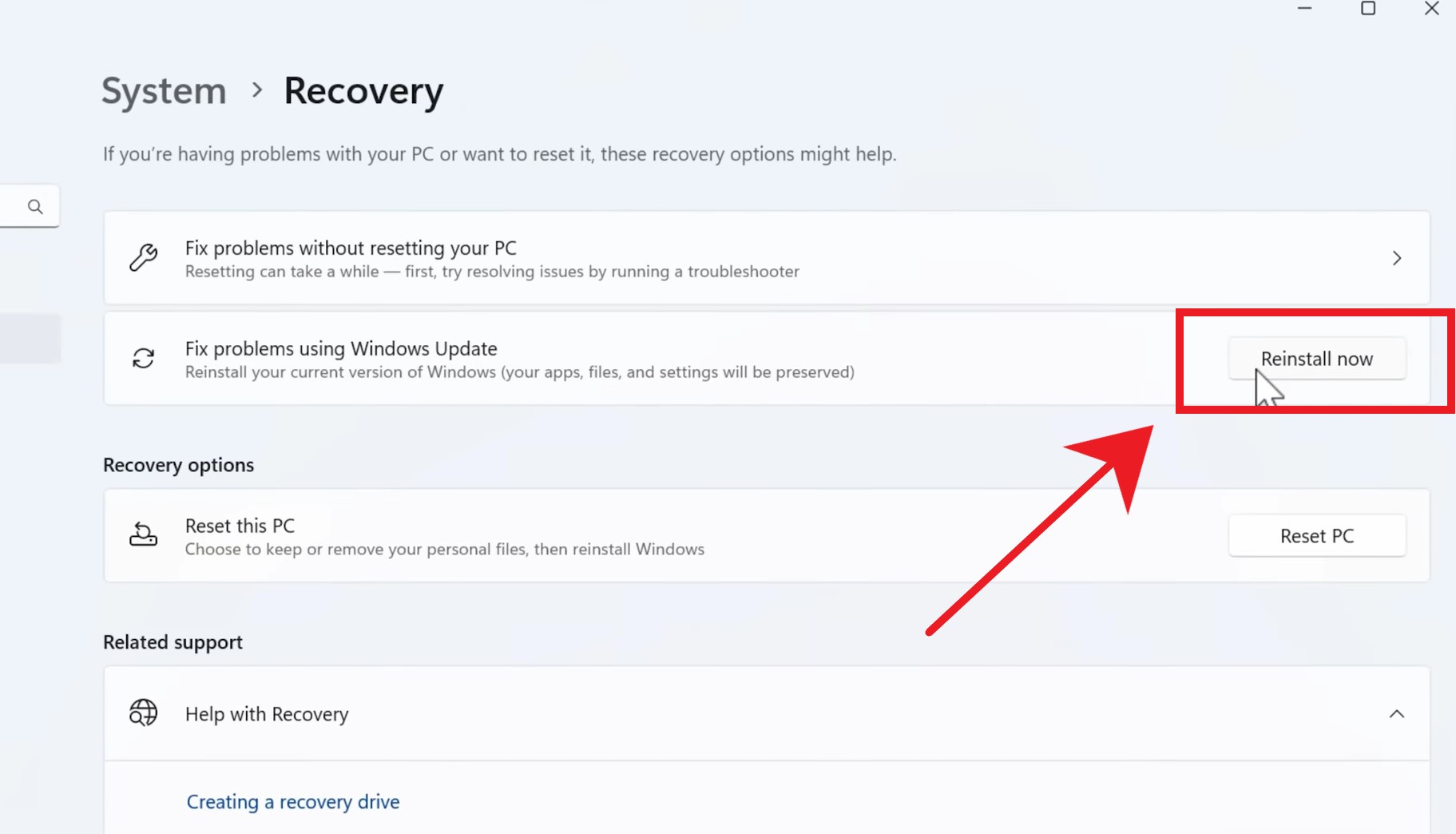
- seçmek Şimdi yeniden yükle Kurtarma Seçenekleri altında.
![Kurtarma işlemi içindeki yeniden yükleme seçeneği]()
- Talimatları izleyin ve Windows'un onarımı tamamlamasına izin verin.
Windows 10 veya daha eski Windows 11 sürümlerini kullananlar için:
Microsoft'tan en son Windows ISO dosyasını indirin ve çalıştırın. setup.exe. seçmek Kişisel dosyaları ve uygulamaları saklayın İstendiğinde.
Bu işlem genellikle 30 ila 90 dakika sürer ve internet bağlantısı gerektirebilir.
Yoruma kapalı.