
Windows'ta sıkıştırılmış dosyaların çıkarılamaması sorununu nasıl çözebilirim?
Windows'ta "Arşiv Çıkarma Tamamlanamıyor" hatası sizi rahatsız mı ediyor? Sıkıştırılmış dosya çıkarma sorununuzu çözmek ve işinize geri dönmek için kanıtlanmış çözümleri hemen edinin!

Bilmeniz gereken en önemli şeyler
- Farklı arşiv türleriyle uyumluluğu artırmak ve kısmen bozulmuş dosyaları işlemek için 7-Zip veya WinRAR gibi harici çıkarma araçları kullanın.
- Arşivin bütünlüğünü kontrol edin ve bozuk veya eksikse, özellikle boyutu beklenenden küçükse, orijinal kaynaktan yeniden indirin.
- Dosya yolunu kısaltmak ve yol uzunluğundan kaynaklanan çıkarma sorunlarını önlemek için arşivi masaüstü veya C: sürücüsünün altındaki doğrudan bir klasör gibi daha basit bir konuma taşıyın.
Windows'un yerleşik arşiv çıkarma aracını kullanarak bir ZIP veya RAR dosyasını çıkarmaya çalışırken , "Arşiv çıkarma sihirbazı tamamlanamadı" hata mesajıyla karşılaşabilirsiniz .
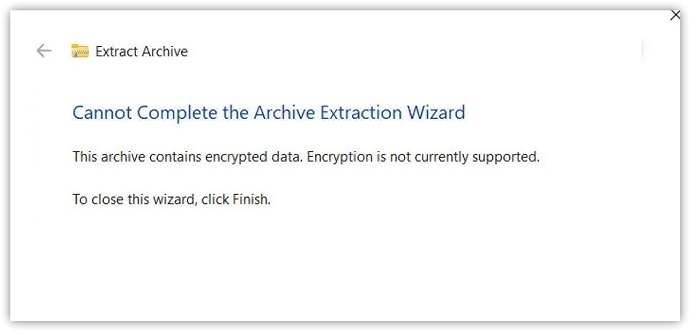
Bu sorun esas olarak Windows'un yerleşik dosya çıkarma aracıyla ilgilidir . Bu araç, özel arşivleme programlarına kıyasla sınırlı yeteneklere sahiptir ve bu nedenle aşağıdaki gibi çeşitli durumlarda başarısız olabilir: arşiv bozuksa, uyumsuz bir sıkıştırma yöntemi kullanıyorsa, çok uzun iç dosya yolları içeriyorsa, kısıtlı bir klasöre çıkarılıyorsa, hedef sürücüde yeterli boş alan yoksa veya güvenlik yazılımı dosya yazma işlemi sırasında müdahale ediyorsa.
Aşağıda listelenen yöntemler en yaygın nedenleri kapsamakta ve en etkili çözümlerle başlamaktadır.
1. Harici bir dosya çıkarma aracı kullanın (7-Zip, WinRAR veya PeaZip).
Windows'un yerleşik dosya çıkarma aracı, tüm arşiv türlerini, sıkıştırma yöntemlerini veya arşiv tutarsızlıklarını aynı verimlilikte desteklemez. Bu nedenle, arşivin kendisi hala okunabilir olsa bile Windows dosyaları çıkaramayabilir.
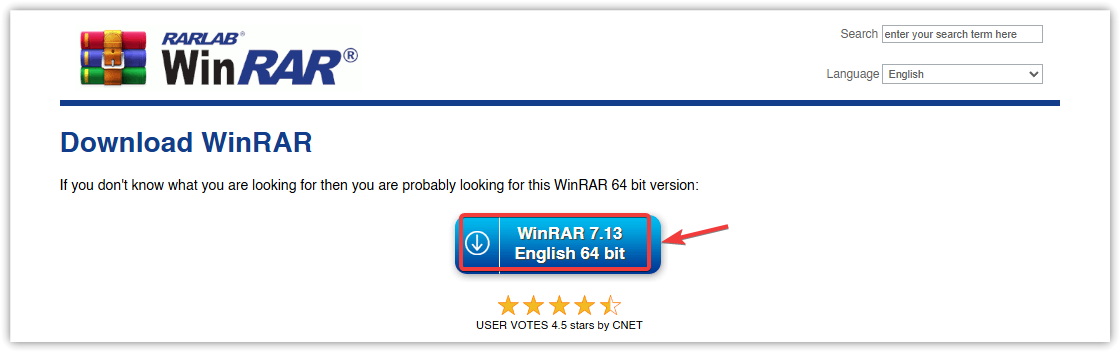
- İndirme ve yükleme 7-Zip أو WinRAR أو PeaZip.
![7-Zip, WinRAR veya PeaZip'i indirip kurun.]()
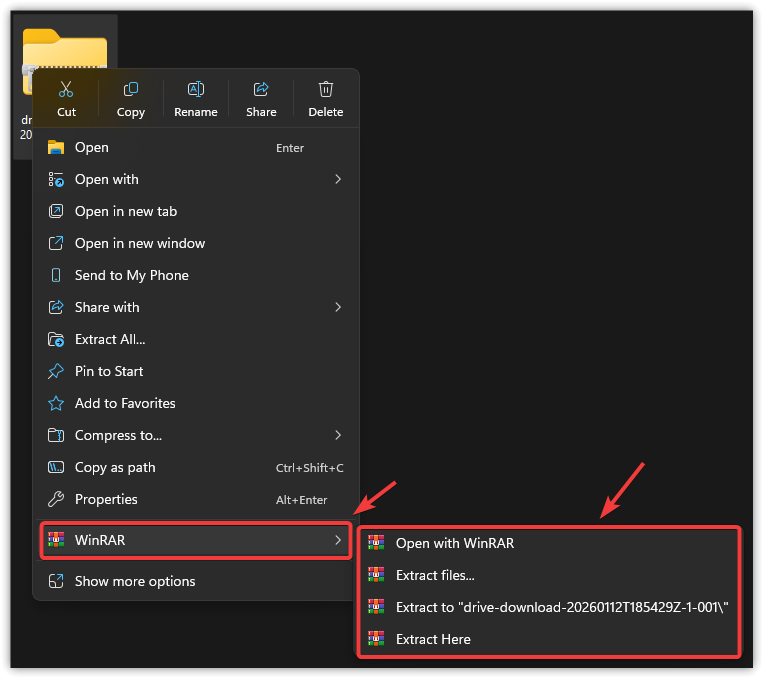
- Arşiv dosyasına sağ tıklayın.
- seçmek Buraya Çıkart (Buradan alıntı yapın) veya Klasöre çıkarın Yüklediğiniz çıkarma aracını kullanarak dosyaları klasöre çıkarın.
![Harici bir araç kullanarak dosya ayıklama seçenekleri]()
- Çıkarma işlemi tamamlanana kadar bekleyin, ardından dosyaların normal şekilde açılıp açılmadığını kontrol edin.
2. Arşivin bozuk olup olmadığını kontrol edin ve gerekirse yeniden indirin.
Arşivin Windows tarafından doğru şekilde çıkarılabilmesi için eksiksiz ve bozulmamış olması gerekir. İndirme işlemi kesintiye uğrarsa, dosya yanlış kopyalanırsa veya arşivin bir kısmı okunamaz hale gelirse, çıkarma işlemi tamamlanmadan durabilir.
Bu durum, dosya boyutunun beklenenden küçük görünmesi, arşivin kararsız bir kaynaktan indirilmesi veya birden fazla çıkarma programının aynı dosyayı işleyememesi durumunda daha olasıdır. Kaynak bir sağlama toplamı veya karma değeri sağlıyorsa, bunları kontrol etmek de dosyanın bozuk olup olmadığını doğrulayabilir.
Çoğu durumda, orijinal kaynaktan yeni bir kopya indirmek sorunu hemen çözecektir.
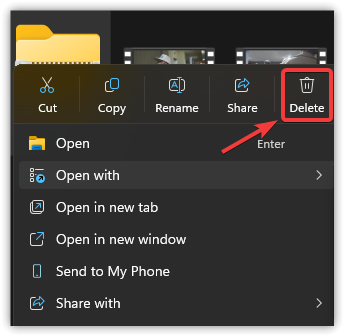
- Sisteminizdeki mevcut arşiv dosyasını silin.
![Windows Dosya Gezgini'ndeki belirli bir arşiv dosyası]()
- Dosyanın orijinal kaynağına bakın.
- Arşivi yeniden indirin ve indirme işleminin tamamen tamamlandığından emin olun.
- Yeni sürümü çıkarmayı deneyin.
3. Dosya yolunu kısaltın veya arşivi başka bir klasöre taşıyın.
Arşiv, iç içe geçmiş birden fazla klasör içinde saklanıyorsa veya arşivin kendisi çok uzun klasörler ve dosya adları içeriyorsa, tam çıkarma yolu, Windows'un yerleşik çıkarıcısının güvenilir bir şekilde işleyebileceğinden daha uzun olabilir. Bu durum, arşivin kendisi sağlam olsa bile çıkarma işleminin başarısız olmasına neden olabilir.
Arşivi Masaüstü veya C: sürücüsünün hemen altındaki bir klasör gibi daha basit bir konuma taşımak, genel yol uzunluğunu azaltır ve genellikle sorunu çözer.
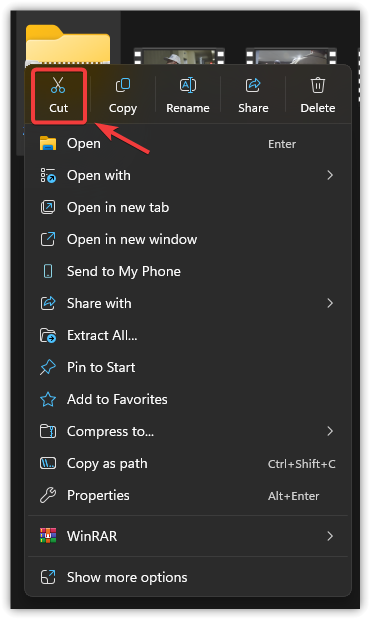
- Arşiv dosyasına sağ tıklayın.
- seçmek kesim (O anlattı).
![Dosya Gezgini'ndeki bağlam menüsünde Kes seçeneği seçili.]()
- Dosyayı aşağıdaki gibi basit bir yere yapıştırın. Masaüstü أو C:Klasör.
- Yeni konumdan tekrar çıkarmayı deneyin.
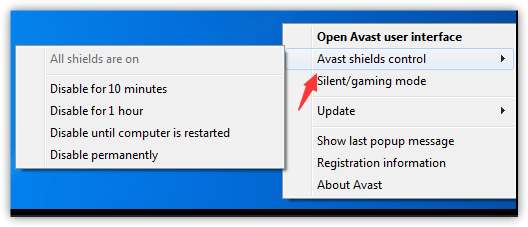
4. Antivirüs veya gerçek zamanlı koruma yazılımınızı geçici olarak devre dışı bırakın.
Bir arşivi çıkardığınızda, Windows kısa sürede diske birçok dosya yazar. Antivirüs yazılımınız bu dosyaları oluşturulduktan hemen sonra tarayabilir ve bu da bazen çıkarma işlemini kesintiye uğratabilir.
Bu en yaygın neden değil, bu yüzden önce önceki yöntemleri deneyin. Bunu yalnızca arşiv kaynağına tamamen güveniyorsanız yapın ve testleri bitirdikten sonra korumayı yeniden etkinleştirin.
- Antivirüs programınızı açın veya Windows Güvenlik.
- Devre dışı bırakmak Gerçek zamanlı koruma Geçici olarak.
![Windows Güvenliği'nde korumayı devre dışı bırakma ekran görüntüsü.]()
- Arşiv dosyasını tekrar çıkarmayı deneyin.
![Çıkarılan arşiv dosyasının ekran görüntüsü]()
- Test tamamlandıktan hemen sonra virüs korumanızı yeniden etkinleştirin.
Yukarıda belirtilen yöntemleri denedikten sonra hata devam ederse, mümkünse başka bir bilgisayarda harici bir çıkarma aracı kullanarak arşivi test etmeyi deneyin. Bu, sorunun arşivin kendisinden mi yoksa izinler, Windows Gezgini veya güvenlik yazılımı gibi mevcut sisteminize özgü bir şeyden mi kaynaklandığını belirlemeye yardımcı olacaktır.
Arşiv başka bir bilgisayarda da çalışmazsa, büyük olasılıkla bozuk, eksik veya yanlış oluşturulmuş demektir ve yeniden indirmeniz veya orijinal kaynaktan geri yüklemeniz gerekecektir.
Yoruma kapalı.