
MediaFire'da indirme sorunları nasıl çözülür?
MediaFire'dan indirme yaparken sorun mu yaşıyorsunuz? Tüm yaygın indirme sorunlarını basit ve etkili adımlarla çözmenize yardımcı olacak kapsamlı rehberimiz. İndirmeye sorunsuz bir şekilde başlayın!

Bilmeniz gereken en önemli şeyler
- Sorunun çerezlerden, önbellekten veya eklentilerden kaynaklanıp kaynaklanmadığını belirlemek için öncelikle indirme bağlantısını gizli veya özel tarama modunda deneyin.
- İndirme işlemine müdahale edebilecek tarayıcı uzantılarını (örneğin reklam engelleyicileri) veya üçüncü taraf indirme yöneticilerini devre dışı bırakın.
- Tarayıcı çözümleri işe yaramazsa, bağlantı sorunlarını ortadan kaldırmak için VPN veya mobil hotspot kullanmayı deneyin veya dosyanın hala mevcut olup olmadığını kontrol edin.
Tarayıcınız üzerinden dosya indirmeye çalışırken MediaFire indirme hatası alıyorsanız , bu genellikle dosya sayfasının doğru şekilde yüklendiği ancak dosya teslim edilmeden önce indirme isteğinin başarısız olduğu anlamına gelir.
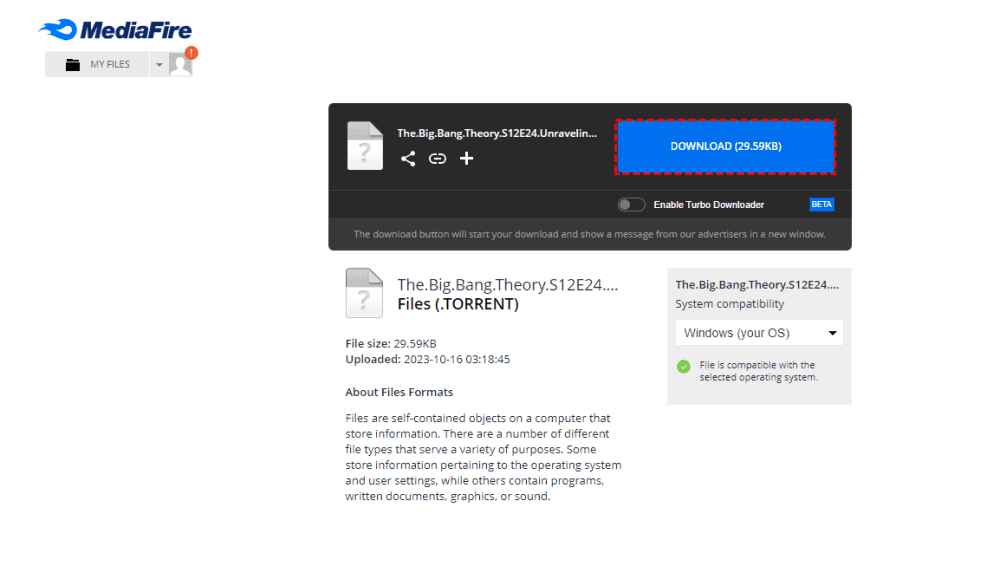
Bu kesintiye genellikle bozuk çerezler veya önbellek, kesintiye uğramış bir tarama oturumu , engellenmiş komut dosyaları veya eklentilerden veya indirme yöneticilerinden kaynaklanan müdahaleler gibi tarayıcıyla ilgili sorunlar neden olur .
Diğer durumlarda, sorun bağlantı yolundan (örneğin İnternet Servis Sağlayıcısı, yönlendirme veya geçici ağ sorunları) veya dosyanın kendisinden kaynaklanabilir; dosya kullanılamaz durumda, kısıtlı veya indirme hızı sınırlamalarına tabi olabilir.
MediaFire indirmeleri, sayfanın doğru şekilde yüklenmesine, indirme düğmesinin basılarak uygun bir istek gönderilmesine ve tarayıcınızın geçerli bir yanıt almasına bağlı olduğundan, sorun gidermenin en etkili yolu, tarayıcı düzeyinde kontrollerle başlayıp ardından bağlantı ve dosya düzeyinde testlere geçmektir.
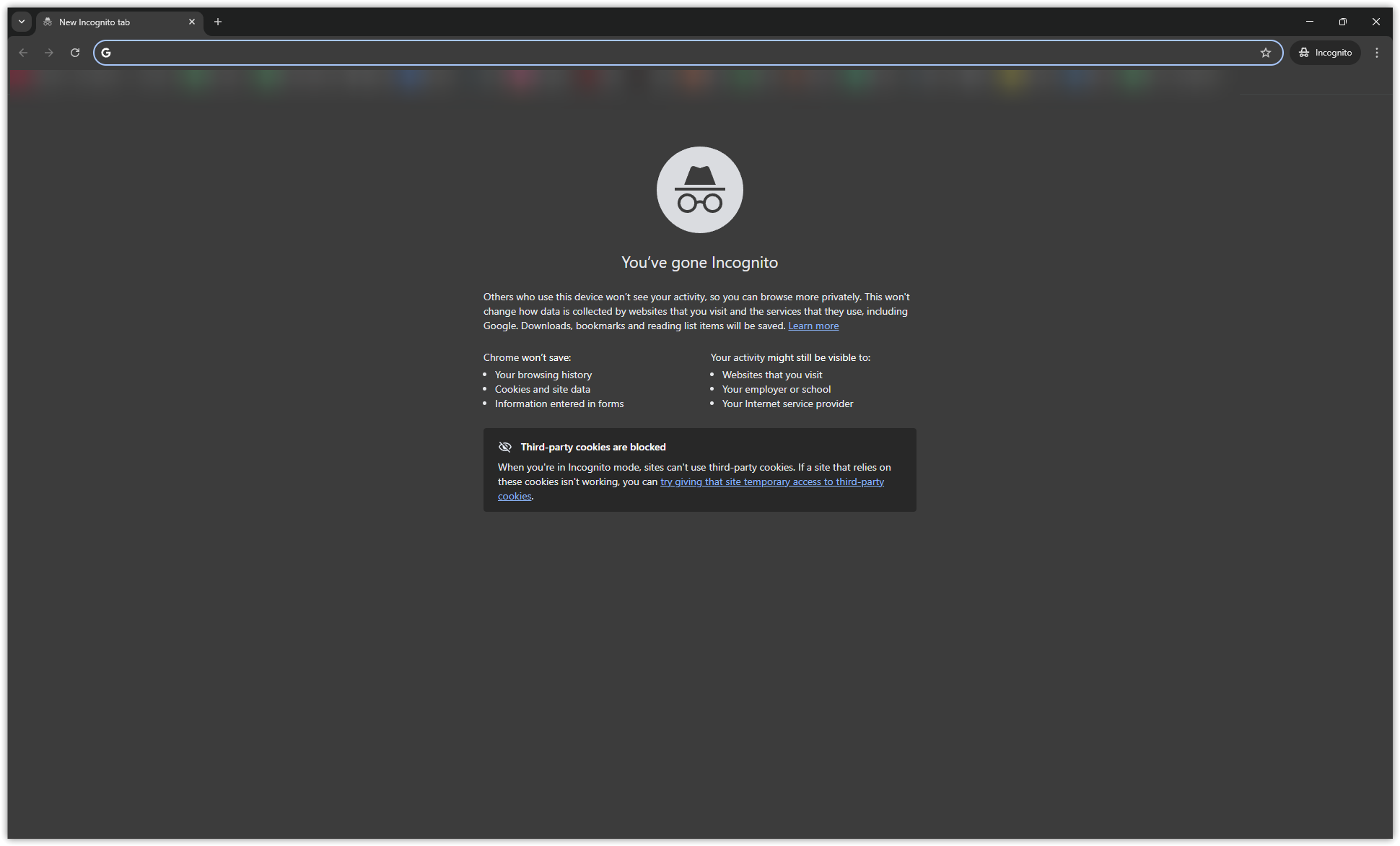
1. İndirme bağlantısını Gizli/Özel Modda açın.
Bozuk veya çakışan bir tarayıcı oturumu, bu sorunun en yaygın nedenlerinden biridir. Bağlantıyı Gizli veya Özel modda açmak, depolanmış çerezlerden, önbellekten ve çoğu eklentiden arındırılmış temiz bir oturum başlatmanıza olanak tanır; bu da normal tarayıcı ortamınızın hatanın nedeni olup olmadığını kontrol etmenin hızlı bir yoludur.
- Bir pencere aç Tebdili kıyafet أو Özel Etkinlik Tarayıcınızda yeni bir uygulama.
![]()
- MediaFire bağlantısını adres çubuğuna yapıştırın ve açın.
- Sayfanın tamamen yüklenmesini bekleyin.
- İndirme düğmesine tekrar tıklayın.
2. Tarayıcınızın önbelleğini ve çerezleri temizleyin
İndirme işlemi gizli modda çalışıyor ancak normal tarayıcınızda çalışmıyorsa, sorun büyük olasılıkla depolanmış verilerle ilgilidir. Bozuk veya güncel olmayan çerezler ve önbelleğe alınmış dosyalar, yanlış oturum verilerinin gönderilmesine neden olarak MediaFire'ın indirme isteğini doğru şekilde tamamlamasını engelleyebilir.
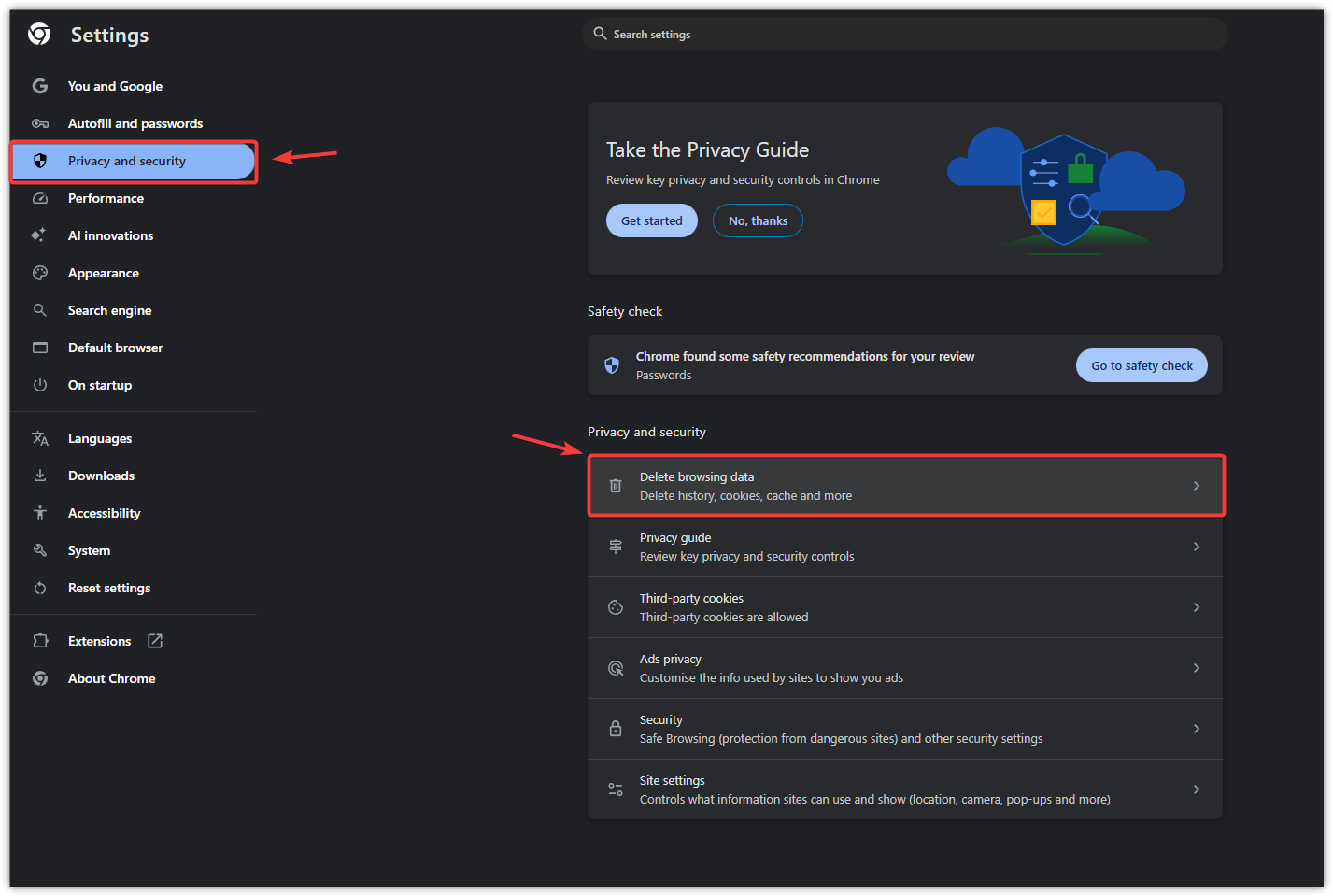
- Tarayıcı ayarlarınızı açın.
- Adresine git Gizlilik ve Guvenlik (Gizlilik ve güvenlik).
![Chrome'un gizlilik ve güvenlik ayarlarının ekran görüntüsü]()
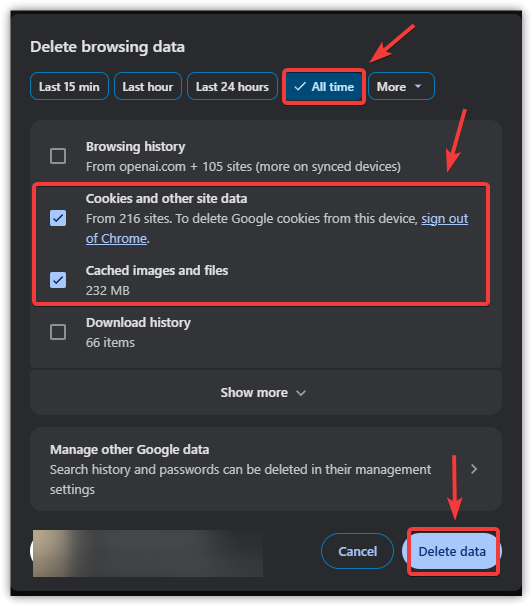
- Açık Çerezler (Çerezler) veÖnbelleğe alınmış resimler/dosyalar (Önbelleğe alınmış resimler ve dosyalar).
![Chrome'da tarama verilerini temizleme ekran görüntüsü.]()
- Tarayıcıyı yeniden başlatın.
- MediaFire bağlantısını tekrar açın ve indirmeyi deneyin.
3. Tarayıcı uzantılarını devre dışı bırakın
Reklamları, komut dosyalarını, açılır pencereleri veya izlemeyi engelleyen eklentiler, MediaFire'ın indirmeleri başlatmak için kullandığı komut dosyalarına veya yönlendirmelere müdahale edebilir. Bu öğeler engellenirse, dosya mevcut olsa bile indirme düğmesi çalışmayabilir.
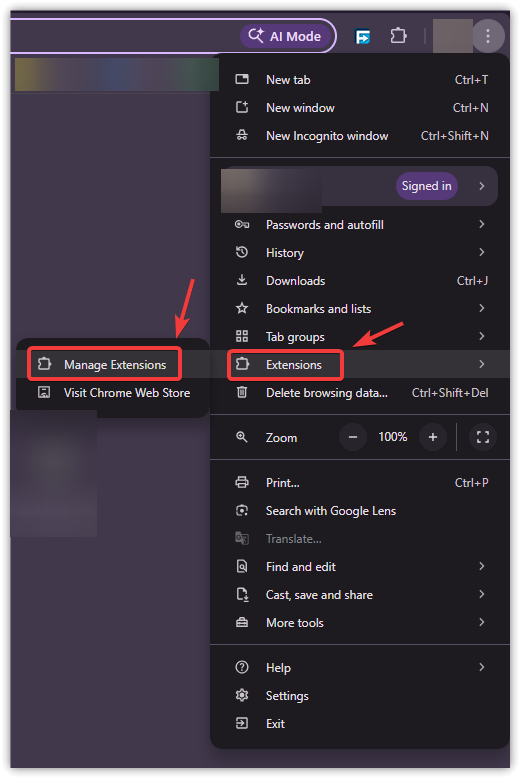
- Bir sayfa açın uzantıları (Eklemeler) veya Eklentiler (Tarayıcınızdaki eklentiler).
![Chrome uzantıları sayfasının ekran görüntüsü]()
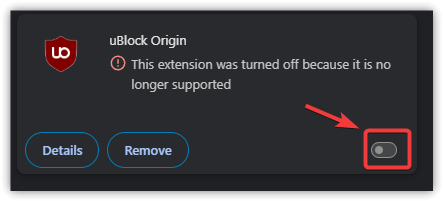
- Reklam engelleyicileri, gizlilik araçlarını, komut dosyası engelleyicilerini ve açılır pencere engelleyicilerini devre dışı bırakın.
![Chrome'da uzantıları devre dışı bırakma ekran görüntüsü]()
- MediaFire sayfasını yenileyin.
- Tekrar indirmeyi deneyin.
4. Herhangi bir indirme yöneticisini devre dışı bırakın.
Üçüncü taraf indirme yöneticileri, indirme isteğini engelleyerek web sayfası ile dosya sunucusu arasındaki bağlantıyı bozabilir. Bu durum, indirmenin başlamasını engelleyebilir veya tekrar tekrar başarısız olmasına neden olabilir.
- İndirme yöneticiniz çalışıyorsa kapatın.
- Tarayıcı veya eklentiyle entegrasyonunu devre dışı bırakın.
- MediaFire sayfasını yenileyin.
- Dosyayı doğrudan tarayıcınız üzerinden indirmeyi deneyin.
5. Bağlantı yolunu test etmek için bir VPN kullanın.
Tarayıcı çözümleri işe yaramazsa, sorun bağlantınızın MediaFire'a nasıl ulaştığıyla ilgili olabilir. VPN, yönlendirme yolunuzu değiştirerek internet servis sağlayıcınızın (ISP) uyguladığı kısıtlamaları, kararsız rotaları veya bölgesel sınırlamaları aşmanıza olanak tanır.
- Güvenilir bir VPN ağı kurun ve açın.
- Kararlı bir sunucuya bağlanın.
![]()
- MediaFire bağlantısını tekrar açın.
- Dosyayı indirmeyi deneyin.
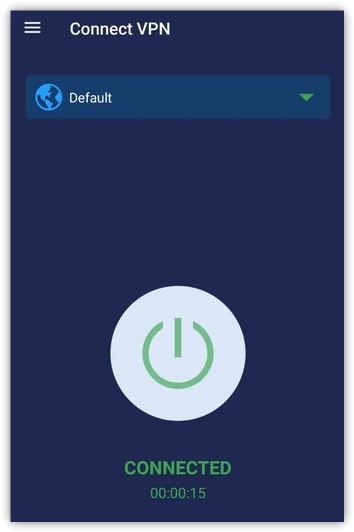
Not: Kalitesiz VPN sunucuları , yavaş hızlar veya ek doğrulama uyarıları gibi yeni sorunlara neden olabilir .
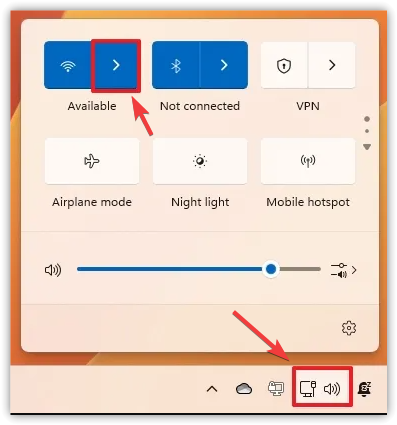
6. Mobil erişim noktası kullanın
Farklı bir ağa (örneğin mobil veriye) geçmek, birincil bağlantınızın sorunun nedeni olup olmadığını belirlemenize yardımcı olabilir. Farklı bir ağ kullanıldığında indirme işlemi çalışıyorsa, sorun büyük olasılıkla internet servis sağlayıcınız (İSS), yönlendiriciniz veya yerel kısıtlamalarla ilgilidir.
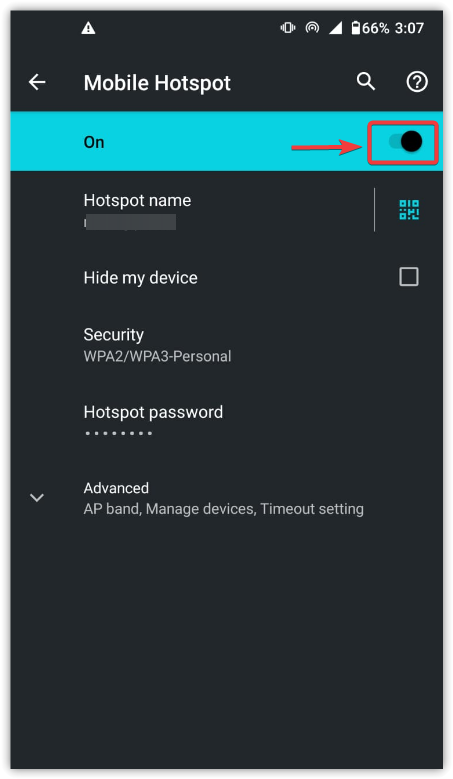
- etkinleştirme Mobil Bağlantı Noktası Telefonunuzda.
![]()
- Mobil veriyi kullandığından ve aynı Wi-Fi ağını kullanmadığından emin olun.
- bağlamak senin bilgisayarın Temas noktasında.
![]()
- MediaFire bağlantısını açın ve tekrar deneyin.
7. Dosyanın hala mevcut olup olmadığını kontrol edin.
Farklı tarayıcılarda ve ağlarda indirme sorunu devam ediyorsa , sorun büyük olasılıkla cihazınızla değil, dosyanın kendisiyle ilgilidir. MediaFire sayfası normal şekilde yüklenmeye devam etse bile, dosya kaldırılmış, kısıtlanmış veya geçici olarak kullanılamaz hale gelmiş olabilir.
- MediaFire sayfasını yenileyin ve tamamen yüklenmesini bekleyin.
- İndirme düğmesine tekrar tıklayın.
- Bağlantıyı farklı bir tarayıcıda veya ağda test edin.
- Sorunu MediaFire'daki başka bir dosyayla karşılaştırın.
- Eğer yalnızca bir dosya indirilemiyorsa, büyük olasılıkla o dosya kullanılamıyordur veya erişimi kısıtlanmıştır.
- Dosya yükleyicisinden dosyanın hala mevcut olup olmadığını teyit etmesini isteyin.
Eğer tarama oturumunu temizledikten, verileri temizledikten, uzantıları devre dışı bıraktıktan, tarayıcı değiştirdikten ve farklı bir internet bağlantısı denedikten sonra bile hata devam ediyorsa , sorun büyük olasılıkla dosyanın kendisiyle veya harici bir bağlantıyla ilgilidir . Bu durumda, dosyayı yükleyen kişiyle bağlantıyı kontrol etmek veya daha sonra tekrar denemek tek pratik çözümdür.
Yoruma kapalı.