
Microsoft Store'da "Bir hata oluştu" hatası nasıl düzeltilir?
Microsoft Store'da "Bir hata oluştu" hatası mı alıyorsunuz? Sorunu çözmek ve mağazanızı geri yüklemek için etkili ve hızlı çözümleri keşfedin. Onarıma hemen başlayın!

Bilmeniz gereken en önemli şeyler
- Uygulama yükleme sorunları genellikle wsreset.exe komutunu çalıştırarak Microsoft Store önbelleğini temizlemek suretiyle çözülebilir.
- Mobil hotspot gibi farklı bir internet ağına geçmek, mağazadan indirmeleri engelleyen ağ sorunlarını (DNS, filtreleme, kararsızlık) aşmaya yardımcı olur.
- Microsoft Store uygulaması, bozuk uygulama dosyaları veya ayarları düzeltmek ve mağazayı varsayılan durumuna geri döndürmek için yüklü uygulamalar ayarlarından onarılabilir veya sıfırlanabilir.
Microsoft Store'da bir uygulama yüklerken "Bir hata oluştu" hatası, mağazanın indirme işlemini tamamlayamaması, Microsoft hesabınızın oturumunu düzgün bir şekilde doğrulayamaması veya arka planda kullandığı Windows bileşenlerini kullanarak yüklemeyi sonlandıramaması durumunda görünür.
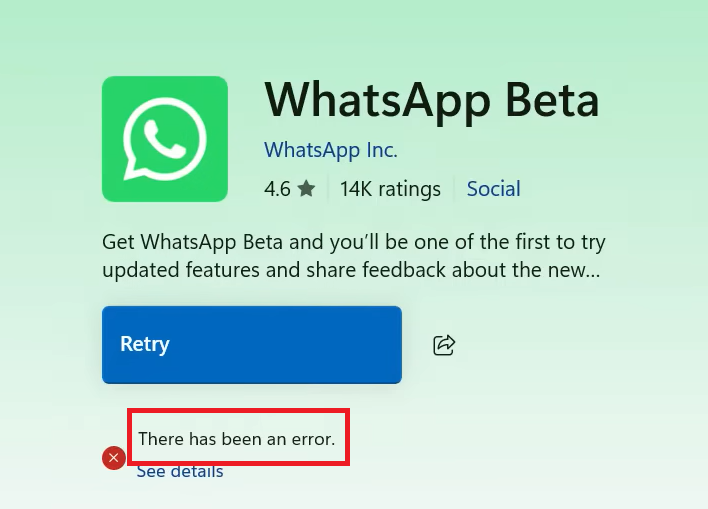
Bu hata tek bir nedene bağlı değildir. Çoğu durumda, bozuk bir Microsoft Store önbelleği, Microsoft hesabınızın oturumunun senkronize edilmemesi, Mağaza Yükleme Hizmetinin düzgün çalışmaması, bozuk Mağaza uygulaması verileri, VPN veya proxy'nin bağlantıya müdahalesi veya mevcut ağınızın Microsoft hizmetlerine erişmesini engelleyen bir sorun nedeniyle oluşur.
Aşağıda belirtilen çözümleri denemeden önce, diğer kullanıcıların Microsoft hizmetleriyle ilgili sorunlar bildirip bildirmediğini kontrol etmekte fayda var. Aktif bir hizmet kesintisi varsa, Microsoft sorunu çözene kadar uygulama yüklemeleri başarısız olabilir.
Artık en olası nedenleri bildiğinize göre, aşağıdaki çözümleri sırasıyla uygulayın.
1. Microsoft Mağazası önbelleğini temizleyin
Microsoft Store önbelleğini temizlemek faydalıdır çünkü mağaza indirmeler, lisanslar ve hesap doğrulamasıyla ilgili geçici dosyaları kaydeder. Bu önbelleğe alınmış veriler güncelliğini yitirirse veya bozulursa, mağaza yanlış bilgileri kullanmaya devam edebilir ve bir uygulama yüklemeye çalıştığınızda başarısız olabilir.
Sıfırlama komutunu çalıştırmak, depolama biriminin geçici verileri yeniden oluşturmasını ve yeni bilgiler istemesini sağlar; bu da genellikle kurulum sorunlarını çözer.
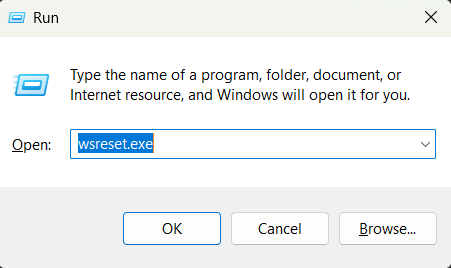
- basın Win + R Çalıştır iletişim kutusunu açmak için klavyeye basın.
- tip wsreset.exe Ardından Keşfet.
![Çalıştır iletişim kutusundaki wsreset.exe komutunun ekran görüntüsü.]()
- Komut İstemi penceresi veya konsol penceresi kısa bir süre boş görünecektir.
- Otomatik olarak kapandıktan sonra yeniden açılması gerekir. Microsoft Store.
- Uygulamayı tekrar yüklemeyi deneyin.
2. Microsoft Store'dan çıkış yapın ve tekrar giriş yapın.
Oturumu kapatıp tekrar açmak bu soruna etkili bir çözümdür, çünkü Microsoft Store, uygulama sahipliğini, izinleri ve indirme uygunluğunu doğrulamak için Microsoft hesabınızın oturumuna güvenir. Bu oturumun süresi dolarsa veya bir senkronizasyon gerçekleşirse, mağaza hesabınızı düzgün bir şekilde doğrulayamayabilir ve yükleme işlemini durdurabilir.
Tekrar giriş yapmak oturumu yeniler ve mağazanın hesap bilgilerinizi yeniden doğrulamasını gerektirir.
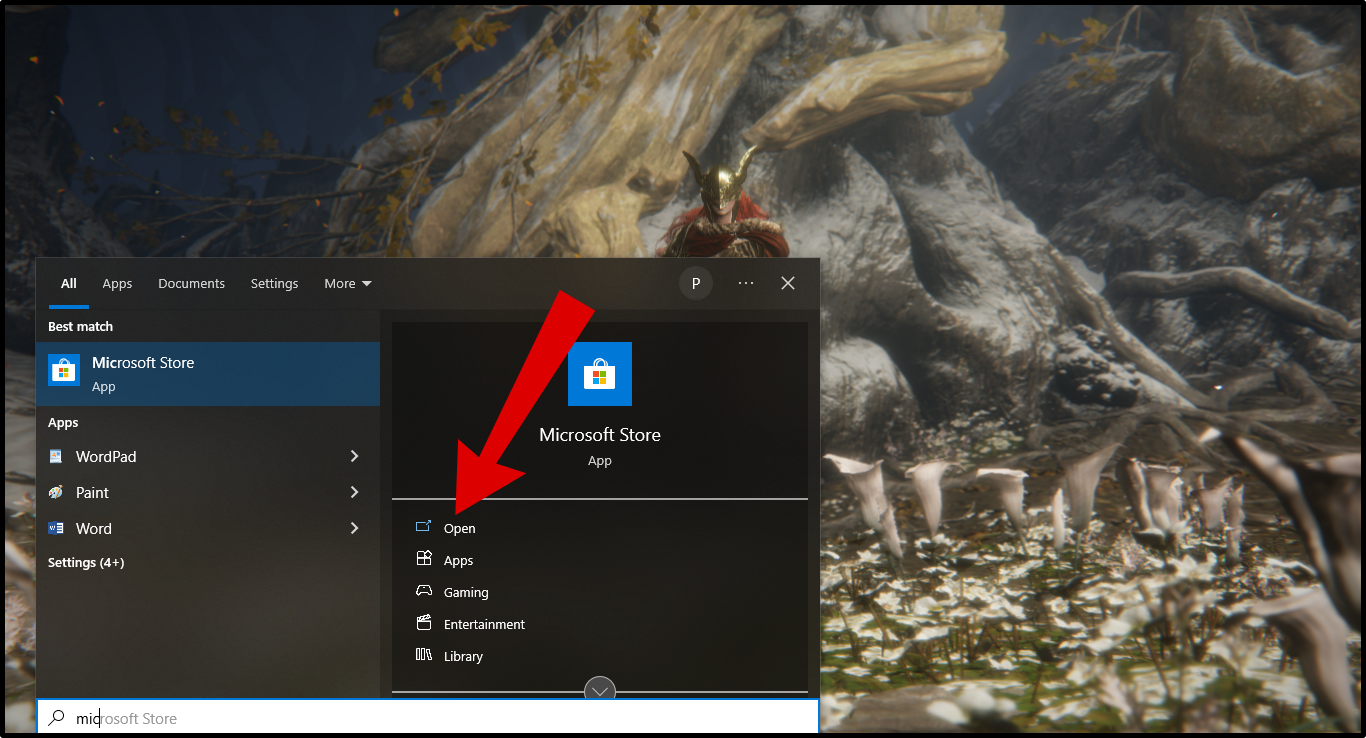
- aç Microsoft Store Bilgisayarınızda.
![Microsoft Store arayüzü]()
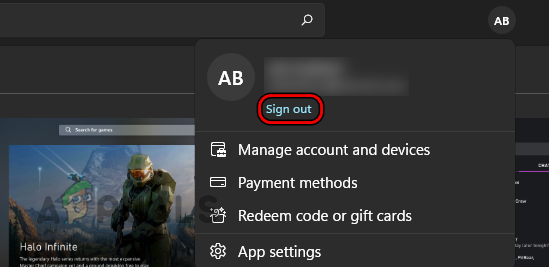
- Tıklayın Profil simgeniz Sağ üst köşedeki (profil simgesi) simgesine tıklayın, ardından seçin. Oturumu kapat (Oturumu kapatın) ve ardından Microsoft Store'u kapatın.
![Microsoft Store oturum kapatma seçeneği]()
- aç Microsoft Store bir daha.
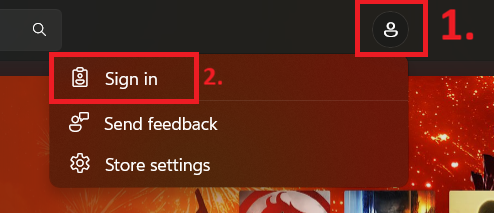
- Tıklayın Profil simgeniz (profil simgesi) ve seçin Oturum aç (Giriş yapmak).
![Microsoft Store oturum açma seçeneği]()
- Uygulamalarınız ve satın alımlarınızla ilişkili doğru Microsoft hesabını kullanarak oturum açın.
- Giriş yaptıktan sonra uygulamayı tekrar yüklemeyi deneyin.
3. Farklı bir ağ deneyin veya mobil hotspot kullanın.
Farklı bir internet ağına geçmek sorunu çözmeye yardımcı olabilir çünkü Microsoft Store indirmeleri, Microsoft'un kimlik doğrulama ve içerik dağıtım hizmetlerine istikrarlı bir bağlantıya bağlıdır. Mevcut ağınızda DNS sorunları, filtreleme sorunları, yönlendirme sorunları, VPN veya proxy sunucusundan kaynaklanan parazit veya geçici kararsızlık yaşanıyorsa, mağaza uygulamaları doğru şekilde yükleyemeyebilir.
Mobil hotspot kullanımı, ağ yolunu ve bağlantı rotasını değiştirerek sorunu atlatmaya ve kurulum sürecinin normal şekilde tamamlanmasına olanak sağlayabilir.
- Eğer kullanırsan Sanal Özel Ağ (VPN) أو VekilÖnce devre dışı bırakın.
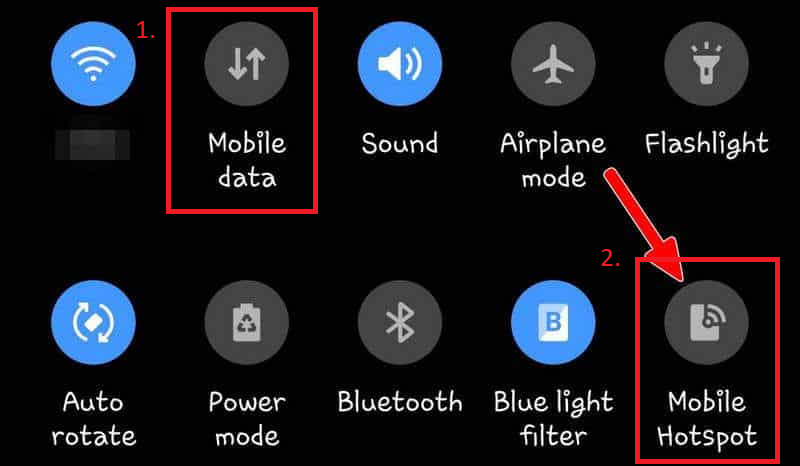
- etkinleştirme Mobil Veri وHotspot Telefonunuzda.
![Mobil veriyi ve hotspot'u etkinleştirin.]()
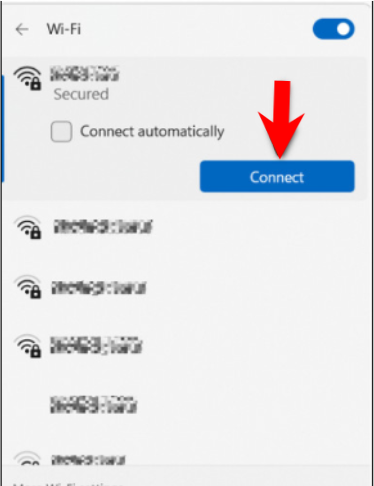
- Bilgisayarınızda simgeye tıklayın. Wi-Fi görev çubuğunda.
- Şifreyi kullanarak telefonunuzun mobil erişim noktasına bağlanın.
![Bilgisayarda ağa bağlanma]()
- Bağlantı kurulduktan sonra açın. Microsoft Mağazası.
- Uygulamayı tekrar indirmeyi veya yüklemeyi deneyin.
4. Kurulumu tarayıcınızdan başlatın.
Uygulama yüklemelerini doğrudan bir web tarayıcısından başlatmak, Microsoft Store uygulamasının yükleme isteklerini doğru şekilde işlemesini engelleyen sorunları çözmeye yardımcı olabilir. Tüm indirme işlemini Store arayüzü üzerinden başlatmak yerine, Microsoft'un web arayüzünü kullanarak yükleme isteğini farklı bir yoldan Store uygulamasına yönlendirebilirsiniz.
Bu yöntem, mağazadaki geçici aksaklıkları atlamanıza ve yeni bir teslimat sürecini başlatmanıza olanak tanır. Bu yöntem, Microsoft Store uygulaması bilgisayarınızda normal şekilde açılabiliyorsa en iyi sonucu verir.
- Bilgisayarınızda bir web tarayıcısı açın.
- Adresine git yer Microsoft Mağazası İnternette.
- Yüklemek istediğiniz uygulamayı bulun.
- Uygulama sayfasını açın ve tıklayın. Elde etmek، أو Düzenlemek، أو İndirmek.
![Microsoft Store'dan web üzerinden bir uygulama indirin.]()
- İstenirse Microsoft hesabınızla oturum açın.
- Tarayıcının uygulamayı açmasına izin verin. Microsoft Mağazası.
- Tarayıcınızda aşağıdaki gibi bir uyarı mesajı görüntülenirse: Microsoft Mağazası'nı açmak ister misiniz?Ardından Microsoft Mağazası'nı açın أو İzin vermek.
- Kurulumun başarıyla başlayıp başlamadığını kontrol edin.

5. Hataları düzeltmek için Microsoft Store yükleme hizmetini "Otomatik" olarak ayarlayın.
Microsoft Store Yükleme Hizmeti, mağazanın arka planda uygulama yükleme görevlerini yönetmesine yardımcı olmak için çok önemlidir . Bu hizmet devre dışı bırakılırsa veya düzgün çalışmıyorsa, mağaza yükleme işlemini tamamlayamayabilir ve hatalara yol açabilir.
Otomatik olarak ayarlamak, Microsoft Store tarafından ihtiyaç duyulduğunda her zaman kullanılabilir olmasını sağlar. Bu hizmetin Windows'un tüm sürümlerinde veya güncellemelerinde mevcut olmayabileceğini unutmayın . Eğer bulamıyorsanız, bu yöntemi atlayıp bir sonraki çözüme geçebilirsiniz.
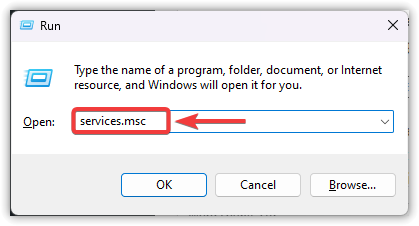
- basın Win + RSonra yazın services.msc, Ve basın Keşfet.
![Çalıştır penceresinde services.msc yazın.]()
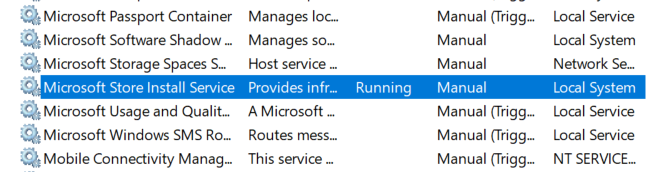
- Ara Microsoft Store Yükleme Hizmeti.
![Microsoft Store yükleme hizmetini seçme]()
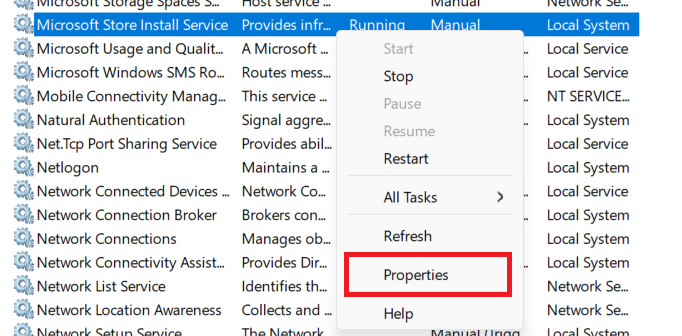
- Üzerine sağ tıklayın ve seçin Emlaklar (Özellikler).
![Microsoft Store yükleme hizmeti için özellik seçimi içeren bağlam menüsü]()
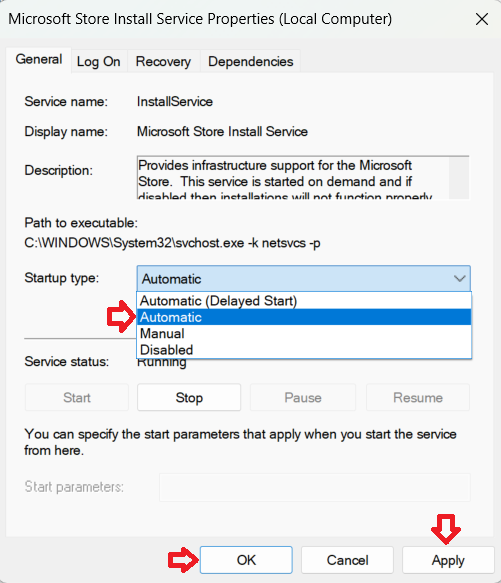
- ayarlamak Başlangıç türü (Başlangıç türü) üzerinde Otomatik (otomatik).
- Hizmet çalışmıyorsa, üzerine tıklayın. Ana Sayfa (Başlangıç).
- Tıklayın Uygula (Başvuru) sonra OK (TAMAM).
![Başlangıç türü otomatik olarak ayarlanmış Microsoft Store yükleme hizmeti özellikler penceresi.]()
6. Microsoft Store'u onarın ve sıfırlayın.
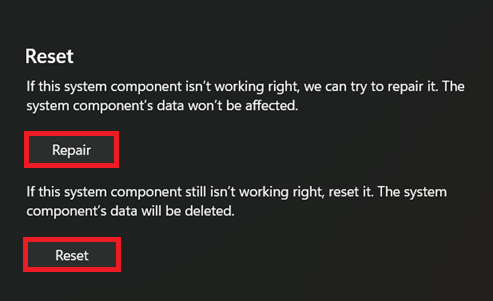
Microsoft Store uygulamasının yerel dosyaları veya ayarları bozulduğunda, uygulamayı onarmak ve sıfırlamak etkili bir çözümdür. Onarım seçeneği , depolanan verileri silmeden uygulamayı düzeltmeye çalışırken, Sıfırlama seçeneği onarım başarısız olursa mağazayı temiz varsayılan durumuna geri yükler.
Bu yöntem, mağaza normal şekilde açıldığında ancak indirme veya yükleme işlemleri sürekli olarak başarısız olduğunda genellikle etkilidir.
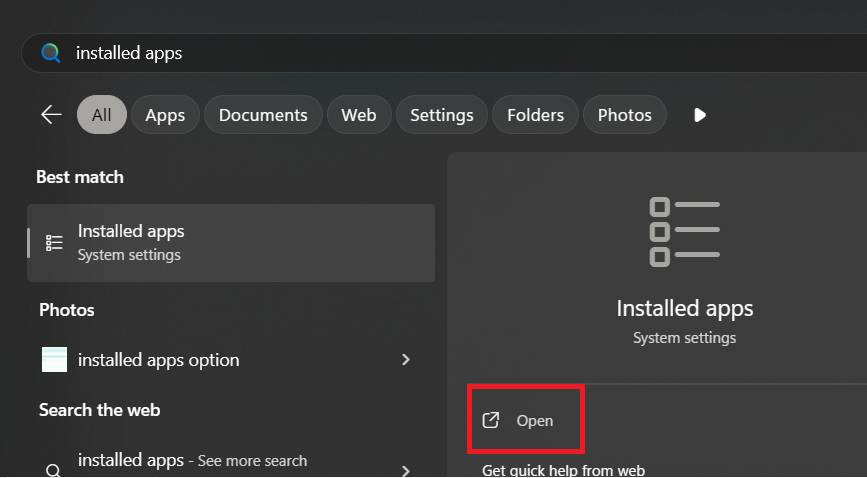
- Bir tuşa basın Windows tuşu Sonra yazın Yüklü Uygulamalar.
![Yüklü uygulamaları açın.]()
- aç Yüklü Uygulamalar.
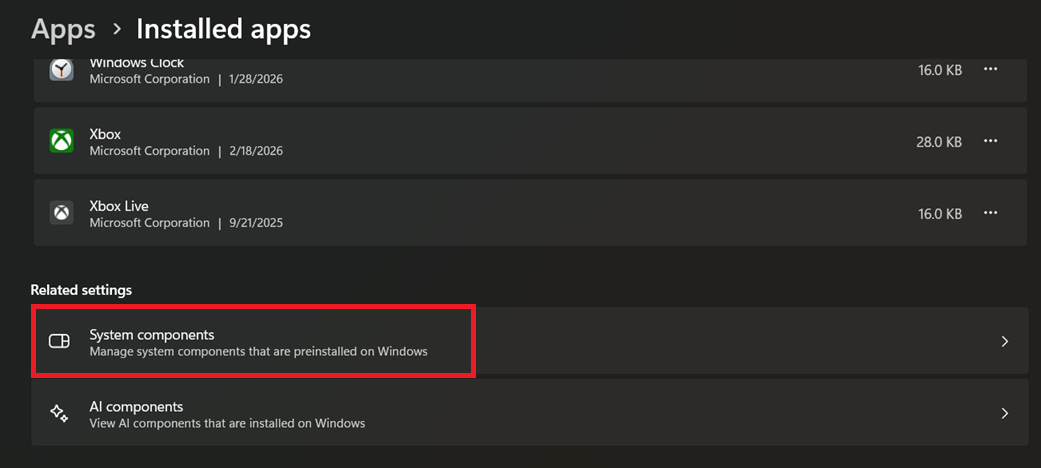
- Ara Microsoft StoreBazı Windows sürümlerinde, açmanız gerekebilir. Sistem Bileşenleri Öncelikle, onu bulmadan önce.
![İlgili ayarlardaki sistem bileşenleri]()
- Tıklayın Üç puan Yanında Microsoft Store Ve seçin Gelişmiş seçenekler.
![Microsoft Store için gelişmiş seçenekler]()
- Tıklayın Onarım İşlemin tamamlanmasını bekleyin.
- Sorun devam ederse, üzerine tıklayın. Reset.
![Onarım ve sıfırlama seçenekleri]()
- yeniden aç Microsoft Store Uygulamayı tekrar yüklemeyi deneyin.

Yukarıda belirtilen tüm yöntemleri denedikten sonra sorun devam ederse, aynı Microsoft hesabıyla başka bir bilgisayarda oturum açıp aynı uygulamayı yüklemeyi deneyin. Yükleme orada da başarısız olursa, sorun mevcut Windows kurulumunuzdan ziyade Microsoft hesabınızla, uygulamanın kendisiyle veya Microsoft tarafındaki bir arka uç sorunuyla ilgili olabilir.
Yoruma kapalı.