
Google Play Oyunlar'da NU80070422 hatasının düzeltilmesi
Google Play Oyunlar'da NU80070422 hata kodunu birkaç basit adımla düzeltin. Hata mesajından kurtulun ve artık sorunsuz bir oyun deneyiminin tadını çıkarın!

Bilmeniz gereken en önemli şeyler
- Windows Update ve Background Intelligent Transfer Service (BITS) hizmetlerinin services.msc üzerinden otomatik olarak başlatılmasını etkinleştirmek ve ayarlamak, sorunu çözmek için çok önemli bir adımdır.
- Öyküncünün doğru çalışması için BIOS/UEFI ayarlarındaki İşlemci Özellikleri bölümünde sanallaştırma teknolojilerinin (örneğin Intel VT-x veya AMD-V) etkinleştirildiğinden emin olun.
- Yönetici olarak komut isteminde bcdedit /set hypervisorlaunchtype auto komutunu kullanarak Windows Hypervisor'ı etkinleştirin, ardından cihazı yeniden başlatın.
"Uygulama yüklenemedi. Hata kodu: NU80070422" hatası genellikle gerekli Windows hizmetleri devre dışı bırakıldığında veya çalışmadığında Google Play Games for Windows'da görünür. Bu durum, uygulamanın bileşenlerini doğru şekilde indirip yüklemesini engeller.
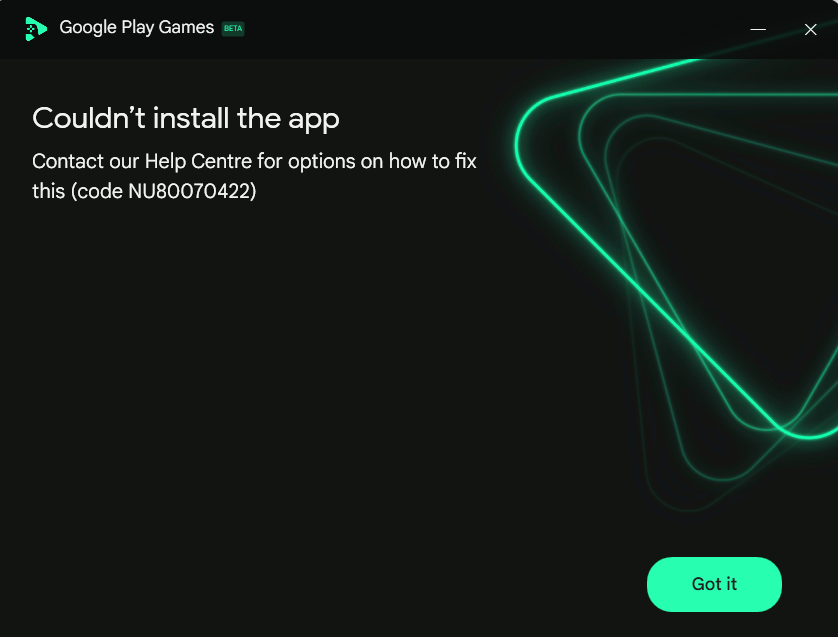
0x80070422 hata kodu , Windows Update veya Arka Plan Akıllı Aktarım Hizmeti (BITS) gibi kritik bir Windows hizmetinin devre dışı bırakıldığını gösterir. Windows Update, uygulamaların ihtiyaç duyduğu sistem bileşenlerini yüklemekten sorumluyken, BITS arka plan indirmelerini yönetir. Bu hizmetlerden hiçbiri çalışmıyorsa, Google Play Oyunları kurulumunu tamamlayamaz.
Aşağıda belirtilen adımları izleyin, öncelikle gerekli Windows hizmetlerini etkinleştirin. Devam etmeden önce yönetici hesabını kullandığınızdan emin olun.
1. Gerekli (en önemli) Windows hizmetlerini etkinleştirin.
Bu hata genellikle Windows servislerinin devre dışı bırakılmasından kaynaklanır. Bu servislerin etkinleştirilmesi, Google Play Oyunları'nın gerekli bileşenleri doğru şekilde indirip kurmasını sağlar.
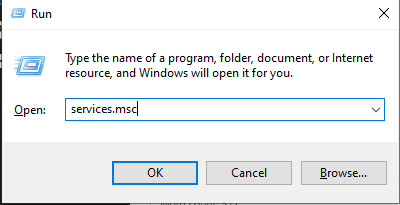
- basın Windows + RSonra yazın services.msc, Ve basın Keşfet.
![Hizmetler penceresi]()
- Aşağıdaki hizmetleri bulun:
- Windows Update
- Arka Plan Akıllı Aktarım Hizmeti (BITS)
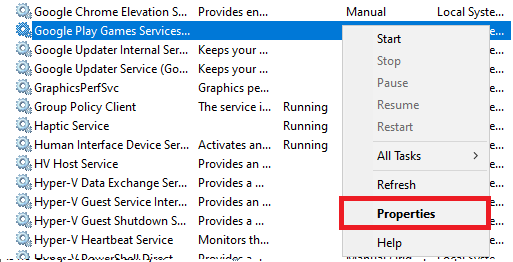
- Her bir hizmete sağ tıklayın ve seçin. Emlaklar.
![]()
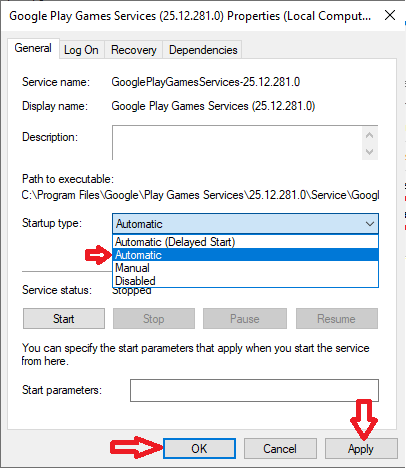
- ayarlamak Başlangıç türü Karşı Otomatik, Sonra tıklayın Ana Sayfa.
![]()
- Tıklayın Uygula sonra OK.
- Bilgisayarınızı yeniden başlatın ve Google Play Oyunları'nı tekrar yüklemeyi deneyin.
2. Bozuk kurulum dosyalarını silin.
Önceki kurulum başarısız olduysa, geriye kalan dosyalar yeni kurulum girişimlerini engelleyebilir. Bu dosyaları silmek, temiz bir kurulum sağlar.
- Google Play Oyunlar uygulamasını kapatın ve kaldırın.
- basın Windows + D لفتح dosya Gezgini.
- Aşağıdaki yola gidin:
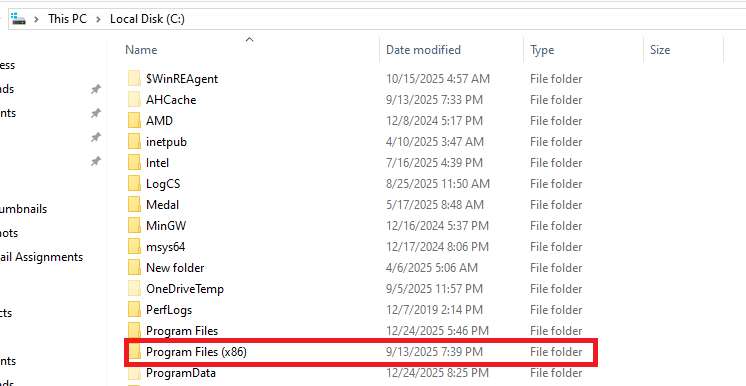
C: Program Dosyaları (x86)
Bu yolu Dosya Gezgini adres çubuğuna yapıştırın ve Enter tuşuna basın.
![Program Files x86 klasörü]()
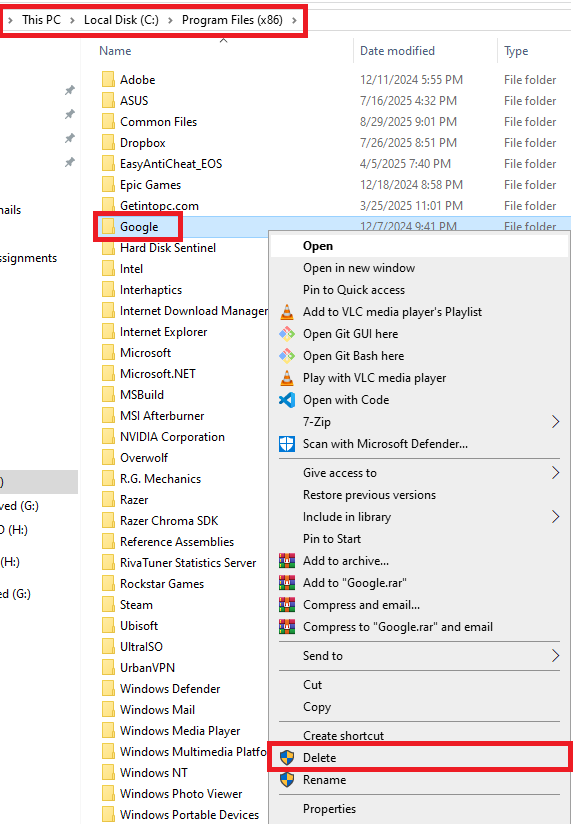
- Bir konum seçin Google . klasörü Ve açın.
- Klasörü Sil ... Google Play Oyunlar Yalnızca (eğer varsa).
![Google Play Oyunlar klasörünü silin.]()
- Bilgisayarınızı yeniden başlatın.
- En son yükleyiciyi indirin ve tekrar çalıştırın.
3. Google Play Oyunları'nı yeniden yükleyin (temiz bir kurulum için)
Google Play Oyunlar uygulamanızın kurulumu eksik veya bozuksa, yeniden yüklemek gerekli tüm bileşenlerin doğru şekilde indirilmesini sağlayacaktır.
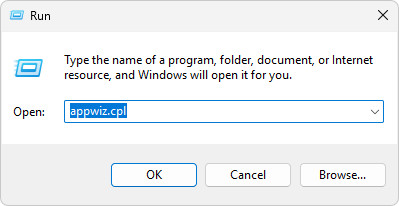
- basın Windows + RSonra yazın appwiz.cpl, Ve basın Keşfet.
![Çalıştır penceresinde appwiz.cpl yaz]()
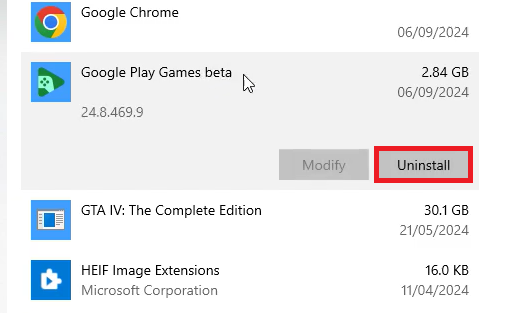
- Ara Google Play OyunlarÜzerine sağ tıklayın, ardından seçin. kaldırma.
![Google Play Oyunlarını Kaldır]()
- Programı kaldırdıktan sonra bilgisayarınızı yeniden başlatın.
- En son sürümünü indirin Resmi site.
- Kurulum dosyasını çalıştırın ve sorunun çözülüp çözülmediğini kontrol edin.
4. Windows Hypervisor'ı etkinleştirin
Windows Hypervisor veya Hyper-V, bilgisayarınızın sanal makineler çalıştırmasına olanak tanıyan, Windows'a entegre edilmiş bir sanallaştırma teknolojisidir. Windows Hypervisor'ın önyükleme sırasında otomatik olarak başlatılmasını etkinleştirmek, Android oyunlarını çalıştırmak için donanım sanallaştırmasına dayanan Google Play Games for Windows gibi uygulamalar için önemlidir.
- aç komut İstemi Yönetici olarak.
- Aşağıdaki komutu yazın CMD:
bcdedit / set hypervisorlaunchtype auto
![Komut isteminde bcdedit /set hypervisorlaunchtype auto komutunu çalıştırın.]()
- Kurulum programını yeniden başlatın ve programı tekrar kurmayı deneyin.

5. Sanallaştırmanın etkinleştirilmiş olup olmadığını kontrol edin (sorun devam ederse).
Sanallaştırmayı etkinleştirmek hatayı düzeltmeye yardımcı olabilir çünkü bu platform, mobil oyunları bilgisayarınızda çalıştırmak için yerleşik bir Android sanallaştırma ortamına dayanmaktadır . BIOS'ta sanallaştırma (Intel VT-x veya AMD-V) devre dışı bırakılırsa, emülatör doğru bir sanal Android sistemi oluşturamayacaktır.
Sanallaştırmayı etkinleştirerek, sisteminizin donanım tabanlı sanallaştırmayı desteklemesini sağlarsınız; bu da öykünme hizmetlerinin doğru şekilde çalışmasını sağlar ve hatalara neden olan çakışmaları ortadan kaldırır.
- Yeniden senin bilgisayarın Ardından ayarlara gidin. BIOS / UEFI.
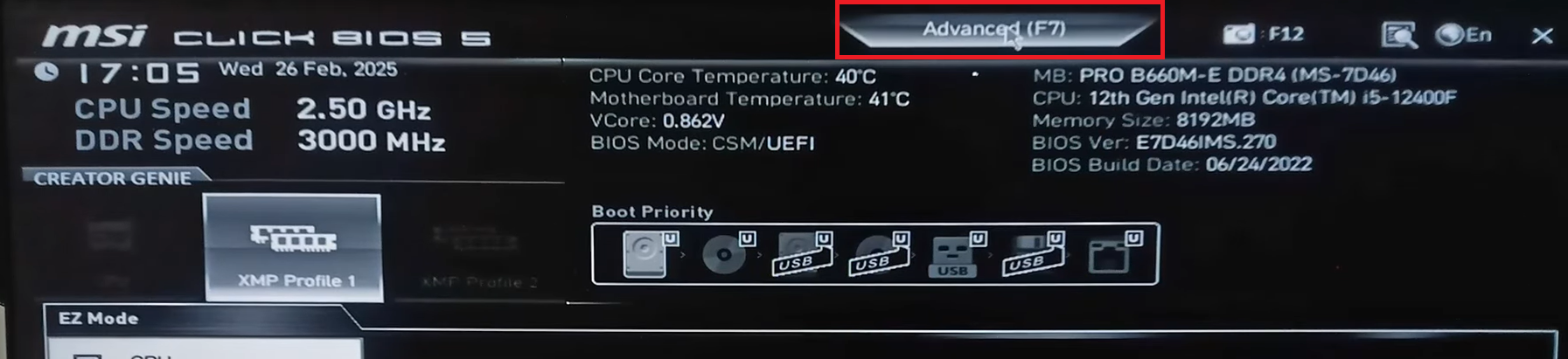
- Sekmeye git Gelişmiş ortodontik vakalar için kapsamlı çözüm paketi BIOS ayarlarında.
![BIOS'taki Gelişmiş sekmesi]()
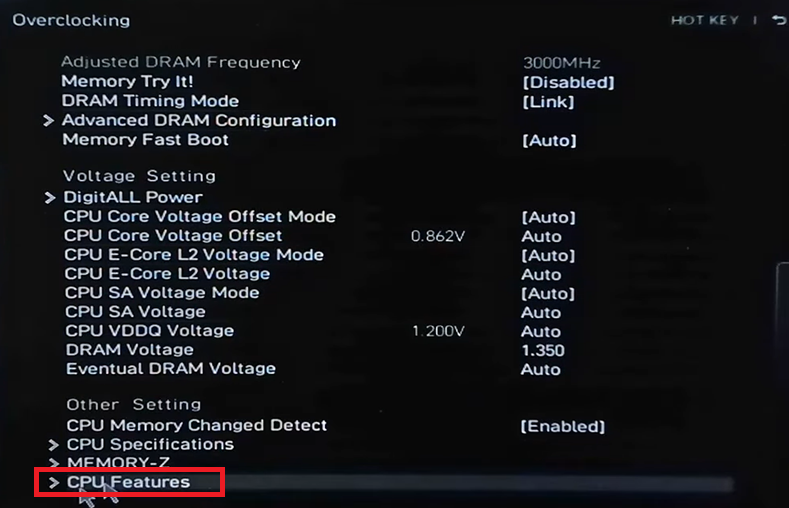
- Bir seçenek arayın CPU Özellikleri Ayarlar altında Overclock.
![BIOS Hız Aşırtma Ayarlarındaki İşlemci Özellikleri]()
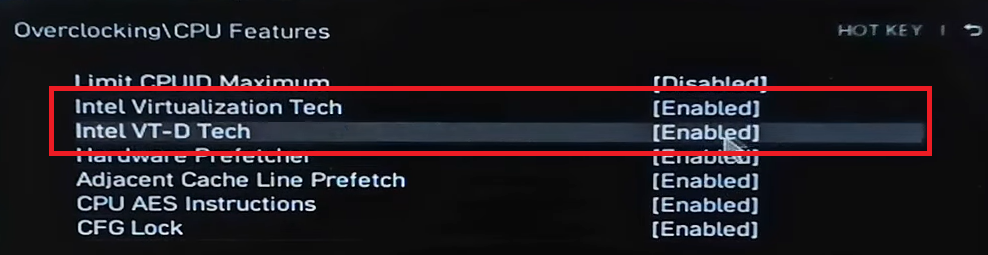
- Teknolojiyi etkinleştirin Intel Sanallaştırma Teknolojisi ve teknik Intel VT-D teknolojisi.
![Donanım sanallaştırmasını etkinleştirme]()
- Yaptığınız değişiklikleri kaydedin ve ardından bilgisayarınızı yeniden başlatın.
- Ardından sistemi yeniden başlatın. Windows Oyunu tekrar yüklemeyi deneyin.
Yukarıdaki adımların hiçbiri sorunu çözmezse, Windows sisteminizi tamamen güncellediğinizden ve kurulum sürecini geçici olarak engelleyebilecek üçüncü taraf antivirüs veya güvenlik duvarı yazılımlarını devre dışı bıraktığınızdan emin olun.
Yoruma kapalı.