
CapCut'ın "Birçok kişi bu özelliği kullanıyor" hatasını nasıl düzeltebilirsiniz?
CapCut'ta karşılaşılan "Bu Özelliği Çok Fazla Kişi Kullanıyor" hatasını hızlıca düzeltin! Bu yaygın sorunun üstesinden nasıl geleceğinizi öğrenin ve kesintisiz video düzenlemenin keyfini çıkarın.

Bilmeniz gereken en önemli şeyler
- Eğer "Şu anda bu özelliği çok fazla kişi kullanıyor" hatası yalnızca bir bulut özelliği için görünürken temel özellikler sorunsuz çalışıyorsa, birkaç dakika bekleyin, ekranı yenileyin veya tekrar denemeden önce isteği basitleştirin.
- CapCut'ın bulut özelliklerini temiz bir ağ veya mobil veri üzerinden test edin ve bağlantıyı engelleyebilecekleri için VPN, DNS filtreleri veya reklam engelleyicileri geçici olarak devre dışı bırakın.
- Uygulama veya hesapla ilgili sorunları çözmek için CapCut'ı güncelleyin, önbelleği temizleyin, yeniden giriş yapın ve Pro abonelik durumunuzu, bakiyenizi veya bölge uygunluğunuzu kontrol edin.
CapCut, düzenleyici normal şekilde çalışmaya ve projeniz sorunsuz bir şekilde devam ederken "Şu anda birçok kişi bu özelliği kullanıyor, lütfen daha sonra tekrar deneyin" mesajını gösterebilir . Bu mesajla karşılaşırsanız endişelenmeyin, çözümler mevcut.
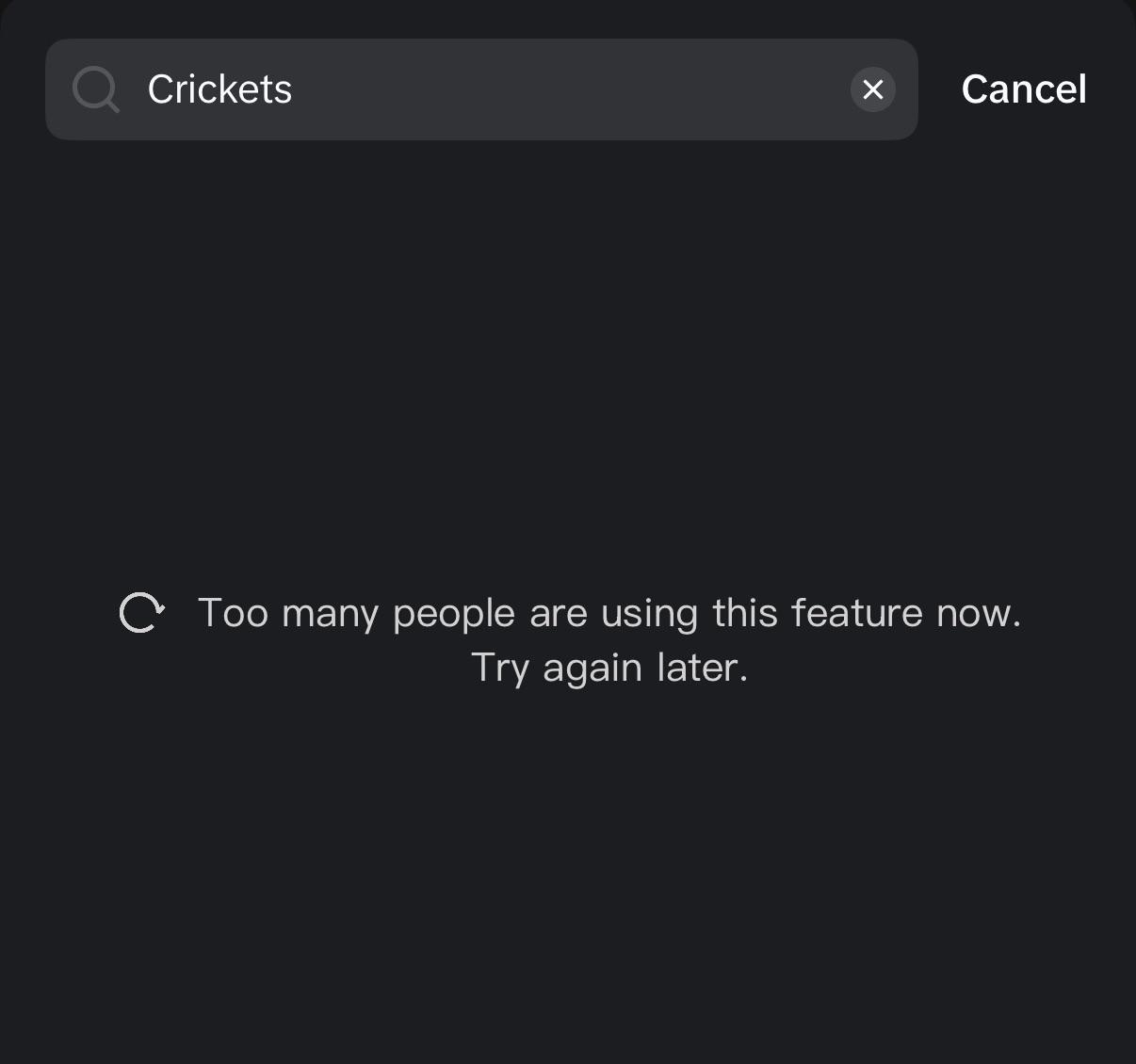
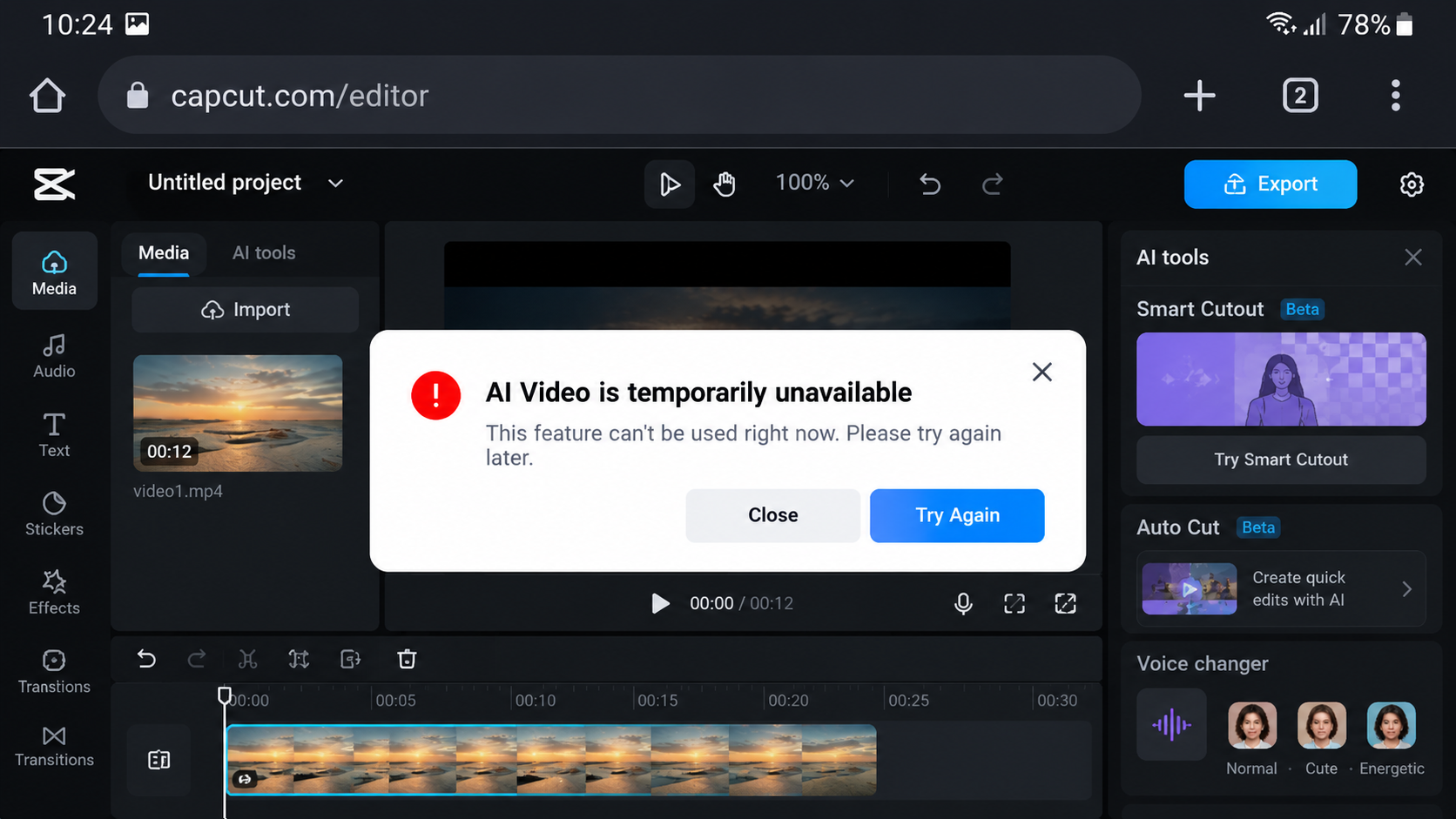
Bu mesaj genellikle yapay zeka efektleri, otomatik altyazılar, Akıllı Kesim, ses seçenekleri, şablonlar veya profesyonel/kredi tabanlı özellikler gibi bir bulut aracı çalışmaya çalışırken görünür.
Şu an itibariyle CapCut temel düzenleme işlemlerinde değil, belirli bir sunucu tarafı özelliğini çalıştırmada sorun yaşıyor. CapCut bu sorun için özel bir genel sorun giderme sayfası yayınlamadı.
İlgili yardım sayfaları, yüksek sunucu talebi, yapay zeka hız sınırlamaları , engellenmiş ağ yolları, eski uygulama oturumları, hesap veya bakiye kontrolleri, bölgesel kısıtlamalar ve platforma özgü destek yoluyla aynı hata kategorisini açıklamaktadır .
| Mesaj ne zaman görünecek? | Öncelikle neyi kontrol etmelisiniz? |
|---|---|
| Yapay zeka araçlarından biri çalışmıyor, ancak normal düzenleme işe yarıyor. | Daha sonra tekrar deneyin ve hızlı, tekrarlanan isteklerden kaçının. |
| Şablonlar, efektler veya yapay zeka araçları tek bir ağda başarısız olabilir. | Ağınızı değiştirin ve VPN'inizi, özel DNS'inizi, reklam engelleyicilerinizi veya filtrelerinizi kapatın. |
| Güncellemeden sonra da aynı hesapta sorun devam ediyor. | CapCut uygulamasını güncelleyin, uygulama önbelleğini temizleyin ve tekrar giriş yapın. |
| Hata, Pro özelliklerinde, denge ayarlarında veya yapay zekada ortaya çıkıyor. | Doğru hesabı, bakiyeyi, Pro statüsünü ve bölge uygunluğunu kontrol edin. |
| Bu özellik mobil telefonlarda çalışıyor ancak web veya masaüstü bilgisayarlarda çalışmıyor. | Kullandığınız platformda bu özelliğin desteklenip desteklenmediğini kontrol edin. |
1. Bulut özelliklerinden yalnızca biri meşgulken kısa bir süre bekleyin.
CapCut'ta "Şu anda çok fazla kişi bu özelliği kullanıyor" mesajıyla karşılaşırsanız, zaman çizelgesi, dışa aktarma ve yerel düzenleme gibi temel özellikler normal şekilde çalışmaya devam ediyorsa, bu uyarıyı CapCut'ın geçici bir sınırlaması olarak değerlendirin.
CapCut'ın Yapay Zeka İşleme Yardım sayfası , yüksek sunucu yükü, bölgesel trafik yoğunluğu, hız sınırlaması veya geçici hizmet kesintileri nedeniyle yapay zeka araçlarında gecikmeler yaşanabileceğini belirtiyor.
Tüm uygulama internet bağlantısı olmadığını gösterdiğinde, tek bir ağdaki tüm bulut araçları çalışmadığında veya CapCut bakiye, Pro veya bölgeyle ilgili bir mesaj gösterdiğinde beklemenize gerek yok . Bu durumlar, aşağıda açıklanan kontrolleri gerektirir.
- Mesajın hangi özellik ile birlikte göründüğüne dikkat edin, örneğin: Yapay Zeka Videosu، Akıllı Kesim، Otomatik AltyazılarYa da sesli seçenek, ya da şablon.
- Hata mesajını kapatın ve aynı CapCut ekranını bir kez daha yenileyin.
![Yapay zekâ destekli CapCut özelliği, zamanlayıcının kullanılamaması veya trafik yoğunluğu olduğunu belirten bir mesajdan sonra daha sonra tekrar denenir.]()
- Aynı isteği tekrar yerine getirmeden önce birkaç dakika bekleyin.
- Eğer özellik bir yapay zeka veya oluşturma aracı ise, yeniden denemeden önce isteği basitleştirin veya daha küçük bir giriş dosyası kullanın.
- Düğmeye tekrar tekrar tıklamaktan kaçının, çünkü hızlı istekler geçici sınırın görünümünü daha da kötüleştirebilir.
2. Temiz bir ağ üzerinde test yapın ve VPN, DNS filtreleri veya reklam engelleyicileri kapatın.
CapCut'ın bulut özellikleri, normal internet tarama işlemleri sorunsuz çalışırken bile arızalanabilir. Bağlantı sorun giderme sayfası özellikle kısıtlı ağları, VPN'leri, DNS filtrelerini, reklam engelleyicileri, tarayıcı uzantılarını, güvenlik duvarlarını ve kararsız bağlantıları işaret etmektedir.
Bu sonraki adım, şablonlar, efektler veya yapay zeka araçları Wi-Fi ağında çalışmazken mobil veri veya hotspot kullanıldığında farklı davrandığında en iyisidir. Özellik birden fazla temiz ağda ve yalnızca tek bir hesap için aynı şekilde çalışmadığında bu adım gereksizdir.
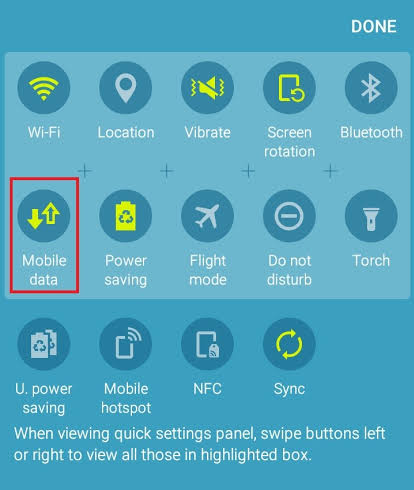
- Git Wi-Fi إلى Mobil veriVeya kişisel temas noktasından test edin.
- Okul ağı, iş yeri, otel veya halka açık bir ağ kullanıyorsanız, testi bu ağın dışında tekrarlayın.
- Herhangi birini kapatın. VPN، أو Özel DNSYa da bir DNS filtresi, ya bir reklam engelleyici, ya bir gizlilik eklentisi, ya da geçici bir güvenlik duvarı kuralı.
- Aynı ev ağındaki tüm cihazlarda hata görünüyorsa yönlendiricinizi yeniden başlatın.
- CapCut uygulamasını tekrar açın ve farklı bir özellik değil, aynı özelliği test edin.
![CapCut mobil uygulaması, test aşamasında VPN ve DNS filtreleme araçları devre dışı bırakıldığında Wi-Fi'dan mobil veriye geçiş yapar.]()
CapCut uygulamasında "İnternet bağlantısı yok" gibi daha geniş bir hata mesajı görüyorsanız, bunu sadece meşgul bir özellik mesajı olarak değerlendirmeden önce bağlantı sorununu çözün.
3. CapCut'ı güncelleyin, önbelleği temizleyin ve tekrar giriş yaparak "çok fazla kullanıcı" sorununu çözün.
CapCut'ın eski sürümleri, mevcut yapay zeka, şablon ve Pro özellikler arka ucuyla uyumlu olmayabilir ve önbellek ve hesap belirteçleri, CapCut sunucuda güncellemeyi yaptıktan sonra bile bir özelliğin eski durumda görünmeye devam etmesine neden olabilir.
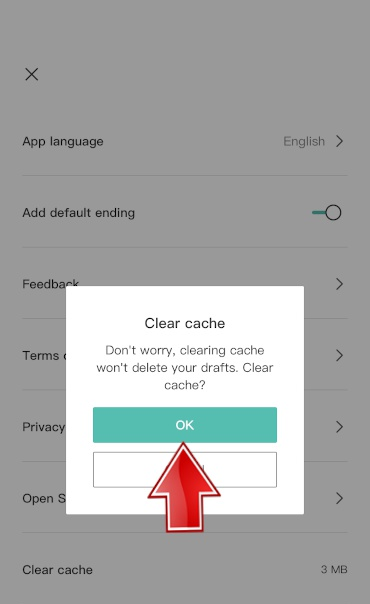
CapCut şablonları ve bağlantı sorunlarına ilişkin yardım sayfalarında, uygulamanın güncellenmesinin, önbelleğin temizlenmesinin, yeniden başlatılmasının ve tekrar oturum açılmasının önemi sıklıkla vurgulanmaktadır. Uygulama içindeki önbelleği temizlemek, sistem ayarlarından uygulama verilerini temizlemekten daha güvenlidir, çünkü ikincisi bazı cihazlarda yerel taslakları silebilir.
Eğer hata açıkça Pro aboneliğiniz, bakiyeniz veya bölge kısıtlamalarınızla ilgili bir sorunu gösteriyorsa, önbelleği temizleyip tekrar giriş yapmanız gerekmez; bu durumda, bunun yerine hesap durumunuzu kontrol etmelisiniz.
kaçının
Resmi olmayan CapCut APK dosyalarını, kırılmış Pro sürümlerini veya rastgele ters güncelleme bağlantılarını kullanarak bu hatayı düzeltmeye çalışmak , hesap doğrulamasını devre dışı bırakabilir, özellikleri kaldırabilir veya yerel projelerinizi ve oturum açma kimlik bilgilerinizi tehlikeye atabilir.
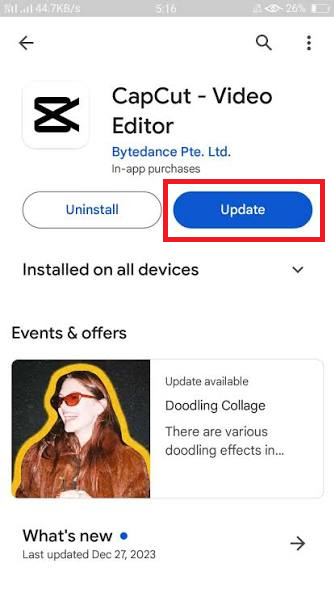
- CapCut'ı güncelleyin App Store أو Google Oyun Veya resmi CapCut masaüstü güncelleme yolu üzerinden.
![CapCut Güncellemesi]()
- Güncelleme tamamlandıktan sonra CapCut uygulamasını kapatın ve tekrar açın.
- aç Profil أو Ben > Ayarlar > Önbelleği Temizle İç Kapak Kesimi.
![CapCut uygulamasının güncelleme ekranı ve tekrar giriş yapmadan önce uygulama önbelleğini temizleme seçeneği.]()
- Oturumunuzu kapatın ve ardından Pro plan aboneliğiniz, bakiyeniz, kaydedilmiş şablonlarınız veya bulut projeleriniz için kullandığınız aynı hesabı kullanarak tekrar giriş yapın.
- Tekrar giriş yaptıktan sonra aynı özelliği yeniden kullanmayı deneyin.
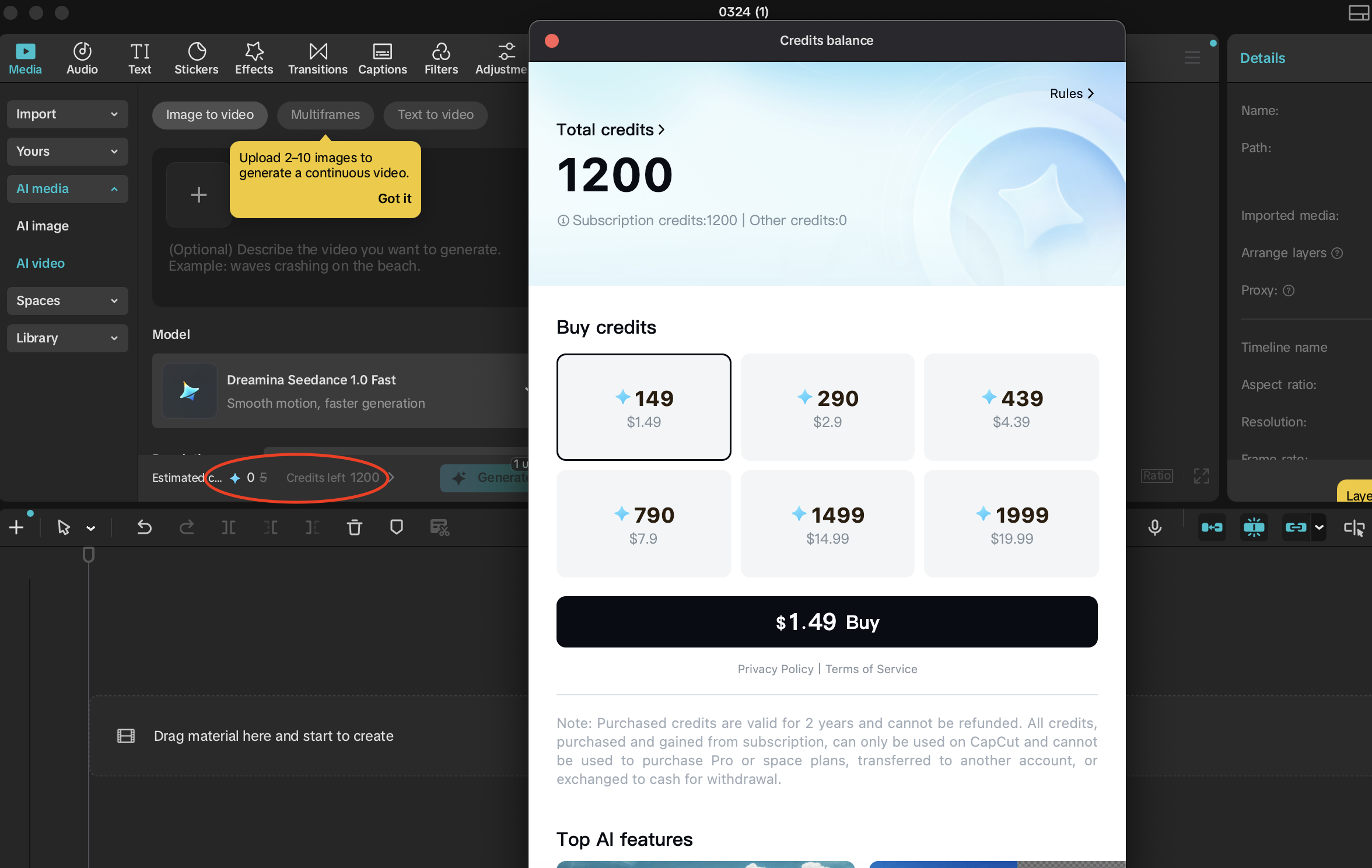
4. Bakiyenizi, Pro durumunuzu, giriş bilgilerinizi ve bölge uygunluğunuzu kontrol edin.
CapCut'taki bazı yapay zeka özellikleri, normal düzenleme araçlarından ayrı olarak kısıtlanmıştır. Yapay zeka özelliklerine erişimle ilgili CapCut yardım sayfasında , bölge kısıtlamaları, yetersiz kredi, Pro üyelik gereksinimleri, eski uygulama sürümleri, hesap senkronizasyon sorunları ve cihaz kısıtlamalarının yapay zeka araçlarının engellenmesinin olası nedenleri olduğu belirtilmiştir.
Bu doğrulama, yapay zeka tarafından oluşturulan özellikler, Pro markalı efektler, ücretli şablonlar, gelişmiş sesler veya denge tabanlı araçlar kullanılmaya çalışılırken mesaj göründüğünde gerekli hale gelir. Ancak, aynı ücretsiz özellik tüm hesaplarda ve platformlarda oturum açmadan önce başarısız olursa, bu doğrulamaya gerek yoktur.
- CapCut'taki profilinizi açın ve aboneliğinizin, bakiyelerinizin veya kaydedilmiş projelerinizin bulunduğu hesaba giriş yaptığınızdan emin olun.
- Göz atın Künye Bakiyenizin sıfır olmadığından emin olun.
- Özellik işaretlenmişse başınaAboneliğin aynı CapCut hesabında aktif olduğundan emin olun.
- CapCut Web sitesini açın ve aynı hesabı orada da kontrol edin, çünkü web sürümü genellikle Krediler, Pro durumu veya bölge ile ilgili daha net mesajlar gösterir.
- CapCut, özelliğin ülkenizde veya bölgenizde kullanılamadığını belirtiyorsa, bunu bozuk bir önbellek dosyası değil, diskalifiye yasağı olarak değerlendirin.
![CapCut profili, yapay zeka özelliğinin neden engellendiğini kontrol ederken Krediler, Pro durumu ve hesap ayrıntılarını gösterir.]()
5. Kullandığınız platformda bu özelliğin desteklendiğinden emin olun.
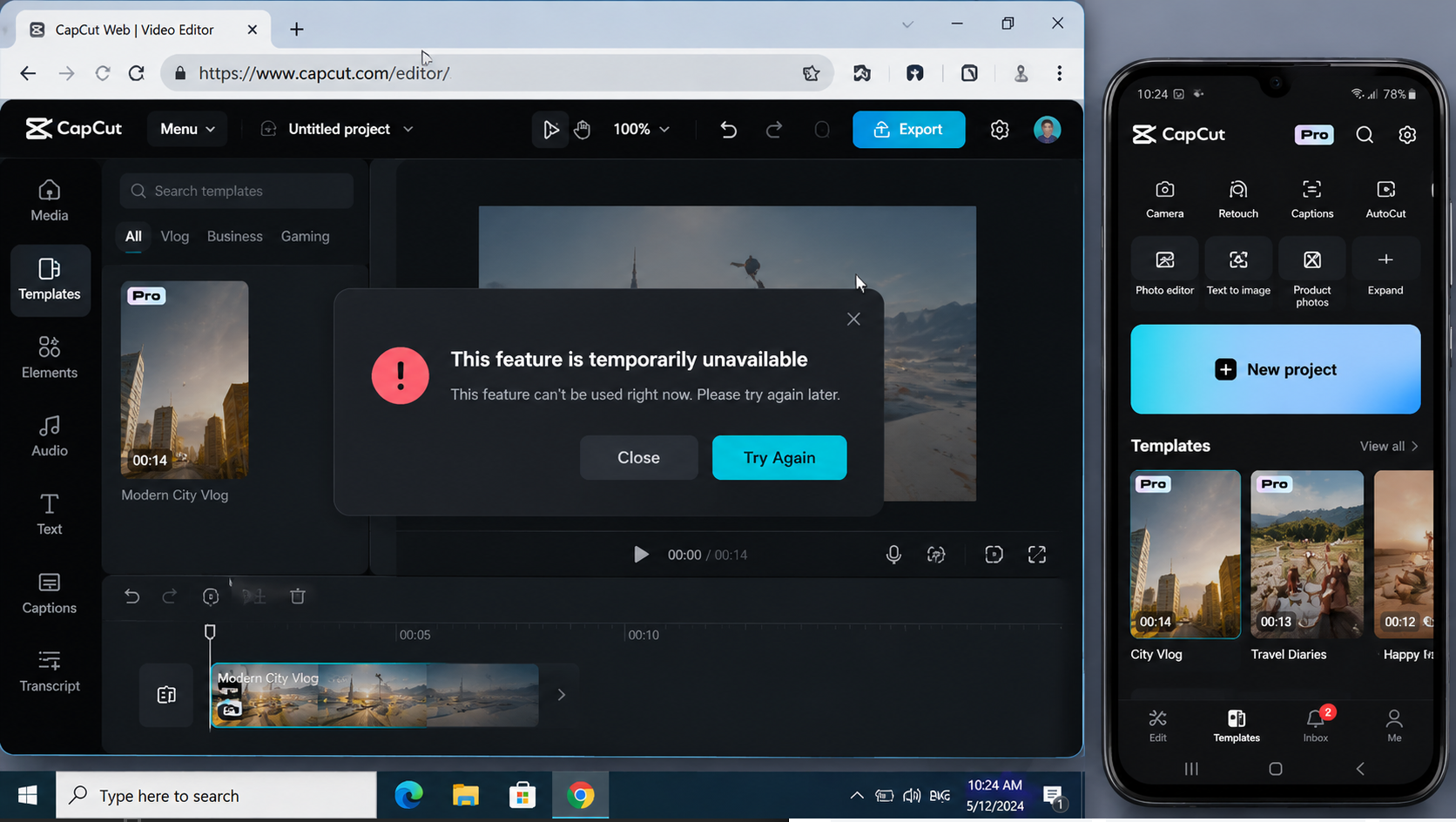
CapCut'ın mobil, masaüstü ve web sürümleri tüm özellikleri aynı şekilde görüntülemez, bu nedenle uygulama aslında çalıştıramayacağı bir yola istek gönderdikten sonra uyarı görünebilir .
CapCut'ın Otomatik Kesim özelliği için yardım sayfasında , bu özelliğin mobil ve masaüstü cihazlarda kullanılabileceği, ancak web'de kullanılamayacağı belirtiliyor. Benzer şekilde, masaüstü şablonları yardım sayfasında da bazı şablonların yalnızca mobil cihazlarda kullanılabileceği veya masaüstünde desteklenmediği ifade ediliyor. Platformları karşılaştırmak, özellik yoğunluğundan kaynaklanan gerçek bir hata ile mevcut yolda kullanılamayan bir özellik arasında ayrım yapmaya yardımcı olur.
Aynı özellik bir cihazda çalışırken diğerinde çalışmıyorsa bu kontrol faydalıdır. Özelliğin platformunuzda açıkça desteklendiği ve hesap ve ağ doğrulamasından sonra başarısız olduğu durumlarda gereksizdir.
- Eğer hata şu şekilde görünüyorsa: CapCut WebAynı özelliği mobil uygulamada veya masaüstü uygulamada da kullanmayı deneyin.
- TikTok ile ilgili bir şablon veya topluluk şablonu bilgisayarda çalışmazsa, CapCut mobil uygulamasını kullanarak açın.
- Bir özelliği test ediyorsanız Otomatik KesBu nedenle, web sürümünün mobil veya masaüstü uygulaması kadar verimli çalışmasını beklemeyin.
- Özellik şablonlar veya efektler alanından kaybolursa, meşgul özellik mesajını tek sorun olarak değerlendirmeden önce, görünmeyen ilgili CapCut şablonlarının yolunu kontrol edin.
- Aletin doğru alandan açıldığından emin olun, örneğin... AI Oluşturma، أو Şablonlar، أو Başlıklarveya seçilen bölümün listesi.
![CapCut'ın mobil, masaüstü ve web sürümlerini karşılaştırırken, belirli bir özelliğin mevcut platformda desteklenip desteklenmediğini kontrol etmek.]()
6. Yalnızca tarayıcıya veya masaüstüne özgü hataları düzeltin.
Aynı özellik hatası, farklı nedenlerle hem CapCut Web hem de CapCut Desktop'ta ortaya çıkabilir . Web sürümünde, önbellek, çerezler, desteklenmeyen tarayıcılar ve eklentiler özellik isteklerini engelleyebilir. Masaüstü sürümünde ise donanım hızlandırma, güvenlik duvarı kuralları, kaynak yetersizliği veya eski bir uygulama sürümü bulut tabanlı araçları devre dışı bırakabilir.
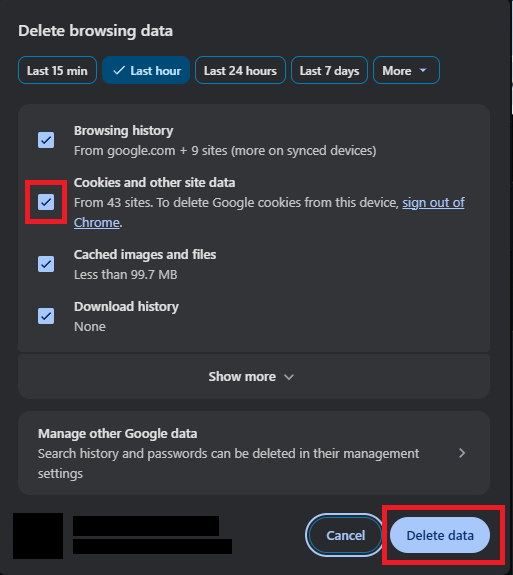
CapCut bağlantı yönergeleri, masaüstü bağlantısı kararsız olduğunda Chrome web tarayıcısını kullanmayı, önbelleği ve çerezleri temizlemeyi, uzantıları kontrol etmeyi, masaüstü uygulamasını güncellemeyi, kaynakları temizlemeyi, güvenlik duvarını kontrol etmeyi ve donanım hızlandırmalı kodlama/kod çözmeyi devre dışı bırakmayı önermektedir.
Aynı özellik ve aynı hesap mobil, web ve masaüstü cihazlarda aynı anda çalışmadığında tarayıcıyı veya masaüstünü temizlemeye gerek yoktur.
- Bu hatayla karşılaşırsanız CapCut Web İlk adım, tercih ettiğiniz tarayıcının en son sürümünü kullandığınızdan emin olmaktır. krom أو kenar أو Safari.
- Ardından, tarayıcınızın önbelleğini ve çerezlerini tamamen temizleyin. Daha sonra, CapCut'ı bir pencerede yeniden test edin. Gizli modda gezinme Ya da hatanın ortadan kalkıp kalkmadığını görmek için özel bir pencere.
![Tarayıcı önbelleğini temizledikten ve uzantıları devre dışı bıraktıktan sonra CapCut Web'i Chrome tarayıcısında test etme.]()
- CapCut'ın işlevselliğini engelleyebilecek tarayıcı uzantılarını (örneğin gizlilik uzantıları, reklam engelleyiciler, komut dosyası engelleyiciler veya indirme filtreleri) devre dışı bırakmayı deneyin. Soruna neden olanı belirlemek için bunları tek tek devre dışı bırakın.
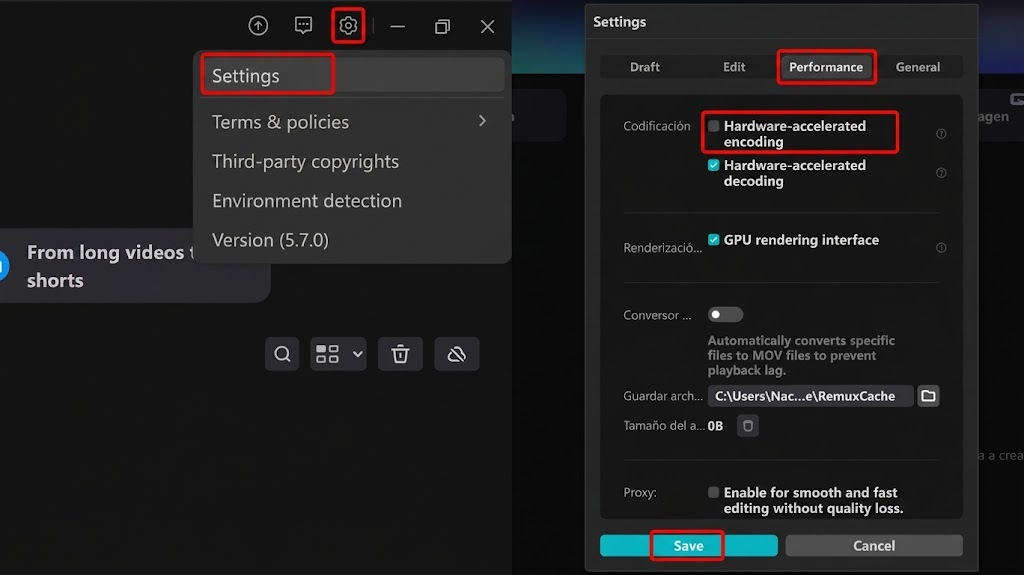
- Ancak, hata yalnızca şu durumlarda ortaya çıkıyorsa: CapCut MasaüstüO halde, şuraya doğru ilerleyelim: Ayarlar (Ayarlar) daha sonra Performans (Performans) Donanım hızlandırmalı kodlama ve kod çözme seçeneğini devre dışı bırakın. Bu, bulut özellikleriyle ilgili sorunu çözmeye yardımcı olabilir.
![CapCut Desktop performans ayarları, bulut özelliğiyle ilgili sorun giderme amacıyla donanım hızlandırmanın devre dışı bırakıldığını gösteriyor.]()
- Son olarak, sistem kaynaklarını yoğun olarak tüketen diğer uygulamaları kapatmayı deneyin. Ardından, hataya neden olan özelliği tekrar kullanmayı deneyin, ancak bu sefer daha kısa bir video veya daha basit bir istek ile.
Yoruma kapalı.