
LDPlayer %94'te takılı kaldı: Sorunu çözmek için etkili adımlar
LDPlayer %94'te mi takılı kaldı? Endişelenmeyin! Bu yaygın sorunun üstesinden gelmek ve en sevdiğiniz Android oyunlarının keyfini mükemmel bir akıcılıkla çıkarmak için denenmiş ve test edilmiş çözümleri keşfedin.

Bilmeniz gereken en önemli şeyler
- LDPlayer'ın düzgün çalışması için gerekli olduğundan, BIOS/UEFI ayarlarında CPU Sanallaştırmasının (VT) etkinleştirildiğinden emin olun ve Görev Yöneticisi'nde durumunu kontrol edin.
- LDPlayer'ın çökme sorununu çözmek için, Windows'u temiz bir şekilde yeniden başlatın, kaynak yoğun uygulamaları kapatın, yeterli disk alanının mevcut olduğundan emin olun ve Windows Koruma Kayıt Defterini kontrol edin.
- Grafik sürücünüzü üreticinin resmi web sitesinden güncelleyin veya yeniden yükleyin, çünkü bozuk bir sürücü emülatörün %94'te durmasına neden olabilir.
LDPlayer başlatma penceresinde " Motor Başlatılıyor %94" yazısı görünebilir ve Android ana ekranına ulaşmadan bu yüzdede kalabilir. Bu yüzde, ilerlemenin garantisi değildir.
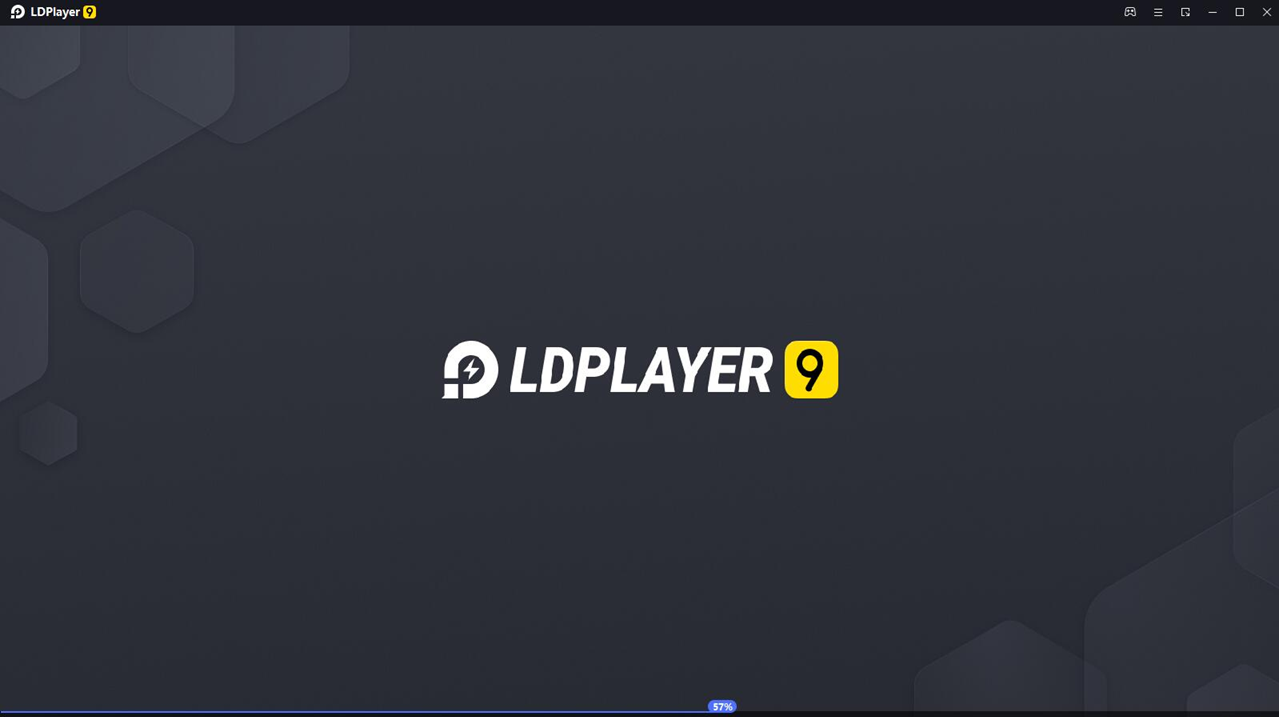
Bu, öykünme motorunun sanal disk, VT teknolojisi, grafik sürücüsü ve GPU belleğinin aynı anda kullanılabilir olmasını gerektirecek kadar yüklendiği noktadır.
Önemli olan, bilgisayarda (PC) başka neler olduğudur. Bir emülatör açıldıktan sonra sonraki sürümler donuyorsa, LDPlayer genellikle grafik belleği sınırlamalarıyla karşı karşıyadır.
Her kopyalama işlemi %94'te duruyorsa, sorun büyük olasılıkla bozuk kopyalama verilerinden, devre dışı bırakılmış veya gizlenmiş sanallaştırma teknolojisinden, hatalı bir grafik motorundan, dolu bir kurulum diskinden veya öykünme bileşenlerinden birini kaldıran bir güvenlik aracından kaynaklanmaktadır.
Hâlâ ihtiyacınız olan oyun verilerini içeriyorsa LDPlayer kopyanızı henüz silmeyin. Yeni kopya test için kullanışlıdır, ancak LDPlayer eski kopyadaki verilerin yeni kopyaya otomatik olarak aktarılmadığını belirtir.
| %94'te gördüğünüz şey | Bu ne anlama geliyor | İlk işlem |
|---|---|---|
| Bir kopya açılıyor, ancak ikinci kopya %94'te donup kalıyor. | Bilgisayar, çoklu kopyalama işlemi için yeterli grafik belleğine sahip olmayabilir. | Kullanılmayan kopyayı kapatarak birden fazla kopyanın yükünü azaltın. |
| Yeni veya bireysel bir kopyanın işlemi de %94'te durur. | LDPlayer birincil motorun başlatılmasını sonlandıramaz. | Windows'u yeniden başlatın ve kaynakları, disk alanını ve güvenlik günlüğünü kontrol edin. |
| LDPlayer, VT, sanallaştırma, Hyper-V veya fastpipe hatalarından bahsediyor. | Ürün yazılımı sanallaştırması veya Windows Hypervisor erişiminin doğrulanması gerekiyor. | Öncelikle VT'nin çalıştığından emin olun, daha sonra yalnızca gerekliyse Hyper-V ile ilgili özellikleri değiştirin. |
| Windows güncellemesi veya sürücü güncellemesinden sonra tüm sürümler çalışmamaya başladı. | Grafik yığını bozulmuş veya uyumsuz olabilir. | Resmi GPU sürücüsünü yükleyin ve katmanları geri yüklemeden önce test edin. |
| Eski sürümlerden yalnızca biri çökme veya zorla kapatma sonrasında çalışmayı durduruyor. | Bu kopyaya ait sanal disk bozulmuş olabilir. | LDPlayer'ı yeniden yüklemeden önce yeni bir kopya oluşturun. |
1. Birden fazla grafik kartının yükünü kontrol edin ve azaltın.
LDPlayer'ın %94'te donması sorunu yaşıyorsanız, öncelikle grafik yükünüzü kontrol edin. LDPlayer'ın birden fazla örneğin %94'te neden donduğuna dair ayrı bir resmi kılavuzu var . Açıklamaları basit: her emülatör penceresi grafik belleği kullanıyor.
İlk pencere normal şekilde açılabilirken, sonraki pencere grafik işlem biriminin (GPU) başka bir Android motoru için yeterli alana sahip olmaması nedeniyle başarısız olabilir.
Bu kontrol, sorun yalnızca LDMultiplayer'ın birden fazla örneğini açtıktan sonra ortaya çıkıyorsa atılacak ilk adım olmalıdır . Ayrıca, herhangi bir şeyi silmeden veya yeniden oluşturmadan önce yükü en aza indirerek verilerinizi korur. Sistem ve sürücü güncellemeleri bazen emülatör performansını etkileyebilir.
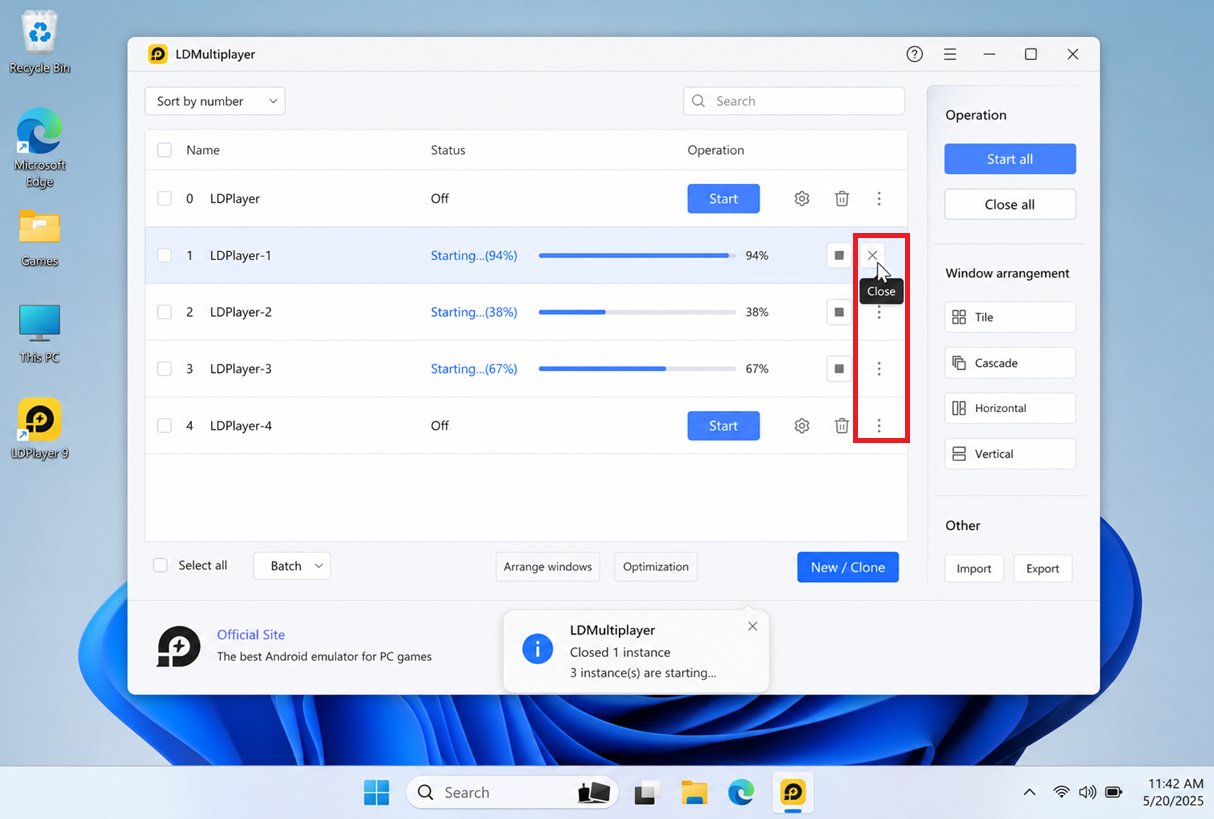
- aç LDMultiplayer Takılı kalan kopyayı şu adresten kapatın: 94%.
- Bir kopyayı daha az çalıştırın ve kalan kopyaların normal şekilde açılıp açılmadığını kontrol edin.
![LDMultiplayer, başlatma sırasında %94'te takılı kalan LDPlayer kopyasını kapatıyor.]()
LDPlayer, birden fazla kopyanın aynı anda başlatılmaya çalışılması durumunda %94'lük bir rakamı genellikle kaynak sınırlarının aşıldığına dair bir uyarı olarak değerlendirir. - Ayarları aç LDMultiplayerve azaltmak FPS Kullanıcı çok oyunculu oyun için etkinleştirilmiştir. Bellek optimizasyonu.
- Tüm kopyaları aynı anda çalıştırmak yerine, teker teker çalıştırmaya başlayın.
![LDMultiplayer optimizasyon ayarları, birden fazla kopya için daha düşük FPS ve iyileştirilmiş bellek kullanımı sağlıyor.]()
LDPlayer'ın çoklu kopyalama ayarları, genellikle %94'te donmalara neden olan grafik belleği üzerindeki yükü azaltmayı amaçlamaktadır.
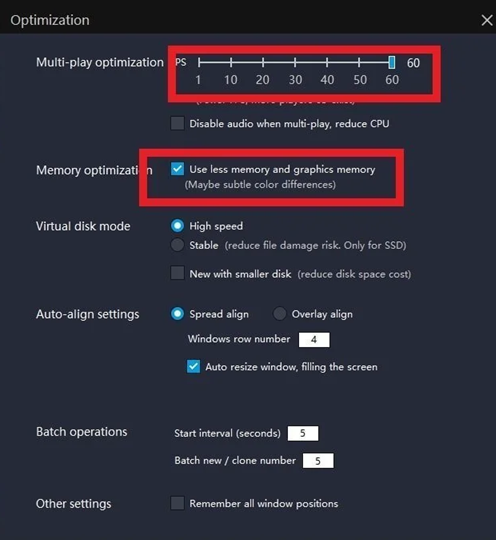
Daha hafif çok oyunculu mod başarılı olursa, bu düşük yükü koruyun veya bu bilgisayardaki aktif kopya sayısını azaltın.
Tek bir temiz kopyanın bile %94'te durması durumunda, sorun yalnızca birden fazla kopyanın sıkıştırılmasıyla sınırlı değildir. Bu durumda, Windows kaynaklarınızı , disk alanınızı ve güvenlik günlüklerinizi kontrol edin.
2. Yeniden başlat Windows Kaynak, disk ve güvenlik engellerini ortadan kaldırın
LDPlayer'ın tek bir örneğinin %94'te durması, yalnızca ek bir emülatör penceresinin çok fazla kaynak tükettiği anlamına gelmez, emülatörün temel başlatma işlemini tamamlayamadığını gösterir.
Bu aşamada, LDPlayer aynı anda CPU, bellek, grafik ve sanal disk erişim kaynaklarını tahsis etmeye çalışır. Windows'ta bu kaynaklardan herhangi biri zaten eksikse, Android açılmadan önce başlatma başarısız olabilir.
LDPlayer sorun giderme kılavuzu , bozuk emülatör verileri, güncel olmayan yazılım, VT teknolojisi, grafik sürücüleri, güvenlik araçları ve yoğun kaynak kullanımı gibi çeşitli olası nedenlere işaret etmektedir .
Sistem gereksinimleri ayrıca yeterli RAM, disk alanı, grafik desteği ve VT teknolojisine olan ihtiyacı da göstermektedir .
Aygıt sürücülerini veya donanım yazılımını değiştirmeden önce, Windows'u temiz bir şekilde yeniden başlatın ve öykünme programının dolu bir disk veya çok fazla kaynak tüketen başka bir uygulama ile çakışmadığından emin olun.
- Açık olan çalışmalarınızı kaydedin, Windows'u yeniden başlatın ve diğer tüm oyunları, kayıt programlarını, sanal makineleri ve emülatörleri kapatın.
- aç görev Yöneticisi Kullanımını kontrol edin işlemci وBellek وGPUYalnızca anormal derecede yüksek kaynak tüketimi gösteren bilinen uygulamaları kapatın.
![Windows Görev Yöneticisi, yeniden açılmadan önce yüksek kaynak tüketen arka plan uygulamalarını kapatıyor; LDPlayer %94'te takılı kaldı.]()
Yeniden başlatma ve temiz bir masaüstü oturumu, sorunun gerçek nedeninin LDPlayer olup olmadığını veya öykünme programı başlamadan önce makinenin zaten yetersiz kaynaklara sahip olup olmadığını belirlemeye yardımcı olacaktır. - aç Dosya Gezgini > Bu Bilgisayar LDPlayer'ın bulunduğu sürücüde yeterli boş alan olduğundan emin olun.
![Windows Dosya Gezgini, LDPlayer'ın kurulu olduğu sürücüde boş alan olup olmadığını kontrol eder.]()
LDPlayer'ın indirme kılavuzunda, dolu veya aşırı sıkıştırılmış bir sürücünün yeni bir kopyanın %94'ü aşmasını engelleyebileceği belirtiliyor. - aç Windows Güvenliği > Virüs ve tehdit koruması > Koruma geçmişi Sorunun başladığı sırada silinmiş olan LDPlayer dosyalarını arayın.
- Yalnızca LDPlayer'ı resmi web sitesinden yüklediyseniz ve tespitin yanlış olduğundan eminseniz dosyayı geri yükleyin veya izin verin. Bilinmeyen dosyaları geri yüklemeyin veya korumayı kalıcı olarak devre dışı bırakmayın.
- Üçüncü taraf bir güvenlik uygulaması LDPlayer'ın güvenilir bir bileşenini engelliyorsa, tüm ürünü devre dışı bırakmak yerine uygulamanın dosya veya klasör istisna özelliğini kullanın.
- LDPlayer'ın bir kopyasını yeniden başlatın.
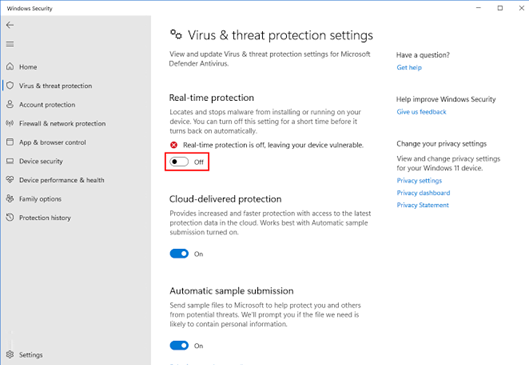
Temiz bir yeniden başlatma veya güvenlik kontrolünden sonra LDPlayer çalışıyorsa, bu, sorunun yalnızca emülatörden kaynaklanmadığı anlamına gelir.
Eğer işlem %94'te takılı kalmaya devam eder ve sanallaştırma ile ilgili herhangi bir bilgi görünürse, bir sonraki adımda VT ayarlarını kontrol edin.
VT ile ilgili herhangi bir uyarı yoksa ve tüm denemeler aynı şekilde başarısız olursa, bir sonraki en iyi adım ekran kartı sürücülerini kontrol etmektir.
3. Hyper-V özelliklerini değiştirmeden önce VT aktivasyonunu doğrulayın.
VT uyarısı, Windows normal şekilde çalışıyor olsa bile LDPlayer'ın ihtiyaç duyduğu CPU sanallaştırma desteğini alamadığını gösterir.
LDPlayer'ın Android motorunun CPU sanallaştırmasını düzgün bir şekilde kullanabilmesi için Intel VT-x/VMX veya AMD-V/SVM teknolojilerine ihtiyacı vardır.
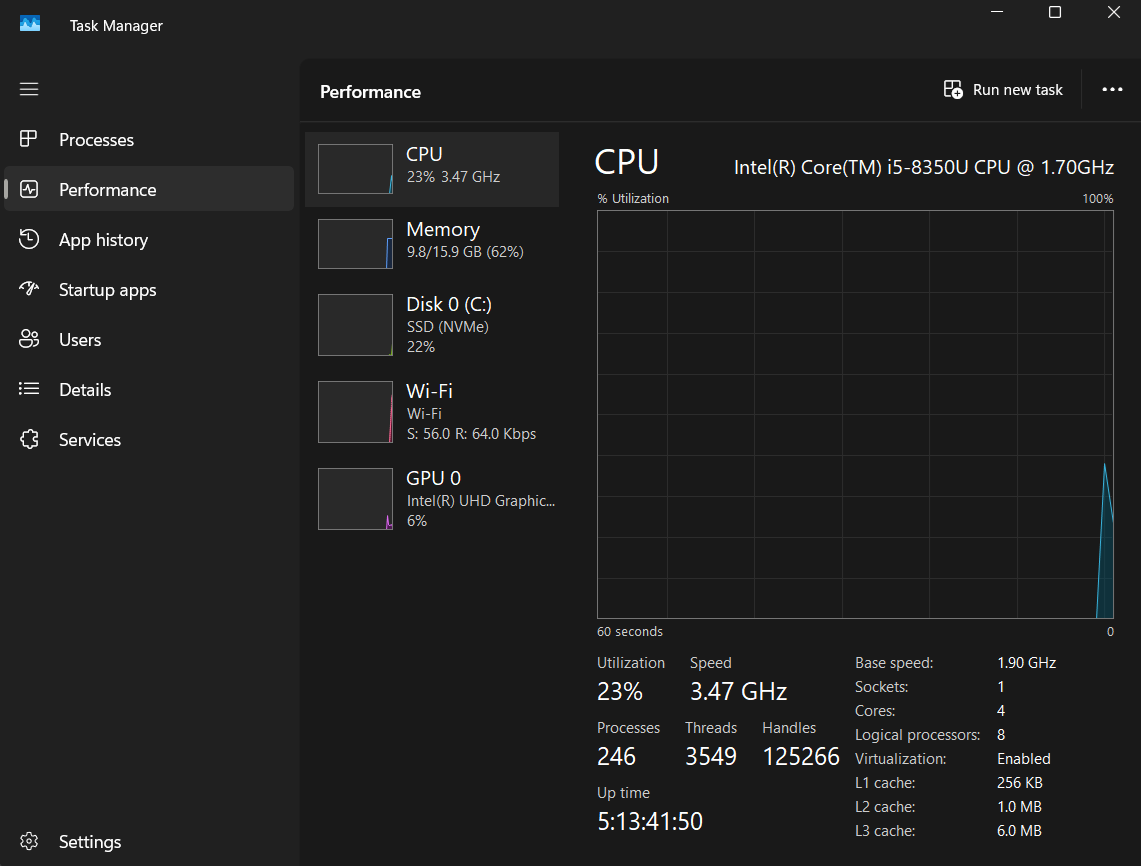
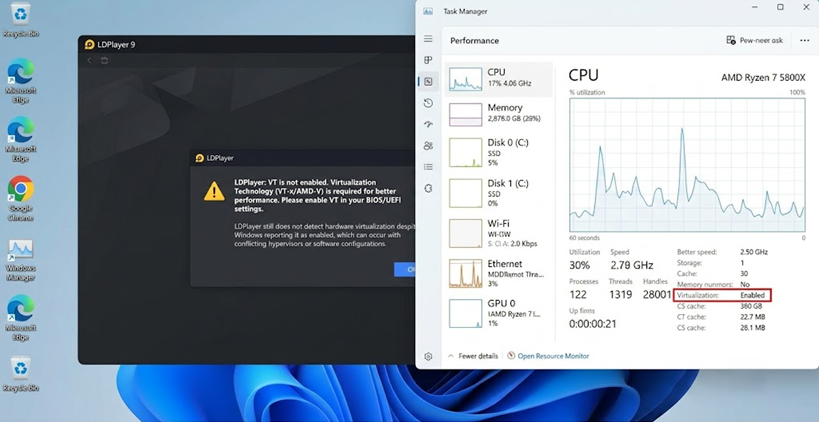
LDPlayer'ın mevcut VT kurulum kılavuzu, Görev Yöneticisi > Performans > CPU bölümünden sanallaştırma durumunu kontrol edebileceğinizi ve devre dışı bırakılmışsa BIOS veya UEFI ayarlarından etkinleştirebileceğinizi belirtiyor .
Hyper-V ile çalışmak bazı önlemler gerektirir. LDPlayer'ın daha yeni resmi sürümleri, çoğu senaryoda Hyper-V ile çalışacak şekilde tasarlanmıştır.
Ancak LDPlayer, Hyper-V ile ilgili Windows özelliklerini devre dışı bıraktıktan sonra eski yolların veya yüksek yük altında birden fazla emülatör kullanımının daha iyi performans sağlayabildiği durumları hâlâ belgeliyor.
Görev Yöneticisi sanallaştırmanın etkin olduğunu gösteriyorsa ve LDPlayer herhangi bir VT uyarısı vermediyse, Windows özellik ayarlarını değiştirmeyin.
WSL, Docker, sanal makineler, Windows Sandbox veya işletme tarafından yönetilen güvenlik çözümleri kullanıyorsanız, bu özellikleri rastgele devre dışı bırakmayın.
- aç Görev Yöneticisi > Performans > Merkezi İşlem Birimi (CPU) Durumu kontrol edin Sanallaştırma.
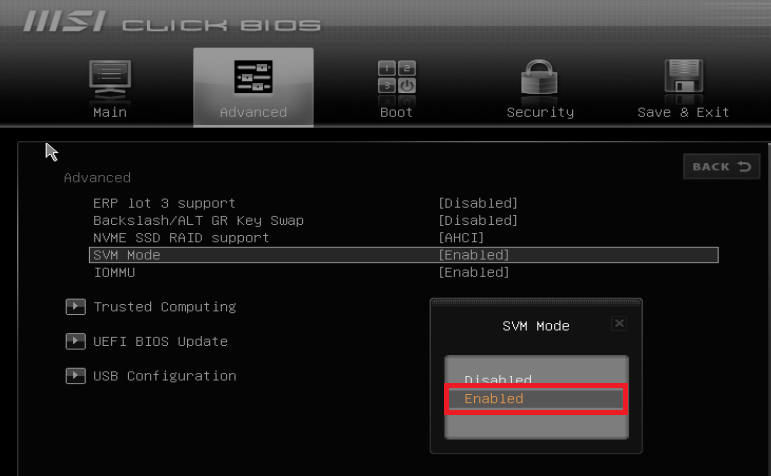
- Eğer durum böyleyse EngelliBilgisayarınızı yeniden başlatın ve BIOS veya UEFI ayarlarına girin. Donanım yazılımı ayarlarıyla ilgili ayrıntılı bir kılavuza ihtiyacınız varsa, Appuals donanım sanallaştırması hakkında ayrı bir kılavuz sunmaktadır.
- etkinleştirme Intel Sanallaştırma Teknolojisi أو VT-X أو VMX أو V-AMD أو SVMAnakartınızda kullanılan etiketlemeye bağlı olarak.
![Windows'ta LDPlayer sanallaştırma teknolojisini etkinleştirmek için BIOS veya UEFI ayarları.]()
LDPlayer, VT teknolojisini hâlâ bir ön koşul olarak görüyor çünkü bu teknoloji olmadan emülatör, CPU kaynaklarını düzgün bir şekilde kullanamıyor. - Firmware'deki değişiklikleri kaydedin, ardından Windows'a geri dönün ve Görev Yöneticisi'nin göründüğünden emin olun. Sanallaştırma: Etkinleştirildi.
- LDPlayer'ın güncel resmi sürümünü yükleyin veya güncelleyin ve bir kez test edin; mevcut Hyper-V özelliklerinde herhangi bir değişiklik olmayacaktır. Not: LDPlayer, Hyper-V ile uyumludur. Daha yeni sürümler, desteklenen senaryolarda Hyper-V etkinleştirilmiş halde çalışabilir.
- LDPlayer hala VT'nin algılanmadığını gösteriyorsa, monitörünüzü [ilgili kaynakla] karşılaştırın. VT'nin algılanmamasıyla ilgili LDPlayer kılavuzuAncak o zaman açın. Windows özelliklerini açma veya kapatma.
- Etkinleştirilmiş özellikleri kaydedin, ardından devre dışı bırakın. Hiper-V و Sanal Makine Platformu و Windows Hiper Yönetici Platformu و Windows SandboxWindows'u yeniden başlatın.
![Windows Özellikleri iletişim kutusu, varsayılan LDPlayer öykünmesiyle çakışabilecek Hyper-V ile ilgili öğeleri devre dışı bırakmak için kullanılır.]()
LDPlayer, Windows'ta VT'nin BIOS'ta etkin görünmesine rağmen öykünme yazılımında hala kullanılamamasının yaygın nedenleri olarak bu özellikleri belgeliyor. - LDPlayer'ın çalışmaya devam etmemesi durumunda, diğer ilgisiz programların devre dışı kalmasına neden olmaması için kaydettiğiniz Windows özelliklerini yeniden etkinleştirin.
VT algılama sorunu giderildiyse, başka bir değişiklik yapmadan önce LDPlayer'ı test edin.
Sanallaştırma zaten düzgün çalışıyorsa ve tüm kopyalama işlemleri hala duruyorsa, bir sonraki olası sorun grafik sürücüsüdür.
Eğer eski sürümlerden yalnızca biri çalışmıyorsa, şimdilik oynatıcı üzerindeki çalışmaları atlayın ve bunun yerine yeni bir sürümü test edin.
4. Grafik sürücüsünü güncelleyin veya temiz bir şekilde yeniden yükleyin.
LDPlayer, Android ana ekranı görünmeden önce grafikleri başlatır. Bozuk bir OpenGL/DirectX sürücüsü, öykünme motorunun yüklenmesi tamamlanamasa bile normal Windows uygulamalarının çalışmasına neden olabilir.
LDPlayer sürücüleri makalesi, otomatik güncellemeler başarısız olduğunda grafik kartı üreticinizin resmi web sitesini kullanmanızı önerir. Appuals ayrıca, Windows sürücülerini güncellemek için pratik adımları öğrenmek istiyorsanız, grafik sürücülerini güncellemeye yönelik kapsamlı bir kılavuz da sunmaktadır.
Diğer tüm denemeler başarısız olduğunda veya sorun bir Windows güncellemesi, sürücü güncellemesi veya grafik kartı arızasından sonra başladıysa bu adımları uygulayın.
Eğer öykünme programının yeni bir sürümü doğru çalışırken yalnızca eski bir sürümde sorun varsa, sürücüleri düzeltmeye muhtemelen gerek yoktur.
- Ekran kartınızı (GPU) seçin. Görev Yöneticisi > Performans أو Aygıt Yöneticisi > Görüntü bağdaştırıcıları.
- Güncel tanımı buradan indirin. NVIDIA، أو AMD، أو IntelVeya bilgisayar üreticinizin destek sayfasına başvurun. Üçüncü taraf sürücü indirme sitelerinden uzak durun.
- Sürücüyü yükleyin ve Windows'u yeniden başlatın.
- Sorun sürücü güncellemesinden sonra başladıysa ve hala devam ediyorsa, sürücü paketini yeniden yüklemek için üreticinin sunduğu temiz kurulum, fabrika ayarlarına sıfırlama veya onarım seçeneğini kullanın.
- Yer paylaşımlarını, GPU ayarlama araçlarını, ekran kaydedicileri veya donanım izleme araçlarını yeniden başlatmadan önce LDPlayer'ı test edin.
![LDPlayer'ın %94'te takılı kalması sorununu düzeltmek için Windows grafik sürücüsünü güncelleyin veya yeniden yükleyin.]()
LDPlayer'ın başlatma hatası yönergeleri, çözümlerin en başına grafik sürücüsünü yerleştiriyor çünkü bozuk bir GPU paketi, Android tamamen açılmadan çok önce öykünücüyü durdurabilir.
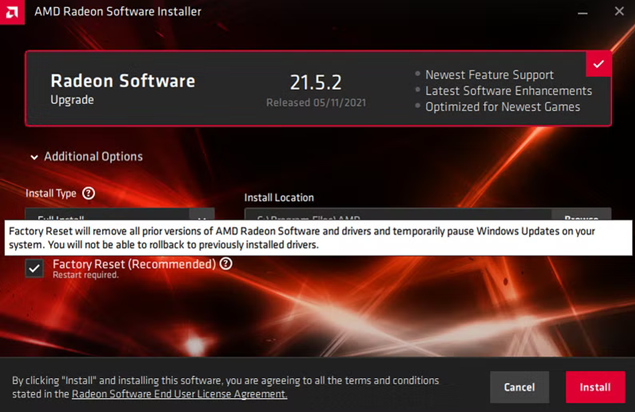
Sürücüler güncellendikten sonra emülatörün tüm kopyaları yüklendiyse, emülatörün %94'te durması grafik başlatma ile ilgili bir sorundu.
Eski kopyalardan yalnızca biri hala çalışmıyorsa, öykünme programını tamamen yeniden yüklemeden önce o kopyayı izole edin.
5. LDPlayer'ı yeniden yüklemeden önce emülatör kopyasını yeniden oluşturun.
Bir çökme, zorunlu kapatma veya aralıklı bir güncelleme, yazılımın kendisi kullanılabilir durumda kalırken LDPlayer'ın bir kopyasına zarar verebilir.
LDPlayer'ın geçersiz sanal disk onarım özelliği , her şeyi hemen yeniden yüklemek yerine yeni bir kopya oluşturmak için LDMultiplayer aracını kullanır .
Yeni sürüm, LDPlayer'ı yerinde bırakırken yeni bir sanal disk oluşturuyor. Bu nedenle, emülatörü tamamen kaldırmaktan daha temiz bir test yöntemi.
Bu, sistem kaynaklarının, VT teknolojisinin ve sürücülerin düzgün çalıştığından emin olduktan sonra veya yeni oluşturulan bir kopya çalışırken yalnızca eski bir kopyanın takılı kaldığı durumlarda doğru çözümdür. Hesapların senkronize edildiğini, bulut oyunlarının kaydedildiğini veya yedekleme seçeneklerinin etkinleştirildiğini doğrulamadan eski kopyayı silmeyin.
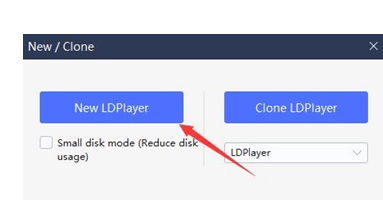
- aç LDMultiplayer, Sonra tıklayın Yeni/Klon, Ve seç Yeni oyuncu.
- Yeni sürümü başlatın ve %94'ü aşıp aşmadığını kontrol edin.
![LDMultiplayer, eski kopyayı %94'te askıya aldıktan sonra LDPlayer'ın yeni bir kopyasını oluşturur.]()
LDPlayer'ın arızalı sanal diskler için onarım süreci, rastgele bir tam yeniden yükleme yerine tamamen yeni bir kopya oluşturarak başlar. - Yeni sürüm başarıyla açılırsa, bozuk sürümü kaldırmadan önce hesap senkronizasyonu, oyun içi bulut kaydetme veya LDPlayer'da bulunan yedekleme araçları aracılığıyla eski sürümden mümkün olan tüm verileri kurtarın.
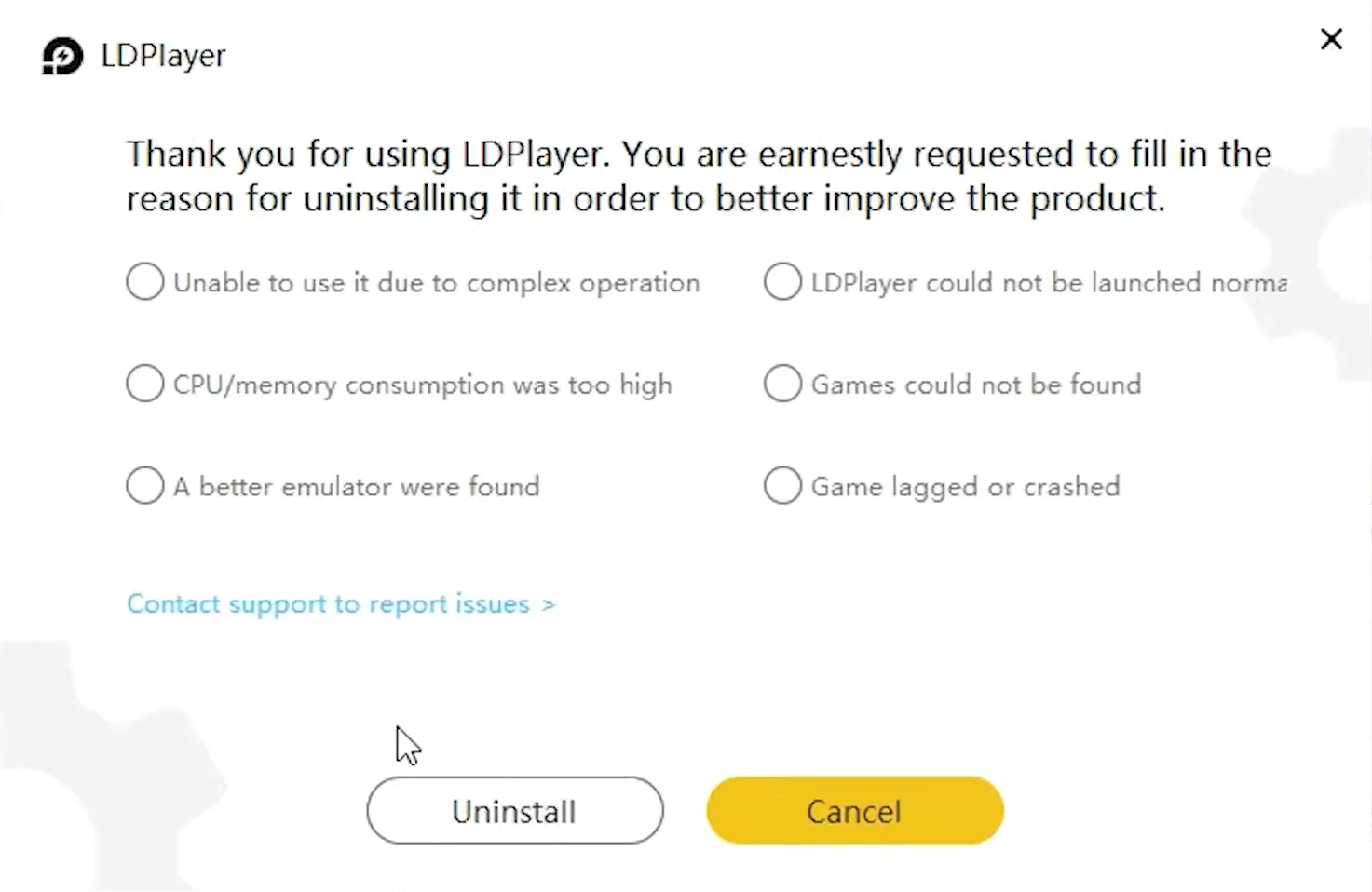
- Yeni sürüm de %94'te takılı kalırsa, LDPlayer'ı kaldırın ve en son sürümünü yükleyin. LDPlayer resmi indirme sayfasıOrijinal kurulum konumu dolu veya bozuksa, başka bir klasör veya sürücü seçin.
- Yeniden yükleme sırasında korumayı etkin tutun. Güvenilir bir resmi bileşen tekrar karantinaya alınırsa, bu sorunu koruma geçmişi aracılığıyla veya belirli bir istisna ekleyerek çözün.
![LDPlayer'ı yeniden yüklerken, öykünme bileşenlerini kaldırmış olabilecek üçüncü taraf antivirüs yazılımını geçici olarak devre dışı bırakın.]()
Yeni sürüm başarılı bir şekilde çalışıyorsa, bu eski sanal diskin arızalı olduğu anlamına gelir.
Temiz kurulum ve yeni kopyalama işlemi %94'te takılı kalmaya devam ederse, LDPlayer tanılama bilgilerini, Windows sürümünüzü, GPU modelinizi, sürücü sürümünüzü ve VT/Hyper-V uyarılarının görünüp görünmediğini toplayın ve ardından bu bilgilerle LDPlayer desteğiyle iletişime geçin.
Yoruma kapalı.