
Roblox Hata Kodu 319: Windows ve Android için 5 Çözüm
Roblox 319 hata koduyla mı karşılaşıyorsunuz? Windows ve Android cihazlarda bu sorunu çözmek ve kesintisiz oyun deneyiminin tadını çıkarmak için 5 etkili çözümü keşfedin.

Bilmeniz gereken en önemli şeyler
- Roblox 319 hatasını düzeltmenin ilk adımı olarak, Roblox'u ve cihazınızı yeniden başlatın ve hatanın yalnızca bir denemede mi yoksa tüm denemelerde mi göründüğünü kontrol edin.
- Roblox'u bozuk dosyalardan korumak için, Windows'ta %localappdata% klasöründeki Önbellek dosyasından veya Android'de uygulama ayarları aracılığıyla önbelleği temizleyin.
- Bağlantı sorunu Roblox istemci hatası gibi görünebilir, bu nedenle 319 hatasına olası bir çözüm olarak internet bağlantınızı, güvenlik duvarınızı ve DNS ayarlarınızı kontrol edin.
Roblox 319 hatası, oyuna oturduğunuz anda oyun deneyiminizi mahvedebilecek sorunlardan biridir. Eğer bu hatayla daha önce karşılaşmadıysanız, bu hata Windows ve Android cihazlarda ağ sorunu nedeniyle oyunun bütünlüğünün doğrulanamaması sonucu ortaya çıkabilir.
Bu genellikle, hile önleme veya güvenlik sisteminin, maça katılmanıza izin vermeden önce oyun dosyalarını sunucularla düzgün bir şekilde kontrol edememesi durumunda meydana gelir. Endişelenmeyin; işte Roblox 319 hatasını düzeltmenin bazı yolları.
Roblox 319 hatasını nasıl düzeltebilirim?
1. Roblox'u yeniden başlatın ve sorunun yalnızca bir oyunu etkileyip etkilemediğini kontrol edin.
Herhangi bir değişiklik yapmadan önce, 319 hatasının tüm Roblox deneyimlerinde mi yoksa yalnızca birinde mi göründüğünü belirleyin. Roblox, ilk sorun giderme adımı olarak cihazı yeniden başlatmayı önerirken, masaüstü kılavuzu çökmelerin ve bağlantı hatalarının bozuk dosyaların veya güvenlik duvarı müdahalesinin belirtileri olabileceğini belirtiyor.
Windows'ta:
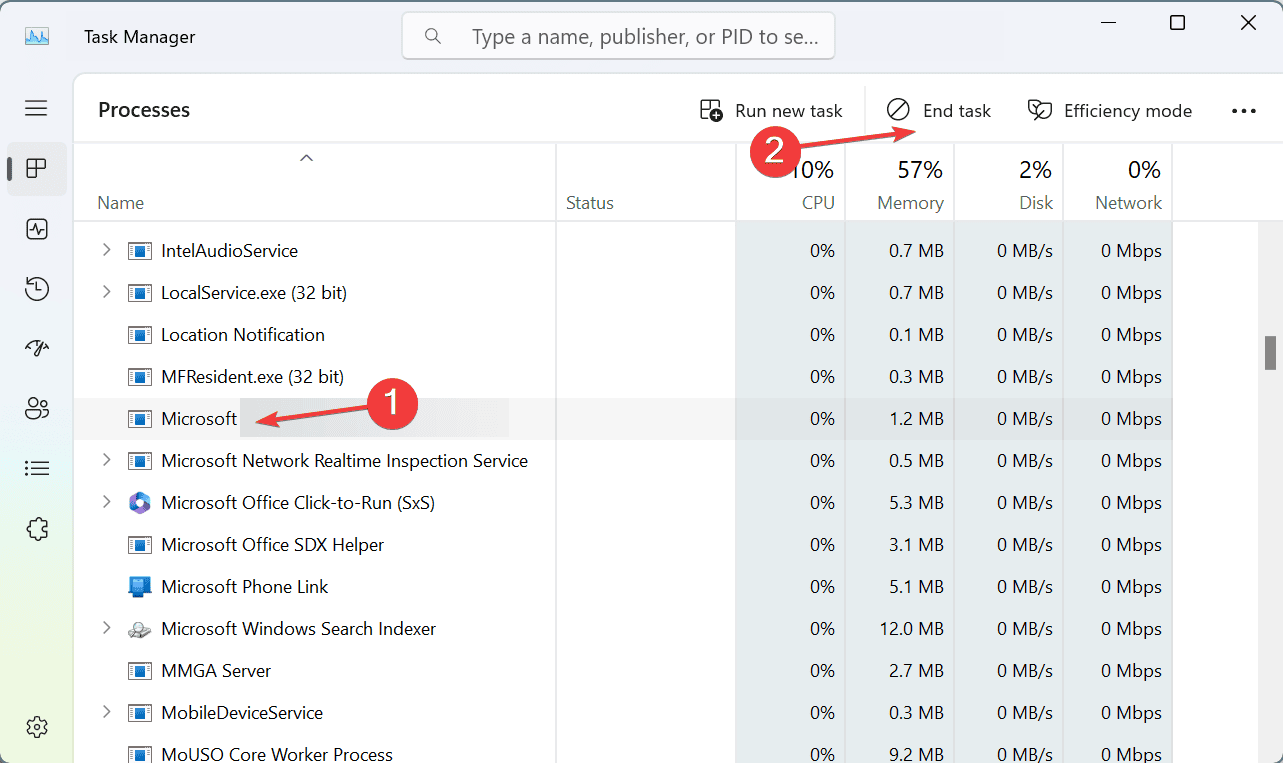
- Roblox'u kapatın.
- basın Ctrl + Shift + Esc.
- aç görev Yöneticisi.
- Halen çalışmakta olan tüm Roblox işlemlerini sonlandırın.
![Görev Yöneticisi'nde bir görevi tamamlayın]()
- Yeniden senin bilgisayarın.
- Roblox'u tekrar açın.
- Etkilenenlerin arasına katılmaya çalışın.
Android'de:
- aç Ayarlar.
- Adresine git Uygulamalar > Roblox.
- basın Durmaya zorla.
- Roblox'u yeniden açın.
- Oyuna tekrar katılmayı deneyin.
- Gerekirse telefonunuzu yeniden başlatın.
Aynı anda başka bir Roblox bağlantı sorunuyla da karşılaşıyorsanız, Roblox 112 hatasını düzeltme kılavuzumuz da faydalı olacaktır.
2. Roblox oyun önbelleğini ve geçici dosyalarını temizleyin.
Yerel dosyaların bozulması, başarısız bir güncelleme veya kurulumdan sonra Roblox'un düzensiz davranmasına neden olabilir. Bu çözüm, özellikle Roblox daha önce normal şekilde çalıştıktan sonra hata aniden ortaya çıktıysa faydalıdır.
Windows'ta:
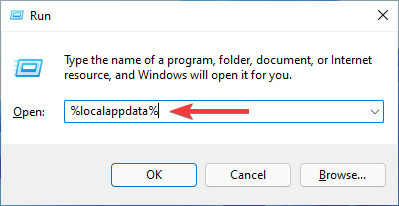
- Anahtarıma basın Windows + R.
- geç
%localappdata%
![localappdata klasörünü açın.]()
- basın Keşfet.
- Bir dizine git Roblox.
- Bir klasör arayın Önbellek.
- İçeriğini silin.
- Windows'u yeniden başlatın.
- Roblox'u yeniden başlatın.
Windows'ta Roblox için mevcut sorun giderme yönergeleri, istemci sorunlarıyla karşılaşıldığında oyun önbelleğini temizlemeyi de önermektedir.
Android'de:
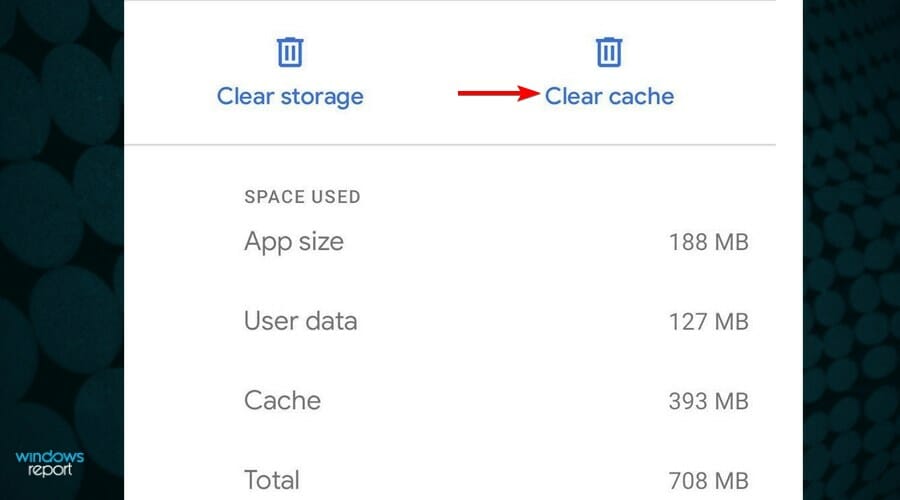
- aç Ayarlar > Uygulamalar > Roblox.
- basın Depolama أو Depolama ve önbellek.
- seçmek Önbelleği temizle.
![Android'de Önbelleği Temizle]()
- Roblox'u yeniden açın.
- Etkilenen deneyimi test edin.
Roblox 264 hata koduyla ilgili kılavuzumuza da göz atabilirsiniz; bu kılavuzda Roblox önbelleğindeki verilerin temizlenmesiyle ilgili ayrıntılı bilgiler yer almaktadır.
3. İnternet bağlantınızı, güvenlik duvarınızı ve DNS ayarlarınızı kontrol edin.
Bağlantı sorunu, Roblox istemcisiyle ilgili bir sorun gibi görünebilir. Roblox, güvenlik duvarlarının, antivirüs yazılımlarının ve yönlendirici kısıtlamalarının istemcinin sunucularıyla doğru şekilde iletişim kurmasını engelleyebileceğini belirtiyor. Windows kullanıcıları için, güvenlik duvarı, DNS, WinSock ve ağ sıfırlama sorunlarını ele aldığı için Roblox hata kılavuzu #279 geçerlidir.
Windows'ta:
- Roblox'u geçici olarak mobil hotspot gibi başka bir ağ üzerinden test edin.
- VPN kullanıyorsanız, geçici olarak devre dışı bırakın.
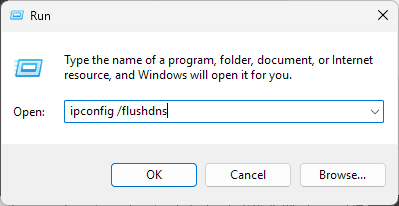
- aç Komut İstemi'ni yönetici olarak çalıştırın.
- Komutu çalıştırın
ipconfig /flushdns
![Komut isteminde ipconfig /flushdns komutunun ekran görüntüsü.]()
- Komutu çalıştırın
netsh winsock reset - Cihazı (bilgisayarı) yeniden başlatın.
- Roblox'u tekrar çalıştırmayı deneyin.
Ayrıca Windows Defender Güvenlik Duvarınızı kontrol etmeli ve Roblox'un geçmesine izin verildiğinden emin olmalısınız. Roblox, özellikle güvenlik ayarlarını devre dışı bırakmak yerine istemciyi güvenlik duvarının izin verilenler listesine eklemenizi önerir.
Android/Mobil cihazlarda:
- Wi-Fi'den mobil veriye geçin.
- Eğer zaten mobil veri kullanıyorsanız, Wi-Fi'yi deneyin.
- Wi-Fi kullanıyorsanız yönlendiricinizi yeniden başlatın.
- VPN hizmetini geçici olarak devre dışı bırakın.
- Roblox'u tekrar çalıştırmayı deneyin.
Roblox, genel bağlantı sorunlarını teşhis ederken bağlantı türleri arasında geçiş yapmayı önerir.
4. Roblox'u ve cihazınızı güncelleyin.
Eski bir istemci veya işletim sistemi, özellikle Roblox güvenlik veya ağ sistemlerinde değişiklikler yaptıktan sonra uyumluluk sorunlarına neden olabilir. Roblox hata kodu 280 hakkında bir kılavuzumuz var; bu kılavuzda, eski bir Roblox kurulumunun kullanıcıların oyunlara katılmasını engellediği durumlar ele alınıyor.
Windows'ta:
- aç Ayarlar > Windows Güncellemesi.
- Mevcut Windows güncellemelerini yükleyin.
- Cihazı (bilgisayarı) yeniden başlatın.
- Roblox'u açın.
- Roblox'un kendisinde mevcut bir güncelleme olup olmadığını kontrol edin.
- Microsoft Store sürümünü kullanıyorsanız, Microsoft Store'u açın ve güncellemeleri kontrol edin.
Roblox ayrıca Windows uyumluluk sorunlarıyla karşılaşıldığında Windows ve ilgili aygıt sürücülerinin güncel tutulmasını önermektedir.
Android'de:
- Google Play Store'u açın.
- Roblox'u arayın.
- basın Güncelle Mümkün ise.
- aç Ayarlar > Sistem > Yazılım güncellemesi.
- Mevcut herhangi bir Android güncellemesini yükleyin.
- Telefonu yeniden başlatın.
Bu adım özellikle Android cihazlar için önemlidir, çünkü Roblox'un Uzaktan Doğrulama sistemi cihazın işletim sistemini ve güvenlik durumunu kontrol eder.
5. Roblox'u resmi bir kaynaktan yeniden yükleyin.
Önceki çözümler işe yaramazsa, Roblox'u yeniden yüklemek istemcinin temiz bir kurulumunu sağlar. Roblox'un kendisi de, bozuk dosyalar veya kurulum sorunları programın doğru çalışmasını engellediğinde yeniden yüklemeyi önerir.
Windows'ta:
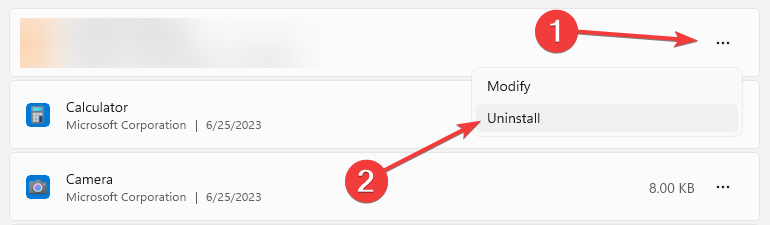
- aç Ayarlar > Uygulamalar > Yüklü uygulamalar.
- Roblox'u arayın.
- seçmek kaldırma.
![Windows 11 ayarlarından bir uygulamayı kaldırma]()
- Bir cihazı yeniden başlatma Bilgisayarınız.
- Roblox'u resmi web sitesinden veya Microsoft Store'dan tekrar indirin.
- Giriş yapın ve etkilenen deneyimi test edin.
Açıklığa kavuşturmak gerekirse, bu yöntem Roblox'taki 112 hata kodunu düzeltmeye de yardımcı olur. İşte Android'de Roblox'u kaldırma yöntemi :
Android'de:
- aç Ayarlar > Uygulamalar > Roblox.
- Roblox'u kaldırın.
- Telefonunuzu yeniden başlatın.
- Google Play Store'u açın.
- Roblox'u yeniden yükleyin.
- Giriş yapmak.
- Deneyi test edin.
Roblox, Android cihazlara Roblox uygulamasını Google Play, Amazon Appstore veya Samsung Galaxy Store gibi güvenilir kaynaklardan indirmenizi önerir.
Android kullanıcıları için: Uzaktan doğrulama gereksinimlerini kontrol edin.
Bu platforma özgü kontrol, özellikle Android'de 319 hata koduyla karşılaşıyorsanız , özellikle de Rivals gibi belirli bir deneyimde sorun yaşıyorsanız çok önemlidir. Roblox, bazı oyunlarda Uzaktan Doğrulama özelliğinin etkinleştirilmiş olabileceğini , bu güvenlik kontrolünün fiziksel bir cihaz, değiştirilmemiş bir Roblox uygulaması ve güvenilir bir işletim sistemi kullandığınızı doğruladığını açıklıyor. Roblox ayrıca, rootlu cihazların, kilidi açılmış bootloader'ların, desteklenmeyen özel ROM'ların ve Android emülatörlerinin bu kontrolü geçemeyebileceğini belirtiyor.
Bu açıklama sizin durumunuz için geçerliyse, şu adımları izleyin:
- Roblox'u resmi uygulama mağazasından indirdiğinizden emin olun.
- Android'i mevcut en son sürüme güncelleyin.
- Telefonun rootlanmadığından emin olun.
- Önyükleyici kilidinin olup olmadığını kontrol edin.
- Android emülatörleri veya sanal makineleri kullanmaktan kaçının.
- Özel bir ROM kullanıyorsanız, mümkünse resmi olarak desteklenen yazılıma geri dönün.
- Aynı Roblox hesabını desteklenen başka bir fiziksel cihazda kullanmayı deneyin.
En önemlisi, Roblox, Uzaktan Onaylama özelliğinin deneyim yaratıcısı tarafından kontrol edildiğini belirtiyor. Bu nedenle, belirli bir deneyim cihazınızı reddetse bile diğer Roblox oyunlarını oynayabilirsiniz.
Roblox'ta neden 319 hata kodu alıyorum?
Roblox'tan 319 hata kodunun nedenine ilişkin resmi bir açıklama bulunmadığından, kesin nedeni belirlenemez. Windows cihazlarda, olası araştırma alanları arasında bozuk Roblox dosyaları, güvenlik duvarı veya antivirüs müdahalesi, DNS/ağ sorunları, eski yazılımlar veya kurulum sorunları yer almaktadır. Roblox'un masaüstü belgeleri, bozuk geçici dosyaları, güvenlik duvarlarını ve hasarlı Roblox dosyalarını istemci sorunlarının yaygın nedenleri olarak tanımlamaktadır. Android'de ise son raporlar daha spesifiktir; 319 hatası Rivals oyununa katılırken bildirilmiştir ve Roblox, bazı testlerin artık cihaz bütünlüğünü doğrulamak için Uzaktan Doğrulama kullandığını doğrulamıştır.
Sık sorulan sorular
1. Roblox'ta 319 hata kodu ban anlamına mı geliyor?
Mutlaka öyle olmak zorunda değil. Şu anda 319 hata kodunun Roblox hesabınızın yasaklandığı anlamına geldiğini gösteren güvenilir bir kanıt yok. Diğer oyunları normal şekilde oynayabiliyorsanız, sorun belirli oyunla, cihazınızla veya internet bağlantınızla ilgili olabilir.
2. Android'de neden Roblox 319 hatası alıyorum?
Son topluluk raporları, 319 hatasının özellikle Android cihazlarda Rivals oyununa katılma girişimleriyle ilgili olduğunu gösteriyor. Roblox ayrıca, bazı deneylerin Uzaktan Doğrulama özelliğini kullandığını ve bu özelliğin güvenlik gereksinimlerini karşılamayan cihazları reddedebileceğini doğruluyor.
3. Roblox'ta Windows'ta 319 hatası neden oluşuyor?
Windows'un 319 hata kodu için henüz resmi bir açıklaması yok. Bilgisayarınızda bu hatayla karşılaşıyorsanız, öncelikle Roblox kurulumunuzu, önbelleğinizi, Windows Güvenlik Duvarı'nı , DNS/ağ bağlantınızı ve Windows güncellemelerinizi kontrol edin.
4. Roblox'u yeniden yüklemek 319 hatasını düzeltebilir mi?
Evet, eğer sorun bozuk veya güncel olmayan kurulum dosyalarından kaynaklanıyorsa bu çözüm işe yarayabilir. Roblox, genel bir sorun giderme adımı olarak yazılımın yeniden yüklenmesini önermektedir ve Android kullanıcıları resmi uygulama mağazasından yeniden yüklemelidir.
5. Roblox başka bir cihazda çalışırken benim cihazımda çalışmıyorsa ne olacak?
Bu, cihaza özgü bir soruna işaret eder. Android cihazlarda Uzaktan Onay gereksinimlerini kontrol edin; Windows'ta ise Roblox kurulumunuzu, güvenlik duvarınızı ve ağ yapılandırmanızı kontrol edin. Aynı hata birden fazla cihazda devam ederse, Roblox Destek ekibiyle iletişime geçin ve hatanın tam halini, cihaz modelini, işletim sistemini ve sorunu çözmek için attığınız adımları belirtin.
Windows ve Android'de Roblox 319 hatasını düzeltmekle ilgili anlatacaklarımız bu kadar. Her şeyi birden değiştirmeye çalışmak yerine, öncelikle basit bir yeniden başlatma ve önbellek kontrolü yapın, ardından ağ ve yeniden yükleme adımlarına geçin.
Yoruma kapalı.