
Android'de bildirim geçmişinin görünmemesi sorununu giderme
Android cihazınızda bildirim geçmişiniz görünmüyor mu? Birkaç basit adımla bu sorunu nasıl çözeceğinizi ve önemli bildirimlerinizi kolayca tekrar nasıl takip edeceğinizi öğrenin. Kılavuzun tamamını okuyun!

Bilmeniz gereken en önemli şeyler
- Telefonunuzun ayarlarında bildirim geçmişinin etkinleştirildiğinden emin olun; bu ayarın yeri Android üreticilerine (örneğin Pixel ve Samsung) göre değişmektedir. Ancak, bildirim geçmişini etkinleştirmenin önceki bildirimleri geri getirmediğini unutmayın.
- Bildirim günlüğünü etkinleştirdikten sonra, yeni bir bildirim gönderip ardından onu görmezden gelerek test edin ve bildirimin günlükte görünüp görünmediğini kontrol edin. Günlük, uyarıları yalnızca 24 saat boyunca saklar ve daha önce görmezden gelinen bildirimleri içe aktarmaz.
- Yalnızca belirli bir uygulama için bildirimler eksikse, bildirim ayarlarını kontrol edin ve "Bildirimlere izin ver" seçeneğinin ve ilgili kategorilerin etkinleştirildiğinden emin olun. Pil veya arka plan veri kısıtlamalarını kaldırmanız gerekebilir.
Bildirim paneli normal şekilde çalışıyor olsa bile, Android'de Ayarlar > Bildirimler altında Bildirim Geçmişi seçeneği görünmeyebilir . Diğer telefonlarda ise bu seçenek mevcut olabilir ancak boş bir sayfaya açılır.
Sayfada hiçbir kayıt görünmemesi genellikle kaydın devre dışı bırakıldığını, yakın zamanda silindiğini veya henüz yeni bir uyarı almadığını gösterir.
Eksik olan kayıt farklı bir açıklama gerektiriyor: Belki üretici yerini değiştirmiştir, bir yazılım güncellemesi gizlemiştir veya telefonda isteğe bağlı Android geçmiş ekranı bulunmayabilir .
| Telefonun gösterdiği şey | Ben bir firavunum |
|---|---|
| Sayfa açılıyor ancak geçmişe bakma özelliği devre dışı bırakılmış. | Etkinleştirin ve yeni bir bildirimle test edin. Önceki bildirimler geri yüklenemez. |
| Kayıt işlemi devam ediyor, ancak sayfa boş. | Yeni bir bildirimi göndermeden, almadan ve kapatmadan önce Diğer ayarları değiştir. |
| Sadece bir uygulama eksik. | Bu uygulamanın bildirim göndermesine gerçekten izin verilip verilmediğini kontrol edin. |
| telefon Pixel veya Galaxy destekli Menü artık görüntülenmiyor. | Doğru listeyi kontrol edin, yeniden başlatın ve cihaz için en son yamayı yükleyin. |
| Bu telefon veya ROM'da menü hiçbir zaman mevcut değildi. | Üreticinin bunu desteklediğinden emin olun. İzin verilmiş bir şey. Telefon üreticileri için Android Bu özelliği kaldırarak. |
Bildirim geçmişi
Bu bir yedekleme değil. Kayıt işlemi yalnızca etkinleştirildikten sonra başlar, genellikle son 24 saati saklar ve kapatıldığında saklanan kayıtları siler.
1. Doğru bildirim günlüğü sayfasını bulun ve etkinleştirildiğinden emin olun.
Bildirim geçmişinin görünmemesi sorununu çözmek için öncelikle onu doğru şekilde bulup etkinleştirmeniz gerekir, çünkü bildirim ayarlarının konumu Android cihaz üreticileri arasında farklılık gösterir. Örneğin, Pixel telefonlar ana Bildirimler sayfasını kullanırken, Samsung bildirim geçmişini Gelişmiş ayarlara yerleştirir.
Hem Google'ın Pixel telefonlar için verdiği talimatlar hem de Samsung'un Galaxy cihazlar için verdiği talimatlar, bu mevcut konumları doğruluyor.
- aç Ayarlar.
- Bir telefonda piksel, aç Bildirimler > Bildirim geçmişi.
- Bir telefonda Samsung Galaxy, aç Bildirimler > Gelişmiş ayarlar > Bildirim geçmişi.
- koşmak Bildirim geçmişini kullan Veya kayıt defteri için ana etkinleştirme anahtarı.
![Android bildirim ayarları ekranı, "Bildirim geçmişini kullan" seçeneği etkinleştirilmiş halde.]()
Bildirim günlüğü, özellik etkinleştirilmeden önce mevcut olan eski uyarıları geri getirmez. - Telefonunuzu kullanıyorsanız Android arayüzü Diğer, arama yapın Ayarlar عن bildirim geçmişi Pixel veya Samsung menü yoluna güvenmek yerine.
![Android ayarlarındaki arama sonuçlarında Bildirim geçmişi aranabilir bir seçenek olarak görünüyor.]()
Bildirim geçmişinin hangi Android arayüzüne taşındığını tahmin etmektense arama yapmak genellikle daha hızlıdır.
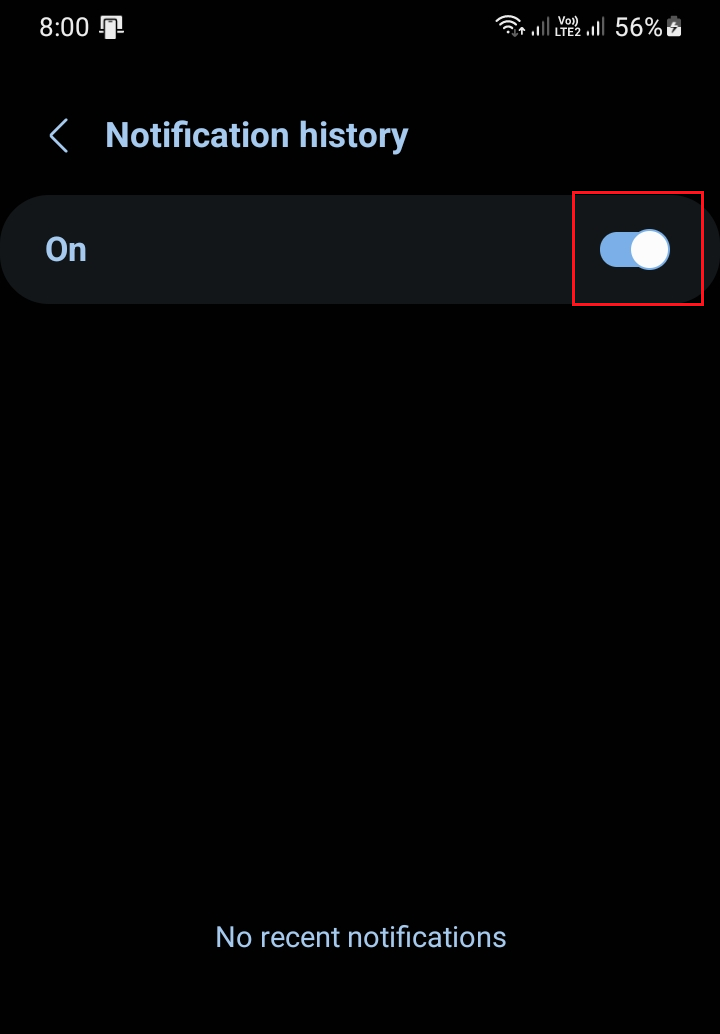
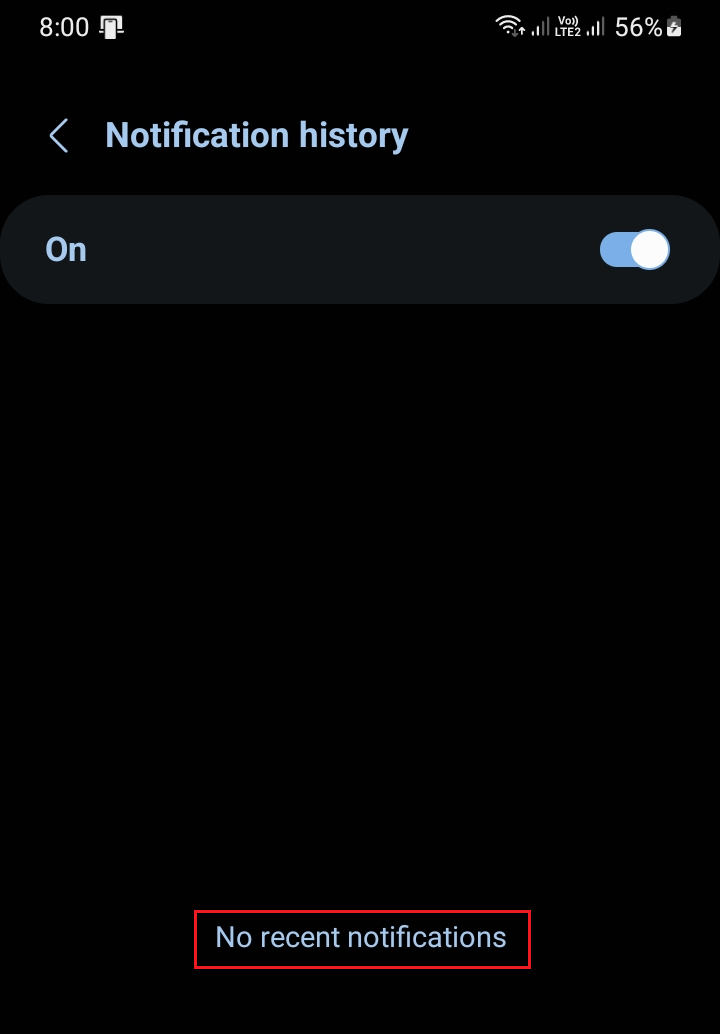
Ayarlar'da arama yaptığınızda istediğiniz sayfa açılıyorsa, bu özelliğin zaten mevcut olduğu ancak farklı bir menüde bulunduğu anlamına gelir. Test sırasında anahtarı açık tutmaya dikkat edin; kapatmak tüm geçmişi siler ve dikkat etmeniz gereken başka Android ayarları da vardır.
2. Etkinleştirdikten sonra, bildirim günlüğü sayfasını yeni bir bildirimle test edin.
Yeni etkinleştirdiğiniz bildirim günlüğü sayfasının boş olması normaldir, çünkü kayıt sistemi siz açmadan önce çalışmıyordu. Android daha önce göz ardı edilen bildirimleri içe aktarmaz ve standart uygulama, kayıtları kalıcı olarak saklamak yerine yalnızca 24 saat boyunca saklar.
Bu yöntemi yalnızca bildirim geçmişi sayfasını açtığınızda kullanın. Seçenek yoksa, Ayarlar'da arama yaparak geçmişe erişebiliyorsanız geçmişi etkin tutun ve ardından 4. yönteme geçin.
- Telefona yeni bir kısa mesaj, e-posta veya başka bir cihazdan mesaj gönderin.
- Uyarı mesajının bildirim panelinde göründüğünden emin olun.
- Bu uyarıyı dikkate almayın, ardından tekrar açın. Bildirimlerinizi günlüğe kaydedin.
- Arama yaparken şu kategoriye bakın: Son zamanlarda göz ardı edildi. أو Son 24 saat.
![Android bildirim günlüğü sayfası etkinleştirilmiş ancak yeni uyarılar gelene kadar boş kalıyor.]()
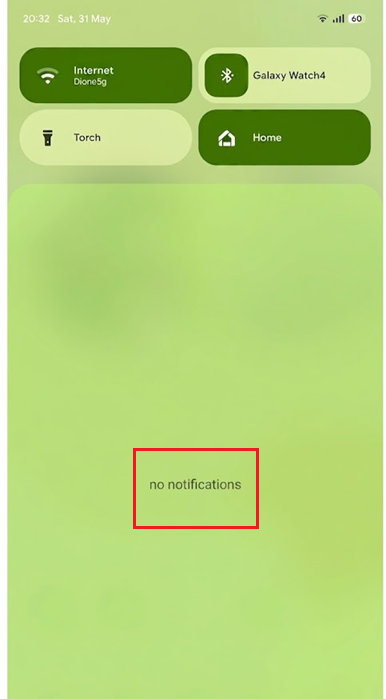
Bildirim günlüğü genellikle şu şekilde başlar: Android Küçük boyutlu olmasının nedeni, etkinleştirildikten sonra yalnızca son uyarıları kaydetmesidir. - Bir telefonda pikselAşağı kaydırıp tıklayabilirsiniz de. Kayıt Bildirim panelinin en altında. Panel boş olduğunda, üzerine dokunmak şunlara neden olabilir... Bildirim yok Aynı sayfayı açmak için.
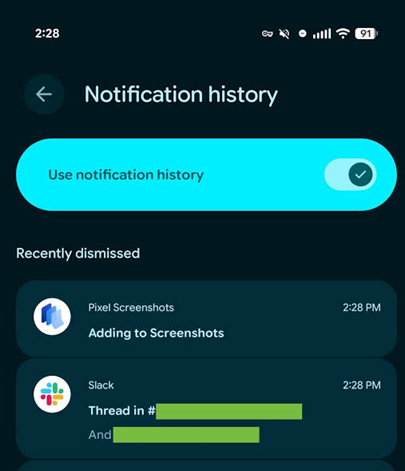
Android Açık Kaynak belgeleri, varsayılan sürenin 24 saat olduğunu doğruluyor ve günlük kaydının devre dışı bırakılmasının kayıtların silinmesine yol açtığını açıklıyor.
3. Yalnızca bildirimler eksikse, uygulamanın kendisini kontrol edin.
Tek bir uygulamadan gelen bildirimlerin olmaması, genellikle bildirim günlüğüne ulaşmadan önce bir sorun olduğunu gösterir. Bildirim panelini günlükle karşılaştırmak, Android'in uyarıyı alıp almadığını belirlemeye yardımcı olur; devre dışı bırakılmış veya kısıtlanmış bir izin, günlük hizmetinin kaydedebileceği hiçbir şey bırakmaz.
Uygulamaya özgü kontroller yalnızca bir uygulamanın hem bildirim panelinde hem de günlükte eksik olması durumunda önem kazanır. Her uygulamadan gelen bildirimler bildirim panelinde görünüyor ancak günlükte hiçbiri görünmüyorsa, uygulamaları atlayın ve 4. Yönteme geçin.
- aç Ayarlar > Bildirimler > Uygulama bildirimleriVeya uygulama simgesine basılı tutarak açın. Uygulama bilgileri > Bildirimler.
- koşmak Bildirimlere izin ver.
![Android uygulamasının bildirim ayarları sayfasında, "Bildirimlere izin ver" seçeneğinin etkinleştirilmiş olduğu görülmektedir.]()
Bildirim kayıtlarında eksiklikler genellikle devre dışı bırakılmış bir günlük sayfası yerine, engellenmiş bir uygulama bildirimiyle başlar. - Uygulamanın bildirim kategorilerini veya türlerini açın ve kayıp uyarısı vermesi gereken kategoriyi etkinleştirin.
- Eğer uygulama yalnızca açıldıktan sonra mesaj gönderiyorsa, test etmek için pil veya arka plan veri kısıtlamalarını kaldırın. Bu kısıtlamalar yalnızca uygulama bildirimi hiç göndermezse bir fark yaratır.
- Bu uygulamadan başka bir uyarı gönderin, bildirim panelini kontrol edin ve kaydedin.
![Android bildirim kategorileri için kontroller; Rahatsız Etmeyin modu ayarları ve uyarıları sınırlayan diğer ayarlar.]()
Eğer uygulama hiçbir zaman kullanılabilir bir uyarı vermezse, bildirim günlüğünde kaydedilecek yeni bir şey olmaz.
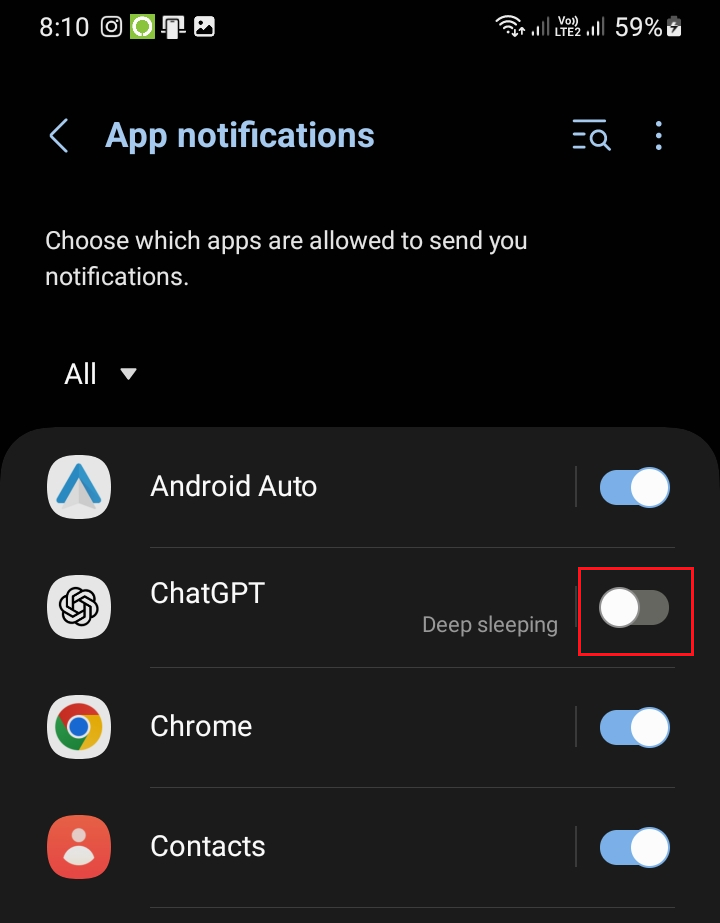
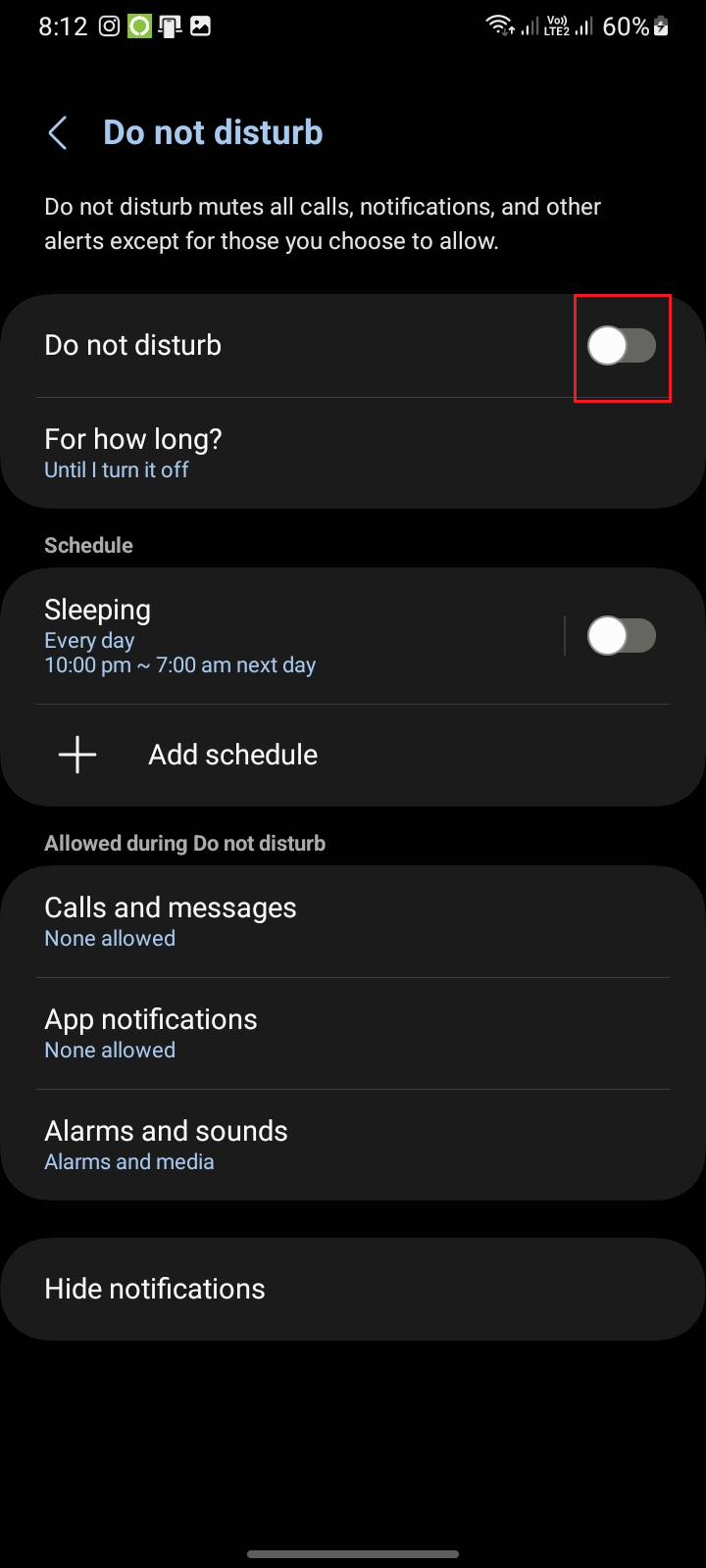
Pixel telefonların Rahatsız Etme ve Bildirim düzenleyici özellikleri, uyarıları susturabilir veya gruplandırabilir, ancak bu özelliklerin hiçbiri bildirim günlüğünü değiştirmez veya Android'in zaten yayınladığı bir uyarıyı genellikle kaldırmaz.
Yalnızca işle ilgili uyarılar eksikse, cihaz yöneticinize işle ilgili uyarıların görünürlüğünün kısıtlanıp kısıtlanmadığını sorun. Google'ın işle ilgili uyarılar kılavuzunda, işle ilgili uyarıların ayrı görünürlük kontrollerine sahip olabileceği açıklanmaktadır.
4. Android güncellemesinden sonra desteklenen bir telefonu onarmak
Desteklenen bir Pixel veya Galaxy telefonda Android güncellemesinden hemen sonra bildirim geçmişi kaybolursa, yeni yazılımın Ayarlar sayfasında veya bildirim geçmişi hizmetinde bir hataya neden olmuş olması muhtemeldir.
Örneğin, Samsung Galaxy S25'teki bildirim günlüğündeki bir hata, günlüğü tekrar tekrar temizlemekle değil, daha sonraki bir cihaz güncellemesiyle düzeltildi.
- Telefonu bir kez yeniden başlatın, Bildirim geçmişini etkin bırakın ve ikinci yöntemdeki yeni uyarı testini tekrarlayın.
- Yükseltme sırasında birden fazla uygulama bildirim izinlerini, varsayılan ayarlarını veya arka plan işlem izinlerini kaybettiyse, aşağıdaki adımları izleyin: Ayarlar> Uygulamalar Seçeneği kullanın Uygulama tercihlerini sıfırlaGünlük kaydı sayfası çalışıyor ancak boş diye bu seçeneği kullanmayın.
![Android Uygulamaları listesi, sağ üst menüde Uygulama tercihlerini sıfırla seçeneğini gösterir.]()
Bu işlem, Android güncellemesi sırasında bildirim izinleri, varsayılan ayarlar veya kategori davranışı değiştiğinde yardımcı olur. - aç Ayarlar > Sistem > Yazılım güncellemeleriSamsung genellikle şunu kullanır: Ayarlar> Yazılım güncelleme> İndirin ve kurun.
- En son güncellemeleri yükleyin Android güvenliğiTelefon için cihaz yazılımı ve Google Play sistem güncellemeleri mevcuttur.
![]()
- Güncellemeden sonra sistemi yeniden başlatın ve yeni bir bildirim alınıp alınmadığını test edin.
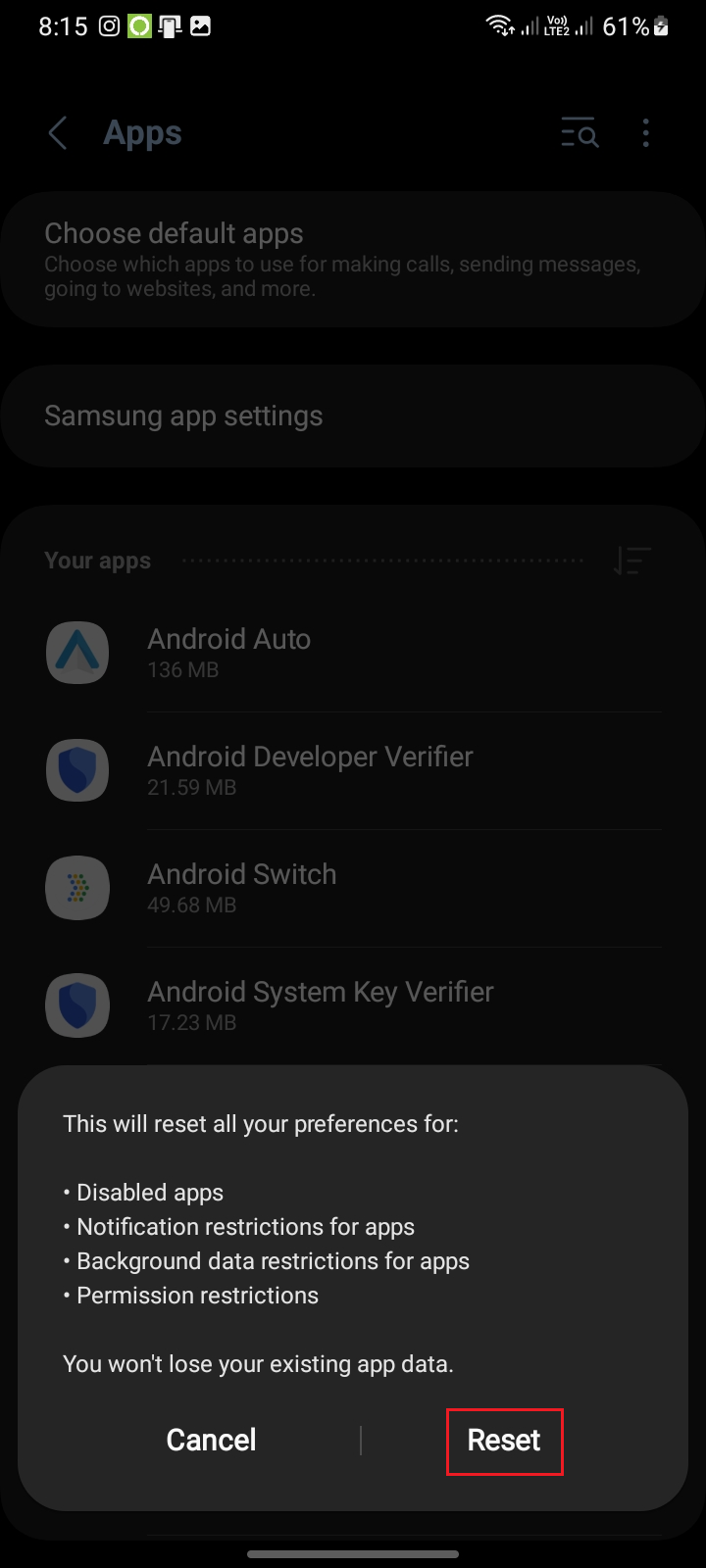
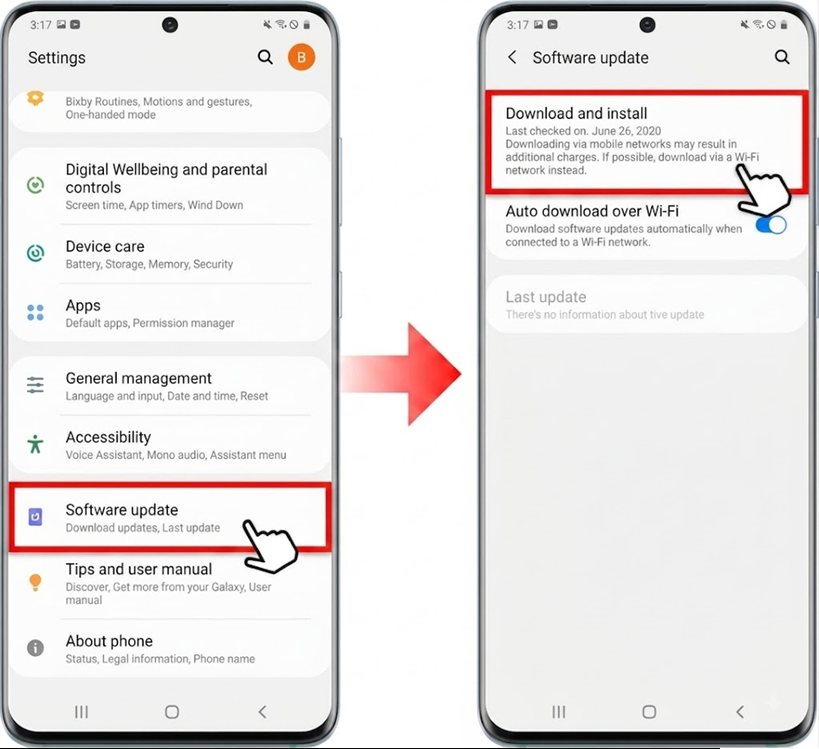
Google, Android Güncelleme sayfasında hem Android sürümü hem de Google Play sistem kontrollerini belgelendiriyor .
Pixel telefonunuzda bildirim geçmişiniz hala görünmüyorsa, Ayarlar > Telefon hakkında > Bu cihaz hakkında geri bildirim gönder bölümünden sorunu bildirin . Google, bu süreci Pixel geri bildirim sayfasında ayrıntılı olarak açıklamaktadır.
Galaxy telefon sahipleri, cihaz modelini, sürüm numarasını, ekran görüntülerini ve sistem günlüklerini Samsung Members Hata Raporları aracılığıyla gönderebilirler.
Yoruma kapalı.