
Hemen Devre Dışı Bırakmanız Gereken 5 Android Ayarı: Dikkat Gerektiren Ciddi Güvenlik Riskleri
Android telefonunuzu istediğiniz gibi özelleştirebilirsiniz, peki neden onu olabildiğince güvenli hale getirmeyesiniz ki?

Kullanıcıların, henüz geliştirme aşamasında olmasına rağmen , yeni yayınlanan Android 16 canlı güncellemesine sahip bir telefonu iOS'a tercih etmelerinin başlıca nedenlerinden biri, cihazın her yönünü özelleştirme ve değiştirme olanağıdır. Temaları ve simgeleri özelleştirmekten yazılım özelliklerini ince ayar yapmaya kadar, Android, deneme ve kişiselleştirme için çok çeşitli ve tamamen farklı olanaklar sunuyor.
Peki, neden bu kadar çok güvenlik ayarı varsayılan, riskli modlarında kalıyor? Cihazınızı ayarlayabileceğiniz ve ayarları değiştirebileceğiniz birçok yol var, ancak Android telefonunuz hakkında bilmeniz gereken ilk şeylerden biri, mümkün olan en iyi korumaya sahip olduğunuzdan emin olmak için tüm güvenlik özelliklerini nasıl güvence altına alacağınızdır. Koruma, gizliliğinizi ve güvenlik ayarlarınızı anlamakla başlar.

Android için en iyi antivirüs uygulamalarını araştırmaktan, hangi ayarları hemen devre dışı bırakmanız gerektiğini bilmeye kadar, iyi bir siber güvenlik hijyeni uygulamak size kalmış. Akıllı telefonunuzu güvende tutmak, proaktif adımlar atmayı gerektirir.
Android'de uygulama izinlerini kısıtlama
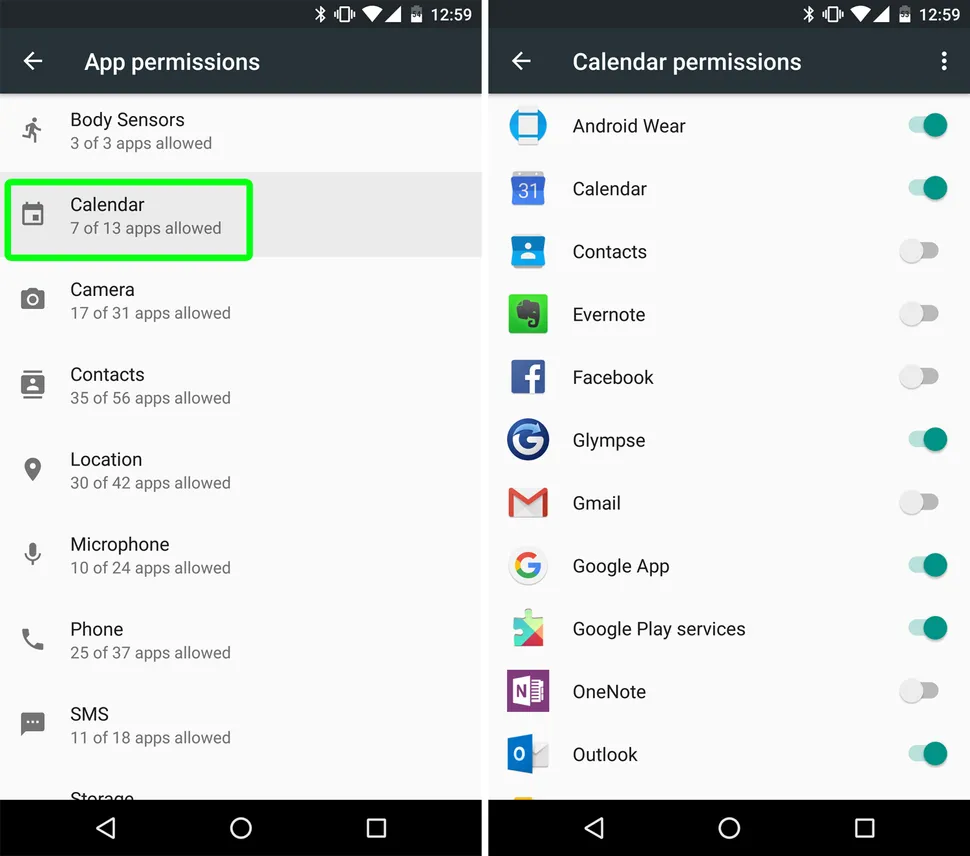
Her uygulamayı indirmeden önce, makul ve güvenli olduklarından emin olmak için her zaman izinleri kontrol etmek en iyisidir. Bir Scrabble uygulamasının fotoğraflarınıza erişmesi veya bir kelime işlem uygulamasının tüm arama kayıtlarınızı, konumunuzu veya iletişim bilgilerinizi istemesi için kesinlikle hiçbir neden yoktur. Veri ihlallerinin sayısının artmasıyla, uygulamalara çok fazla kişisel bilgi vermek kimlik hırsızlığına davetiye çıkarmaktır.
Android telefonunuza yüklenen uygulamalar için izinleri yönetmek üzere Ayarlar'a gidin, Gizlilik'e ve ardından İzin Yöneticisi'ne dokunun. İzin türünü seçin, uygulamaya dokunun ve izni uygulamadan kaldırmak istiyorsanız İzin verme'ye dokunun. Ancak, uygulamanın kapalıyken gereksiz veri toplamasını istemiyorsanız, Yalnızca uygulamayı kullanırken İzin Ver'i seçebilirsiniz. Bu adımlar, Android telefonunuzun güvenliğini güçlendirmeye ve gizliliğinizi yetkisiz veri erişiminden korumaya yardımcı olur.
Extend Unlock'u kapatın
Extend Unlock (eski adıyla Smart Lock), evdeyken veya güvenilir bir cihazın yakınındayken cihazınızın kilidini açık tutmanızı sağlayan kullanışlı bir araçtır. Ancak, cihazınız başka birinin eline geçerse yetkisiz erişime izin verebileceğinden potansiyel güvenlik riskleri de taşır.
Genişletilmiş Kilit Açma özelliğini devre dışı bırakmak (genellikle) deneyiminize çok fazla karmaşıklık katmaz, ancak evinizdeki diğer kişilerin cihazınızda yetkisiz satın alma işlemleri yapmasını zorlaştırabilir. Kapatmak için Ayarlar'a, ardından Güvenlik ve Gizlilik'e gidin, Daha Fazla Güvenlik ve Gizlilik'i seçin ve Genişletilmiş Kilit Açma'ya dokunun. Ardından, şu üç özelliği kapatın: Beden Algılandığında, Güvenilir Yerler ve Güvenilir Cihazlar. Bu üç seçeneği devre dışı bırakmak, verilerinizin daha iyi korunmasını sağlar ve Android veya Windows cihazınıza yetkisiz erişim riskini azaltır.
Kilit ekranındaki bildirimler

Neyse ki, bu bildirimleri istediğiniz zaman, her uygulama için ayrı ayrı kapatabilirsiniz. Bunu yapmak için Ayarlar'a, ardından Bildirimler'e gidin, Kilit Ekranında Bildirimler'i seçin ve ardından Sessiz konuşmaları ve bildirimleri gizle'yi seçin. Daha sonra, uyarı almak istemediğiniz uygulamalar için Hiçbir bildirimi gösterme'yi seçebilirsiniz. Bu adımlar, Android cihazınızda gizliliğiniz ve bilgi güvenliğiniz üzerinde tam kontrole sahip olmanızı sağlar.
Coğrafi Konum ve Kişiselleştirilmiş Konum: Gizliliğinizi Koruma

Konum izinleri, özellikle özel konum izinleri, aşırı dikkatle ele alınması gereken en hassas izinler arasındadır. Bunun nedeni, akıllı telefonunuzun hareketlerinizi izlemek ve mevcut konumunuzu belirlemek için sürekli olarak konumunuzu kullanmasıdır. Bu veriler daha sonra haritalar ve araç çağırma hizmetleri gibi bu verilere ihtiyaç duyan uygulamalara sağlanır. Ancak, telefonunuz ziyaret ettiğiniz yerlerin ayrıntılı bir kaydını tuttuğu için, Duolingo veya Pinterest gibi bu verilere ihtiyaç duymayan uygulamaların bunlara erişememesini sağlamak önemlidir.
Gizliliğinizi artırmak ve pil tüketimini azaltmak için, buna ihtiyaç duymayan uygulamalar için konum erişimini devre dışı bırakın. Bir uygulamanın konumunuza erişmesi gerekiyorsa, bu izni yalnızca uygulamayı kullanırken etkinleştirin. Bunu Android'de yapmak için Ayarlar'a, ardından Konum'a, ardından Konum Servisleri'ne gidin. Google Konum Geçmişi'ne dokunun ve kapatın. Gizliliğinizi daha fazla korumak için geçmişinizin belirli bir süre sonra otomatik olarak silinmesini de seçebilirsiniz.
Kişiselleştirilmiş reklamlar
"Hayatımda neye ihtiyacım var biliyor musun? Daha fazla reklam!" diye düşünen nadir kişilerden biri değilseniz tabii. Telefonunuzdaki bazı reklamları kapatmaya veya engellemeye hazır olduğunuzu varsayabiliriz. Kişiselleştirilmiş reklamlara ihtiyacınız yok; onlardan kurtulmanız gerekiyor.
Android cihazınızda kişiselleştirilmiş reklamları kapatmak için Ayarlar uygulamasını açın, Google'a gidin, Reklamlar'a dokunun ve ardından Google Hesabınıza dokunun. Buradan Veri ve Gizlilik'e, ardından Reklam Ayarları'na ve Reklam Kişiselleştirme'ye dokunarak devre dışı bırakabilirsiniz. İşlerini kolaylaştırmaya gerek yok; bana güvenin, reklamlar sizi Facebook, Google ve diğer web sitelerinde bulacaktır.
Yoruma kapalı.