
iPhone'da "Apple Intelligence ülkenizde kullanılamıyor" sorununu nasıl çözersiniz?
iPhone'unuzdaki "Apple Intelligence Ülkenizde veya Bölgenizde Kullanılamıyor" hatasını nasıl düzelteceğinizi öğrenin. Yeni yapay zeka özelliklerini etkinleştirmenin nedenlerini ve adımlarını öğrenin.

Bilmeniz gereken en önemli şeyler
- Apple Intelligence özelliğini etkinleştirmek için iPhone 15 Pro veya üzeri bir model, iOS 18.1 veya üzeri bir sürüm, yeterli depolama alanı ve Ayarlar'da özelliğin etkinleştirilmiş olması gerekmektedir.
- iPhone'unuzun dili ve Siri'nin dili eşleşmeli ve desteklenen diller olmalıdır; ancak Çin anakarasının Apple Intelligence'ın kullanılabilirliği konusunda önemli bir istisna teşkil ettiğini unutmayın.
- Apple Intelligence ayarları görünmüyorsa, cihazınızı yeniden başlatın ve VPN'i geçici olarak devre dışı bırakın; gereksiz sorunlardan kaçınmak için Apple hesabınızın bölge ayarını yanlış değilse değiştirmeyin.
iPhone'unuzda "Apple Intelligence ülkenizde veya bölgenizde kullanılamıyor " mesajı görüntülendiğinde , bu uyarı artık mutlaka bulunduğunuz ülkeyi yansıtmayabilir. Apple Intelligence artık uyumlu iPhone'larda çoğu bölgede kullanılabiliyor, bu nedenle bu mesaj genellikle telefonunuzun, dil ayarlarınızın, depolama alanınızın veya Apple hesabınızın gereksinimlerinin Apple'ın mevcut gereksinimlerini karşılamaması nedeniyle görünür.
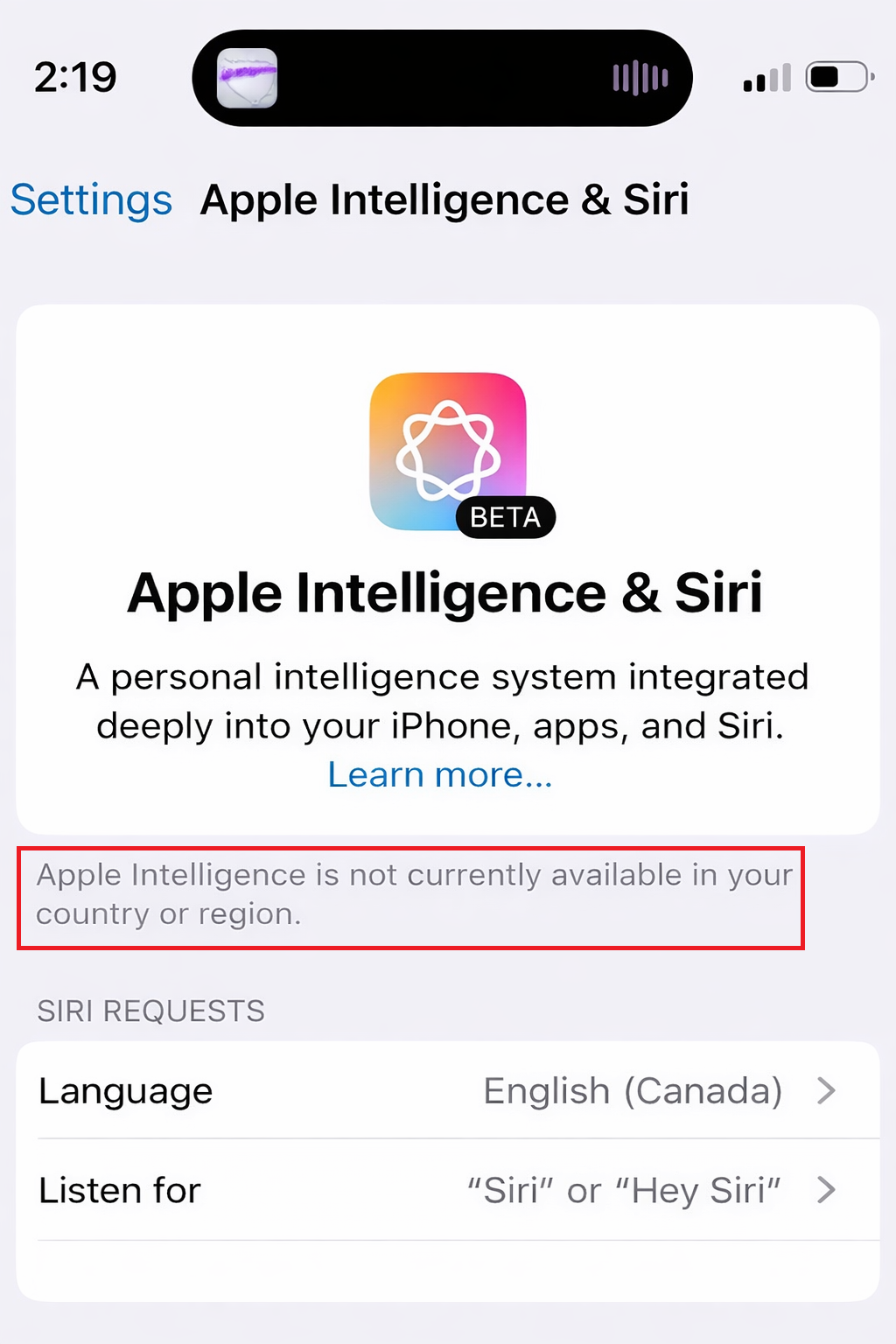
Bu nedenle, her şeyi ABD bölgesine geçirme konusundaki eski tavsiyeler yanıltıcı olabilir. Bu geçici çözüm, lansmanın ilk dönemine aitti. Mevcut iOS sürümlerinde , desteklenen bir dili destekleyen bir iPhone'un, Apple'ın Çin anakarası için geçerli olan kurallarından etkilenmediği sürece, sahte bir bölge ayarlamasına gerek yoktur.
1. iPhone modelinizi, iOS sürümünüzü, depolama alanınızı onaylayın ve şablonu indirin.
Apple Intelligence, yalnızca daha yeni iPhone'larda kullanılabilir . Apple, Apple Intelligence desteğinin yalnızca iPhone 15 Pro , iPhone 15 Pro Max ve iPhone 16 veya daha yeni modellerde mevcut olduğunu belirtiyor . Telefonun ayrıca iOS 18.1 veya üzeri bir sürüme , yerel modeller için yeterli boş depolama alanına ve Ayarlar'da Apple Intelligence'ın etkinleştirilmiş olmasına ihtiyacı vardır.
- Cihazın doğru çalıştığından emin olun. iPhone Seninki iPhone 15 Pro، أو iPhone 15 Pro Maxveya herhangi bir cihaz iPhone 16 Veya daha yeni.
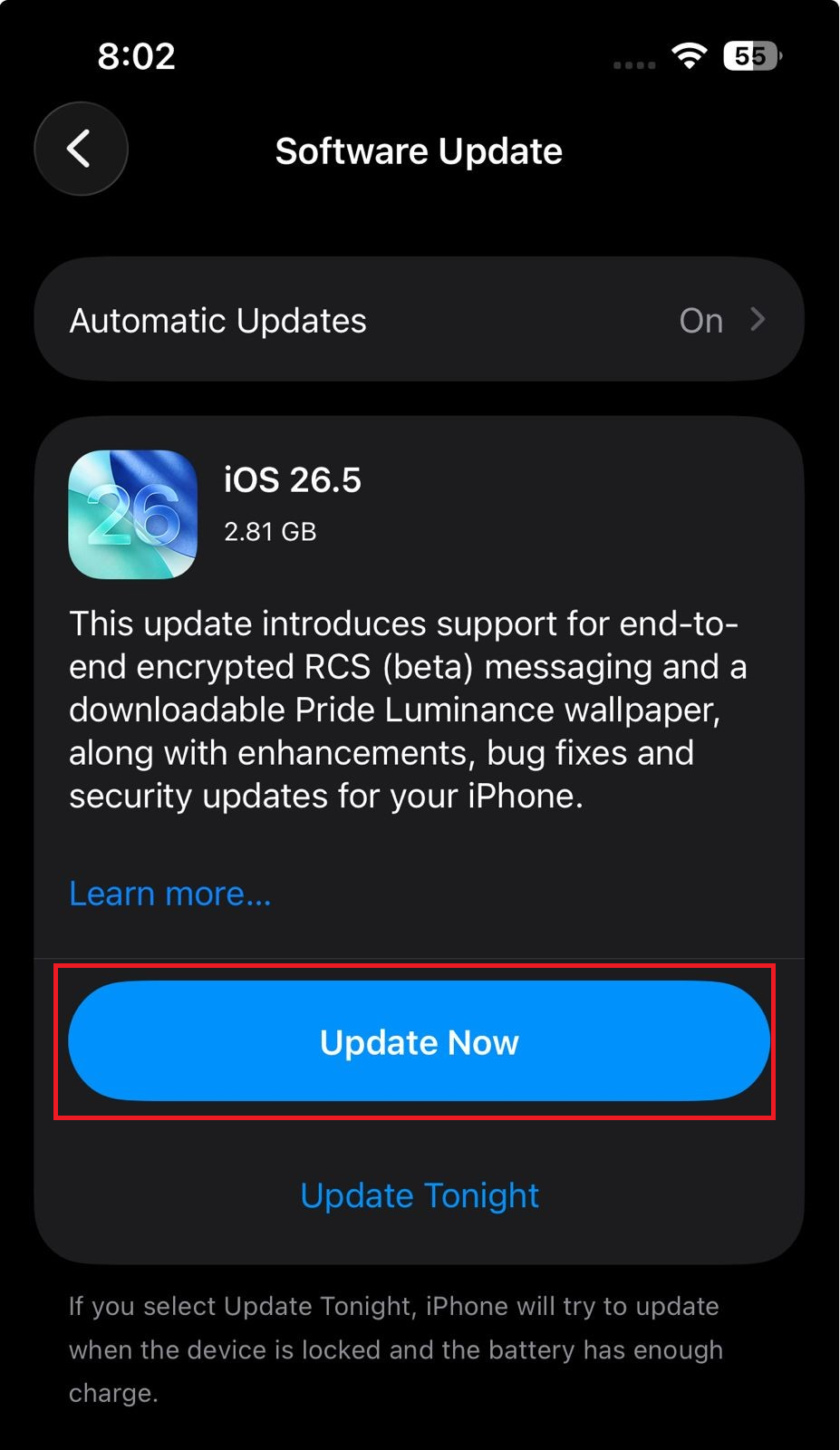
- Adresine git Ayarlar> Genel> Yazılım Güncelleme ve en son sürümünü yükleyin iOS Telefonunuzda mevcut.
![Apple Intelligence için gerekli iOS sürümünü kontrol ederken iPhone yazılım güncelleme sayfası.]()
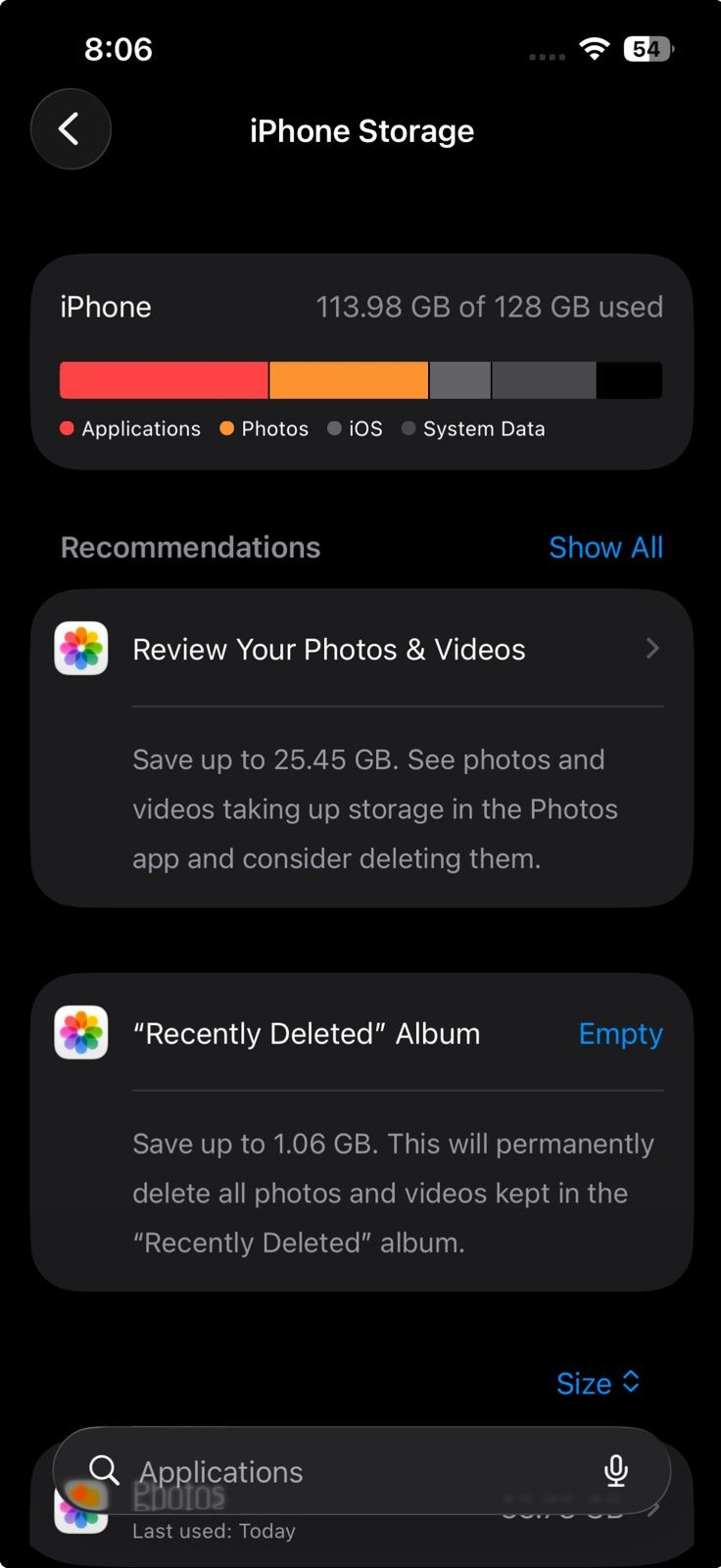
- aç Ayarlar> Genel> iPhone Saklama Alanı Ve yapın Yer açın Telefon dolmak üzereyse.
![Apple Intelligence model indirmeleri için yer açarken iPhone depolama ayarlarını düzenleme.]()
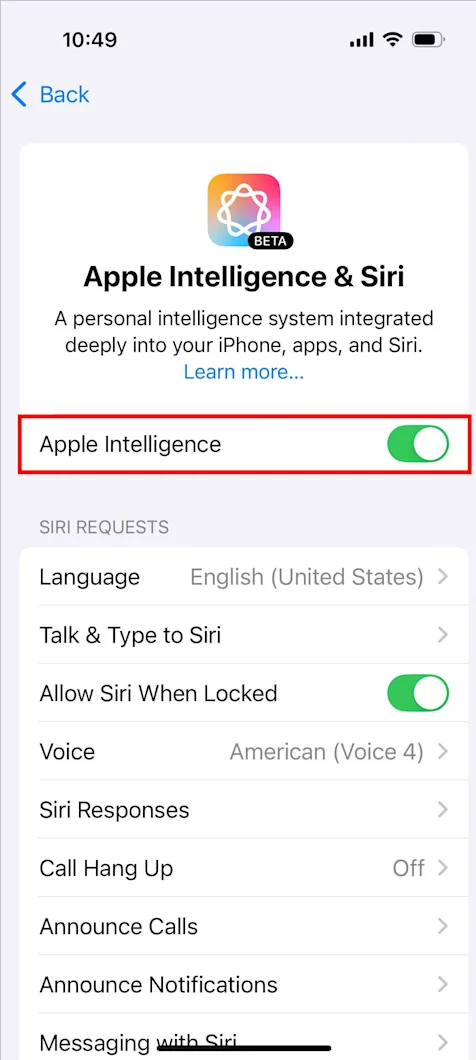
- aç Ayarlar > Apple Intelligence ve Siri Etkinleştirildiğinden emin olun. Apple Zekası.
![Apple Intelligence ve Siri ayarları, Apple Intelligence'ın etkinleştirildiğini gösteriyor.]()
- firari iPhone bir ağa bağlı Wi-Fi ve kaynak enerji Apple Intelligence uygulaması cihazda askıya alınmış durumda.
Eğer iPhone modeliniz desteklenmiyorsa, ülke uyarısı sorunu çözmenin doğru yolu değildir. Model ve güncelleme doğruysa, bir sonraki adım dil ayarlarını eşleştirmektir.
2. iPhone dilini Siri diliyle eşleştirin.
Apple'ın kurulum kuralları, cihaz dilinin ve Siri dilinin aynı desteklenen dil olmasını gerektirir. iPhone dili ve Siri dili farklıysa, ülke veya bölge destekleniyor olsa bile Apple Intelligence kullanılamayabilir.
- Adresine git Ayarlar > Genel > Dil ve Bölge.
- iPhone dilinizi Apple Intelligence tarafından desteklenen dillerden birine ayarlayın, örneğin: İngilizce، Fransızca، Almanca، İtalyan، Portekizce، İspanyolca، Çince، Japonca، Korece، VietnamVeya şu anda desteklenen diğer dillerden herhangi biri.
![iPhone dil ve bölge ayarları ile Apple Intelligence ve Siri ayarları, cihaz ve Siri dil eşleşmesini gösterir.]()
Apple Intelligence, iPhone dilinin ve Siri dilinin desteklenen bir dilde eşleşmesini gerektirir. - Adresine git Ayarlar > Apple Intelligence ve Siri.
- ayarlamak Siri Dili Böylece iPhone ile aynı dili kullanmış oluruz.
![Apple Intelligence Language Availability List, iPhone'da şu anda desteklenen dilleri gösterir.]()
Telefon desteklenmeyen veya tutarsız bir dil kullanıyorsa, ülke veya bölge mesajı yanıltıcı olabilir. - Siri'nin dilini yakın zamanda değiştirdiyseniz, yeni dilin indirilmesi tamamlanana kadar bekleyin, ardından Apple Intelligence'ı tekrar kontrol edin.
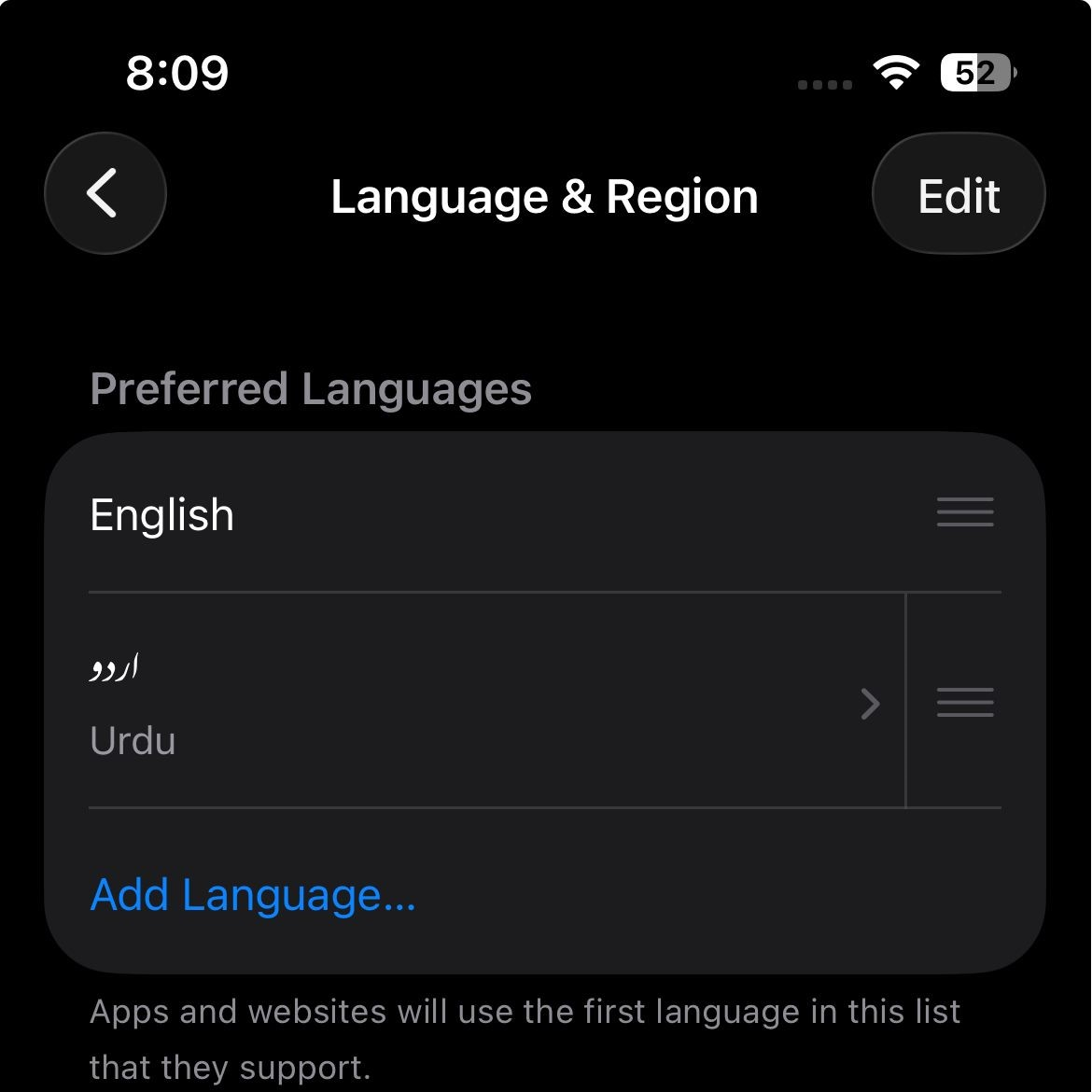
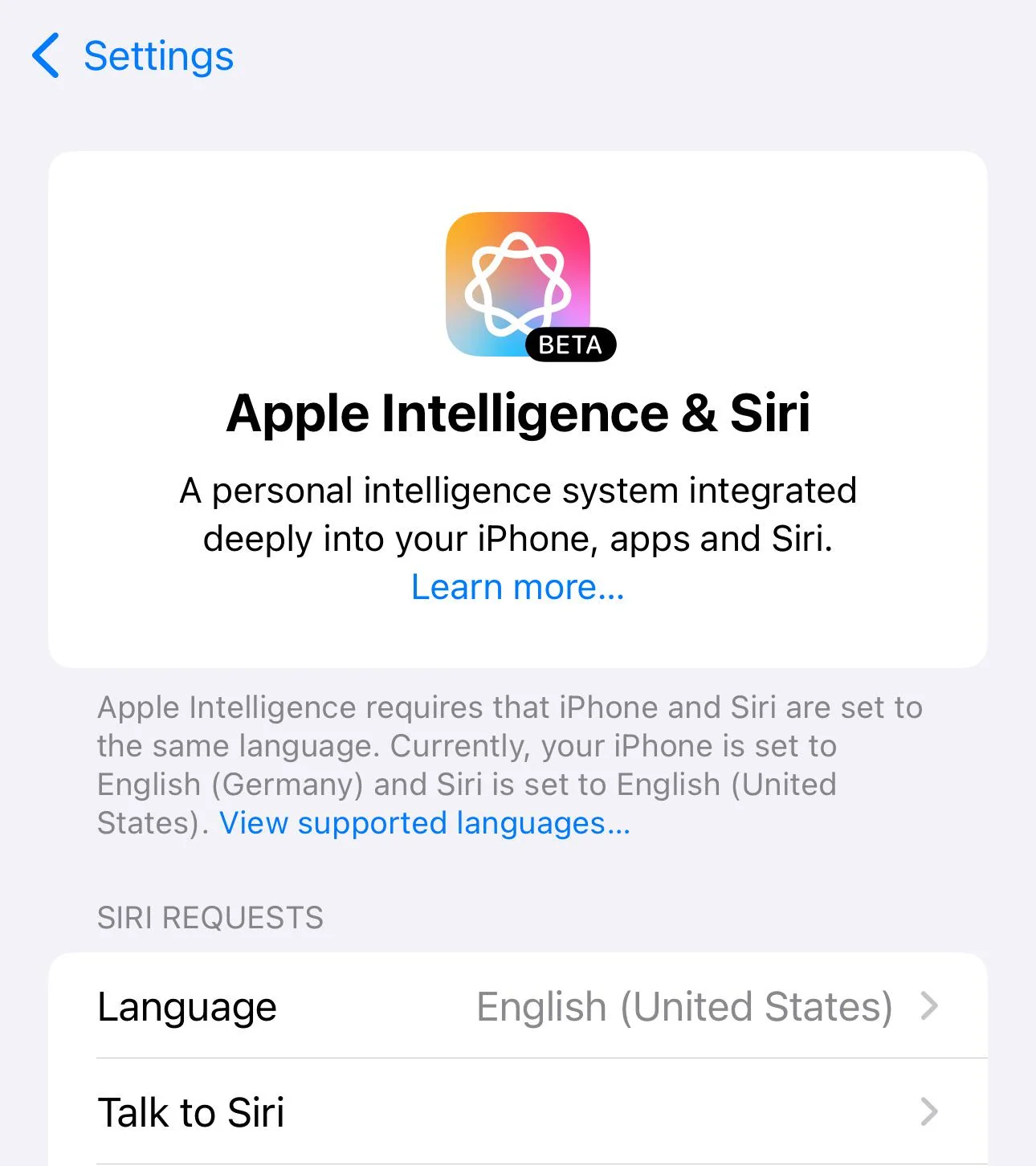
Dil eşleştirmesinden sonra Apple Intelligence görünüyorsa, telefonun ülke nedeniyle engellenmediği anlamına gelir. Uyarıda ülke veya bölgeden bahsedilmeye devam ediyorsa, kalan bölgesel kuralları gözden geçirmelisiniz.
3. Güncel bölgesel kuralları kontrol edin ve güncelliğini yitirmiş, yalnızca ABD'ye özgü çözümlerden kaçının.
Apple Intelligence artık ilk piyasaya sürüldüğü zamanki kadar kısıtlı değil. Apple, uyumlu iPhone modellerinin, dil ve yazılım gereksinimlerini karşılamaları koşuluyla, çoğu bölgede Apple Intelligence'ı kullanabileceğini doğruladı.
Apple'ın hâlâ bahsettiği bölge kuralının temel istisnası Çin anakarasıdır . Bu kural, Ayarlar'da bölgeyi değiştirmekten çok daha katıdır.
- eğer yaşıyorsan Avrupa Birliği Veya geniş çapta desteklenen başka bir alan, bu nedenle yeniden test etmeden önce eski alan çözümlerine geri dönün.
- Adresine git Ayarlar > Genel > Dil ve Bölge Ve ayarla iPhone Daha önce yalnızca Apple Intelligence için değiştirdiyseniz, mevcut gerçek bölgenizde.
![iPhone'un dil ve bölge ayarları, eski bir geçici çözüm yerine kullanıcının gerçek ülkesini veya bölgesini gösterir.]()
Mevcut iOS sürümlerinde, desteklenen bölgeler genellikle eski ABD bölge çözümünü gerektirmez. - Eğer satın alınırsa iPhone Içinde Anakara ÇinBu durum, Apple'ın mevcut kuralları kapsamında Apple Intelligence'ın kullanılabilirliğine ilişkin ayrı bir engel olarak değerlendirildi.
- iPhone'unuzu Çin anakarası dışında satın aldıysanız ancak şu anda Çin'deyseniz Anakara ÇinKontrol edin Apple hesabınızın bulunduğu ülke veya bölge Ayrıca şu şekilde ayarlandı: Anakara Çin.
- Hem fiziksel konumunuz hem de Apple hesabınızın bölgesi Çin anakarasında ise, normal dil veya cihaz bölgesi değişiklikleri bu kısıtlamayı kaldırmayacaktır.
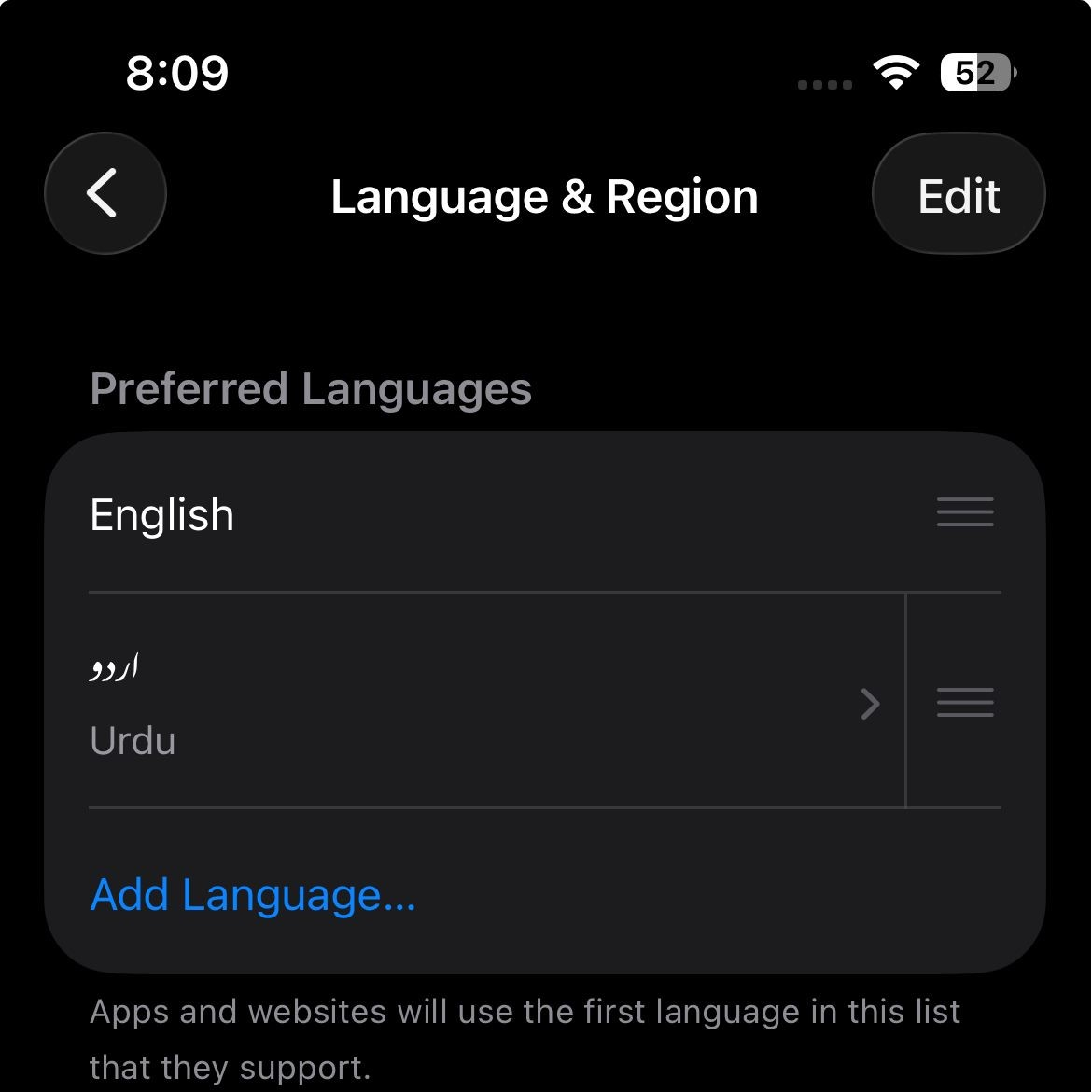
Telefonunuz Çin anakarasında bulunuyorsa, Ayarlar'da bu sorun için şu anda standart bir çözüm bulunmamaktadır. Değilse, yerel Siri ve Apple Intelligence ayarlarınızı güncelleyin.
4. Apple Intelligence ve Siri ayarlarının görünmemesi sorununu çözmek için: Cihazınızı yeniden başlatın ve VPN'i geçici olarak devre dışı bırakın.
iPhone'unuz destekleniyor olsa bile , güncelleme, geri yükleme veya dil değişikliğinden sonra Apple Intelligence sayfası takılı kalmış veya eksik görünebilir. Apple ayrıca, bazı VPN profillerinin, cihazınızı yeniden başlattıktan sonra Apple Intelligence & Siri ayarlarının veya Siri'nin kendisinin doğru şekilde görüntülenmemesine neden olabileceğini belirtiyor.
- iPhone'unuzu yeniden başlatın.
- aç Ayarlar > Apple Intelligence ve Siri bir daha.
- Eğer kullanırsan VPNGeçici olarak kapatın ve ayarlar sayfasını tekrar kontrol edin.
![iPhone'daki VPN ayarları ve yeniden başlatma işlemi kontrol edildi, ancak Apple Intelligence ve Siri ayarları doğru şekilde görünmüyor.]()
Yeniden başlatmanın ardından Apple Intelligence ve Siri sayfası doğru şekilde yüklenmezse, VPN'i etkinleştirmeden bir kez daha deneyin. - Etkinleştirildiğinden emin olun. Siri Aynı ayarlar alanında.
- Telefonunuzun ağa bağlı olduğundan emin olun. Wi-Fi ve bağlı güçlendirilmiş Apple Intelligence ayarları hala indiriliyor veya hazırlanıyorsa.
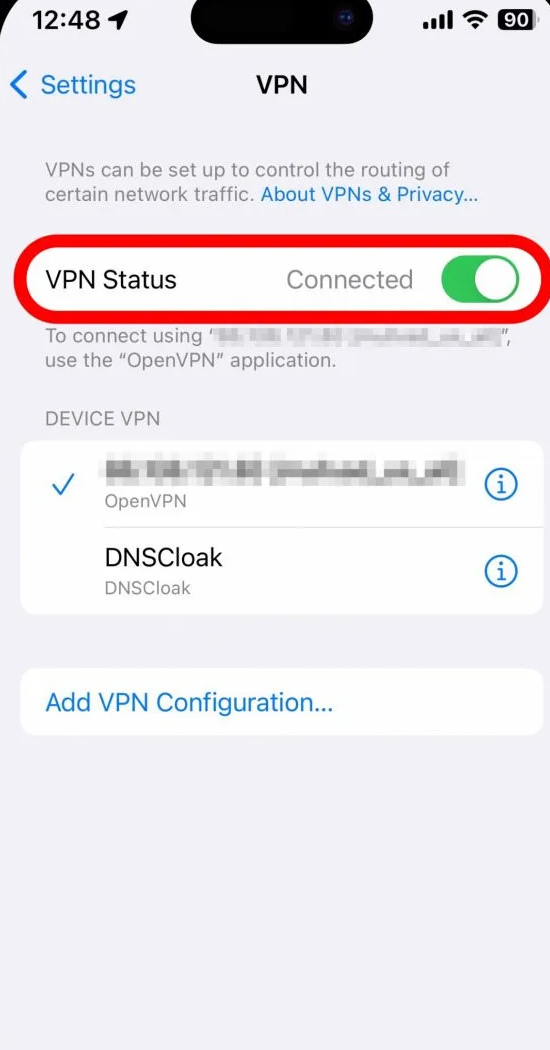
Cihazınızı yeniden başlattıktan, VPN'i devre dışı bıraktıktan veya form indirme işlemini tamamladıktan sonra mesaj kaybolursa, sorun yerel ayarlarınızla ilgiliydi. Ancak, yukarıdaki tüm adımları denedikten sonra sorun devam ederse, Apple ID bölgenizi değiştirmek konusunda dikkatli olmalısınız .
5. Apple hesabınızın bölge ayarını yalnızca gerçekten yanlışsa değiştirin.
Apple hesabınızın ülkesini veya bölgesini değiştirmek, yalnızca Apple Intelligence'ı etkinleştirmekle ilgili bir işlem değildir. Apple, bu değişikliği yapmadan önce hesap bakiyenizi, aboneliklerinizi, ödeme yöntemlerinizi, bekleyen satın alımlarınızı, kiralamalarınızı ve bölgesel içerik kullanılabilirliğini düzenlemenizi şart koşar.
- Sürekli değiştirmeyin Apple Hesabı Ülke veya Bölge Sadece Apple Intelligence'ı etkinleştirmeyi denemek için.
- Eğer başka bir ülkeye taşındıysanız ve Apple hesabınızın bölge ayarı yanlışsa, öncelikle Apple'ın bölge değiştirme şartlarını kontrol edin.
- Apple hesabınızda kalan bakiyeyi harcayın, değişikliği engelleyebilecek abonelikleri iptal edin, bekleyen satın alımlar veya iadeler tamamlanana kadar bekleyin ve yeni ülke için geçerli bir ödeme yönteminiz olduğundan emin olun.
- Hesap bölgesini doğru şekilde değiştirdikten sonra iPhone'unuzu yeniden başlatın ve kontrol edin. Ayarlar > Apple Intelligence ve Siri bir daha.
iPhone'unuz desteklenen ve güncel bir model ise, ilgili desteklenen dilleri kullanıyorsa ve Apple'ın Çin anakarası kısıtlamalarının dışında bulunuyorsa, ancak yine de bölge uyarısı gösteriyorsa, durumu açık ve ayrıntılı bir şekilde Apple'a bildirmeniz gerekir.
6. Kesin stok durumu bilgileri için Apple ile iletişime geçin.
Bu aşamada, Apple Destek, "Apple Intelligence'a göre bölge kullanılamıyor" ifadesinden çok daha net bir durum bilgisi sunacaktır. Faydalı ayrıntılar, desteklenmeyen cihazlar, uyumsuz diller, Çin anakarası kuralları ve takılı kalmış yerel ayarlar arasında ayrım yapan bilgilerdir.
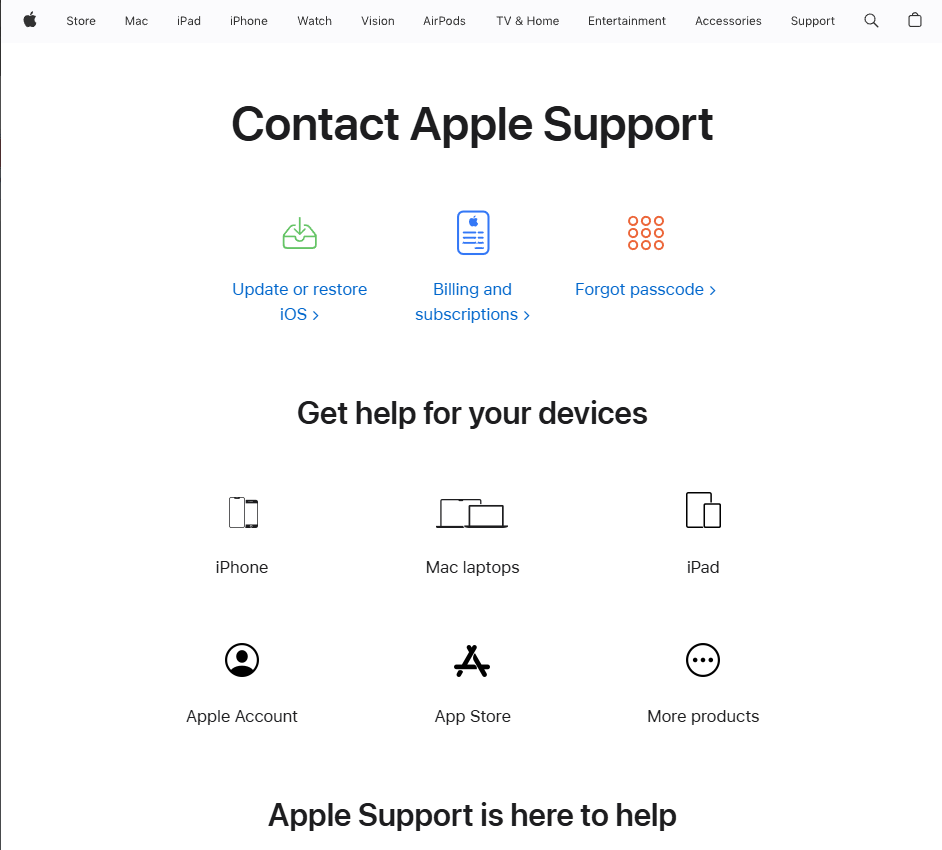
- Bir uygulama açın Apple Desteği ya da git support.apple.com/contact.
![Apple Intelligence bölgesinde veya ülkesinde bir hata bildirirken Apple Destek uygulaması veya Apple Destek web sitesi açık olmalıdır.]()
Temel şartlar yerine getirildikten sonra, Apple Destek ekibi hesabın ve cihazın kullanılabilirlik durumunu doğrudan kontrol edebilir. - katmak iPhone modeli Un veiOS sürümü, VeCihaz dili, VedilAsıl ülke veApple hesabı ülkesi veya bölgesi senin.
- Ayrıca iPhone'un nereden satın alındığını da belirtin. Anakara Çin.
Ülke veya bölge uyarısını görmezden gelmek kolaydır. Mevcut iOS sürümlerinde çözüm genellikle farklı bir ülke taklit etmek değil; Apple'ın cihaz, depolama, dil ve model indirme gereksinimlerini karşılamak ve ardından Çin anakarasının hala uyguladığı kısıtlamaları hariç tutmaktır.
Yoruma kapalı.