
iPhone ve Mac arasında evrensel panonun çalışmaması sorununu giderme
iPhone'unuz ve Mac'iniz arasındaki evrensel pano artık çalışmıyor mu? Endişelenmeyin! Sorunu çözmek ve sorunsuz veri senkronizasyonunu geri yüklemek için adım adım çözümleri keşfedin. Hemen düzeltmeye başlayın!

Bilmeniz gereken en önemli şeyler
- Hem iPhone'unuzun hem de Mac'inizin Evrensel Panoyu desteklediğinden ve her iki cihazda da aynı Apple hesabıyla oturum açtığınızdan emin olun.
- iPhone'unuzda ve Mac'inizde Wi-Fi, Bluetooth ve Handoff özelliklerini etkinleştirin ve özelliğin çalışması için cihazları birbirine yakın tutun.
- Bu özelliği test etmek için önce kısa bir metni kopyalayıp yapıştırın, VPN'i geçici olarak devre dışı bırakın ve son adım olarak her iki cihazı da yenileyip yeniden başlatın.
Evrensel Pano, iPhone ve Mac arasında çalışmayabilir , hatta kopyala-yapıştır işlevleri her iki cihazda ayrı ayrı normal şekilde çalışsa bile. Panonun ayrı bir açma/kapama düğmesi yoktur; bu özellik, aynı Apple hesabını kullanma , Handoff, Wi-Fi ve Bluetooth bağlantısı ve yakındaki cihazlar arasında iletişim gibi Apple'ın Süreklilik gereksinimlerine bağlıdır.
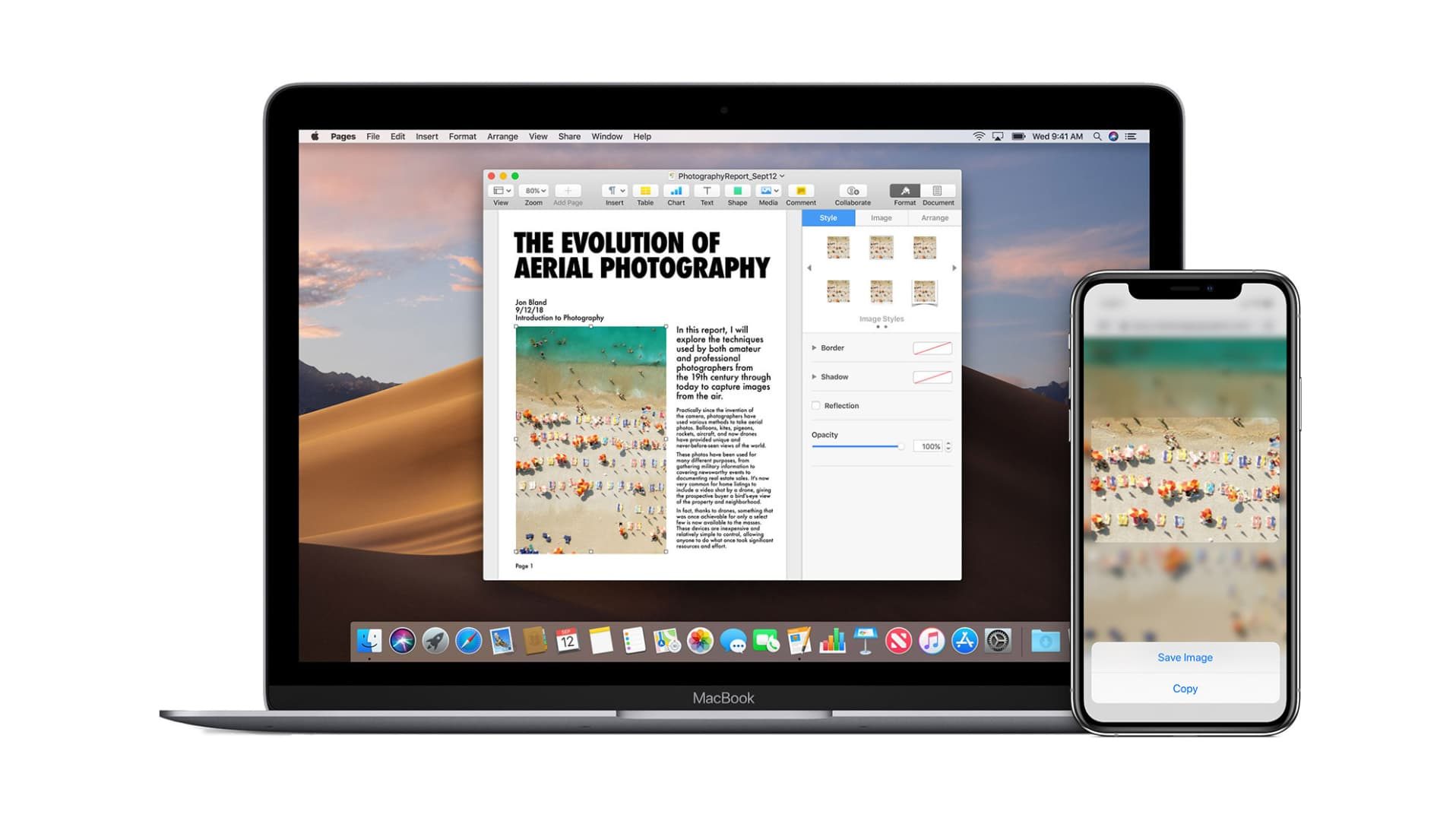
Bu nedenle, sorun tutarsız görünebilir. Sadece tek yönde çalışabilir, bir güncellemeden sonra başarısız olabilir veya cihazlara farklı hesaplarla giriş yapıldığında çalışmayı durdurabilir. Ayrıca, kopyalanan öğe yapıştırılmadan önce süresi dolarsa veya AirDrop kullanılarak daha iyi işlenen dosyaları aktarmaya çalışıyorsanız da arızalı görünebilir.
1. Cihazların Evrensel Panoyu desteklediğinden ve aynı Apple hesabını kullandığından emin olun.
Apple, Evrensel Pano özelliğini Süreklilik özelliklerinin bir parçası olarak değerlendiriyor; bu nedenle, cihaz çiftinin öncelikle Apple'ın uyumluluk kurallarına uyması gerekiyor. Bu özellik ayrıca her iki cihazın da aynı Apple hesabına giriş yapmış olmasını gerektiriyor.
- Apple'ın desteklenen cihazlar listesine göre hem iPhone'unuzun hem de Mac'inizin Evrensel Pano özelliğini desteklediğinden emin olun.
- iPhone'unuzda açın Ayarlar Ardından en üstte bulunan isminize tıklayın.
- Lütfen kullandığınız Apple Hesabına giriş yaptığınızdan emin olun.
- Mac'inizde açın Sistem Ayarları Ve kontrol et elma hesabı Yukarıda gösterilen.
![iPhone ve Mac yan yana duruyor, bu nedenle bir cihazdan kopyalanan metin diğerine yapıştırılmıyor.]()
Mac'inizin birincil cihazınız olduğunu düşünebilirsiniz, ancak ona başka bir yöntemle giriş yapmış olabilirsiniz. elma hesabı iPhone'da kullanılanlardan farklı. - Hesaplar eşleşmiyorsa elma hesabıTekrar test etmeden önce aynı hesapla giriş yapın. evrensel Pano.
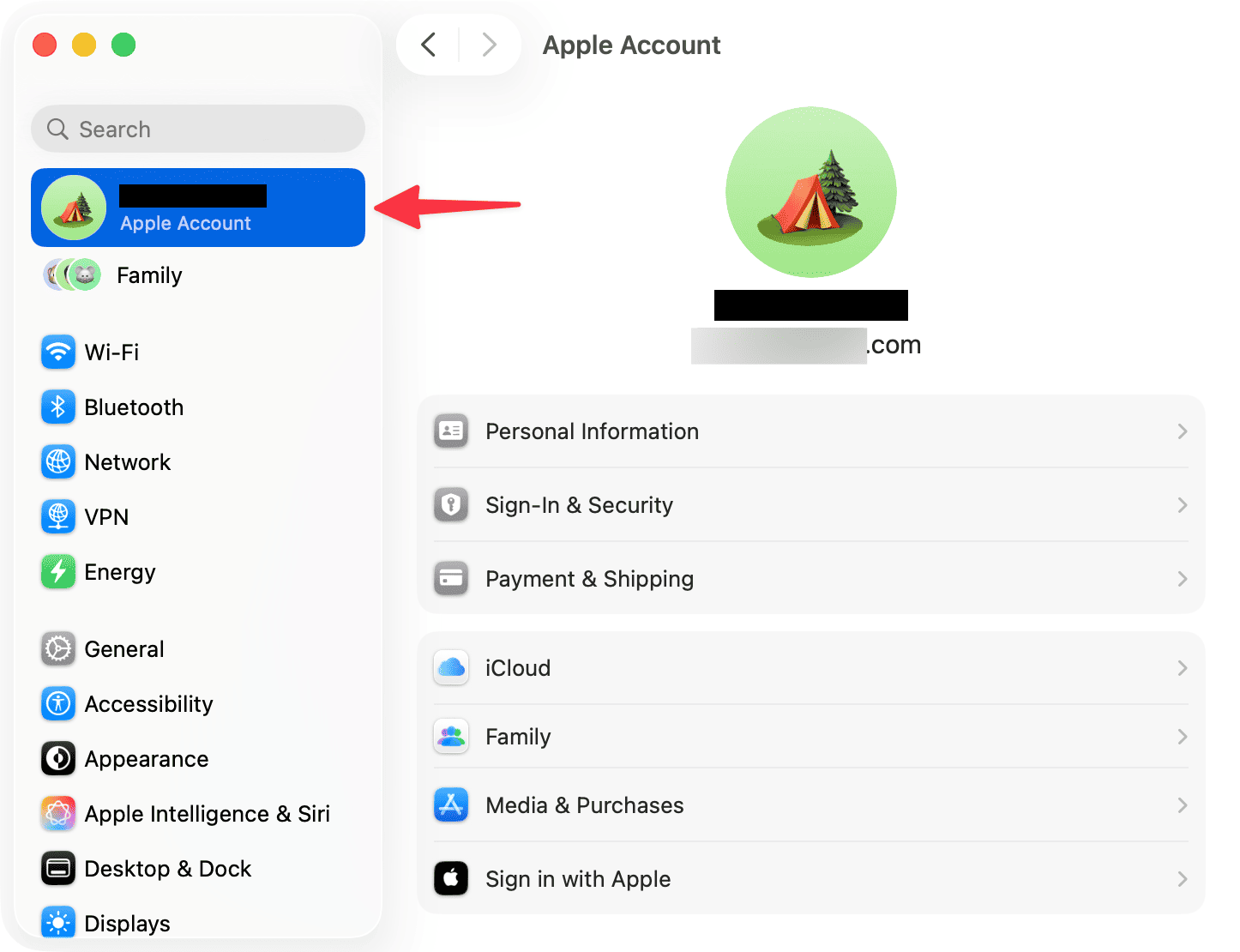
Mac'iniz desteklenmiyorsa veya hesaplar eşleşmiyorsa, Evrensel Pano bu cihaz çiftinde güvenilir şekilde çalışmaz. Her ikisi de doğruysa, Handoff ayarlarınızı ve yakındaki cihazları kontrol edin.
2. Her iki cihazda da Wi-Fi, Bluetooth ve Handoff özelliklerini etkinleştirin.
Evrensel Pano, Apple'ın Süreklilik katmanına dayanır . Her iki cihazda da Wi-Fi , Bluetooth ve Handoff etkinleştirilmiş olmalı ve kopyalama ve yapıştırma işlemi sırasında birbirlerine yakın konumda bulunmalıdırlar.
- koşmak Wi-Fi وBluetooth Karşı iPhone.
- koşmak Wi-Fi وBluetooth Karşı Mac.
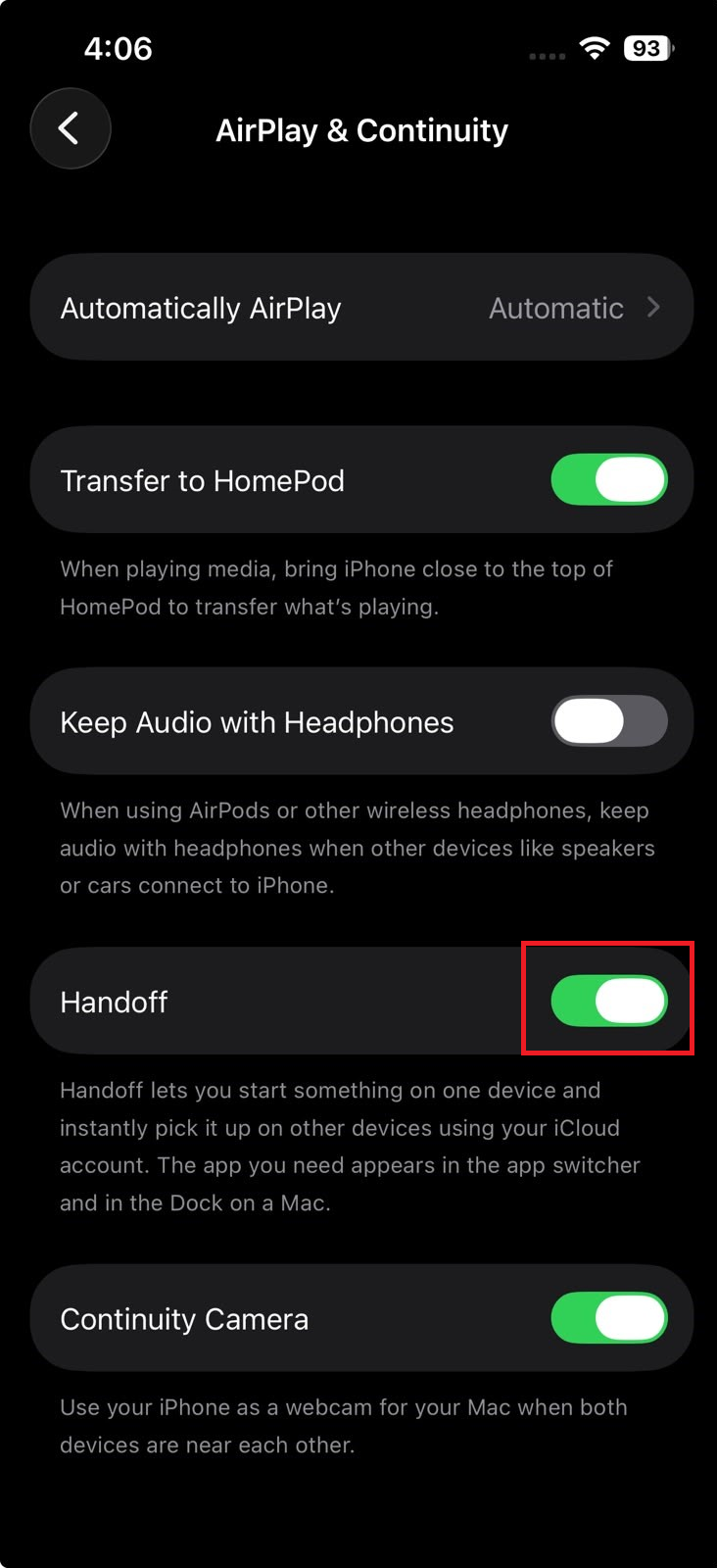
- iPhone'da şu adrese gidin: Ayarlar> Genel> AirPlay ve Handoff.
- koşmak Elini.
![iPhone ayarlarını açın, Genel'e gidin, ardından AirPlay ve Handoff'u seçin ve Handoff'u açık konuma getirin.]()
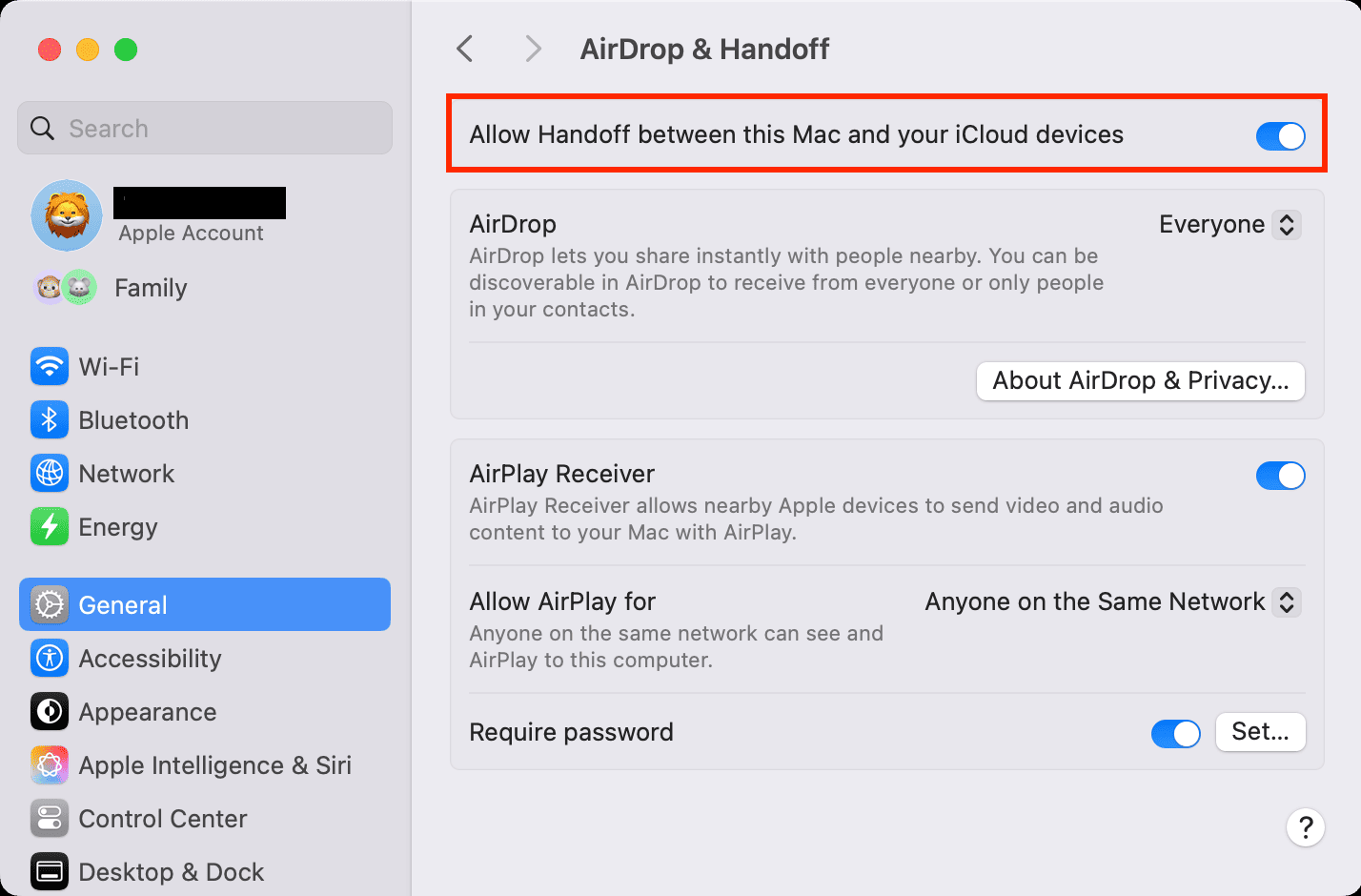
iPhone'un pano içeriğini Mac ile paylaşabilmesi için öncelikle Handoff özelliğinin etkinleştirilmesi gerekir. - Mac'inizde şu adrese gidin: Sistem Ayarları > Genel > AirDrop ve Handoff.
- koşmak Bu Mac ve iCloud cihazların Arasında Handoff'u İzin.
![Mac'inizdeki Sistem Ayarları'nı açın, Genel'e, ardından AirDrop ve Handoff'a gidin ve Handoff'a İzin Ver seçeneğini etkinleştirin.]()
ihtiyaçlar Mac de öyle. Evrensel kılıfın iPhone'a bağlanabilmesi için önce Handoff özelliğini etkinleştirmeniz gerekir. - Yeniden test etmeden önce iPhone ve Mac'i birbirine yakın yerleştirin.
Eğer Handoff özelliğini etkinleştirdikten veya cihazları birbirine yaklaştırdıktan sonra evrensel pano çalışıyorsa, asıl sorun panoda değildi. Ayarlar zaten doğru görünüyorsa, temiz bir kopyala-yapıştır testi gerçekleştirin.
3. Metin kopyalama hızını test edin ve VPN'i geçici olarak devre dışı bırakın.
Evrensel Pano, ayrı bir uygulama veya pano geçmişi paneli olarak çalışmaz. Sadece bir cihazdan kopyalayıp hızlıca diğerine yapıştırırsınız. Apple, kopyalanan öğenin yalnızca kısa bir süre veya başka bir şey kopyalanana kadar kullanılabilir kaldığını açıklıyor.
- Karşı iPhoneBaşvuru formundan kısa bir metin satırı kopyalayın. notlar أو Safari.
- Doğrudan Mac'inize gidin ve aşağıdaki komutu kullanarak yapıştırın. Komut V Bir uygulamada notlar أو TextEdit'i.
![Kısa bir metin satırı iPhone Notlar uygulamasına kopyalandı ve anında Mac uygulamasına yapıştırıldı.]()
Basit ve hızlı metin testi, doğrulama sürecinde zamanlama, uygulama uyumluluğu veya dosya boyutuyla ilgili her türlü karışıklığı ortadan kaldırır. - Kısa bir metni kopyalayarak testi ters yönde tekrarlayın. Mac Hemen iPhone'una yapıştırdı.
- İki cihazdan herhangi biri kullanılırsa VPNArdından geçici olarak kapatın ve tekrar test edin.
- Büyük dosyaları, birden fazla öğeyi veya klasörü taşımaya çalışıyorsanız, şunu kullanın: havadan yardım Universal Clipboard'ı taşıma işlemini üstlenmeye zorlamak yerine.
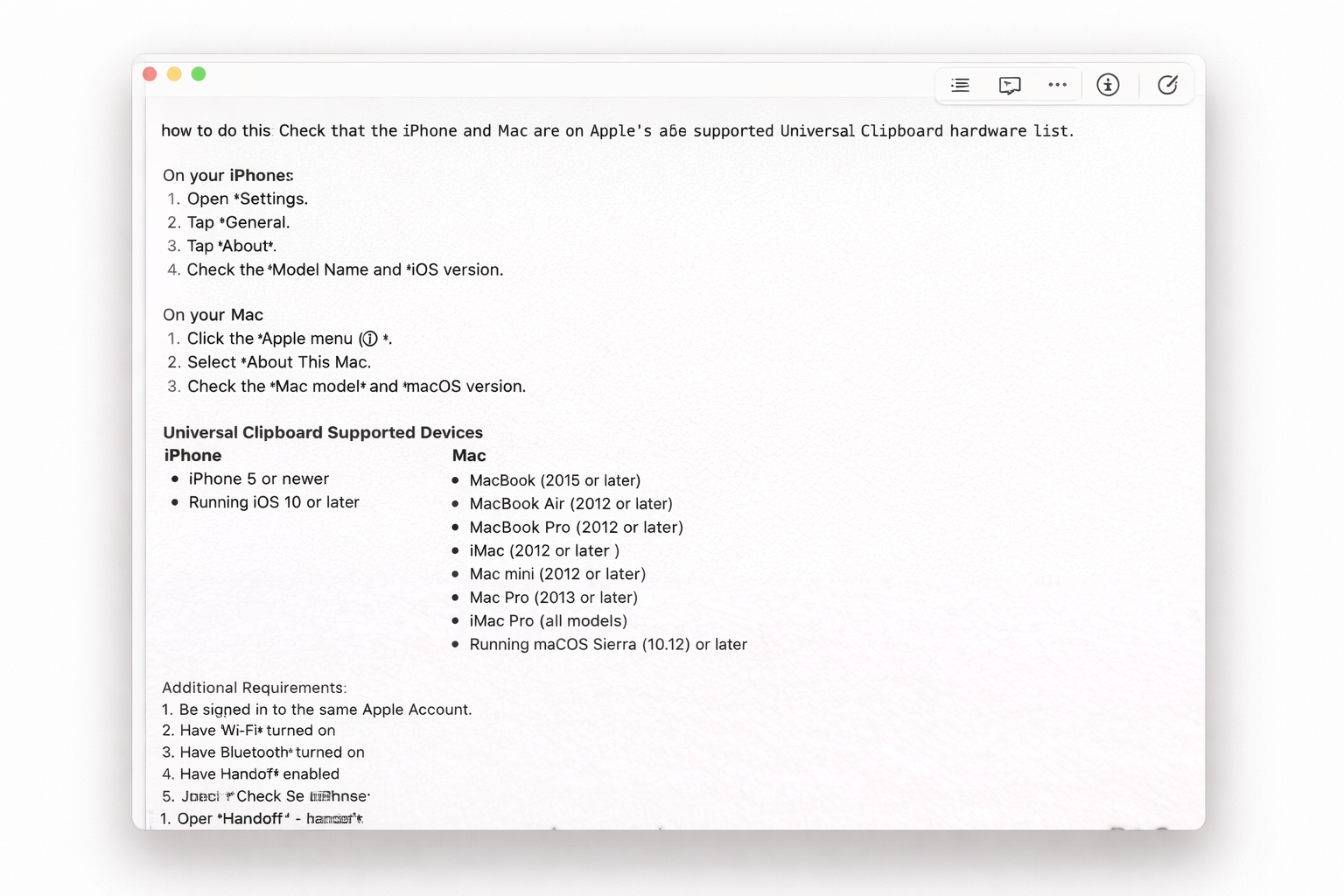
Hızlı metin testi başarılı olursa, Evrensel Pano doğru çalışıyor demektir ve önceki hata büyük olasılıkla zamanlama sorunları, VPN paraziti veya yanlış iletim yönteminden kaynaklanmıştır . Hata her iki yönde de devam ederse, yazılımı güncelleyin.
4. iOS ve macOS'u güncelleyin, ardından her iki cihazı da yeniden başlatın.
Evrensel Pano, cihazlarınız arasında Apple'ın Süreklilik entegrasyonuna dayanır. Özellikle iPhone'unuzu Mac'inizi güncellemeden güncelledikten sonra sorun yaşıyorsanız veya özellik bir sistem güncellemesinden sonra aniden çalışmayı durdurursa, hesap düzeyinde herhangi bir değişiklik düşünmeden önce bekleyen tüm güncellemeleri yüklemek ve her iki cihazı da yeniden başlatmak çok önemli bir adımdır.
- iPhone'unuzda şuraya gidin: Ayarlar> Genel> Yazılım Güncelleme Mevcut herhangi bir güncellemeyi yükleyin.
- Mac'te şuraya gidin: Sistem Ayarları > Genel > Yazılım Güncelleme Mevcut herhangi bir güncellemeyi yükleyin.
![Evrensel Panonun onarımı sırasında hem iPhone'da hem de Mac'te yazılım güncelleme ekranları açık kalıyor.]()
Her iki cihazın da güncellenmesi, Süreklilik sisteminin iPhone ve Mac arasında uyumlu kalmasını sağlar. - Güncellemeler tamamlandıktan sonra her iki cihazı da yeniden başlatın.
- Emin olun Wi-Fi وBluetooth وElini Hâlâ etkin durumda.
- Düz metin için hızlı kopyalama testini tekrarlayın.
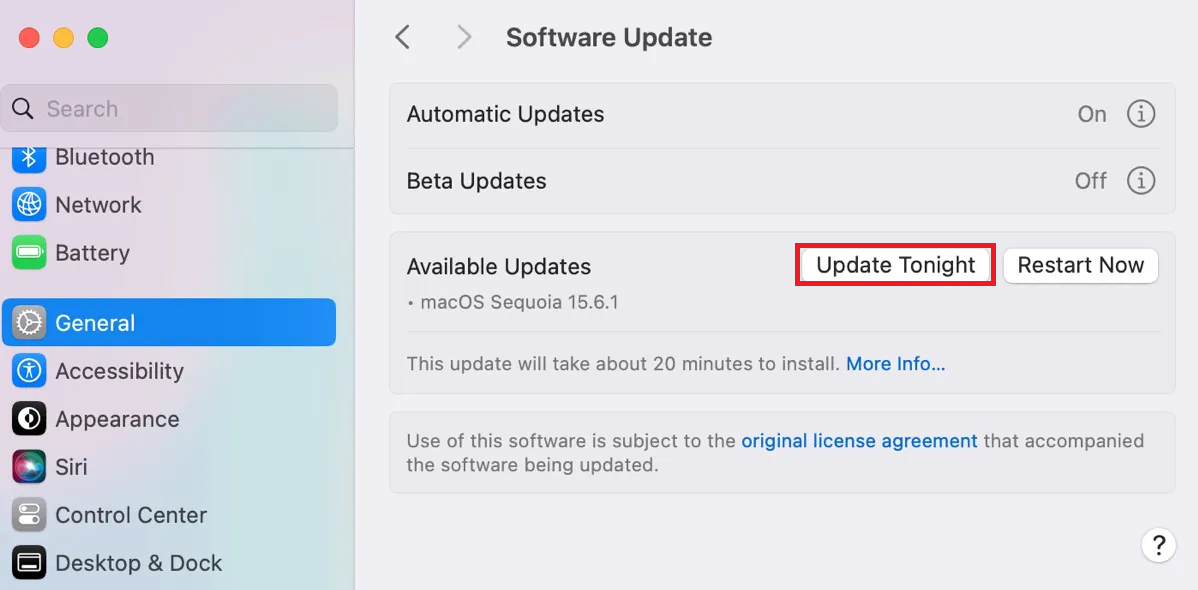
Güncelleme ve yeniden başlatmanın ardından Evrensel Pano özelliği tekrar çalışıyorsa, sorun büyük olasılıkla güncel olmayan veya senkronize olmayan bir Süreklilik durumuyla ilgiliydi. Her iki cihaz da güncel ve destekleniyor olmasına rağmen sorun devam ediyorsa, diğer Süreklilik özelliklerinde de sorun olup olmadığını kontrol etmelisiniz.
Yoruma kapalı.