
iPhone'da kişi etiketi görünmeme sorununu nasıl çözebilirim?
iPhone'unuzda kişi etiketi görünmüyor mu? Endişelenmeyin! Adım adım nasıl düzelteceğinizi öğrenin ve bu harika iOS özelliğinin keyfini tekrar çıkarın.

Bilmeniz gereken en önemli şeyler
- Etiketin görünmesi için kartınızda "Ad ve Fotoğraf Paylaşımı" özelliğinin etkinleştirildiğinden ve paylaşım modunun "Yalnızca Kişiler" olarak ayarlandığından emin olun.
- İlgili kişi için doğru telefon numarasını veya Apple e-posta adresini kaydettiğinizden ve her iki iPhone'un da iOS 17 veya daha yeni bir sürüme güncellendiğinden emin olun.
- Çıkartma güncelleme sorunlarını önlemek için iCloud kişi senkronizasyonunun etkinleştirildiğinden ve ayarlarda doğru varsayılan kişi hesabının seçildiğinden emin olun.
Kişi posteri fotoğraf düzenleyicinizde eksiksiz görünse de, aramalar veya mesajlar sırasında görünmeyebilir. Çoğu durumda sorun poster resminin kendisinde değil, paylaşım ayarlarınızda, kişiyi nasıl kaydettiğinizde, diğer cihazınızın yazılımında veya iPhone'unuzdaki kişi senkronizasyon sorununda olabilir.
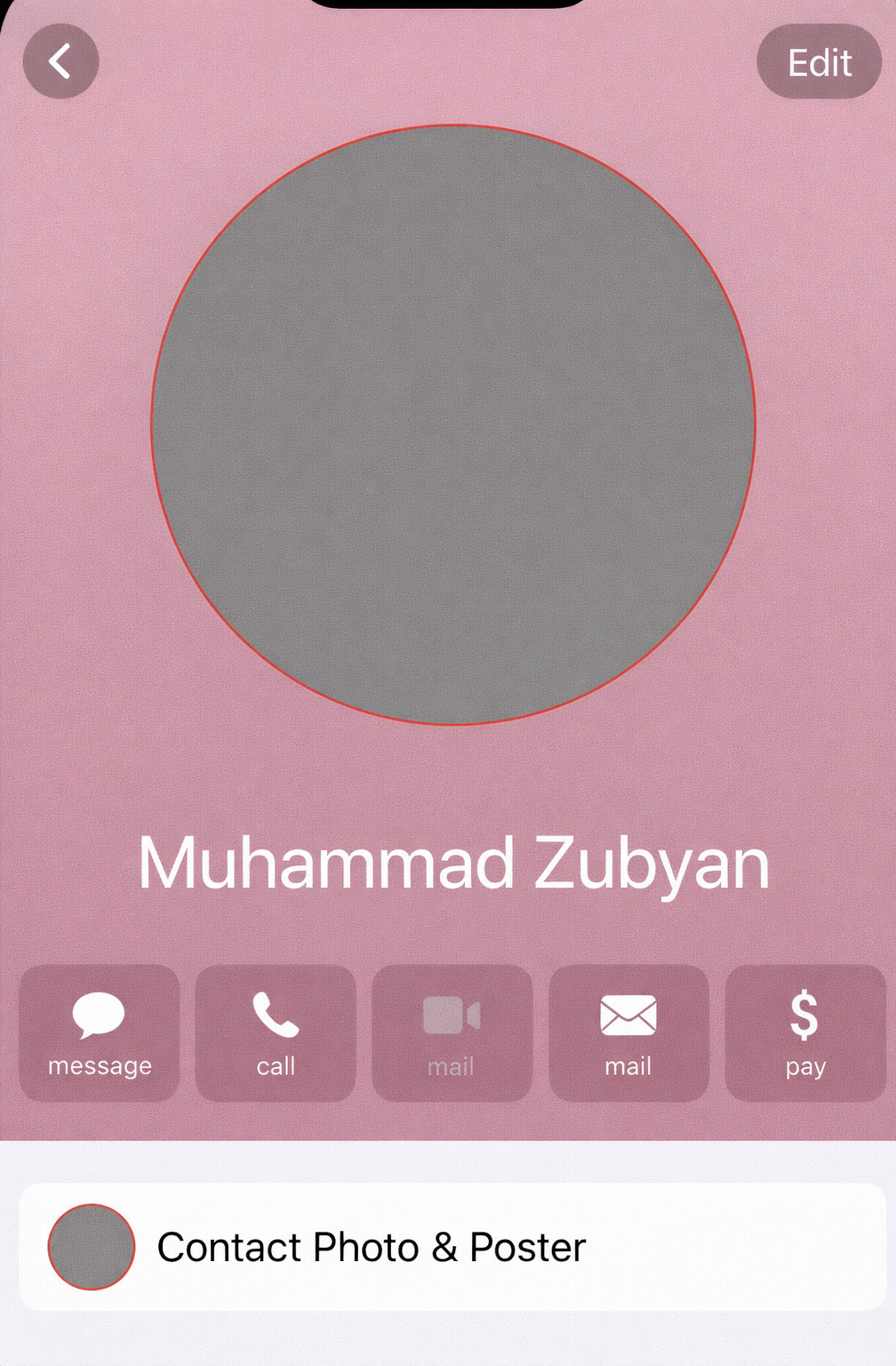
Bu özellik iki karta bağlıdır : isim ve fotoğraf paylaşımı ile arama veya iMessage için kullanılan iletişim bilgileri. Bu unsurlardan herhangi biri yanlışsa, paylaşım bir kişi için görünmeyebilirken, başka bir kişi için normal şekilde çalışabilir.
Öncelikle iletişim kartınızla başlayın, ardından posteri yeniden oluşturmadan önce güncellenmiş bir iPhone'da kayıtlı bir kişiyle test edin.
1. Kişi kartınızı kontrol edin ve ad ve fotoğraf paylaşımını etkinleştirin.
Apple, iletişim posterinizi Kişiler uygulamasındaki Kartlarım bölümünden oluşturur. Posteri orada oluşturup kaydedebilirsiniz, ancak ad ve fotoğraf paylaşma özelliği kapalıysa doğru şekilde paylaşılmaz .
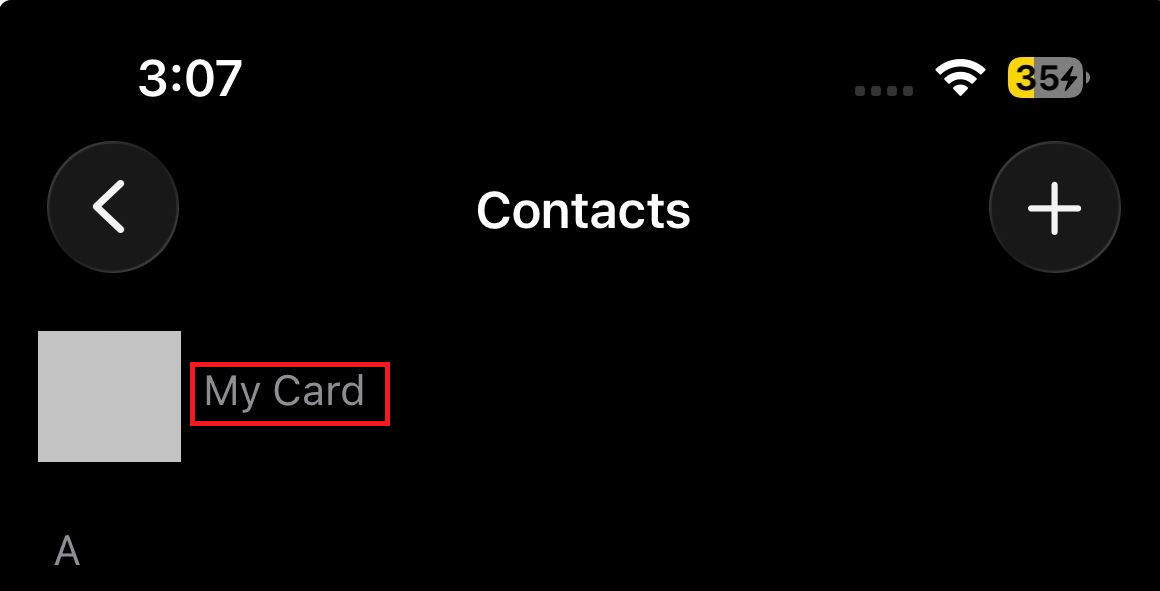
- Bir uygulama açın İletişim İPhone'unuzda.
- basın Benim kartım yukarıda.
- aç İletişim Fotoğrafı ve Posteri.
![iPhone'daki Kişiler uygulaması, Kartım, Kişi Fotoğrafı Düzenleyici ve Çıkartma seçeneklerini açar.]()
İletişim bilgileriniz şu kişiler tarafından kontrol edilmektedir: Benim kartımBurada mesele iPhone'lara rastgele bir kişi kaydetmek değil. - Lütfen önceden bir çıkartma oluşturup seçtiğinizden emin olun.
- Aşağı kaydırın ve açın İsim ve Fotoğraf Paylaşımı.
![iPhone'daki kişi etiketi ekranında İsim ve Fotoğraf Paylaşımı etkinleştirilmiş olarak görünür.]()
Kaydedilen etiket etkinleştirilmeyi gerektiriyor. İsim ve Fotoğraf Paylaşımı Başkalarıyla paylaşılmadan önce.
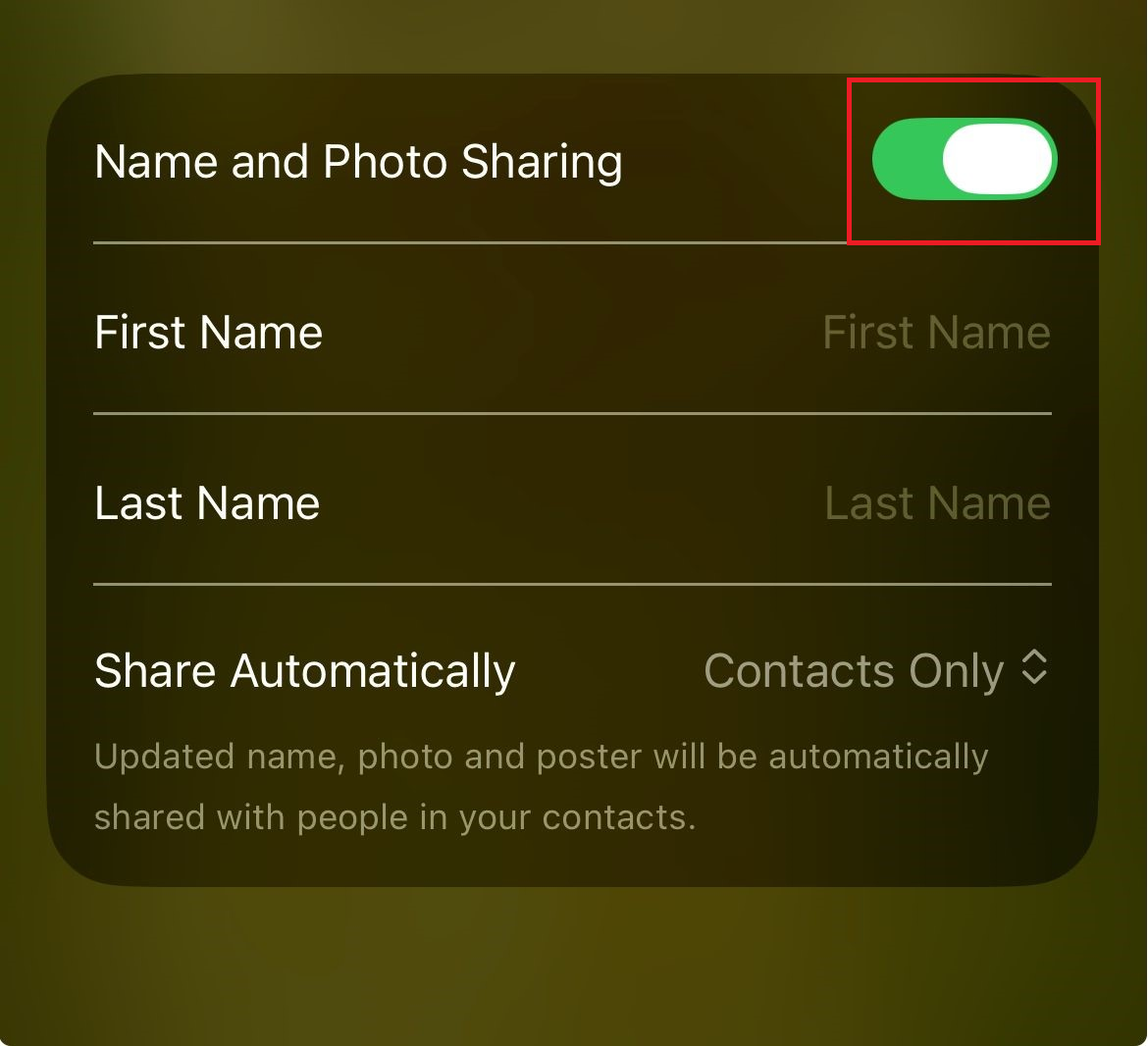
Çıkartma eksikse veya paylaşım devre dışı bırakılmışsa, bunu düzeltin ve tekrar test edin. Özellik zaten etkinleştirilmişse, iPhone'unuzda çıkartmayı nasıl paylaşacağınızı kontrol edin.
2. Paylaşım ayarlarını doğru şekilde yapın ve tüm talepleri kabul edin.
Karşıdaki kişi güncellenmiş adınızı, fotoğrafınızı ve çıkartmanızı gördüğünde paylaşım modu değişir. Yalnızca Kişiler seçeneği otomatik olarak kayıtlı kişilerle paylaşırken, Her Zaman Sor seçeneği onayınızı bekler.
- Şuraya dön: İletişim Fotoğrafı ve Posteri (İletişim kurulacak kişinin fotoğrafı ve etiketi).
- Paylaşım ayarlarının yapılıp yapılmadığını kontrol edin. İletişim Sadece أو Her zaman sor.
![iPhone ekran görüntüsünde, Yalnızca Kişiler ve Her Zaman Sor seçenekleri için kişi fotoğrafı ve çıkartma paylaşım seçenekleri gösterilmektedir.]()
"Her Zaman Sor" seçeneği işaretlenirse, ilgili kişi için talebi kabul edene kadar etiket paylaşılamaz. - Net bir test yapmak için, şunu seçin: İletişim Sadece.
- Bunu, rehberinizde kayıtlı olan biriyle test edin.
- Eğer tercih edersen Her zaman sorKonuşmayı veya arama akışını açın ve ekranda beliren katılım istemini kabul edin.
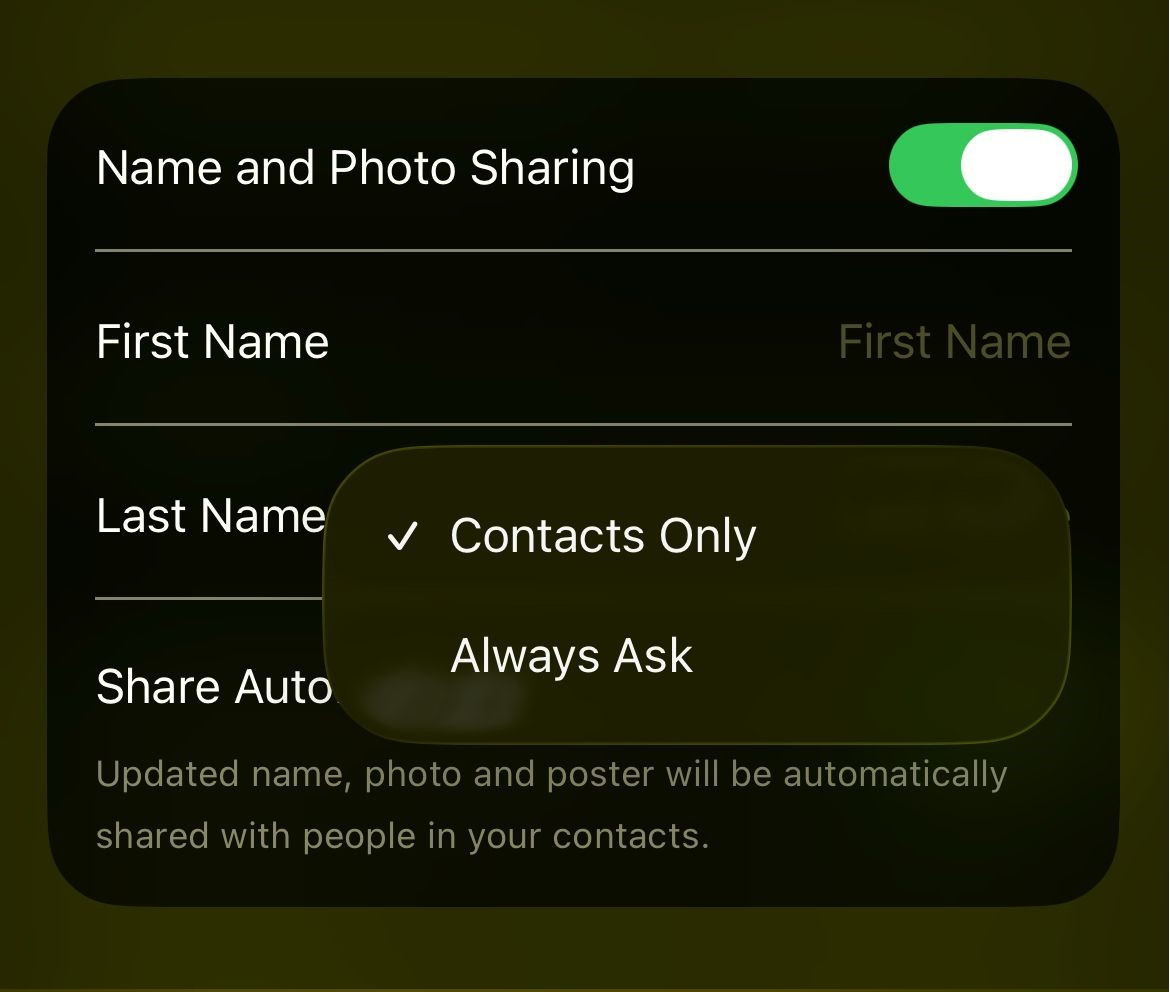
Paylaşım modunu değiştirdikten sonra etiket görünüyorsa, bu ayarların doğru olduğu ancak paylaşım kuralının bunu engellediği anlamına gelir. Sorun tek bir kişide devam ediyorsa, kayıtlı iletişim bilgilerini kontrol edin.
3. İletişim kurulacak kişinin doğru telefon numarasını veya e-posta adresini kullandığından emin olun.
Kişi etiketleri kullanılan rotaya bağlıdır. Karşıdaki kişinin eski numaranız, farklı bir iMessage e-posta adresi veya eksik bir kişi kartı varsa, başka yerlerde çalışsa bile etiketiniz görünmeyebilir.
- iPhone'unuzda diğer kişinin iletişim kartını açın.
- Emin olun telefon numarası (Telefon numarası) veya Apple Hesabı e-postası Mevcut Apple hesap e-posta adresleri doğru şekilde kaydedilmiş durumda.
- Onlardan, iPhone'larında kayıtlı iletişim kartınızı da kontrol etmelerini isteyin.
- Özellikle SIM kartınızı, Apple hesabınızın e-posta adresini veya iMessage ayarlarınızı yakın zamanda değiştirdiyseniz, güncel telefon numaranızın veya e-posta adresinizin kayıtlı olduğundan emin olun.
- Kişi kartlarınızdaki ayarları düzelttikten sonra, yeni bir arama yaparak veya yeni bir iMessage görüşmesi başlatarak test edin.
Kaydedilen iletişim bilgilerini düzelttikten sonra etiket görünüyorsa, sorun iletişim yolundaydı. Doğru şekilde kaydedilmiş bir Apple kişisinde hala görünmüyorsa, her iki cihazı da güncelleyin.
4. Her iki iPhone'u da güncelleyin ve Apple'dan Apple'a bağlantı yoluyla test edin.
Kişi Paylaşımı özelliği iOS 17 ile birlikte kullanıma sunuldu. Apple'ın Mesajlar uygulaması için yayınladığı yönergeler, paylaşılan isimlerin ve fotoğrafların Apple dışı cihazlardaki kullanıcılar için beklendiği gibi görünmeyebileceğini de belirtiyor; bu nedenle eski bir iPhone veya Android cihazla test yapmak bu özelliği değerlendirmek için güvenilir bir yöntem değil.
- Her iki iPhone'da da şuraya gidin: Ayarlar> Genel> Yazılım Güncelleme.
- En son iOS güncellemesini yükleyin.
![İki iPhone, kişi etiketlerini test etmeden önce yazılım güncellemesi olup olmadığını kontrol ediyor.]()
Etiket düzenleyicisinin kendisini suçlamadan önce, güncellenmiş iPhone'larda kişi etiketlerini test edin. - Telefonlardan biri hala sistemde çalışıyorsa iOS 16 Veya daha eski bir sürüm, bu nedenle birincil test cihazınız olarak kullanmayın.
- Özelliği uygulama üzerinden test edin. Telefon sıradan veya konuşma iMessage.
- Android telefon veya üçüncü taraf bağlantı kullanarak test yapıyorsanız, testi aşağıdaki adımları izleyerek tekrarlayın. En son iPhone güncellemesi.
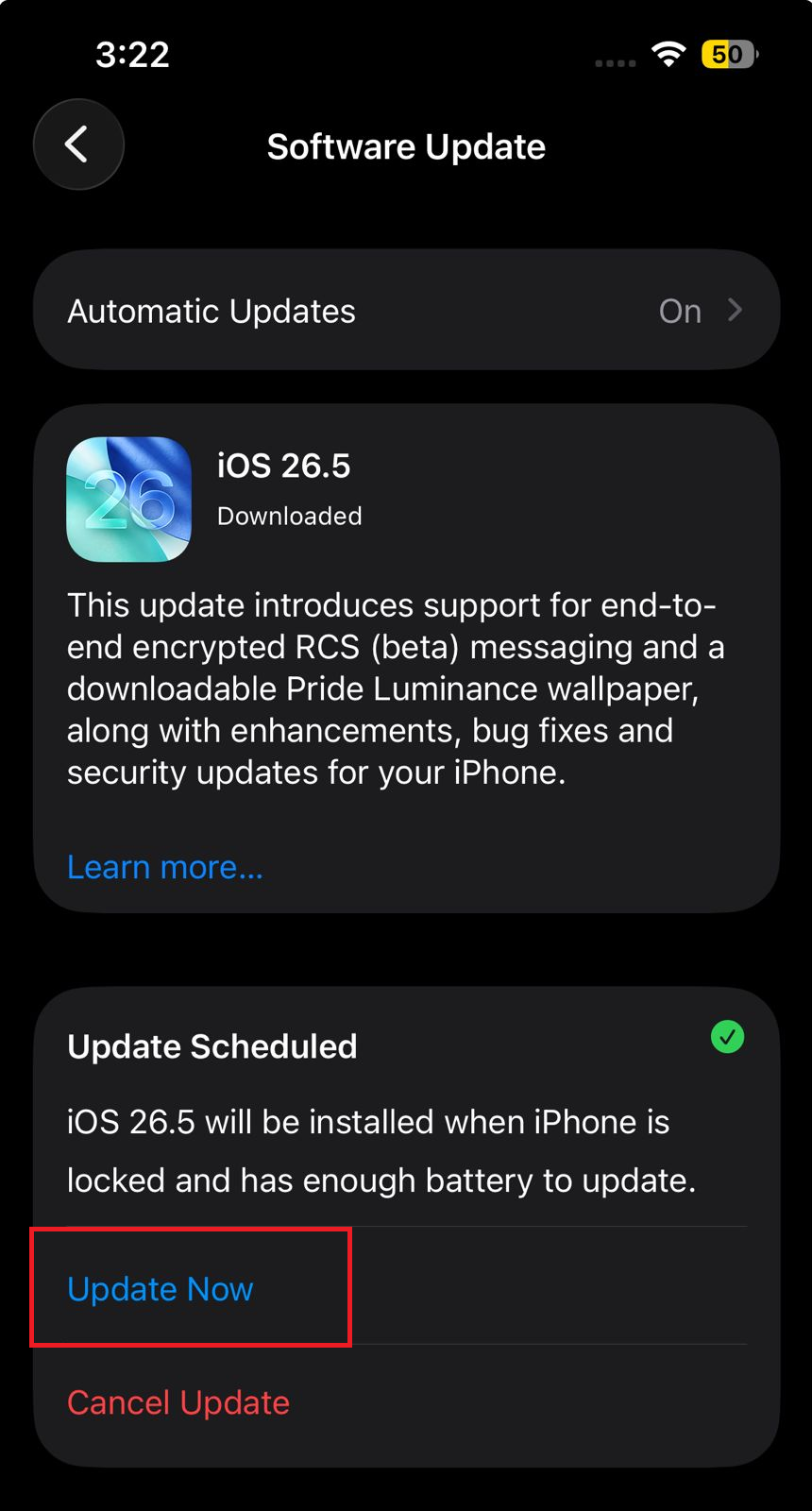
Güncellenmiş iPhone'dan iPhone'a testinde etiket görünüyorsa, sorun orijinal test yolundaydı. Sorun devam ederse, kişi senkronizasyon ayarlarınızı güncelleyin.
5. iCloud kişilerinizi ve varsayılan kişi hesabınızı güncelleyin.
İletişim bilgileriniz güncel değilse, etiketin görünmesi gecikebilir veya güncellenmeyebilir. Bu durum genellikle iPhone'unuzda iCloud, Gmail, Exchange veya yerel kişiler gibi birden fazla kişi hesabı kullandığınızda ortaya çıkar.
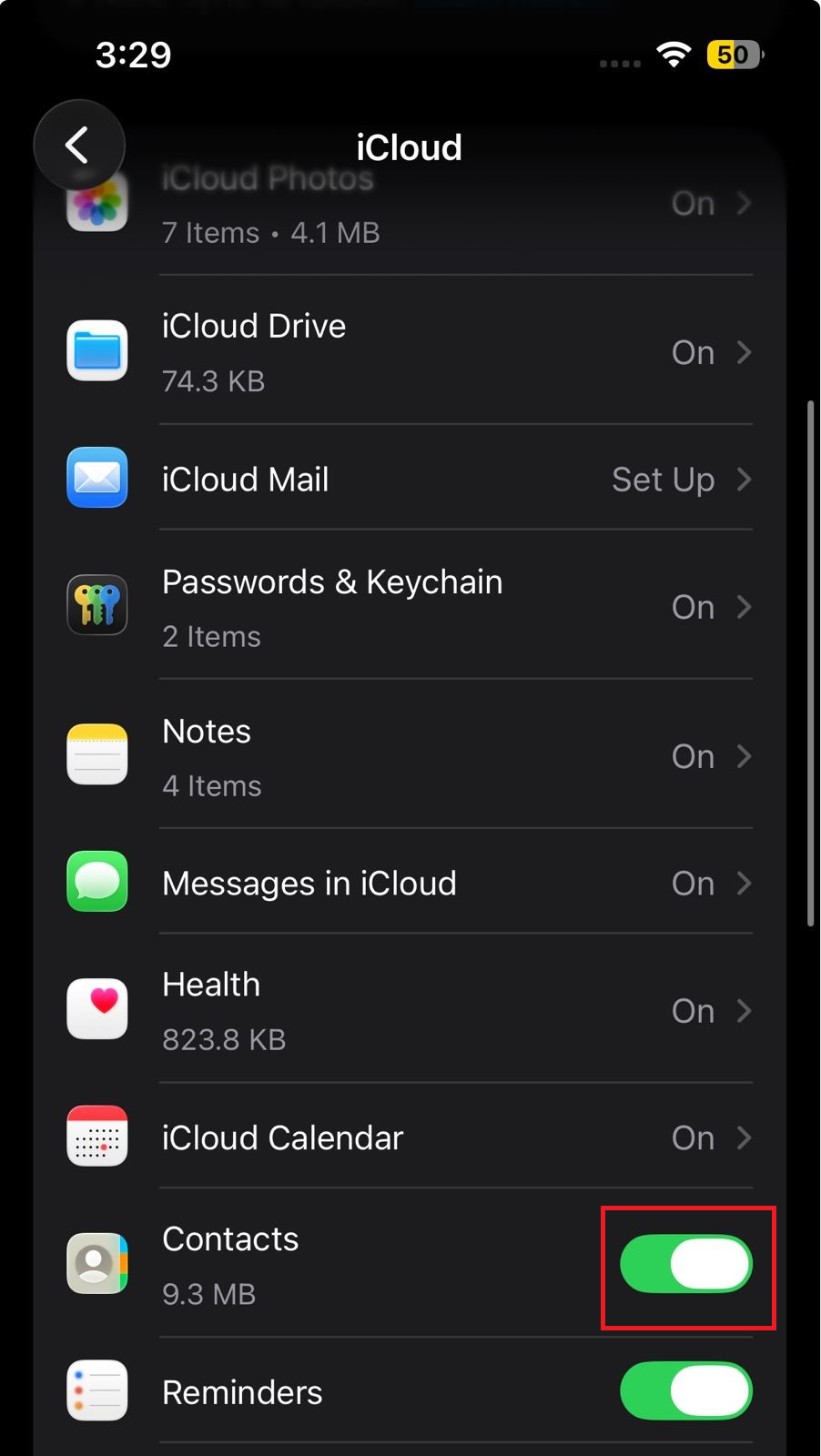
- aç Ayarlar > [Adınız] > iCloud iPhone'unuzda.
- Seçeneğin etkin olduğundan emin olun. İletişim.
![iPhone'daki iCloud ayarlarında Kişiler özelliğini açmak için bir seçenek bulunur.]()
Kişilerin doğru şekilde senkronize edilmemesi, çıkartma güncellemelerinin iPhone'unuzdaki doğru kişi kartına ulaşmasını engelleyebilir. - Bir uygulama açın İletişim Ardından Listeler.
- Hesap listesinin doğru olduğundan emin olun. iCloud Veya gerekli kişiler görünüyorsa, bunları yenilemek için aşağı kaydırın.
- Adresine git Ayarlar > Uygulamalar > Kişiler > Varsayılan Hesap Doğru hesabı seçtiğinizden emin olun.
![iPhone kişi rehberi ayarları, varsayılan hesabı ve seçim yapılabilen listeleri gösterir.]()
Yeni kişiler yanlış hesaba kaydedilirse, çıkartma ve kişi güncellemeleri iPhone'unuzda tutarlı bir şekilde görünmeyebilir. - iPhone'unuzu yeniden başlatın ve etiketi tekrar test edin.
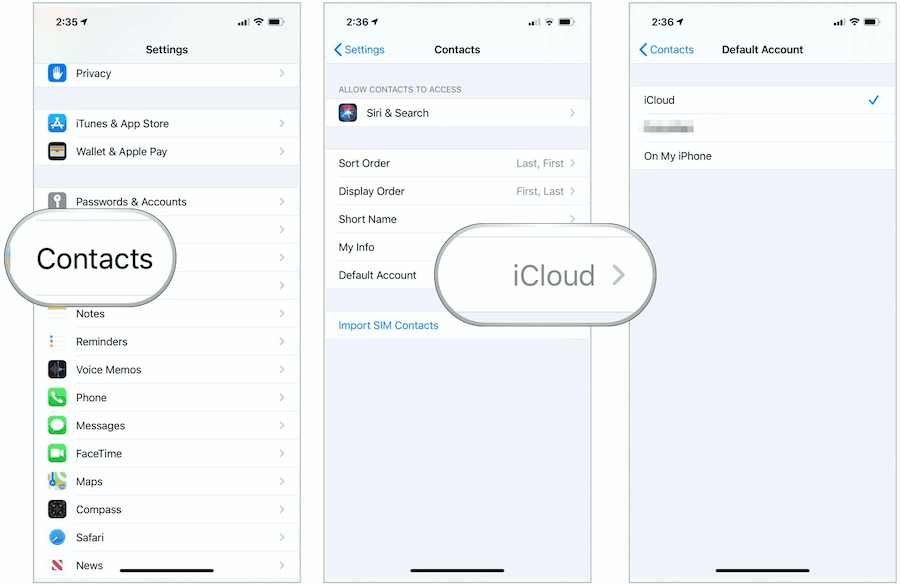
Senkronizasyon güncellemesinden sonra etiket çalışmaya başlarsa, sorun etiketin kendisinde değil, kişi verilerindeydi. Yukarıdaki tüm adımlar doğruysa, etiketi yeniden oluşturun.
6. Sorun devam ederse etiketi yeniden oluşturun ve Apple ile iletişime geçin.
Görüntü düzenlemeleri, yazı tipi değişiklikleri, kırpma veya yazılım güncellemelerinden sonra kişi etiketi düzgün çalışmayabilir. Paylaşım, kişiler, yazılım ve senkronizasyon ayarlarınızı kontrol ettikten sonra etiketi yeniden oluşturmak özellikle faydalı olacaktır.
- aç Kişiler > Kartım > Kişi Fotoğrafı ve Poster.
- Basit bir fotoğraf, Memoji veya adınızın baş harflerini kullanarak yeni bir çıkartma oluşturun.
- Kaydedin ve etkinleştirildiğinden emin olun. İsim ve Fotoğraf PaylaşımıArdından güncellenmiş bir iPhone kullanarak tekrar test edin.
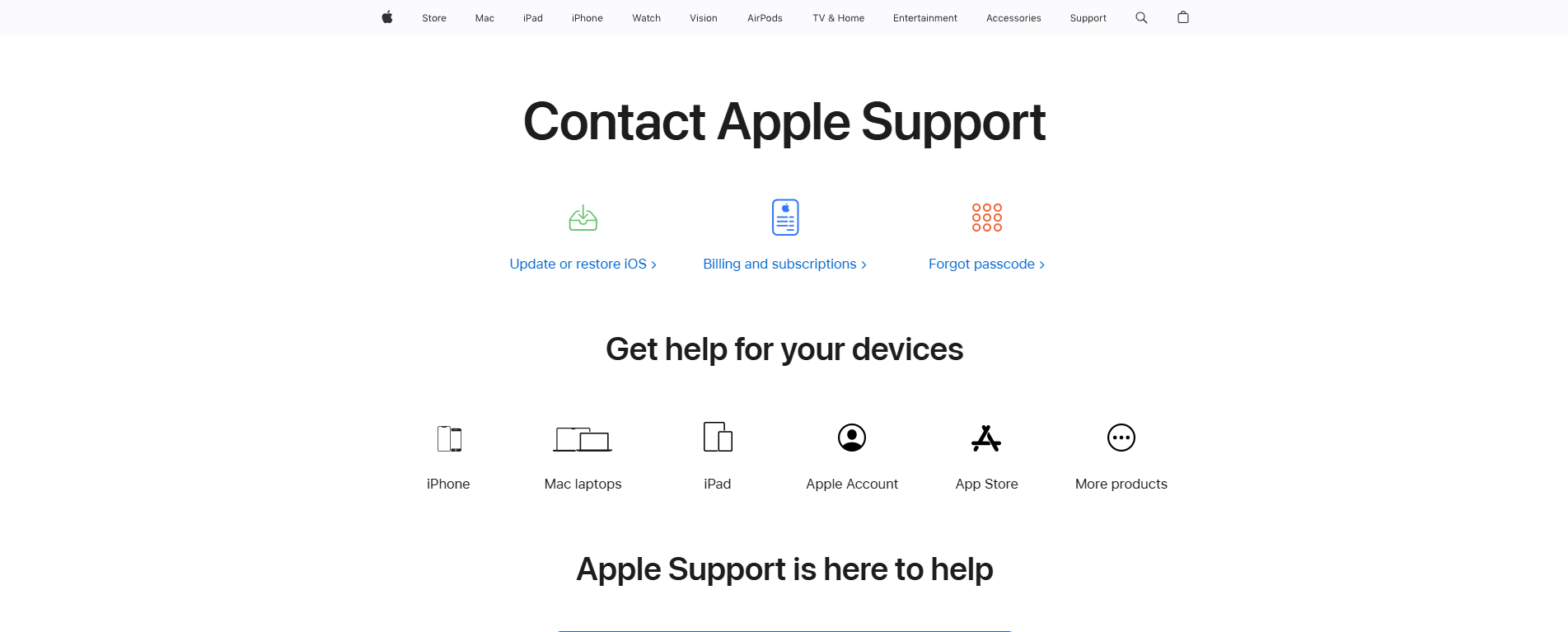
- Yeni çıkartma henüz görünmediyse, uygulamayı açın. Apple Desteği ya da git support.apple.com/contact.
![Apple Destek uygulaması açıkken, iPhone'da kişi etiketinin görünmediği bildiriliyor.]()
Paylaşım ayarları, iletişim bilgileri, iOS sürümü ve senkronizasyon durumu doğrulandıktan sonra, Apple cihaz veya hesapla ilgili kalan sorunları inceleyebilir. - Etiketin herkes için görünmemesi veya yalnızca bir kişi için görünmesi durumunda Apple'a bildirin, her iki cihazın da güncel olup olmadığını, hangi telefon numarasının veya e-posta adresinin kullanıldığını ve kişilerin hangi yöntemle senkronize edildiğini belirtin. iCloud Veya başka bir hesap.
Etiket doğru şekilde göründükten sonra, Ayarlar'daki Artı seçeneğini değiştirmeden önce iPhone'unuzda kayıtlı tek bir kişiyle test edin. Kişi etiketleri arka planlardan ziyade paylaşılan kişi verilerine daha çok benzer, bu nedenle çözüm genellikle paylaşım ayarlarında, kaydedilmiş kişi bilgilerinde, iOS sürümünde veya kişi senkronizasyonunda yatar.
Yoruma kapalı.