

Özet:
- Apple, iOS 18.4 sürümüyle birlikte Denetim Merkezi ve Kilit Ekranı'nda Ortam Müziğini kontrol etmeye yarayan yeni bir özellik tanıttı.
- Uyku, rahatlama, üretkenlik ve sağlık gibi farklı kategorilerde 4 adet önceden hazırlanmış, özelleştirilemeyen çalma listesinden oluşuyor.
- Ancak Apple Music aboneleri, favori çalma listelerine kısayol ekleyerek bunları kilit ekranından anında çalabilecekler.
Apple, iOS 18.4 sürümüyle birlikte Denetim Merkezi'ne ve dolayısıyla Kilit ekranı denetimlerine yeni bir denetim ekledi: "Ortam Müziği". Ambient Music, kullanıcıların uyku, rahatlama, üretkenlik ve sağlık gibi farklı kategorilerden rahatlatıcı çalma listeleri dinlemesine olanak tanıyor. Çalma listeleri özelleştirilemez ve herkes için ücretsizdir. Ancak Apple Music aboneleri için, kitaplığınızdan müzik seçme olanağı sunan ek bir seçenek daha var. Bu, temel olarak artık herhangi bir Apple Music çalma listesini kilit ekranınıza ekleyebileceğiniz ve bunlara hızlıca erişebileceğiniz anlamına geliyor!
Kilit Ekranınıza Apple Music Çalma Listesi Nasıl Eklenir
Apple Music çalma listelerinizi kolayca kilit ekranınıza ekleyebilir veya hatta bunları Eylem Düğmesi Eğer iPhone'unuzda varsa. Tek temel ihtiyacınız bir aboneliğe sahip olmanızdır. elma Müzik Ve iPhone'unuzda iOS 18.4'ün son sürümü. İşte bunu kilit ekranınıza nasıl ekleyeceğiniz.
- iPhone'unuzun kilidini Face ID ile açın, ancak Ana ekrana gitmek için yukarı kaydırmayın.
- Daha sonra düzenleme moduna girene kadar kilit ekranına uzun basın.
- Ardından, kontrollerini değiştirmek istediğiniz ekrana kaydırın ve dokunun Özelleştirmek. Soldaki kilit ekranı küçük resmini seçin.
- Şimdi basın Eksi işareti (-) Kilit ekranı kontrolünde değiştirmek istediğiniz.
- Daha sonra tuşuna basın Artı işareti (+) onun yerine çıkacak olan.
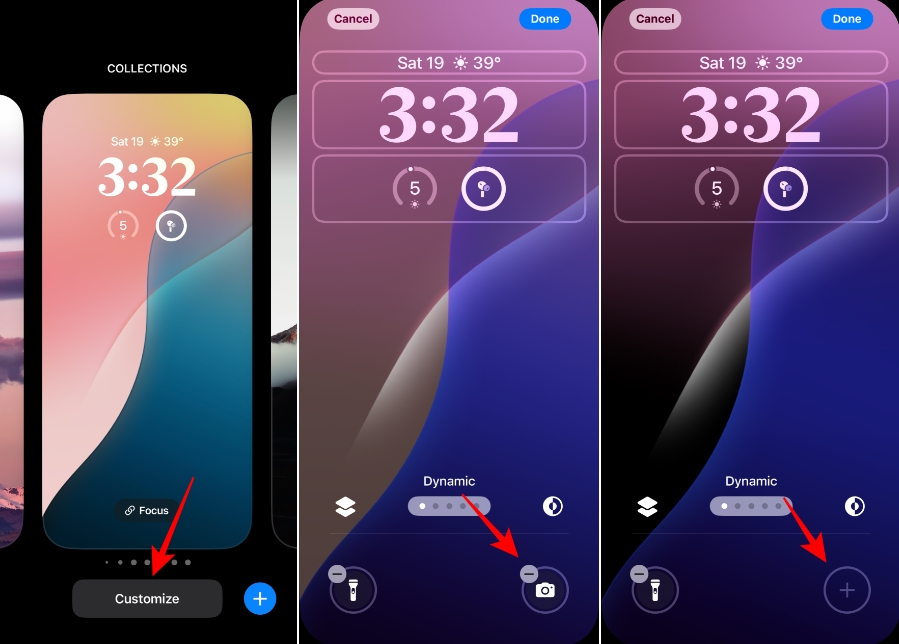
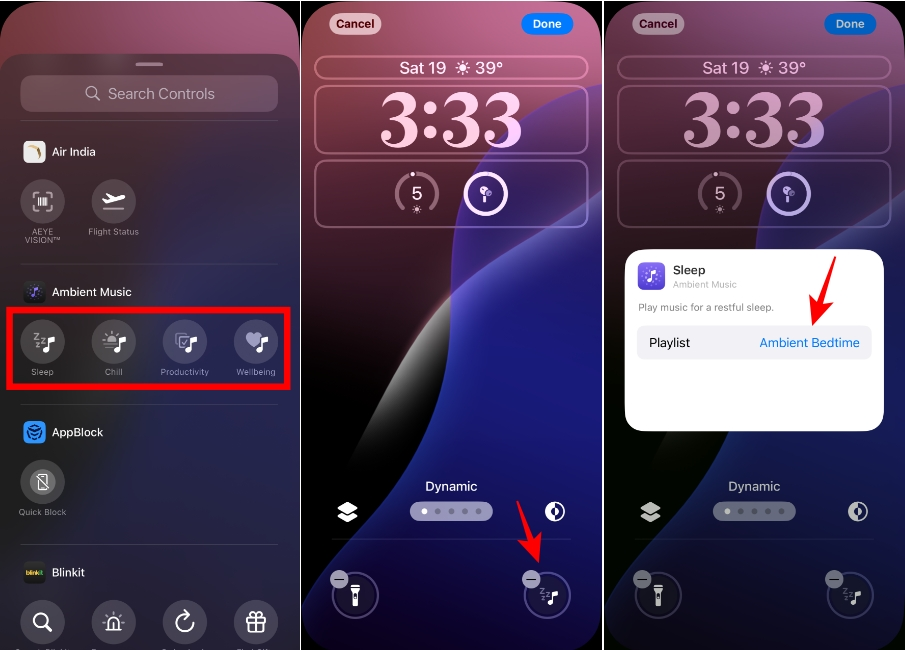
- Kontroller listesini aşağı kaydırın ve altındaki seçeneklerden birini seçin Ortam Müziği. Çalma listenizi tanımlayacağınız için bu kontrollerden istediğinizi ekleyebilirsiniz. Tek fark kilit ekranınızda görünecek simgede olacak.
- Kontrol kilit ekranına eklenecek. Üzerine tıklayarak özelleştirebilirsiniz.
- Sağ taraftaki çalma listesi ismine tıklayın. Çalma listesi. örnek, Ortam Yatma Zamanı.
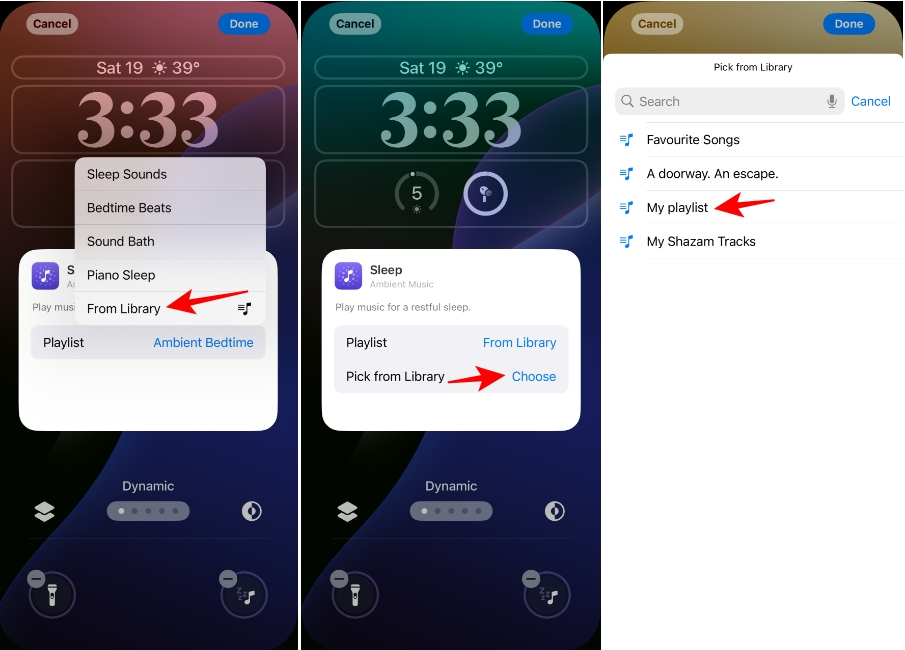
- Sonra seçin Kütüphaneden Açılan menüden. Bu seçenek yalnızca Apple Music abonesiyseniz görünecektir. Aksi takdirde yok olacaktır.
- basın Seçmek Bir seçeneğin yanında Kütüphaneden seçin.
- Tüm Apple Music çalma listelerinizin bir listesi görünecektir. Eklemek istediğiniz çalma listesine tıklayın.
- Kontrol için çalma listesi yapılandırılacak. Açılan pencereyi kapatmak için ekranın herhangi bir yerine dokunun.
- Bundan sonra, öğesine dokunun. Tamamlamak Değişiklikleri kaydetmek için.
- Artık kilit ekranından kontrole uzun bastığınızda çalma listeniz başlayacak. Aynı şekilde kumandaya uzun bastığınızda da müzik duracaktır.
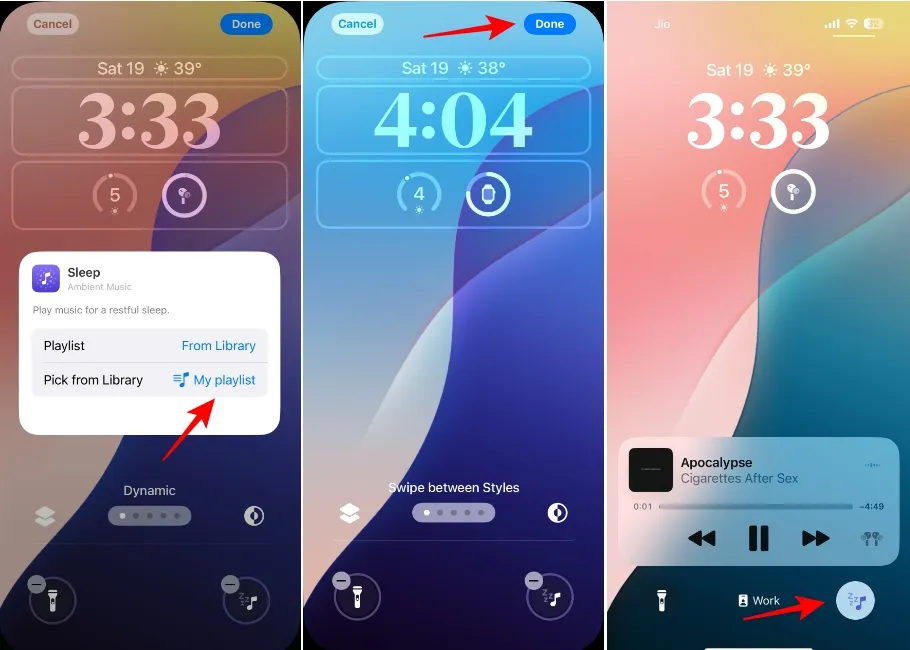
- Ancak, araca tıkladığınızda şunu unutmayın; Şu anda çalıyor Ekrandan Müzik uygulaması değil, Ortam Müziği widget'ı açılacaktır. Bu durumda ekrandaki seçenekler neredeyse yok denecek kadar az olacaktır.
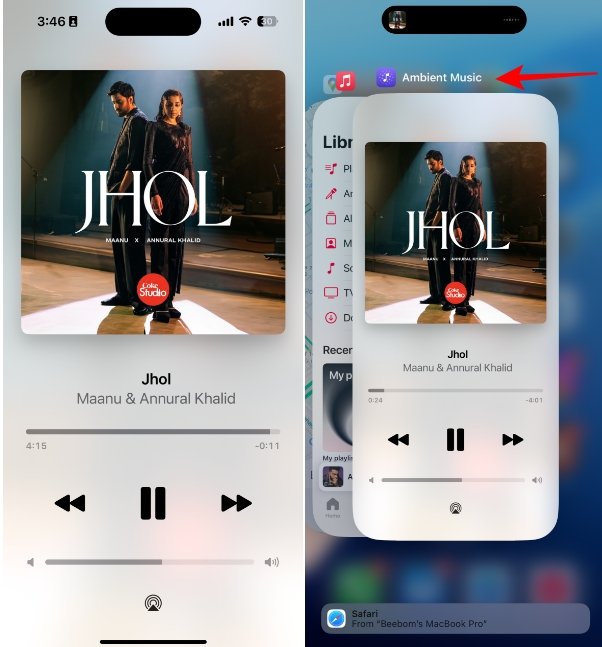
Yeni ortam müziği kontrolleriyle kilit ekranınıza özel bir Apple Music çalma listesi eklemek işte bu kadar basit. Eğer müzik tutkunuysanız, farklı çalma listelerini oynatmak için farklı kilit ekranları bile yapılandırabilirsiniz. Ayrıca, iş, sürüş, spor salonu, kişisel vb. gibi farklı odak modlarına sahip özel kilit ekranları ayarlarsanız, parmaklarınızın ucunda her zaman farklı çalma listeleri bulundurabilirsiniz.
Yoruma kapalı.