

"iCloud® depolama alanınız dolmak üzere." şeklinde bir bildirim alıyorsunuz. Tekrar. Şimdi tatil fotoğraflarınızı mı silmelisiniz yoksa planınızı mı yükseltmelisiniz diye düşünüyorsunuz. İyi haber şu ki, ikisini de yapmak zorunda değilsiniz.
DzTecnium olarak, milyonlarca insanın her gün teknolojilerinde sorun giderme, koruma ve en iyi şekilde yararlanmalarına yardımcı oluyoruz. İster bulut depolamayı yönetiyor olun, ister yeni bir cihaz kuruyor olun, uzmanlarımız işinizi kolaylaştırıyor.
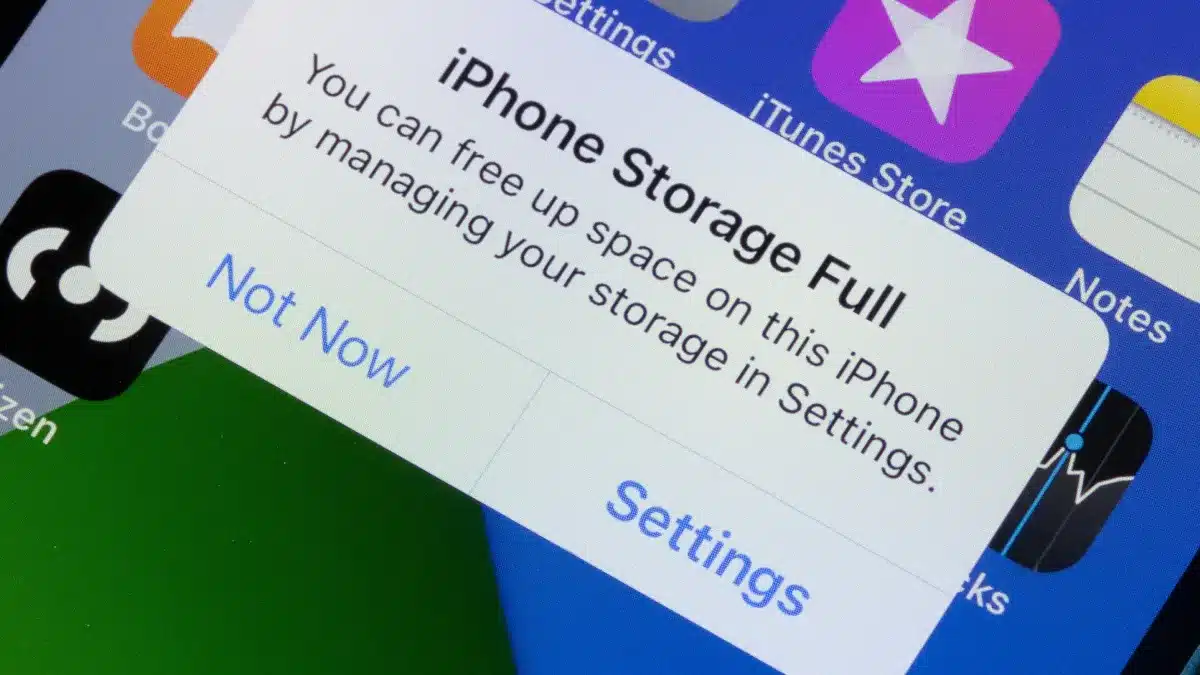 iCloud alanını boşaltmak, her şeyi silmek anlamına gelmez. İhtiyacınız olmayanları kaldırabilir, önemli olanları yedekleyebilir ve birkaç akıllı adımla iCloud hesabınızın sorunsuz çalışmasını sağlayabilirsiniz.
Değerli verilerinizi kaybetmeden iCloud depolama alanınızı nasıl boşaltabileceğinizi öğrenin. Bu kılavuzda, eski yedeklemeleri silmekten fotoğraf arşivinizi optimize etmeye kadar iCloud depolama alanınızı yönetmenin etkili yollarını adım adım açıklayacağız. Önemli verileri nasıl önceliklendireceğinizi ve güvenli konumlara taşıyacağınızı öğrenerek değerli anılarınızı veya bilgilerinizi kaybetmeyin. İster deneyimli bir Apple kullanıcısı olun ister iCloud ekosistemine yeni adım atın, bu ipuçları bulut depolama alanınızı optimize etmek ve verilerinizi güvende ve erişilebilir tutmak için ihtiyacınız olan bilgiyi sağlayacaktır.
iCloud alanını artırmak için gereksiz dosyaları ve yedeklemeleri temizleyin
iCloud'dan dosya silmeye başlamadan önce, hangi öğelerin en fazla yer kapladığını belirlemeniz önemlidir. iCloud, Apple cihazlarınızdan tam cihaz yedeklemeleri, fotoğraf ve video arşiviniz (Fotoğraflar), iCloud Drive'da depolanan dosyalar, iMessage'lar ve hatta iCloud'a bağlı e-postalar ve e-posta hesapları dahil olmak üzere çeşitli verileri depolar. Hangi veri türlerinin depolama alanı kapladığını anlamak, silmeyi önceliklendirmenize ve iCloud alanını etkili bir şekilde boşaltmanıza yardımcı olacaktır.
1. iCloud depolama alanı kullanımınızı kontrol edin
iCloud depolama alanı kullanımınızla ilgili ayrıntıları görmek için şu adımları izleyin:
- * **iPhone® veya iPad®'de:**Ayarlar**'a gidin, adınıza dokunun ve ardından **iCloud** > **Hesap Depolamasını Yönet**'i seçin. Fotoğraflar, yedeklemeler ve belgeler gibi alan kullanan veri türlerinin ayrıntılı bir listesini göreceksiniz.
- * **Mac'te:Sistem Ayarları'nı açın, Apple Kimliğinize dokunun ve ardından iCloud > Yönet'i seçin. Kullandığınız alanın genel görünümünü görecek ve depolama planlarınızı yöneteceksiniz.
- * **iCloud.com aracılığıyla:** iCloud.com'daki hesabınıza giriş yapın ve ardından **Hesap Ayarları**'na gidin. Burada depolama alanı kullanımınızı inceleyebilir ve yer açmak için işlem yapabilirsiniz.
2. Eski cihaz yedeklerini silin
iPhone veya iPad'inizi yakın zamanda yükselttiyseniz, iCloud hesabınızda eski cihazınızdan alınmış yedekler olabilir ve bu yedekler birkaç gigabayt depolama alanı kaplayabilir. Bu eski yedekler genellikle gereksizdir ve mevcut verilerinizi depolamak için kullanılabilecek değerli alanı kaplar.
Bu eski yedekleri silmek için şu adımları izleyin:
- Adresine git الإعدادات > [Adınız] > iCloud > Hesap depolama alanınızı yönetin > Yedekler.
- Yedeklemesini silmek istediğiniz eski cihazın ismine tıklayın.
- basın Yedeklemeyi sil Daha sonra silme işlemini onaylayın.
Eski yedeklemenizi silmek mevcut cihazınızı hiçbir şekilde etkilemez. Bu, iCloud depolama alanını boşaltmanın ve önemli verileriniz için kullanılabilir alanı artırmanın güvenli ve etkili bir yoludur. Bu adım, iCloud depolama alanınızı yönetmenin ve verimli çalışmasını sağlamanın önemli bir parçasıdır.
3. iCloud Fotoğraflarını Yönetin
iCloud Fotoğrafları, tüm fotoğraf ve videolarınızı birden fazla Apple cihazında depolamak ve senkronize etmek için kapsamlı bir çözümdür. Zamanla bu hizmet, iCloud depolama alanınızın önemli bir bölümünü tüketebilir ve bu alanı verimli bir şekilde yönetmek için adımlar atmanız gerekebilir.
Değerli anılarınızı kaybetmeden iCloud depolama alanını boşaltmak için şu stratejileri izleyebilirsiniz:
- iCloud'daki tüm fotoğraf ve videoları bilgisayarınıza veya harici depolama sürücünüze indirin. Bu yöntem, iCloud'da yer açarken dosyalarınızın yerel bir yedeğini tutmanıza olanak tanır.
- Eski veya daha az önemli içerikleri depolamak için üçüncü taraf bulut depolama hizmetlerini kullanın. Rekabetçi fiyatlarla çeşitli depolama planları sunan birçok hizmet mevcuttur.
- Fotoğraf albümünüzü düzenli olarak inceleyin ve artık ihtiyacınız olmayan bulanık fotoğrafları, tekrarlanan fotoğrafları veya ekran görüntülerini silin. Bu basit işlem, kullanılan alanda büyük bir fark yaratabilir.
Tüm medya dosyalarınızın güvenli bir konuma yedeklendiğinden emin olduktan sonra, iCloud Fotoğrafları'nı şuraya giderek kapatabilirsiniz: الإعدادات > Resimler iCloud Fotoğrafları'nı devre dışı bırakın. Bu, iCloud'a yeni fotoğraf ve videoların yüklenmesini engelleyerek kullanılabilir depolama alanından tasarruf etmenizi sağlar.
4. iCloud Drive'dan büyük dosyaları silin
Dosyalar uygulamasını kullanıyorsanız, iCloud Drive dosyalarınızı depolamak için merkezi bir konumdur. Bu depolama alanında neler olduğunu unutmak kolaydır, ancak zamanla eski belgeler, PDF'ler ve büyük videolar birikerek değerli depolama alanını kaplayabilir.
- Bir uygulama açın Dosyalar Ve bölüme git Göz > iCloud Drive.
- Tıklayın تحديدDaha sonra artık ihtiyacınız olmayan dosyaları seçin ve ardından Sil.
- Klasörü boşaltmayı unutmayın. Son Silinenler Ek depolama alanını boşaltmak için. Bu, dosyaların kalıcı olarak silinmesini ve kapladıkları alanın geri kazanılmasını sağlamak için gerekli bir adımdır.
5. İstenmeyen iCloud Mail mesajlarını silin
@icloud.com e-posta adresini kullanıyorsanız, iCloud Mail® iletileriniz iCloud depolama alanınıza dahil edilir. Büyük ekleri olan e-postalar zamanla birikerek depolama alanınızı tüketebilir.
- Mail uygulamasını açın ve ekli e-postaları arayın. Aramanızı hızlandırmak için uygulamanın filtrelerini kullanabilirsiniz.
- Artık ihtiyacınız olmayan mesajları silin. Kalıcı olarak silmeden önce mesajların içeriğini mutlaka inceleyin.
- Bir klasöre git "Çöp kutusu" Boşaltın. Bu, silinen mesajları iCloud hesabınızdan kalıcı olarak kaldıracak ve depolama alanınızı boşaltacaktır.
Gereksiz öğeler için iCloud senkronizasyonunu devre dışı bırakın: Yerden tasarruf edin ve verileri düzenleyin
Telefonunuzdaki tüm verilerin Apple cihazlarınız arasında yedeklenmesi veya senkronize edilmesi gerekmez. Bazı önemli olmayan uygulamalar ve veriler için iCloud senkronizasyonunu devre dışı bırakmak, değerli iCloud depolama alanınızı boşaltmanıza, veri düzenlemenizi iyileştirmenize ve dağınıklığı azaltmanıza önemli ölçüde yardımcı olabilir. Örneğin, geçici uygulama verileri, başka bir yere yedeklediğiniz dosyalar veya hatta tüm cihazlarınızda erişmeniz gerekmeyen belirli veri türleri için senkronizasyonu devre dışı bırakabilirsiniz. Bu basit adım, kullanılabilir iCloud alanınızı etkili bir şekilde yönetmenize ve Apple cihaz deneyiminizi iyileştirmenize yardımcı olur.
1. Kullanılmayan uygulamalar için iCloud yedeklemesini devre dışı bırakın
Bazı uygulamalar, hiç kullanmasanız bile iCloud'da veri depolar. Bunu önlemek için şu adımları izleyebilirsiniz:
- Adresine git الإعدادات > [Adınız] > iCloud > Hepsini Göster ↓.
- Listede gezinin ve senkronize etmeniz gerekmeyen uygulamalar için iCloud erişimini kapatın. Bu, gereksiz uygulamaların iCloud depolama alanınızı tüketmesini önler.
Bu işlem uygulamayı veya verilerinizi silmez. Sadece iCloud'a bu uygulamadan gelen güncellemeleri kaydetmeyi durdurmasını söyler. Bu da depolama alanını boşaltır ve önemli verilerinizi yedekleme verimliliğini artırır.
2. Mesajları veya e-postaları senkronize etmeyi durdurun
Tüm cihazlarınız arasında metin mesajlarınızı veya e-postalarınızı senkronize etmenize gerek yoksa, veri tasarrufu yapmak ve gizliliği artırmak için bu özelliği kapatabilirsiniz.
- Mesajların senkronizasyonunu durdurmak için: Adresine git Ayarlar > [Adınız] > iCloud > Mesajlar Kapatın. Bu, metin mesajlarınızın iCloud hesabınıza bağlı farklı Apple cihazları arasında senkronize edilmesini engelleyecektir.
- Posta senkronizasyonunu durdurmak için: Yukarıdaki adımların aynısını izleyin, ancak "Mesajlar"ı seçmek yerine, iCloud Posta Kapatın. Bu, e-postalarınızın farklı Apple cihazlarınız arasında senkronize edilmesini engelleyecektir.
3. Fotoğraflar ve videolar için alternatif depolama stratejileri
Fotoğraflar ve videolar çoğu kullanıcı için depolama alanının çoğunu kaplar. iCloud alanınız azalıyorsa, bulut depolama hizmetlerini veya aşağıdakiler gibi diğer alternatif çözümleri kullanmayı deneyin:
- Google Photos®: Bu uygulama, fotoğraflar ve videolar için sınırlı ücretsiz depolama alanı sunar; daha fazla alan için yükseltme seçenekleri mevcuttur.
- Dropbox® veya OneDrive®: Bu hizmetler gelişmiş dosya yönetimi ve paylaşım özellikleriyle ücretli bulut depolama alanı sunar.
- Harici sabit disk: Verileriniz üzerinde tam kontrol sağlayan, büyük yedeklemeler yapmak için ideal bir fiziksel depolama çözümüdür.
Sık sorulan sorular
Fotoğraflarımı silmeden iCloud depolama alanını nasıl boşaltabilirim?
Değerli fotoğraflarınızı silmeden iCloud depolama alanını boşaltmanın en iyi yolu, onları bilgisayarınız veya harici bir sabit disk gibi başka bir cihaza indirmek veya alternatif olarak Google Fotoğraflar veya Dropbox gibi güvenilir bir bulut depolama hizmeti kullanarak yedeklemektir. Fotoğraflarınızın başka bir yerde güvenli bir şekilde saklandığından emin olduktan sonra, depolama alanı açmak için bunları iCloud'dan güvenle kaldırabilirsiniz. Unutmayın, fotoğraflarınızı ve videolarınızı düzenli olarak yedeklemek, değerli anılarınızı kaybetmemenizi sağlar.
iCloud'dan sildiğimde iPhone'umdan da silinir mi?
Evet, iCloud senkronizasyonu etkinse, iCloud'dan herhangi bir öğeyi silmek, onu iPhone'unuzdan da kaldırır. Bunun nedeni, iCloud'un bağlı tüm cihazlarınızdaki verilerinizin bir yansıması gibi davranmasıdır. Ancak, iCloud senkronizasyonu belirli bir veri parçası (örneğin fotoğraflar veya kişiler) için devre dışı bırakılmışsa, cihazınızdaki içeriği etkilemeden iCloud'daki içeriği silebilirsiniz. Yani, bu durumda iCloud alanınızı iPhone'unuzdan bağımsız olarak yönetebilirsiniz. Kazara veri kaybını önlemek için önemli bir şeyi silmeden önce senkronizasyon ayarlarınızı anladığınızdan emin olun.
iCloud yedeklemesini sildiğinizde ne olur?
Belirli bir iCloud yedeklemesini sildiğinizde, yalnızca o yedekleme silinir. iPhone'unuz tamamen normal şekilde çalışmaya devam eder. Ancak, gelecekte silinen iCloud yedeklemesinden verilerinizi geri yüklemeniz gerekirse, yedeklemenin artık geri yüklenemeyeceğini unutmayın. Silmeden önce yedeklemeye artık ihtiyacınız olmadığından veya gerekirse geri yükleme için yeni bir yedeklemenizin olduğundan emin olmanız önemlidir. Verilerinizi korumak için, herhangi birini silmeden önce birden fazla güncel iCloud yedeklemesi olup olmadığını kontrol etmeniz önerilir.
Ek iCloud depolama alanı satın alabilir miyim?
Evet, Apple aylık abonelik içeren ücretli planlar sunuyor. Ancak, mevcut iCloud depolama alanınızı boşaltabiliyorsanız yükseltme yapmanıza gerek kalmayabilir. Depolama alanınızı, eski fotoğraflar ve videolar gibi gereksiz dosyaları silerek veya harici bir depolama aygıtına taşıyarak yönetebilirsiniz.
Bu adımları denediniz ve hala yardıma mı ihtiyacınız var? Endişelenmeyin, sizin için buradayız. Teknik sorununuzu hemen çözün. Uzmanımızı arayın veya sohbet edin.
DzTecnium® ticari markaları ve logoları DzTecnium, LLC'ye aittir. Tüm hakları saklıdır. Diğer tüm ticari markalar ilgili sahiplerinin mülkiyetindedir. DzTecnium, burada adı geçen diğer ticari marka sahiplerinin hiçbiriyle bağlantılı değildir, sponsorluğunda değildir veya onaylanmamıştır.
Yoruma kapalı.