
iPhone'da Apple Intelligence uygulamasının donma sorununu nasıl çözersiniz?
Apple Intelligence iPhone'unuza indirilmiyor mu? Sorunu adım adım çözmek ve yeni özelliklerin keyfini çıkarmak için hızlı ve etkili çözümleri keşfedin!

Bilmeniz gereken en önemli şeyler
- Apple Intelligence, iPhone 15 Pro veya üzeri bir model, iOS 18.1 veya üzeri bir sürüm ve cihazda en az 7 GB depolama alanı gerektirir.
- Apple Intelligence modellerinin indirilmesinin tamamlanmasını sağlamak için, iPhone'un indirme işlemi boyunca güvenilir bir Wi-Fi ağına ve sabit bir güç kaynağına bağlı kalması gerekir.
- iPhone'unuzun dilinin Siri'nin diliyle eşleştiğinden emin olun, çünkü Apple Intelligence'ın kurulumu doğru şekilde tamamlaması için bu gereklidir; ayrıca dil değiştirme işlemi sırasında internete bağlı ve açık kalmanız gerekir.
iPhone, Apple Intelligence'ın ihtiyaç duyduğu yerel modelleri indirmeyi tamamlamadığında Apple Intelligence "İndiriliyor" durumunda takılı kalabilir . Bu her zaman Apple'ın sunucularının kapalı olduğu anlamına gelmez. Telefon desteklenmiyor olabilir, yeterli depolama alanı olmayabilir, tutarsız dil ayarları kullanıyor olabilir veya model indirme işleminin daha iyi koşullar altında tamamlanmasını bekliyor olabilir.
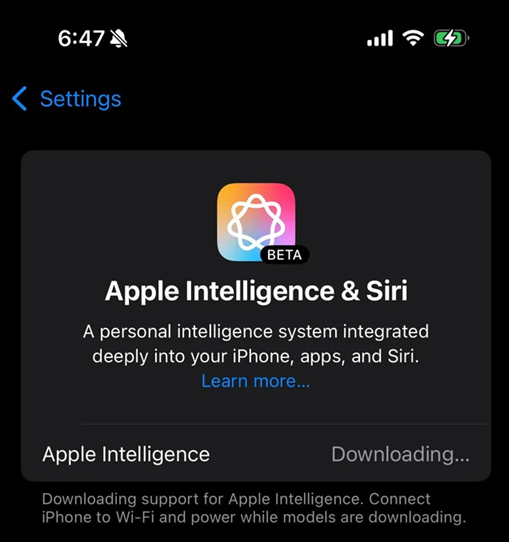
Apple'ın kurulum gereksinimleri katıdır: iPhone'un Apple Intelligence'ı desteklemesi , uyumlu bir iOS sürümü çalıştırması , yeterli boş depolama alanına sahip olması ve cihaz ve Siri ile aynı desteklenen dili kullanması gerekir. Bu gereksinimlerden herhangi biri karşılanmazsa, gerçek sorun uygunluk veya kurulumla ilgili olsa bile indirme işlemi takılı kalmış gibi görünebilir.
1. iPhone'unuzun Apple Intelligence'ı desteklediğinden ve yeterli depolama alanına sahip olduğundan emin olun.
iPhone'larda Apple Intelligence , iPhone 15 Pro , iPhone 15 Pro Max veya iPhone 16 veya daha yeni bir model gerektirir. Ayrıca, Apple Intelligence modelleri için iOS 18.1 veya daha yeni bir sürüm ve cihazda yaklaşık 7 GB kullanılabilir depolama alanı gereklidir.
- Telefonunuzun olduğundan emin olun. iPhone 15 Pro، iPhone 15 Pro Maxveya herhangi bir iPhone 16 veya üstüBazı modelleri desteklemiyor. iPhone 15 و 15 iPhone Artı Düzenli olarak sunulan özellik Apple Intelligence'dır.
- Adresine git Ayarlar> Genel> Yazılım Güncelleme Ve iOS'un en son sürümünü yükleyin.
![Apple Intelligence özelliği için iOS sürümünü kontrol ederken iPhone yazılım güncelleme sayfası.]()
- aç Ayarlar> Genel> iPhone Saklama Alanı.
- Yer açın eğer iPhone'un telefonları dolmak üzere..
![iPhone yazılım güncellemesi ve iPhone depolama alanı ekranları açıkken, Apple Intelligence indirme işlemi takılı kaldı.]()
Apple Intelligence, cihazda çalışan modelleri için en son yazılımı ve yeterli yerel depolama alanını gerektirir.
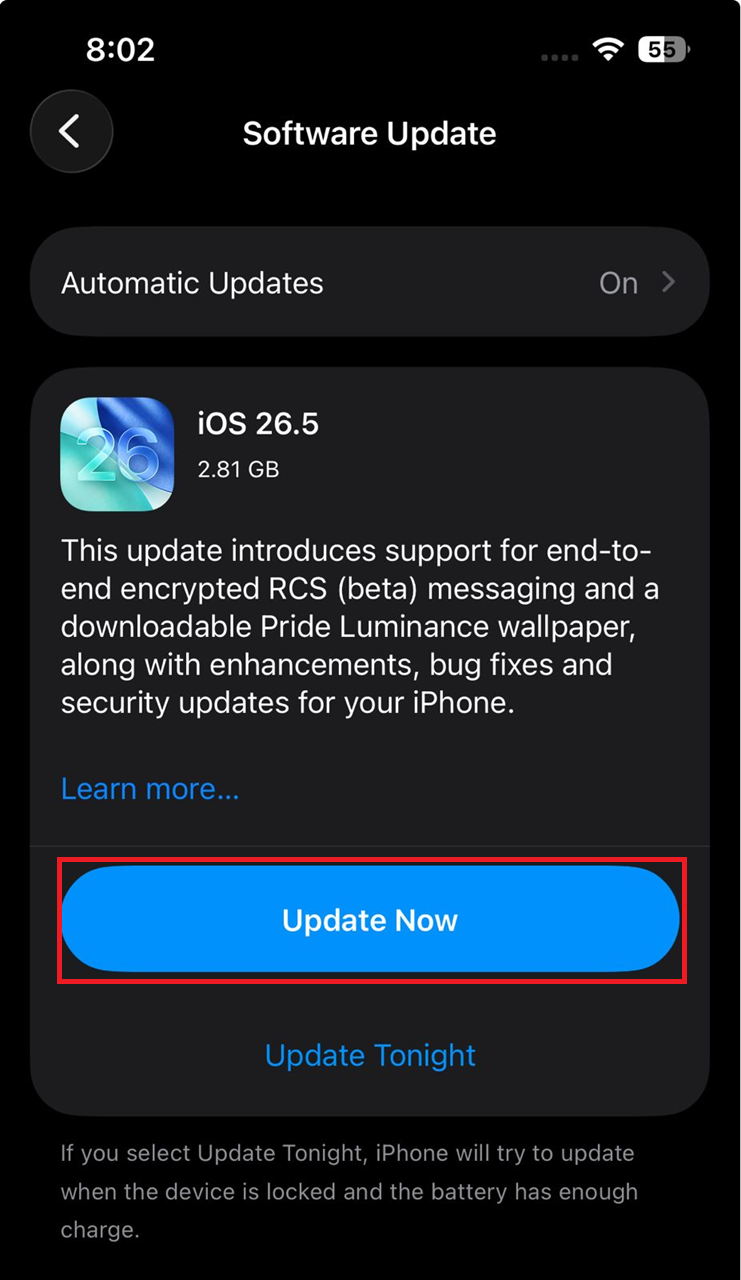
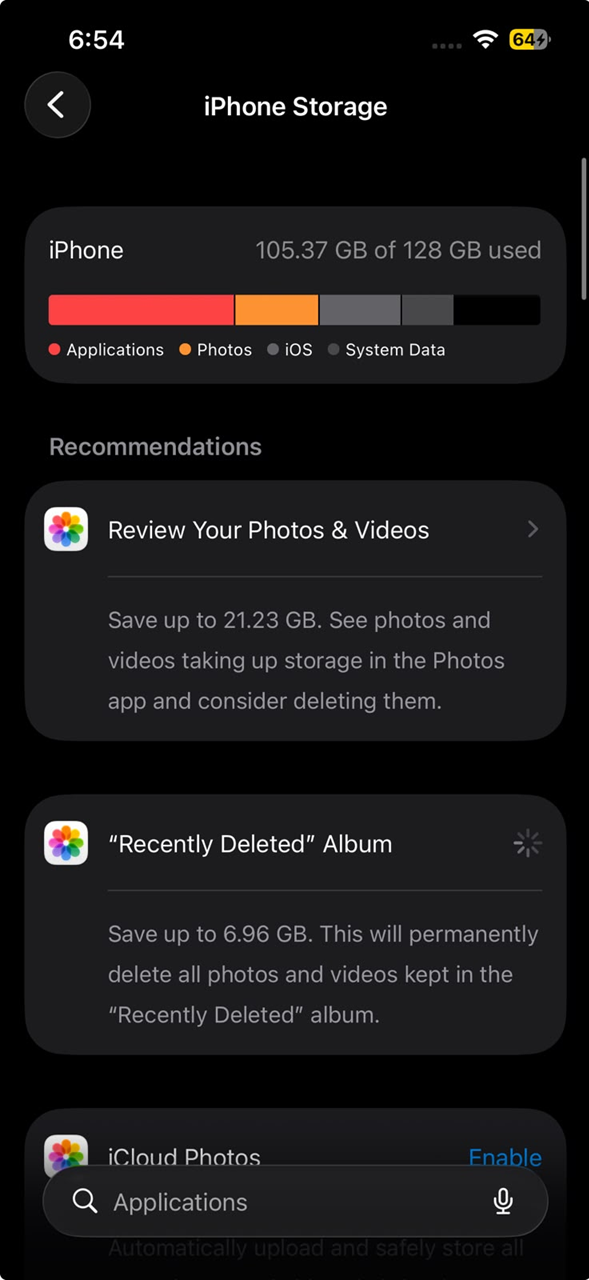
iPhone'unuz desteklenmiyorsa veya yeterli depolama alanına sahip değilse, indirme işlemini kendi başına sorun gidermeye çalışmadan önce bu sorunu çözün. Telefonunuz destekleniyorsa ve yeterli depolama alanına sahipse, modeli indirmek için gerekli koşulların karşılandığından emin olun.
2. Modelleri indirirken iPhone'unuzun Wi-Fi'ye ve güç kaynağına bağlı olduğundan emin olun.
Apple Intelligence modellerinin indirilmesinin tamamlandığından emin olmak için iPhone'unuzun Wi-Fi'ye ve güç kaynağına bağlı kalması gerekir. Apple, cihazınızdaki Apple Intelligence modellerinin Apple Intelligence'ı açtıktan sonra indirilmeye başladığını ve indirme sürelerinin değiştiğini açıklıyor. Kurulum, iPhone'unuz Wi-Fi'ye ve güç kaynağına bağlı kaldığında en hızlı şekilde gerçekleşir.
- aç Ayarlar > Apple Intelligence ve Siri.
- Koştuğundan emin ol Apple Zekası.
![iPhone ayarlarındaki Apple Intelligence (Apple Zekası) açma/kapama düğmesi açık durumda.]()
- iPhone'unuzu güvenilir bir Wi-Fi ağına bağlayın.
- iPhone ile birlikte geldi. güç kaynağı.
- Kapatmaya çalışmak yerine bir süre bağlı bırakın. Apple Zekası Ve tekrar tekrar yeniden başlatın.
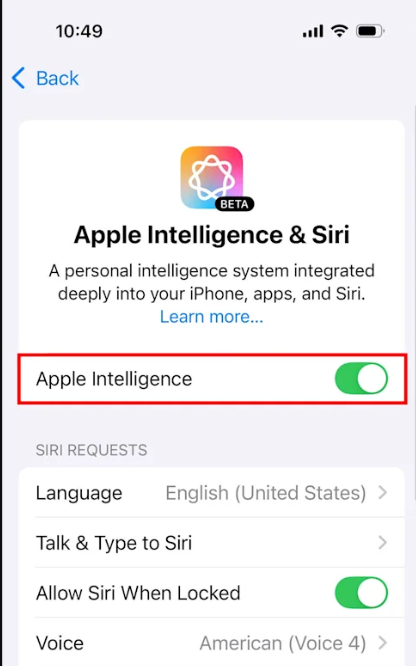
Telefon Wi-Fi ve güç kaynağına bağlı kaldıktan sonra indirme işlemi tamamlanıyorsa, aslında takılı kalmamıştır. Eğer "İndiriliyor" aşamasında takılı kalıyorsa, dil ayarlarınızı kontrol edin.
3. İndirme işleminin takılı kalması sorununu çözmek için iPhone'unuzun ve Siri'nin dil ayarlarının eşleştiğinden emin olun.
Apple Intelligence, cihaz dili ve Siri dilinin aynı desteklenen diller olmasını gerektirir . Apple ayrıca, Siri'nin dilini değiştirirseniz , yeni Siri dili tamamen indirilip cihaz diliyle eşleşene kadar Apple Intelligence'ın kullanılamayabileceğini belirtiyor.
- Adresine git Ayarlar > Genel > Dil ve Bölge.
- Emin olun iPhone kullanılıyor. Desteklenen dil Apple Zekası.
![iPhone dil ve bölge ayarları ile Siri dil ayarları, desteklenen dillerden oluşan eşleşen bir çifti görüntüler.]()
iPhone dili ve Siri dili, Siri'nin çalışabilmesi için önce eşleşmelidir. Apple Zekası Kurulumun doğru şekilde tamamlanmasından. - aç Ayarlar > Apple Intelligence ve Siri.
- ayarlamak Siri Dili iPhone ile tamamen aynı dili kullanmak.
- Eğer değiştirirseniz dilAğa bağlı kalın. Wi-Fi Ve o dilin indirilmesi tamamlanana kadar bir güç kaynağı.
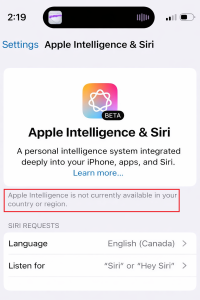
Eğer dil eşleştirmesinden sonra Apple Intelligence çalışmaya başlarsa, bu indirme işleminin kurulum gereksinimleri nedeniyle engellendiği anlamına gelir. Diller gerçekten doğruysa, şablonların temiz bir şekilde indirilmesini zorlamayı deneyin.
4. iPhone'unuzu yeniden başlatın ve Apple Intelligence modellerini yeniden indirin.
Apple, Apple Intelligence'ı kapatmanın cihazdan yüklü modelleri kaldırdığını açıklıyor. Bu nedenle, özellikle telefonun gereksinimlerinin, depolama alanının, Wi-Fi bağlantısının, güç kaynağının ve dil ayarlarının doğru olduğundan emin olduktan sonra, yeni bir model indirme işlemine başlamanın en iyi yolu, Apple Intelligence'ı tekrar açıp kapatmaktır.
- iPhone'unuzu bir kez yeniden başlatın.
- Adresine git Ayarlar > Apple Intelligence ve Siri.
- Kapat Apple Zekası.
![iPhone ayarlarında Apple Intelligence özelliği kapalı durumda.]()
- Biraz bekleyin, sonra yeniden başlatın. Apple Zekası.
![iPhone ayarlarında Apple Intelligence seçeneği kapatılıp tekrar açıldığında, modellerin temiz bir şekilde yeniden indirilmesi sağlanır.]()
Apple Intelligence'ı yeniden etkinleştirmek, iPhone'un cihazda yüklü olan modelleri tekrar indirmesini zorunlu kılar. - tutmak iPhone bağlantısı Bir ağ ile Wi-Fi ve kaynak enerji Formları yeniden indirirken.
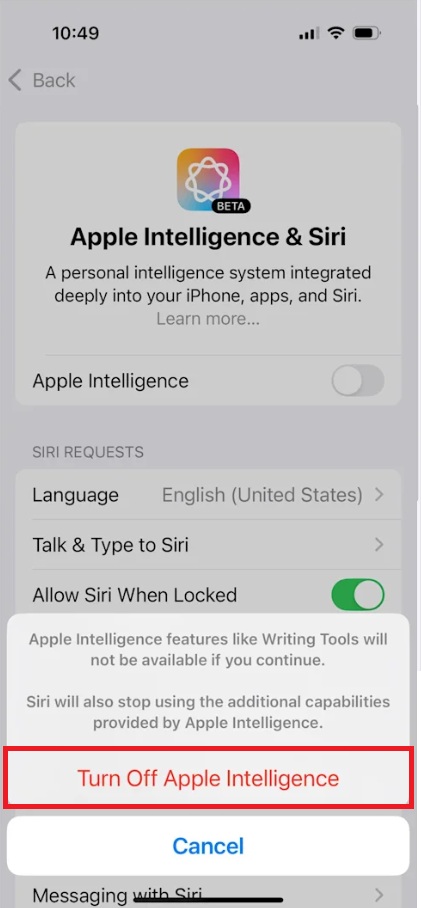
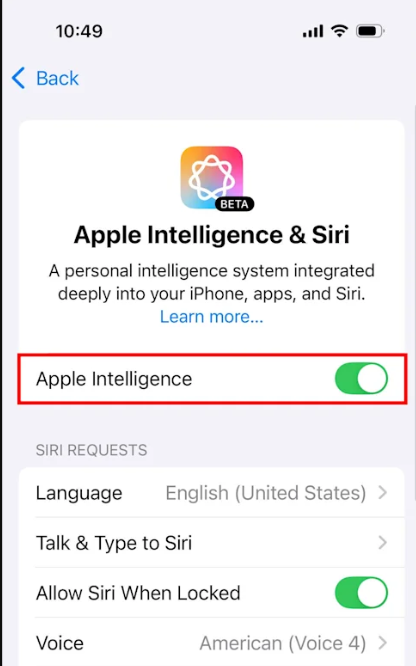
Bu yeni denemeden sonra indirme tamamlanırsa, yerel model verileri büyük olasılıkla güncel değildir. İndirme hala tamamlanmazsa, bu cihaz ve bölge için Apple Intelligence'ın zaten mevcut olup olmadığını kontrol edin.
5. İndirme işlemini tekrarlamadan önce bölge kurallarını kontrol edin.
Bulunduğu bölgede Apple Intelligence özelliğini etkinleştiremeyen bir iPhone, sürekli olarak "İndiriliyor ", "Kullanılamıyor" veya eksik kurulum mesajları arasında geçiş yapma sorunları yaşayabilir. Apple, Çin anakarasında , orada satın alınan cihazlar da dahil olmak üzere, hizmet kullanılabilirliğiyle ilgili belirli kuralları hala uygulamaktadır.
- Eğer bir iPhone satın alınırsa... الصين القاريةBunu Apple'ın mevcut Apple Intelligence kullanılabilirlik kurallarıyla karşılaştırın.
- Eğer satın alınırsa iPhone Çin anakarası dışında kullanılıyor, ancak orada da kullanılıyor, bu yüzden kontrol edin. Apple hesabı ülkesi veya bölgesi (Apple Hesabı Ülkesi veya Bölgesi) de şu şekilde ayarlanmıştır: الصين القارية.
- Telefon ülke veya bölgeyle ilgili bir uyarı gösteriyorsa "İndiriliyor" Formu indirme adımlarını tekrarlamak yerine, öncelikle bu kullanılabilirlik mesajıyla ilgilenin.
Telefonunuz Apple'ın mevcut bölge kısıtlamaları kapsamındaysa, yeni bir indirme bu kısıtlamaları aşmayacaktır. Cihazınız tamamen uyumluysa ve yine de sorun yaşıyorsanız, lütfen Apple ile iletişime geçin ve kurulum ayrıntılarınızı belirtin.
6. Apple ile iletişime geçin ve indirme bilgilerini verin.
Bu aşamada, iPhone'un desteklendiğini, güncel olduğunu, yeterli depolama alanına sahip olduğunu, uyumlu ve desteklenen dilleri kullandığını kanıtlayabilirseniz, ancak yine de modellerin indirilmesi tamamlanamıyorsa, Apple Destek ekibi durumu daha net bir şekilde değerlendirecektir.
- Bir uygulama açın Apple Desteği (Apple Destek) veya şuraya gidin: support.apple.com/contact.
- Apple'a söyleyin iPhone modeli Ununuz veiOS sürümüKullanılabilir depolama alanı, cihaz dili, Siri dili, geçerli bölge ve Apple hesabı bölgesi.
- Apple Intelligence uygulamasını kapatıp daha sonra tekrar açarak yeni model indirme işlemini zorlayıp zorlamadığınızı belirtin.
Apple Intelligence indirme işlemi tamamlandıktan sonra, telefonunuzu ilk testteki dil ayarında bırakın. Tekrarlayan indirme kesintilerinin çoğu yetersiz depolama alanı, Wi-Fi veya elektrik kesintileri, Siri dil uyumsuzluğu veya iPhone'unuzun mevcut ayarlarında Apple Intelligence için tam olarak uygun olmamasından kaynaklanır.
Yoruma kapalı.