
iPhone'da bozuk bir iCloud Özel Aktarımını Düzeltme
iPhone'unuzda 'iCloud Özel Aktarım Kullanılamıyor' mesajı mı görünüyor? Endişelenmeyin! Sorunu çözmek ve dijital gizliliğinizi geri kazanmak için en iyi çözümleri öğrenin.

Bilmeniz gereken en önemli şeyler
- Private Relay özelliği, iOS 15 veya üzeri bir sürüm ve aktif bir iCloud+ aboneliği gerektirir; hizmetin kullanılabilirliği ise bulunduğunuz coğrafi bölgede kontrol edilmelidir.
- Her Wi-Fi ağı ve hücresel bağlantı için "IP Adresi İzlemeyi Sınırla" ayarını ayrı ayrı kontrol edin ve uyumsuzluk açıkça belirtilen ağlar için bu ayarı kapatın.
- VPN'ler, özel DNS hizmetleri ve güvenlik duvarları Private Relay ile çakışabilir; sorunun kaynağını belirlemek için bunları geçici olarak devre dışı bırakmayı deneyin.
“iCloud Özel Aktarım kullanılamıyor” mesajı , iPhone'unuzun Safari ve ilgili web trafiği için kullanılan güvenli bağlantıyı kuramadığı anlamına gelir. Bu uyarı, web siteleri ve uygulamaların internet erişimine sahip olduğu durumlarda bile görünür. Normal bağlantı sorunsuz çalışır, ancak Apple'ın Özel Aktarım genel bakışında açıklanan ek gizlilik bağlantısı çalışmaz.
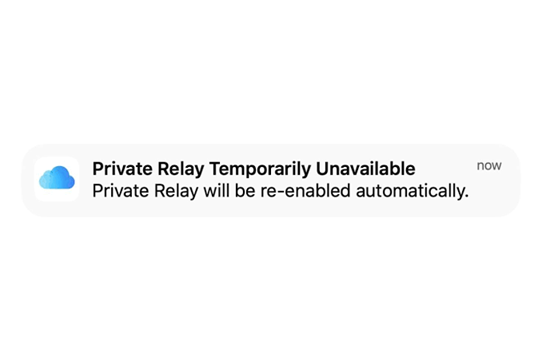
Mesajın tam olarak nasıl ifade edildiği önemlidir. "Özel Röle geçici olarak kullanılamıyor" ifadesi , kısa bir hizmet kesintisinin ardından kaybolabilir. Bunun yerine "Bu ağ Özel Röle ile uyumlu değil" ifadesi , aktarımı engelleyen bir Wi-Fi ağı, hücresel servis veya trafik filtresini gösterir.
iPhone'unuz normal bağlantısını kullanmaya devam ederse veya Özel Röle özelliği olmayan bir ağ kullanmayı seçerseniz, bu ek gizlilik katmanı devre dışı bırakılır. Ağ, Safari'den bağlanan web sitelerini görebilir ve web siteleri, aktarılan adres yerine normal IP adresinizi alır.
| iPhone'un söyledikleri | Bu ne anlama gelir? |
|---|---|
| Özel Aktarım geçici olarak kullanılamıyor. | Geçiş bağlantısı kesildi. Öncelikle Apple Sistem Durumu'nu kontrol edin, ardından yeniden başlatmanın veya ağ değiştirmenin ardından bağlantının düzelip düzelmediğine bakın. |
| Bu ağ, Özel Röle ile uyumlu değil. | Bu Wi-Fi veya hücresel ağ bağlantınızı engelliyor, filtreliyor veya denetliyor. Farklı bir ağ kullanın veya bu ağı Özel Röle (Private Relay) olmadan kullanın. |
| Safari, iCloud Özel Aktarım Ağı'na bağlanamıyor. | Safari mevcut bağlantı üzerinden geçiş işlemine erişemiyor. Wi-Fi ve hücresel ağları karşılaştırın ve VPN, DNS ve güvenlik filtrelerinizi kontrol edin. |
| Özel Aktarım hizmeti ülkenizde veya bölgenizde mevcut değil. | Bu özellik şu an bulunduğunuz konumda kullanılamıyor. Desteklenen bir bölgeye döndüğünüzde Apple bunu otomatik olarak yeniden etkinleştirecektir. |
Özel Röle özelliğini devre dışı bırakmak, uyumsuz bir ağda erişimi geri yükleyebilir, ancak rölenin kendisini düzeltmez. Bu, Safari'nin Özel Röle koruması olmadan o ağı kullanmasına olanak tanır.
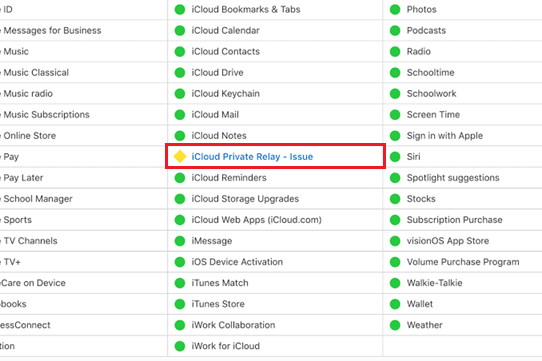
1. Ayarları değiştirmeden önce Apple sisteminizin durumunu kontrol edin. iPhone
iPhone'un Apple'ın röle sunucularına erişemediği durumlarda geçici bir uyarı görünür . Bu kesinti yalnızca mevcut bağlantıyı etkileyebilir veya Apple daha geniş çaplı bir olay bildirmiş olabilir.
Durum sayfası, sorunun iPhone'unuzun dışında olup olmadığını doğrular . Özel Röle özelliği, geçici bir kesintiden sonra otomatik olarak yeniden bağlanır, bu nedenle zaten kaybolmuş bir uyarı için daha fazla sorun gidermeye gerek yoktur.
Uyarıda belirli bir ağın uyumsuz olduğu açıkça belirtildiğinde bu durum kontrolüne gerek yoktur; uyarı metninde ağın neden olarak zaten tanımlandığı görülmektedir.
- Bir sayfa açın Apple Sistem Durumu Resmi sürüm Safari tarayıcısında mevcuttur.
- Ara iCloud Özel Geçişi.
- Eğer rapor ederseniz Apple Bir sorun varsa, ağ ayarlarınızı değiştirmeyin ve hizmet tekrar çalışmaya başladıktan sonra tekrar deneyin.
![Apple sistem durumu sayfası, iCloud Özel Aktarımının durumunu gösterir.]()
Servis tarafındaki bir sorun, Özel Röle'nin kullanılamamasına neden olabilir. İPhone cihazları Ve sağlıklı ağlar. - Eğer hizmet mevcutsa, iPhone'unuzu bir kez yeniden başlatın. Bu geçiş, kaydedilmiş ağları silmeden yeni bir bağlantı kuracaktır.
- Şuraya dön: Ayarlar > [Adınız] > iCloud > Özel Aktarım Durumu tekrar okuyun.
![Uyarı mesajının kaybolup kaybolmadığını kontrol edin.]()
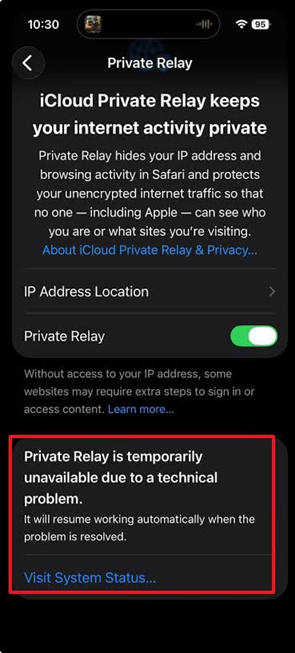
Mesaj kaybolursa, başka bir değişiklik yapmanıza gerek yoktur. Ancak, mesaj hem Wi-Fi hem de hücresel veride devam ediyorsa, ağlardan herhangi birini değiştirmeden önce aşağıdaki hesap doğrulama işlemine geçin.
2. iCloud+ planınızı ve bölgesel hizmet kullanılabilirliğini doğrulayın.
iPhone'unuzda Özel Röle özelliğinin kullanılamaması sorununu çözmek için öncelikle temel gereksinimlerin karşılandığından emin olmalısınız: iOS 15 veya üzeri bir sürüm ve doğrudan veya Aile Paylaşımı aracılığıyla satın alınmış aktif bir iCloud+ aboneliği . Bu aboneliğin süresi dolmuşsa, özellik kaybolabilir veya yalnızca belirli bir Wi-Fi ağında değil, tüm bağlantılarda kullanılamaz durumda kalabilir.
Bu doğrulama, Apple'ın hesabınızı doğrulayabilmesini sağlar. Private Relay zaten Wi-Fi veya hücresel veri üzerinden çalışıyorsa bu kontrol gereksizdir, çünkü başarılı bir bağlantı aboneliğinizin ve coğrafi bölgenizin geçerliliğini doğrular.
- aç Ayarlar > [Adınız] > iCloud.
- Emin olun iCloud + Aktif. Depolama alanınızı Aile Paylaşımı aracılığıyla alıyorsanız, aile organizatörünüzün planı sizinle paylaşmaya devam ettiğinden emin olun.
- aç Apple'ın mevcut Private Relay kullanılabilirlik listesi iPhone'unuzu hangi ülkede kullandığınızı kontrol edin.
- Desteklenmeyen bir bölgede seyahat ediyorsanız, desteklenen bir bölgeye dönene kadar bekleyin. Apple, bölgesel kullanılabilirlik değiştikçe Özel Röle'nin otomatik olarak duraklatıldığını ve yeniden başlatıldığını belirtiyor.
![iPhone'daki iCloud ayarları, bir iCloud Plus aboneliğini ve Apple'ın Özel Aktarım özelliğini sunan bir sayfayı gösteriyor.]()
Private Relay, iCloud+ aboneliği gerektirir ve yalnızca desteklenen ülke ve bölgelerde çalışır.
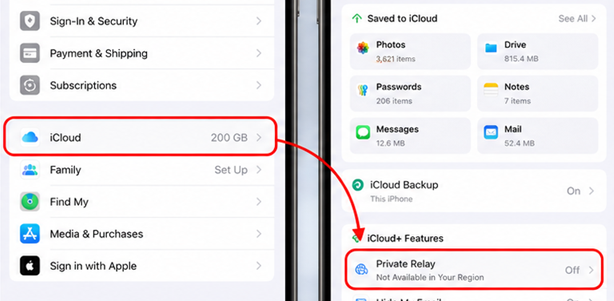
iCloud+ aboneliğiniz aktifse ve ülkeniz Apple listesinde görünüyorsa, hesabınız uygundur. Uyarı devam ederse, şu adımları izleyin ve Wi-Fi şifrelerinizi değiştirmeden birincil ayarlarınızı güncelleyin.
3. iCloud ayarlarından Özel Aktarım özelliğini güncelleyin.
iPhone ağ değiştirdiğinde veya bir kesinti sonrasında yeniden bağlandığında, Özel Röle ana şalteri etkin olmayan bir durumda kalabilir. Bunu kapatmak, cihazı yeniden başlatmak ve ardından yeniden etkinleştirmek, iOS'un yeni bir Özel Röle bağlantısı istemesine neden olur.
Bu adım, cihaz düzeyinde Özel Röle oturumunu yeniden oluşturur. Bu yöntemi, açıkça uyumsuz olduğunu belirten belirli bir ülke veya ağ tarafından uygulanan kısıtlamaları aşmak için kullanmayın.
- aç Ayarlar > [Adınız] > iCloud > Özel Aktarım.
- Kapat Özel Röle ve onayla Özel Röleyi Kapat.
- Yeniden iPhone cihazı.
- Aynı ekrana geri dönün ve açın. Özel Röle bir daha.
![iPhone'daki iCloud ayarlarında Özel Aktarım özelliğini açıp kapatmak ve tekrar etkinleştirmek.]()
Daha ayrıntılı ağ ayarlarını değiştirmeden önce ana Özel Röle anahtarını güncelleyin.
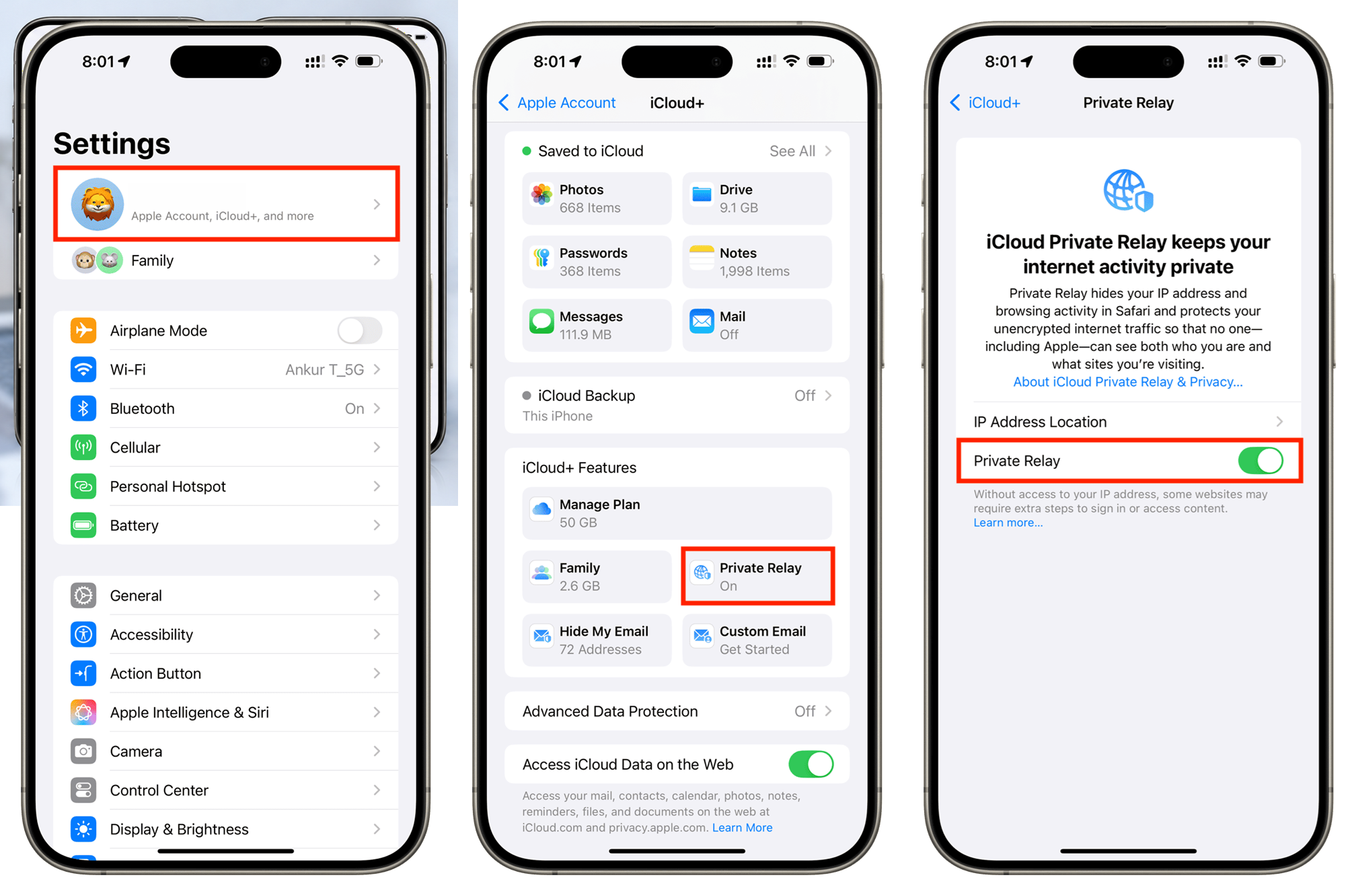
Bağlantı başarıyla yeniden kurulduysa, burada durun. Ancak, iOS belirli bir Wi-Fi ağ adından bahsediyorsa veya uyarı yalnızca hücresel veride görünüyorsa, aşağıya devam edin ve o bağlantıyı ayrı ayrı inceleyin.
4. Wi-Fi ve hücresel veri ağları için Özel Röle ayarlarını doğrulayın.
Özel Röle özelliği, yalnızca Wi-Fi veya hücresel veri devre dışı bırakıldığında veya reddedildiğinde tek bir bağlantıda başarısız olur. IP Adresi İzlemeyi Sınırla seçeneği, bu davranışı her bağlantı için ayrı ayrı kontrol eder.
Her iki ayarı da kontrol etmek, gizlilik özelliğinin yerel olarak devre dışı bırakılıp bırakılmadığını veya ağın kendisinin uyumsuz olup olmadığını belirlemeye yardımcı olur. Özel Röle her yerde kullanılamıyorsa bu adım gereksizdir.
Ekranda gösterilen mesaja göre ayarları kullanın, tek bir yöne doğru zorlamaya çalışmayın:
| الحالة | Doğru kurulum |
|---|---|
| Ağ, Özel Röle özelliğini desteklemektedir ve gizliliğini korumak istemektedir. | koşmak IP Adresi Takibini Sınırla. |
| iPhone, ağın uyumsuz olduğunu ve onu kullanmanız gerektiğini açıkça belirtiyor. | Kapat IP Adresi Takibini Sınırla Bu ağ için Özel Röle devre dışı bırakılacaktır. |
| Özel Röle özelliğini aktif tutmak istiyorsunuz. | Ayarı açık bırakın ve destekleyen başka bir Wi-Fi ağına veya hücresel bağlantıya geçin. |
Apple'ın ağ başına Özel Röle (Private Relay) ile ilgili talimatlarında, Wi-Fi ağ seçiminin aynı Apple hesabına giriş yapmış diğer cihazlarınız için de geçerli olduğu belirtiliyor . Hücresel bağlantı seçimi ise o SIM kart veya eSIM'e özeldir.
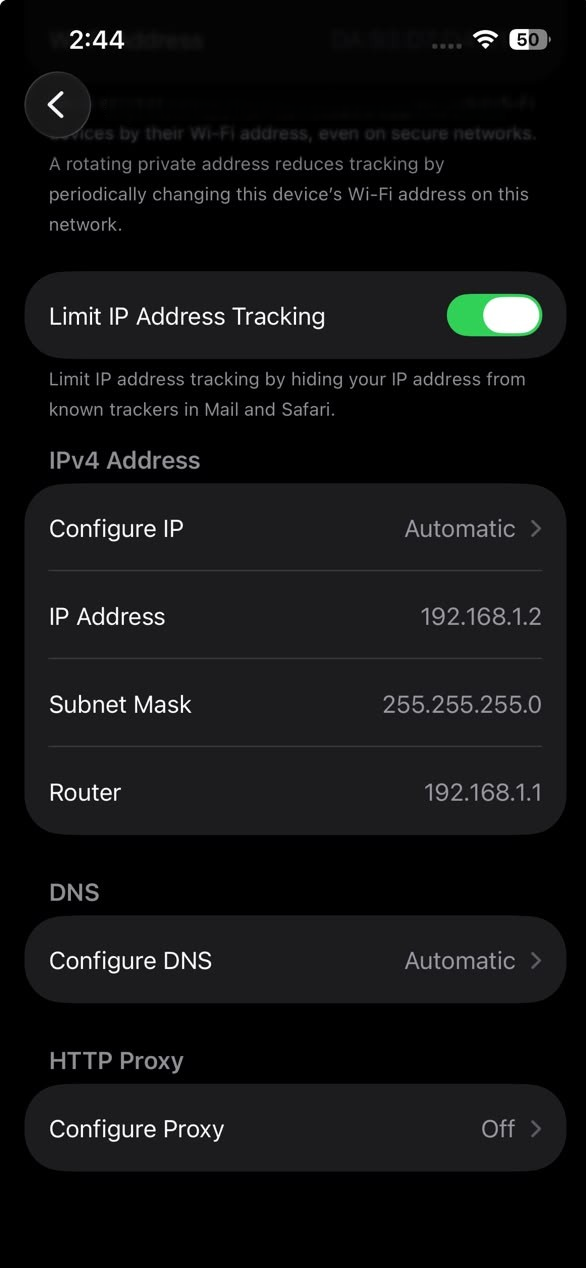
- Wi-Fi ağı için açın Ayarlar> Wi-Fi Sonra bir düğmeye basın bilgi bağlı ağın yanında.
- Seçenek ayarla IP Adresi Takibini Sınırla Yukarıdaki tabloya göre.
![IP Adresi İzlemeyi Sınırla özelliği etkinleştirilmiş iPhone Wi-Fi ağ ayarları.]()
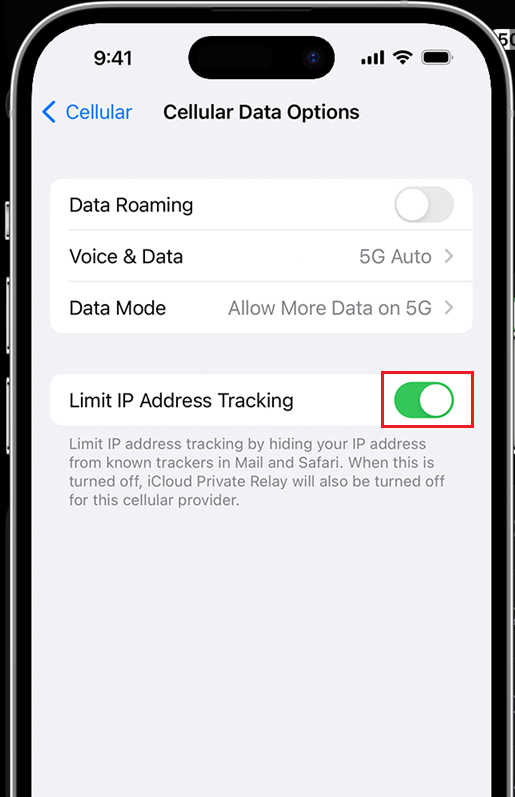
Bu ağa özgü anahtar, Özel Röle'nin seçilen Wi-Fi ağında çalışıp çalışamayacağını kontrol eder. - Hücresel veri için açın Ayarlar> HücreselEtkin yazı tipini seçin. SIM'ler, ardından etkinleştir IP Adresi Takibini Sınırla. içinde iOS 18 Veya eski sürümlerde bu ayar şurada bulunabilir: Hücresel Veri Seçenekleri.
![iPhone'da, aktif SIM kart için IP Adresi İzleme Sınırlandırması etkinleştirilmiş hücresel ayarlar.]()
Hem hücresel hem de Wi-Fi'ın kendine ait özel röle ağı kurulumu vardır. - Otellerde, havaalanlarında veya halka açık ağlarda Wi-Fi kullanırken, Özel Röle özelliğini test etmeden önce Safari'yi açın ve oturum açma sayfasını veya ağ kullanım koşullarını tamamlayın.
- Wi-Fi ve hücresel veri bağlantılarınızı karşılaştırın. Özel Aktarım (Private Relay) bir bağlantıda çalışıyorsa, iPhone'unuz ve iCloud+ hesabınız doğru çalışıyor demektir; diğer ağ ise aktarım hizmetini reddediyor veya filtreliyor olabilir.
![iPhone, Private Relay ağ uyumsuzluğu uyarısının ardından Wi-Fi'dan hücresel veriye geçiş yapıyor.]()
Eğer Private Relay mobil veride çalışıyor ancak tek bir Wi-Fi ağında çalışmıyorsa, sorun büyük olasılıkla ağdan kaynaklanıyordur.
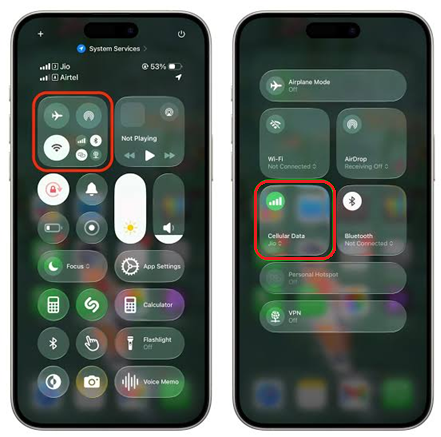
Apple, işletme ağlarının, okulların, ebeveyn kontrol ağlarının ve ücretsiz ağların Özel Röle'nin devre dışı bırakılmasını zorunlu kılmasına izin verir. Kendiniz yönetmediğiniz bir ağ kullanıyorsanız, farklı bir bağlantı kullanın veya yöneticinize Özel Röle'nin izin verilip verilmediğini sorun.
Eğer Private Relay Wi-Fi veya hücresel veri ağında çalışıyorsa, sorun o diğer bağlantıya özgüydü. Sorun tüm ağlarda devam ediyorsa, sonraki adımlara geçin ve yönlendiricinizin yazılım ayarlarını veya filtrelerini kontrol edin.
5. VPN, DNS, güvenlik filtreleri ve yönlendiriciyi geçici olarak devre dışı bırakın.
iPhone'unuzda iCloud Özel Röle'nin kullanılamaması sorununu çözmek için VPN'inizi, DNS'inizi, güvenlik filtrelerinizi ve yönlendiricinizi geçici olarak devre dışı bırakmanız gerekebilir. VPN, içerik engelleyici, özel DNS hizmeti, güvenlik duvarı, ebeveyn kontrolü uygulaması veya gerektirdiği trafik yönetimi profili engellendiğinde Özel Röle çalışmaz.
Her filtreyi ayrı ayrı devre dışı bırakmak, çakışmanın kaynağını belirlemeye yardımcı olur. Pi-hole gibi yönlendirici filtreleri, Apple'ın Özel Röle isteklerini kasıtlı olarak engelleyebilir çünkü Özel Röle ve yerel DNS taraması aynı tarama istekleri için rekabet eder.
Yönetilen bir iPhone'dan kontrolleri kaldırmak için kişisel filtre testi kullanmayın. Özel Röle'nin izin verilip verilmeyeceğine, uygulamayı yükleyen kuruluş karar vermelidir.
- aç Ayarlar > Genel > VPN ve Cihaz Yönetimi Aktif olan tüm VPN bağlantılarını kesin.
![iPhone VPN ayarları ve cihaz yönetimi, VPN'i devre dışı bırakmak veya Özel Röle'yi etkileyen profilleri incelemek için kullanılır.]()
VPN'ler, DNS filtreleri ve yönetim profilleri Private Relay'in bağlantısını engelleyebilir. - Üçüncü taraf DNS uygulamalarını, güvenlik duvarlarını, reklam engelleyicileri, ebeveyn denetimlerini veya güvenlik uygulamalarını duraklatın, ardından iPhone'unuzu yeniden başlatın.
- Uyarı yalnızca ev Wi-Fi ağınızda görünüyorsa, modeminizi ve yönlendiricinizi yeniden başlatın. Yönlendiricinizde etkinleştirilmiş DNS filtreleme, ebeveyn denetimi, tehdit koruması veya trafik tarama ayarlarını kontrol edin.
- Özel Aktarım'ın çalışmasını istiyorsanız, Apple'ın Özel Aktarım veri trafiğine izin vermek için kendi filtrenizi yapılandırın. Ağ Yönergeleri Apple'dan.
- Yerel filtrenin tüm tarama etkinliklerini taramasını istiyorsanız, o Wi-Fi ağı için Özel Aktarım özelliğini devre dışı bırakın.
- İş, okul, telekomünikasyon şirketi veya aileye özel bir yönetim profilini silmeyin. Profilin Özel Röle özelliğinin devre dışı bırakılmasını gerektirip gerektirmediğini yöneticinize sorun.
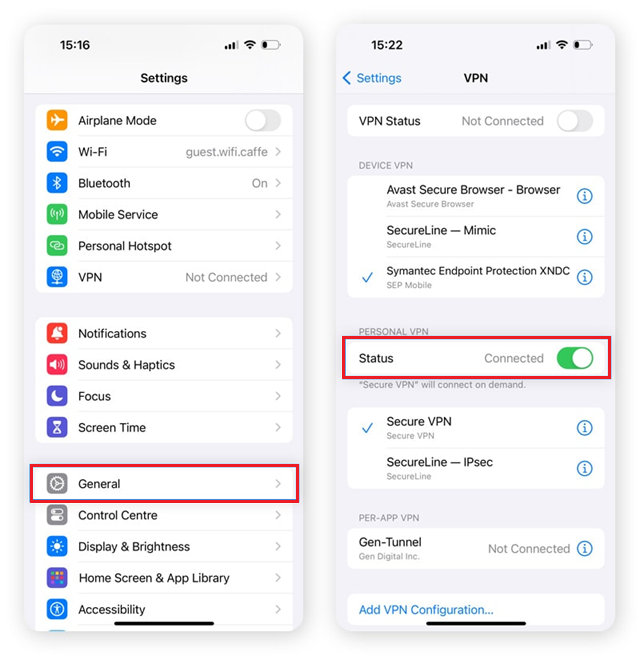
Apple'ın VPN'ler ve güvenlik yazılımları için daha geniş kapsamlı yönergeleri, ağı sıfırlamadan önce başka bir ağda test yapmayı ve yönetilmeyen filtreleri kaldırmayı önermektedir .
Filtrelerden birini geçici olarak devre dışı bıraktıktan sonra Özel Röle çalışmaya devam ediyorsa, diğer araçları yeniden etkinleştirin. Her iki hizmetin de birlikte çalışması gerekiyorsa, filtre sağlayıcınızla iletişime geçin.
Yönetilmeyen filtreleri geçici olarak devre dışı bıraktıktan sonra bile sorun devam ederse, aşağıdaki adımları izleyerek iOS güncellemesi yapın ve son olarak ağı sıfırlayın.
6. Son adım olarak iOS'u güncelleyin ve ağ ayarlarını sıfırlayın.
Eski bir iOS ağ yapılandırması, yalnızca Özel Röle'nin bilinen ve güvenilir birden fazla ağda başarısız olması durumunda silinmeyi gerektirir. Kaydedilmiş bağlantıları silmeden sistem ağını yenilediği için öncelikle iOS'u güncellemeniz önerilir.
Hesap durumu, bölge, hizmet durumu ve filtre kontrolleri zaten temizlenmiş olmadıkça ağ ayarlarını sıfırlamayın.
Sıfırlamadan önce, geçişin gerçekten etkinleştirilmediğinden emin olun. Eğer "Açık" olarak görünüyorsa ancak bir web sitesi yanlış şehri gösteriyorsa veya yerel olmayan içerik sunuyorsa, IP Adresi Konumu > Genel Konumu Koru seçeneğini belirleyin.
Bu ayar, web siteleri için görünen konumu değiştirir. Kullanılamayan bir röleyi yeniden bağlamaz.
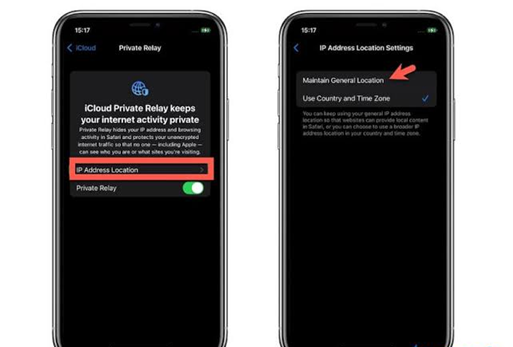
- aç Ayarlar> Genel> Yazılım Güncelleme iPhone'unuz için mevcut olan en son iOS sürümünü yükleyin.
- Cihazı yeniden başlatın, Wi-Fi ağına yeniden bağlanın ve Özel Röle özelliğini tekrar test edin.
- Kaydedilmiş Wi-Fi ağlarından yalnızca biri çalışmazsa, açın. Ayarlar> Wi-Fi, Bir düğmeye basın bilgi Kendi seçimi Bu Ağı UnutSonra tekrar onun yanına katıldı.
- Eğer Private Relay, bilinen ve güvenilir birçok ağda kullanılamıyorsa, Wi-Fi şifrelerinizi bir yere not edin. Ayarlar > Genel > iPhone'u Aktar veya Sıfırla > Sıfırla > Ağ Ayarlarını Sıfırla.
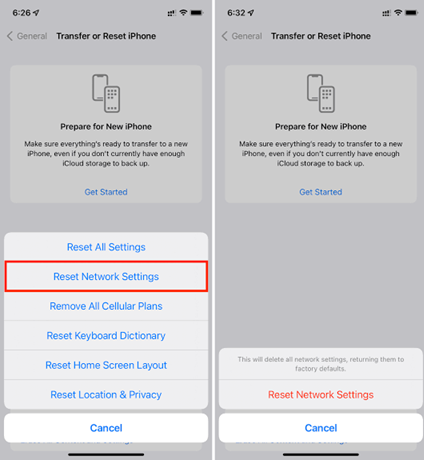
Wi-Fi ağına yeniden bağlanın ve Özel Röle özelliğini tekrar açın.
Ağ ayarlarını sıfırlamak, kaydedilmiş Wi-Fi ağlarını ve şifrelerini, hücresel veri ayarlarını, VPN ve APN ayarlarını siler . Kişisel verileri silmez. Bu iPhone ağ sıfırlama kılavuzu, bunun etkisini açıklamaktadır.
Apple Mail uygulaması şu uyarıyı gösterebilir: Ağ ayarlarınız özel içeriğin yüklenmesini engelliyor . Bu mesaj, Özel Aktarım durumuyla değil, Mail Gizlilik Korumasıyla ilgilidir.
Ekranda tam olarak bu metin görüntülendiğinde e-posta gizlilik yükleme kontrollerini kullanın.
Desteklenen bir bölgede, aktif bir iCloud+ hesabında Wi-Fi veya hücresel veri üzerinden Özel Aktarım (Private Relay) başarısız olmaya devam ederse, Apple Destek ile iletişime geçin.
Lütfen tam uyarıyı, iOS sürümünü, VPN veya filtre durumunu ve hatanın belirli bir ağda mı oluştuğunu belirtin. Ayarlar > [Adınız] > iCloud > Özel Aktarım bölümünden alınan bir ekran görüntüsü , Apple'ın hesap sorunu, cihaz arızası ve aktarım bağlantısı sorunu arasında ayrım yapmasına yardımcı olacaktır.
Güncelleme, yeniden bağlantı veya sıfırlama işlemleri Özel Röle özelliğini geri getiriyorsa, bu iPhone'unuzun eski bir ağ durumunu koruduğu anlamına gelir. Apple, görünen durumu inceledikten sonra sorun devam ederse, kalan sorun hesap, operatör veya hizmetin kendisiyle ilgilidir, tekrar tekrar değiştirilmesi gereken başka bir ayarla ilgili değildir.
Yoruma kapalı.