
YouTube izleme geçmişinin güncellenmemesi sorununu nasıl çözebilirim?
YouTube izleme geçmişiniz güncellenmiyor mu? YouTube izleme geçmişinizin güncellenmemesi sorununu çözmek ve en sevdiğiniz videolara geri dönmek için hızlı çözümleri keşfedin. Şimdi nasıl yapacağınızı öğrenin!

Bilmeniz gereken en önemli şeyler
- Öncelikle YouTube hesap ayarlarınızı kontrol ederek "YouTube Geçmişini Kaydet" seçeneğinin etkinleştirildiğinden ve "YouTube Verileri" veya "Tüm Geçmişi Yönet" altında "İzleme Geçmişi"nin duraklatılmadığından emin olun.
- Yanlış alarmları önlemek için, özellikle paylaşılan cihazlar veya birden fazla kanal kimliği kullanırken, izleme geçmişinizi aynı Google hesabı veya aktif kanal üzerinden izlediğinizden ve kontrol ettiğinizden emin olun.
- Sorun farklı cihazlarda, tarayıcılarda ve uygulamalarda devam ediyorsa, ağ düzeyinde filtreleme (VPN veya DNS gibi) veya hesabın kendisiyle ilgili bir sorun olabilir; başka bir internet ağında veya farklı bir Google hesabıyla test edin.
YouTube izleme geçmişi güncellenmeyi durdurduğunda , sorun genellikle çok açık bir şekilde kendini gösterir: ana sayfada aniden " İzleme geçmişiniz kapalı " mesajı görüntülenir, izlediğiniz videolar Geçmiş bölümünde görünmez veya kırmızı ilerleme çubukları gerçekten tamamladığınız videolarla eşleşmeyi bırakır.
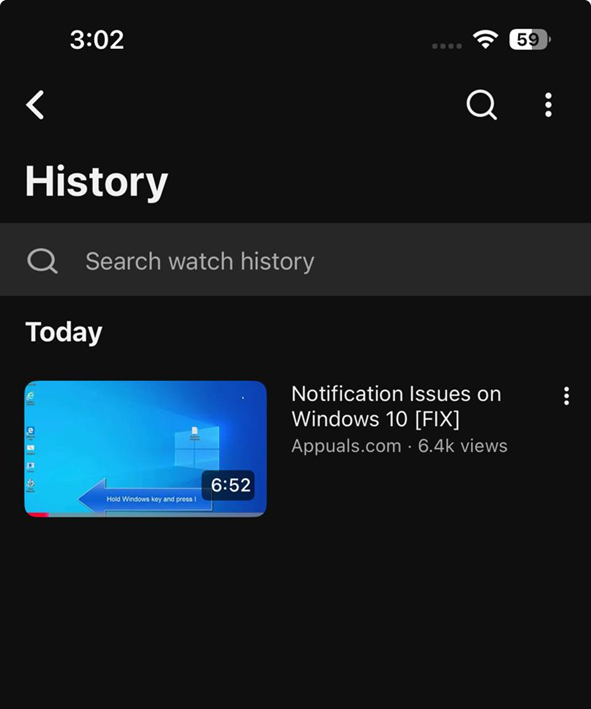
Videonun sorunsuz bir şekilde oynatılması mümkünken, aktivitenizi kaydetmekten sorumlu olan bölümün arka planda sessizce arızalanması tutarsız görünüyor. Bu durum, beğeni puanlarınızı, önerilerinizi ve YouTube'un son izleme aktivitenizden elde ettiği diğer her şeyi etkiliyor.
Çoğu zaman sorun dört yerden birinde ortaya çıkar: geçmiş kaydetme işlemi duraklatılmış, yanlış hesap veya kanal etkinleştirilmiş, tarayıcı veya uygulama katmanı yazma işlemine müdahale ediyor veya ağ veya hesap düzeyinde kısıtlamalar işlemi engelliyor.
1. İzleme geçmişinin duraklatılmış olup olmadığını kontrol edin.
Ana sayfanızda " İzleme geçmişiniz kapalı , buradan başlayın." mesajı görünüyorsa, bu genellikle YouTube'un şu anda hesabınız için yeni izleme etkinliklerini kaydetmesine izin verilmediği anlamına gelir ve bu nedenle, bu ayar düzeltilene kadar hiçbir tarayıcı veya uygulama temizliği yardımcı olmaz.
Geçmiş kaydını yeniden başlatmak, YouTube'un yeni izleme etkinliklerini tekrar kaydetmesine olanak tanır; bu nedenle ana sayfa ve ilerleme çubukları daha sonra işlevlerini yeniden kazanmaya başlar.
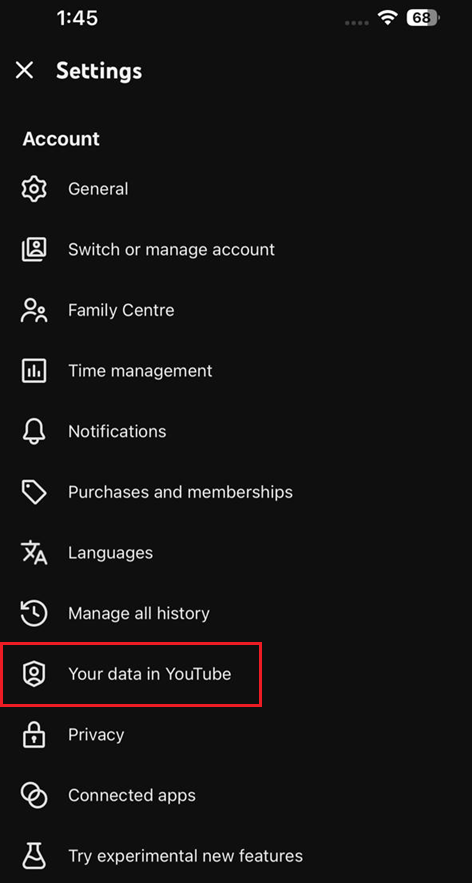
- YouTube uygulamasını açın, profil resminize dokunun ve ardından ilgili seçeneğe gidin. YouTube'daki verileriniz أو Tüm geçmişi yönet.
![YouTube profil menüsü, "YouTube'daki verileriniz" veya "Tüm geçmişi yönet" seçeneğini açar.]()
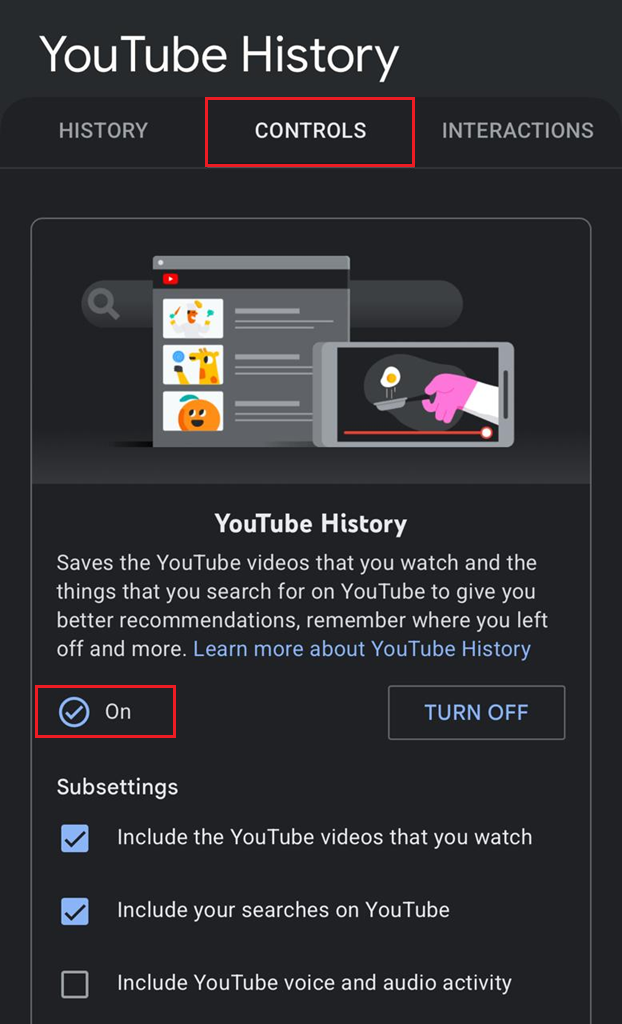
İlk kontrol, hesabın hala para çekme işlemine izin verilip verilmediğini doğrulamaktır. Etkinlik görüntüleniyor. - Seçeneğin olduğundan emin olun YouTube geçmişini kaydetmek Etkinleştirilmiş.
![YouTube'daki "Tüm geçmişi yönet" sayfası, geçmişi kaydetmek için bir açma/kapama düğmesi ve duraklatma durumu gösterir.]()
Uygulama düzeyindeki düzeltmelerin başarılı olabilmesi için öncelikle hesap düzeyinde kayıtların aktif olarak tutulması gerekmektedir. - Seçeneğin olduğundan emin olun İzleme geçmişini duraklat Etkin değil.
- bu bir seçim ise Otomatik sil Etkinleştirildiyse sorun yok, ancak aktif geçmişi kaydetme özelliğinin yerini almadığından emin olun.
- Yeni videoyu yaklaşık 30 saniye oynatın, ardından açın. Tarihçe Orada görünüp görünmediğini kontrol edin.
![YouTube'daki Geçmiş sayfası, başarıyla kaydedilmiş yakın zamanda izlenen bir test videosunu gösterir.]()
Saatin kayıt özelliğinin tekrar çalışıp çalışmadığını doğrulamak için kısa bir test videosu yeterlidir.
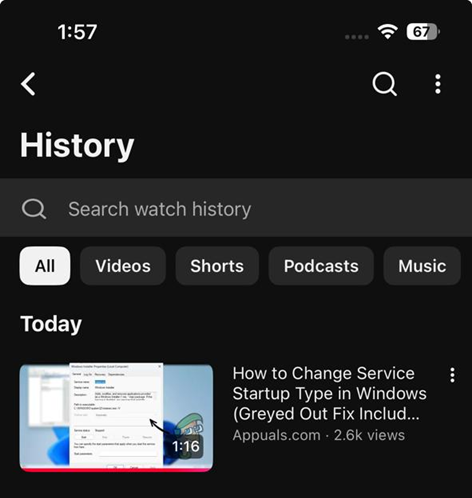
Yeni video Geçmiş bölümünde görünüyorsa ve ana sayfa logosu kayboluyorsa, sorun çözülmüştür. Ayarlar zaten doğruysa veya yeni bir şey kaydedilmemişse, ikinci yönteme geçin.
2. Aynı hesabı veya kanalı kullandığınızdan emin olun.
Bu, özellikle paylaşımlı cihazlarda veya birden fazla YouTube kanal kimliğine sahip Google hesaplarında çok sık karşılaşılan bir yanlış alarmdır. Bir profille video izledikten sonra, başka bir profille geçmişi kontrol ettiğinizde , YouTube'un hiçbir şeyi kaydetmeyi durdurduğu izlenimi edinebilirsiniz.
Bu olasılığı ortadan kaldırmanın en hızlı yolu, hesaplar veya kanallar arasında geçiş yapmadan kısa bir test videosu izlemek ve izleme geçmişinizi kontrol etmektir.
- YouTube hesap değiştirme ekranını açın ve şu anda etkin olan Google hesabının doğru hesap olduğundan emin olun.
![YouTube hesap değiştirme ekranı, birden fazla Google veya işletme hesabı görüntülüyor.]()
Bir hesaptan izleme yapıp, başka bir hesaptan izleme geçmişini kontrol etmek sık karşılaşılan bir yanlış alarm durumudur. - Marka hesapları veya birden fazla kanal kimliği kullanıyorsanız, testi gerçekleştirmeden önce hangi kanalın seçili olduğundan emin olun.
- 20 ila 30 saniye arasında yeni bir kısa video klibi oynatın.
- aç Tarihçe Hesap ve kanal ile tamamen aynı bağlamda.
![YouTube Geçmiş sayfası, aynı hesapta kısa bir test videosu izledikten hemen sonra doğrulanır.]()
Hesaplar veya kanallar arasında geçiş yapmadan testi gerçekleştirin. - Gerekirse, diğer hesabınıza veya kanalınıza geçin ve karşılaştırma için aynı kısa testi bir kez daha tekrarlayın.
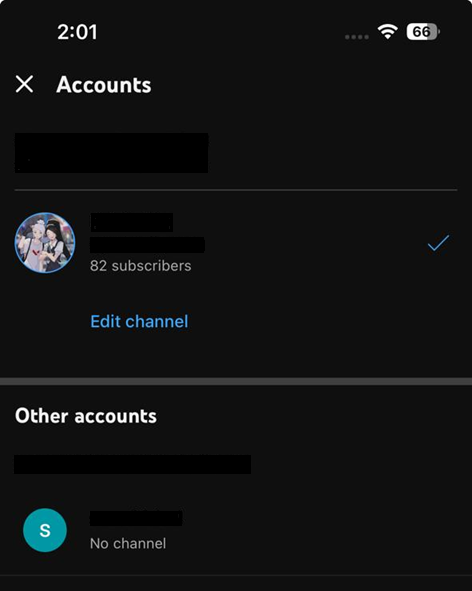
Eğer profillerden biri test videosunu kaydetmişken diğeri kaydetmemişse, sorun izleme geçmişinin bozuk olmasından değil, hesabın kendisinden kaynaklanmaktadır. Eğer profillerin hiçbiri güncellenmemişse, tarayıcı veya uygulama ayarlarını kontrol edin.
3. Diğer tarayıcı uzantılarını ve filtrelerini devre dışı bırakın.
Bu sorun yalnızca masaüstü tarayıcıda ortaya çıkıyorsa, en büyük şüpheli eklentilerdir. Reklam engelleyiciler, gizlilik filtreleri, komut dosyası engelleyiciler ve YouTube yardımcı eklentileri, izleme etkinliğinizi kaydetme isteğini sessizce engellerken videoların normal şekilde oynatılmasına izin verebilir.
Bu yüzden bu sorun genellikle garip görünüyor: YouTube hala yükleniyor, videolar hala oynuyor, ancak izleme geçmişi güncellenmeyi reddediyor.
Bu çözümü yalnızca sorun masaüstü tarayıcısında ortaya çıkıyorsa kullanın. Aynı hesap mobil uygulamada da aynı sorunu yaşıyorsa, bunu tarayıcıya özgü bir test olarak değerlendirin ve tam bir çözüm olarak kabul etmeyin.
- Bir sayfa açın Tarayıcı eklentileri.
![Tarayıcı eklentileri yönetim sayfası]()
- YouTube sayfalarını geçici olarak değiştiren reklam engelleyicileri, izleme önleyici eklentileri, komut dosyası filtrelerini ve diğer tüm eklentileri devre dışı bırakın.
![Test amacıyla reklam engelleyiciler ve gizlilik araçları devre dışı bırakılmış tarayıcı uzantıları sayfası.]()
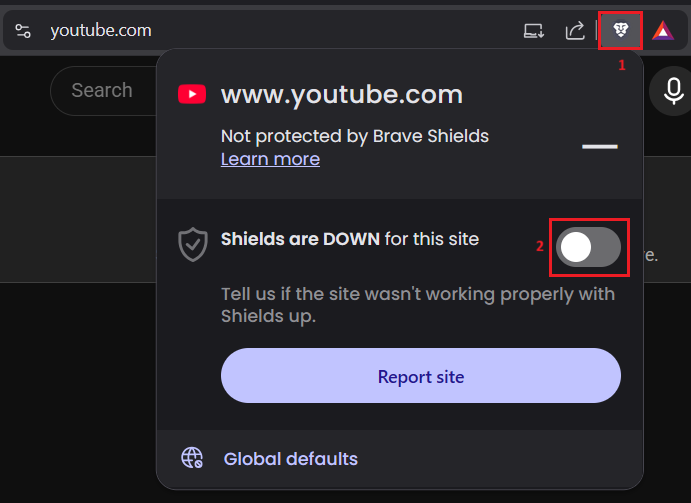
Reklam filtreleri ve komut dosyaları, video oynatılmaya devam ederken izleme geçmişinin kaydedilmesini engelleyebilir. - Brave tarayıcısını kullanıyorsanız, ayarları düşürmeyi deneyin. Kalkanlar Site için youtube.com Sadece.
![YouTube'daki Brave Shields paneli, test amacıyla siteye özgü koruma seviyesi düşürülmüş halde.]()
Brave tarayıcısında, yalnızca YouTube'a özel olan Kalkanlar testi, filtreleme çakışmalarını hızlı bir şekilde tespit edebiliyor. - YouTube'da sayfayı tamamen yenileyin, ardından yeni bir video oynatın ve kontrol edin... Geçmişi izleyin bir daha.
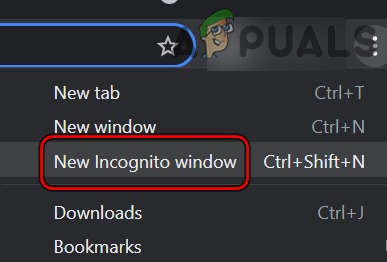
- Gizli tarama penceresi açın veya Tebdili kıyafet Test orada da tekrarlandı.
![Chrome'da yeni gizli modu açın.]()
Chrome'da yeni gizli modu açın.
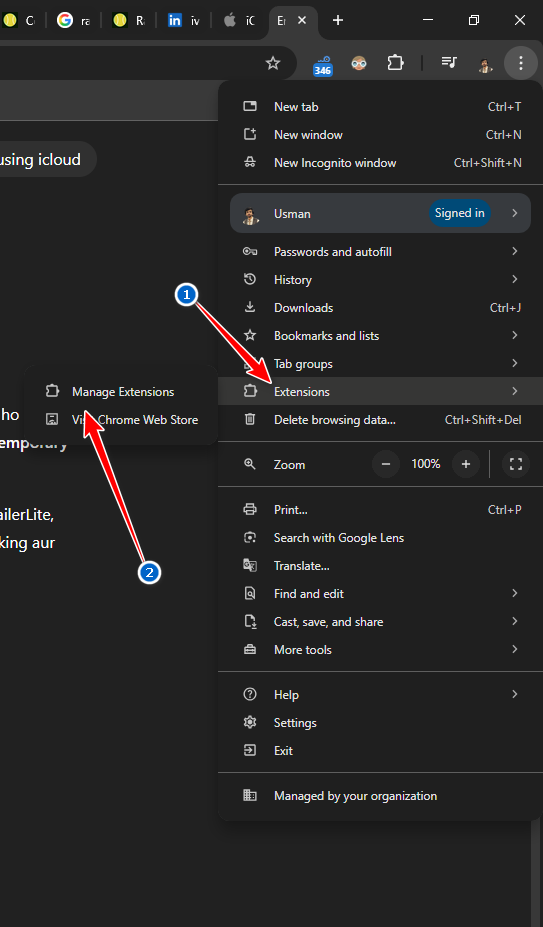
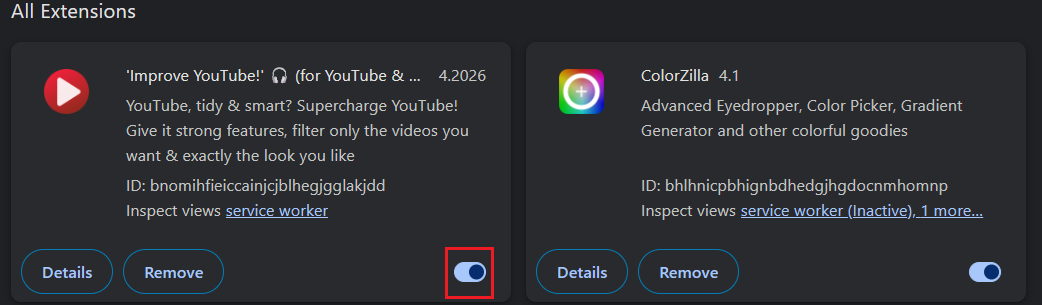
- İzleme geçmişi tekrar çalışmaya başlarsa, soruna neden olan eklentiyi belirlemek için eklentileri tek tek yeniden etkinleştirin.
Belirli bir uzantıyı veya filtreyi devre dışı bıraktıktan sonra görüntüleme geçmişiniz güncellenmeye başlarsa, bu değişikliği koruyun. Sorun hem normal hem de gizli tarama modlarında devam ederse, dördüncü yönteme geçin.
4. Etkilenen tarayıcıda YouTube web sitesi verilerini temizleyin.
Eğer sorun eklentilerden kaynaklanmıyorsa ve sorun hala tek bir tarayıcı profiliyle sınırlıysa, eski site verilerini temizlemek sorunu çözebilir. Genellikle suçlu, bozuk çerezler veya oturum durumudur; bu da YouTube'un düzgün çalışmamasına ve aynı zamanda yeni izleme geçmişi senkronizasyon özelliğinin bozulmasına neden olabilir.
Bu çözüm, özellikle sorun tarayıcı güncellemesinden sonra, zorunlu oturum kapatma işleminden sonra veya YouTube oturumunuz garip davranmaya başladıktan sonra ortaya çıktıysa etkilidir.
Bu adımı yalnızca sorun tek bir tarayıcı veya tarayıcı profiliyle sınırlıysa uygulayın. Aynı YouTube sorunu mobil cihazlarda da ortaya çıkıyorsa, bu adım tarayıcıdaki sorunu çözmeye yardımcı olabilir, ancak genel sorunun temel nedeni olması olası değildir.
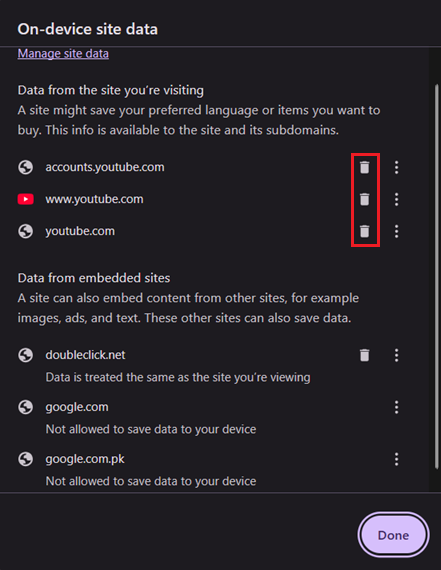
- Site verilerini ve çerezleri temizle youtube.com Etkilenen tarayıcının profilinde.
![Tarayıcı site verileri ekranı, YouTube için çerezleri ve önbelleği temizler.]()
Bozulmuş bir yerel oturum durumu, video oynatımını etkilemeden görüntüleme etkinliğinin günlüğe kaydedilmesini engelleyebilir. - Tarayıcıyı tamamen kapatın, ardından yeniden açın.
- YouTube'a tekrar giriş yapın.
- Yeni videoyu yaklaşık 30 saniye oynatın, ardından görünüp görünmediğini kontrol edin. Geçmişi izleyin.
- Birden fazla tarayıcı profili kullanıyorsanız, karşılaştırma amacıyla aynı hesabı yeni ve temiz bir profilde bir kez test edin.
Kontrol noktası: Bu tarayıcı profilinde yeni bir video normal şekilde kaydedilirse, sıfırlama işlemi başarılı olmuştur. Sorun hem tarayıcıda hem de uygulamada devam ederse, 5. Yönteme geçin.
5. YouTube uygulamasını Android veya iPhone'unuzda yeniden etkinleştirin.
İzleme geçmişiniz tarayıcınızda normal çalışıyor ancak YouTube uygulamasında çalışmıyorsa, genellikle hesabınızda bir sorun olmadığı ve bir problemin bulunmadığı anlamına gelir. Bu durumda, sorun genellikle uygulama oturumu içinde, önbelleğe alınmış verilerle ilgili veya uygulamayı kararsız bir durumda bırakan bir güncellemeden kaynaklanır.
Bu durum genellikle bir uygulama oturumu veya önbelleğe alınmış verilerin bir güncelleme, oturum açma değişikliği veya uygulamanın yerel durumunda bir bozulma sorunu sonrasında doğru şekilde senkronize edilmeyi bırakması durumunda meydana gelir. Uygulamayı yeniden etkinleştirmek, YouTube'u yerel oturumunu yeniden oluşturmaya ve izleme geçmişi için yeni bir senkronizasyon yolu istemeye zorlar.
Bu adımı yalnızca sorun mobil uygulamayla sınırlıysa uygulayın. Tarayıcı geçmişi de çalışmıyorsa, uygulamayı yeniden yüklemenin tüm sorunu çözeceğini varsaymayın.
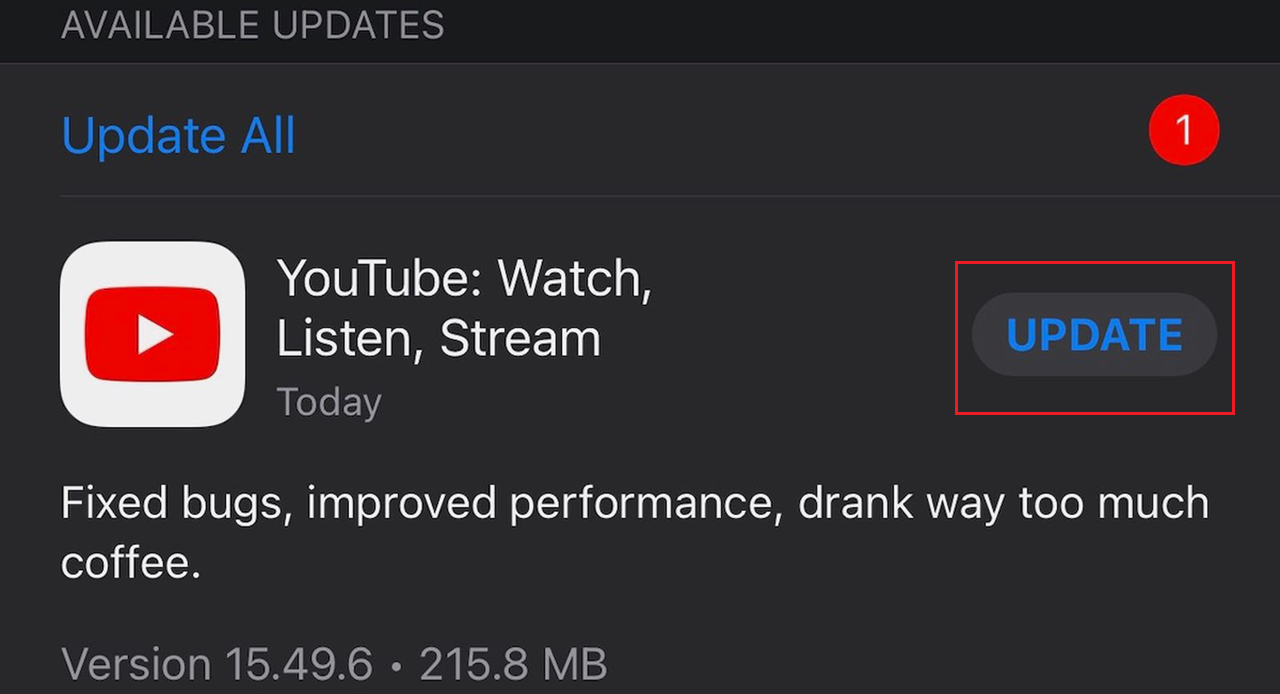
- Bir uygulamayı güncelleyin YouTube Of Google Play Store أو App Store.
![Play Store veya App Store sayfasında YouTube uygulamasını güncellemek için bir düğme görüntülenir.]()
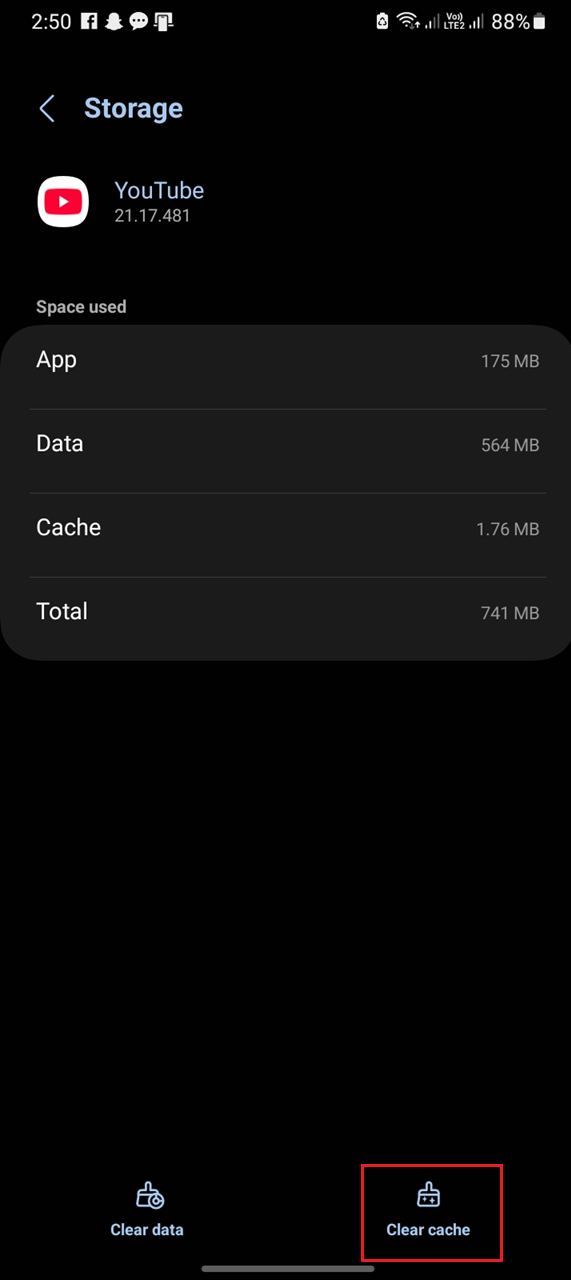
Öncelikle uygulamanın eski bir sürümünün çalışmadığından emin olun. - cihazlarda AndroidBaşvuru bilgileri sayfasını açın. YouTubeArdından silin. Önbellek Önbelleği temizleyin ve uygulamayı yeniden açın. Depolama (Verilerinizi) yalnızca gerekliyse paylaşın ve tekrar güvenli bir şekilde giriş yapabildiğinizden emin olun.
![YouTube'un Android uygulama bilgi ekranında önbelleği temizleme seçeneği gösteriliyor.]()
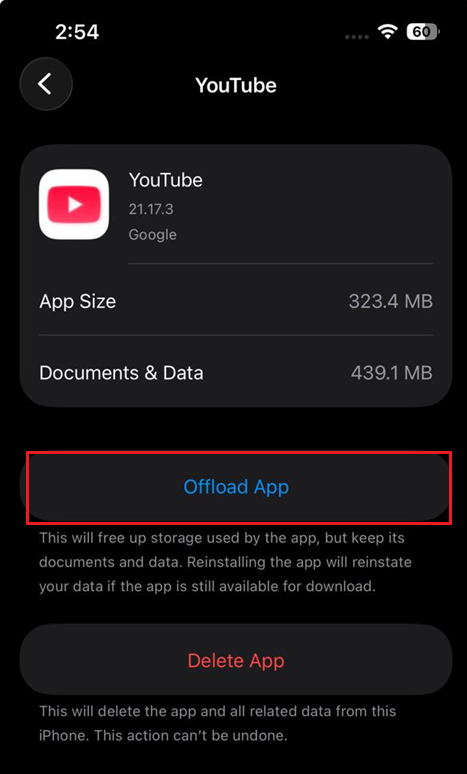
Eski bir telefon uygulaması oturumu, saat geçmişinin düzgün şekilde senkronize edilmesini engelleyebilir. - cihazlarda iPhone أو iPadKaldır veya yeniden yükle YouTubeArdından tekrar giriş yapın.
![YouTube'u kaldırmak veya yeniden yüklemek için iPhone ayarlar ekranı veya App Store kullanılır.]()
Uygulamayı güncelleyin iPhone أو iPad Yeniden yapılandırma oturumu YouTube Yerel. - Yeni bir video oynatın ve görünüp görünmediğini kontrol edin. Tarihçe (Görüntüleme günlüğü).
- Sorun uygulamayı güncelledikten hemen sonra başladıysa, cihazınızı bir kez yeniden başlatın ve istikrarlı bir internet bağlantısıyla tekrar test edin.
Uygulama çökerse veya izleme geçmişinizi düzgün bir şekilde test edemeden kapanırsa, bu sorunun farklı bir yönüdür. Bu durumda, YouTube uygulaması sürekli çöktüğünde sorunu düzeltme kılavuzuna göz atarak başlayabilirsiniz.
İzlediğiniz videolar uygulama içindeki izleme geçmişinizde tekrar görünmeye başlarsa, sorun çözülmüştür. Sorun hem telefonunuzda hem de tarayıcınızda devam ederse, 6. yönteme geçin.
6. Başka bir internet ağı deneyin ve sorunu hesapla ilgili bir sorun olarak değerlendirin.
Sorun aynı hesapta hem web hem de mobil cihazlarda devam ediyorsa, genellikle iki ana hipotez vardır: ya ağda bir şey YouTube isteklerini filtreliyor ya da sorun hesabın kendisiyle ilgili ve tüm cihazlarda izleniyor.
Bu aşamada, yaygın nedenler arasında VPN , DNS filtresi, yönlendirici düzeyinde engelleme veya YouTube'un izleme olayını düzgün bir şekilde kaydetmeden önce kaydetme isteğini engelleyen takılı kalmış hesap durumu yer almaktadır.
İşte bu noktada karşılaştırmalı testlerin önemi, ek temizleme girişimlerinden çok daha belirgin hale geliyor. Wi-Fi ve mobil veri arasında yapılan tek bir test, birden fazla yeniden yükleme girişiminden çok daha fazla bilgi ortaya çıkarabilir, çünkü geçmiş yazımının hesabınıza ulaşmadan önce engellenip engellenmediğini gösterir.
Hesabınızın ayarlarını kontrol etmeden ve tarayıcınız veya uygulamanız için en az bir temizleme yolunu test etmeden bu yöntemi kullanmayın.
- Herhangi birini devre dışı bırakın VPNVeya bir proxy sunucusuvekil), veya Özel DNS، أو Pi-hole/NextDNSVeya geçici bir yönlendirici düzeyinde reklam engelleme profili.
![VPN'i devre dışı bırakmanın bir örneği]()
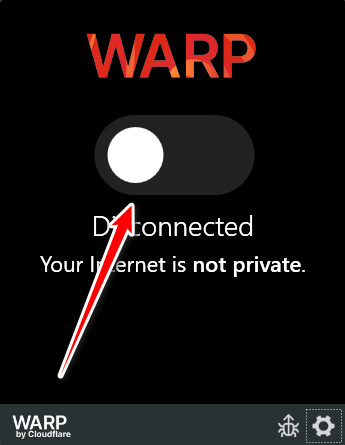
Açıklama: Ağ katmanının filtrelenmesi, videolar yüklenmeye devam ederken Geçmiş senkronizasyon uç noktalarının çalışmasını engelleyebilir.
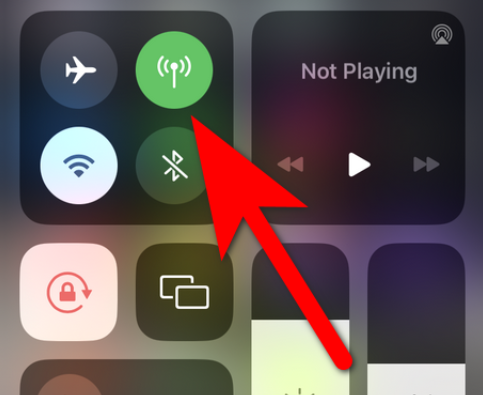
- Aynı hesabı ağda test edin. Wi-FiArdından tekrar test edin. Mobil veri.
![Mobil veriyi nasıl etkinleştireceğinizi gösteren bir resim.]()
- İzleme geçmişiniz mobil veriyle çalışıyor ancak Wi-Fi ile çalışmıyorsa, YouTube'u engelliyor olabilecek herhangi bir ağ filtresinden hariç tuttuğunuzdan emin olun.
- Karşılaştırma amacıyla aynı cihaz ve tarayıcıda başka bir Google veya YouTube hesabını test edin.
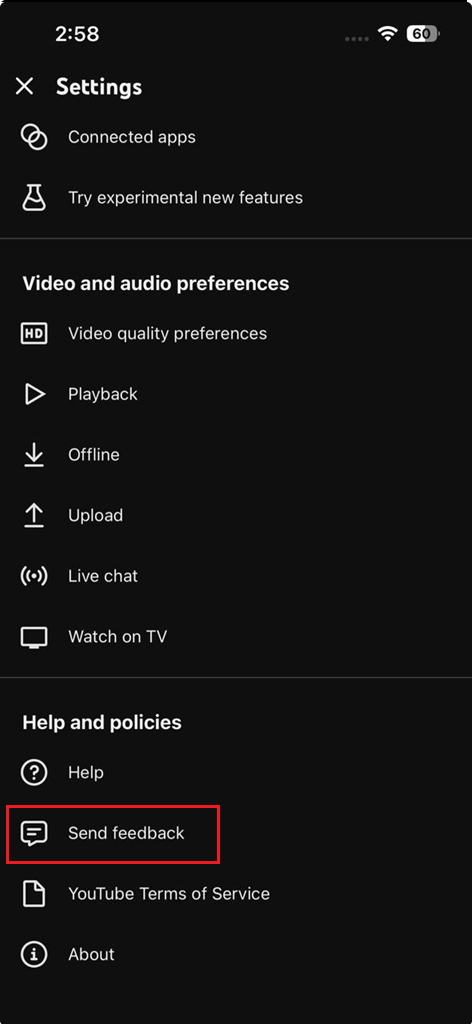
- Yalnızca birincil hesabınız birden fazla cihaz ve bağlantıda çalışmıyorsa, YouTube'a ekran görüntüleri, zaman damgaları ve kaydedilmemiş bir örnek video içeren bir geri bildirim gönderin.
![İzleme geçmişi hatası ayrıntılarını içeren YouTube geri bildirim formu gönderime hazır. Başlık: YouTube'a izleme geçmişi hatası raporu gönderme]()
Cihazlar arasında yalnızca bir hesapta sorun yaşanıyorsa, ayrıntılı günlükler ve klonlama adımlarıyla birlikte sorunu üst kademeye bildirin. - Lütfen cihaz modelinizi, uygulamanın veya tarayıcının sürümünü ve testi gerçekleştirdiğiniz ağı belirtin.
Yoruma kapalı.