

Genel bir mesajda şu ifade yer almaktadır: “Bir hata oluştu” YouTube Music'te bu hata genellikle uygulamanın sunucu uç noktasına bağlanamaması veya istenen oynatma kaynağına erişememesi durumunda ortaya çıkar. Bu hata, diğer uygulamalar normal çalışıyor gibi görünse bile, herhangi bir cihazda ve herhangi bir zamanda meydana gelebilir.
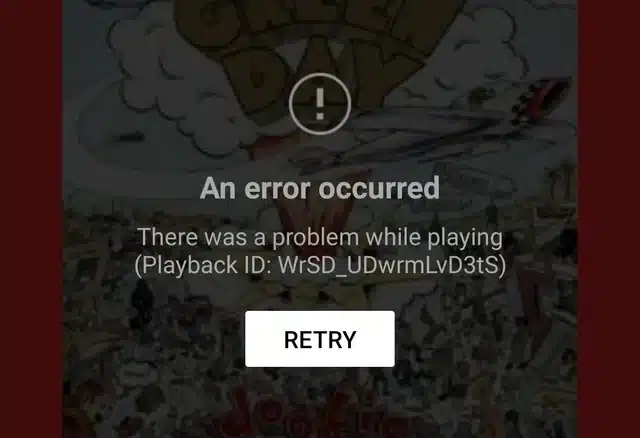
Bu mesaj, YouTube Music'in oynatma isteğini işleyemediğini gösterir; bu durum genellikle medya teslimini engelleyen bir oynatma veya sunucu sorunundan kaynaklanır. Çoğu durumda, sorun uygulamaya gönderilen hatalı bir arka uç güncellemesinden kaynaklanır. Diğer olası nedenler şunlardır:
- İşlem istekleriyle çakışan bozuk veya güncel olmayan önbellek dosyaları.
- Geçici sunucu kesintileri veya arka uç performansında düşüş.
- Ağ zaman aşımı veya kararsız mobil/Wi-Fi bağlantıları.
Aşağıda bu sorunu çözmek için en etkili çözümler yer almaktadır.
1. İnternet bağlantınızı değiştirin.
Zayıf veya istikrarsız bir internet bağlantısı, YouTube Music'in düzgün bir şekilde yayın yapmasını veya indirilen parçaları kontrol etmesini engelleyebilir. Farklı bir ağa geçmek, istikrarlı bir bağlantı kurmaya yardımcı olabilir ve genellikle oynatma hatalarını çözer.
- Mobil veri arasında geçiş yapın veya başka bir Wi-Fi ağına bağlanın.


2. Güncellemeyi kaldırın
Son uygulama güncellemeleri bazen çalışmayı engelleyen hatalara veya aksaklıklara neden olabilir. Önceki bir sürüme geri dönmek, sorunlu güncellemeyi kaldırır ve genellikle normal işlevselliği geri yükler.
- YouTube Music uygulama simgesine basılı tutun ve üzerine dokunun. bilgi simgesi.

- Sağ üst köşedeki üç noktalı menüye tıklayın ve seçin. Güncelleştirmeleri kaldır.

- Uygulamayı yeniden açın ve hatanın kaybolup kaybolmadığını kontrol edin.


3. Önbelleği temizleyin
Eski veya bozuk önbellek verileri, rastgele oynatma hatalarına neden olabilir veya müziğin doğru şekilde indirilmesini engelleyebilir. Önbelleği temizlemek, hesabınızı veya indirmelerinizi etkilemeden uygulamaya yeni bir başlangıç sağlar.
- YouTube Music uygulama simgesine basılı tutun ve üzerine dokunun. bilgi simgesi.
- Adresine git depolama وÖnbellek.

- seçmek Önbelleği temizle.

- Uygulamayı yeniden başlatın ve şarkıyı tekrar çalmayı deneyin.


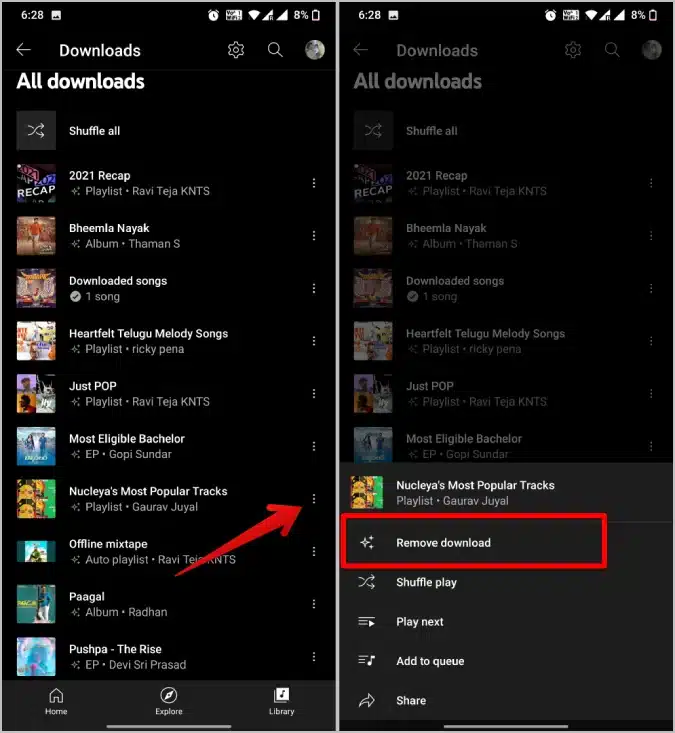
4. Şarkıları yeniden indirme
Çevrimdışı ses parçalarını oynatırken hata oluşursa, indirilen dosyalar bozulmuş olabilir. Dosyaları silip yeniden indirmek verileri yenileyecek ve çoğu oynatma hatasını çözecektir.
- Bir uygulama açın YouTube Müzik.
- İndirdiğiniz şarkılara veya çalma listelerine gidin.
- Hata veren bölümleri silin.

- Tekrar indirin ve işlevselliğini test edin.
5. Uygulamayı yeniden yükleyin
Yukarıdaki yöntemlerden hiçbiri işe yaramazsa, uygulamanın dahili dosyalarından bazıları bozulmuş veya eksik olabilir. Uygulamayı yeniden yüklemek, bozuk tüm bileşenleri yenileriyle değiştirir ve genellikle sorunu çözer.
- YouTube Music uygulama simgesine basılı tutun, ardından üzerine dokunun. Bilgi simgesi.
- Tıklayın Kaldırma.

- Play Store veya App Store'dan YouTube Music'in en son sürümünü indirin ve tekrar giriş yapın.


Yoruma kapalı.