
YouTube'da "İnternet Bağlantısı Yok" sorununu nasıl çözersiniz?
YouTube'da "İnternet Bağlantısı Yok" veya "Tekrar Dene" mesajlarını mı görüyorsunuz? Bağlantı sorununuzu çözmek ve en sevdiğiniz videoların keyfini anında çıkarmak için denenmiş ve test edilmiş çözümleri keşfedin!

Bilmeniz gereken en önemli şeyler
- Wi-Fi ağı dışında YouTube'da "İnternet Bağlantısı Yok" sorunuyla karşılaşırsanız, öncelikle telefonunuzun ayarlarından uygulamanın mobil veri erişim ayarlarını kontrol edin.
- YouTube bir ağda çalışırken diğerinde çalışmıyorsa, bağlantıyı engelleyebilecek aktif VPN, özel DNS veya ağ filtrelerini devre dışı bırakın.
- Telefon internete bağlıyken ve diğer uygulamalar çalışırken ortaya çıkan "İnternet Bağlantısı Yok" sorununu çözmek için, uygulamanın önbelleğini veya verilerini temizleyin (Android) veya uygulamayı yeniden yükleyin (iPhone).
YouTube aniden "İnternet bağlantısı yok" mesajı ve " Tekrar denemek için tıklayın " düğmesi göstermeye başladığında , ilk akla gelen şey genellikle Wi-Fi veya mobil veri bağlantınızın kesilmiş olmasıdır. Ancak bu, hatanın gerçek nedeni olmayabilir.
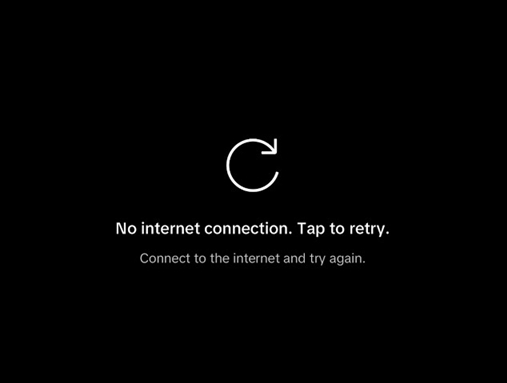
Genellikle telefonun internet bağlantısı mükemmeldir. Sorun şu ki, YouTube uygulaması uygulamanın içinden bağlantıyı doğru şekilde kullanamıyor; bu nedenle diğer uygulamalar çalışmaya ve yüklenmeye devam ederken YouTube hiçbir içerik oynatmayı reddedebilir.
Bu sorun genellikle dört ana nedenden kaynaklanır: mobil veriye erişimin engellenmesi, VPN veya Özel DNS aracılığıyla bağlantının filtrelenmesi, bozuk uygulama verileri veya YouTube'un mevcut sürümünde bir sorun olması.
1. YouTube'un mobil veri bağlantısının kesilip kesilmediğini kontrol edin.
Bu çok yaygın sorunun bir örneği, Wi-Fi ağından ayrılır ayrılmaz ortaya çıkıyor. Uygulama evde normal şekilde çalışırken, mobil veriyi kullanması gerektiği anda " İnternet Bağlantısı Yok " mesajına geçiyor.
Bu durum yaşandığında, telefon genellikle sorunsuz çalışır çünkü sorun bağlantının kendisinde değildir. Aksine, YouTube uygulaması artık mobil veri yolunu kullanamadığı için, diğer tüm uygulamalar çalışmaya devam etse bile çevrimdışıymış gibi davranır.
YouTube uygulaması hem Wi-Fi hem de mobil veri bağlantısında aynı şekilde çalışmıyorsa bu adımı atlayın ; bu genellikle başka bir soruna işaret eder.
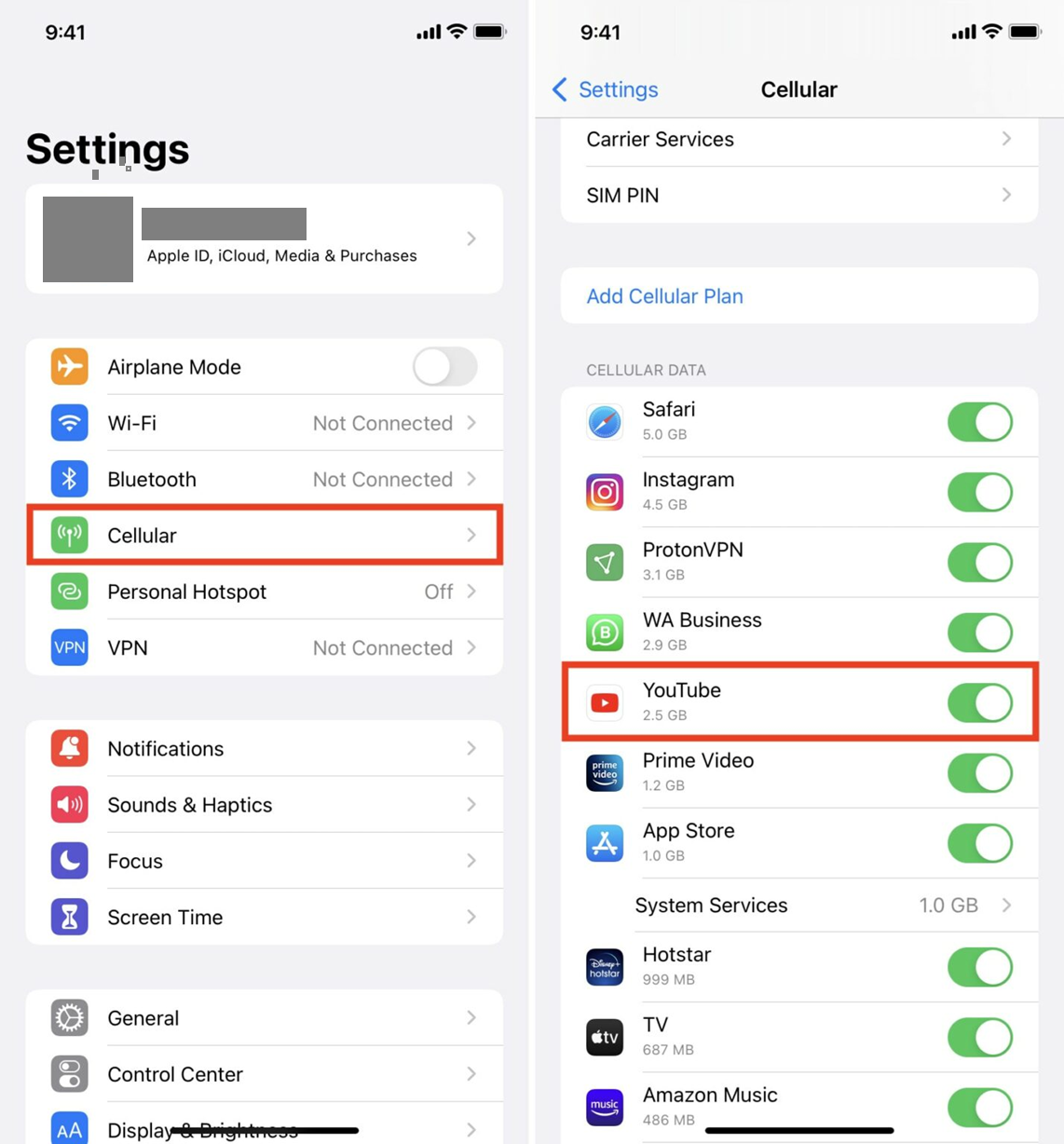
- Karşı iPhone, aç Ayarlar> Hücresel Etkinleştirildiğinden emin olun. YouTube.
![iPhone'daki Hücresel Ayarlar sayfasında YouTube uygulaması için mobil veri açma/kapama düğmesi bulunur.]()
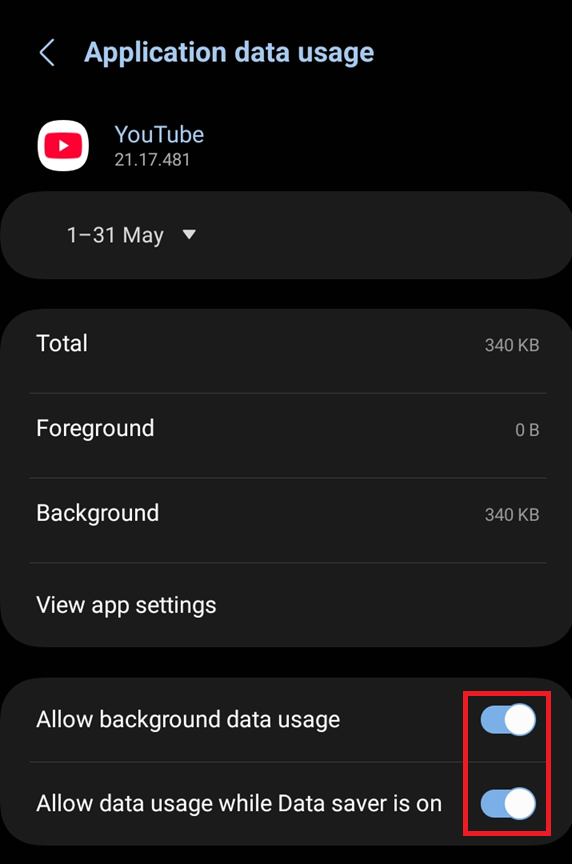
YouTube üzerinde çalışıyorsa Wi-Fi Ancak mobil veri bağlantısı yoksa, öncelikle uygulamanın mobil veri erişimine sahip olup olmadığını kontrol etmek gerekir. - Karşı Android, aç Ayarlar > Uygulamalar > YouTube > Mobil veri ve Wi-Fi Mobil veri erişimine izin verdiğinizden emin olun.
![Android'deki YouTube uygulamasının ayarlar sayfasında mobil veri ve Wi-Fi seçenekleri görüntülenir.]()
Arka plan veya mobil verilere erişimi kısıtlamak, uygulamanın çevrimdışıymış gibi davranmasına neden olabilir. - yeniden aç YouTube Ayarları değiştirdikten sonra videoyu tekrar oynatmayı deneyin.
YouTube mobil veri kullanarak tekrar yüklenmeye başlarsa , bunun nedeni uygulamanın veri erişim kısıtlamasıydı. Aynı hata devam ederse , ikinci yönteme geçin.
2. VPN, Özel DNS ve diğer ağ filtrelerini devre dışı bırakın.
YouTube her zaman gerçekten çevrimdışı olmayabilir. Uygulama, filtrelenmiş veya engellenmiş bir ağ yoluna erişiyor olabilir ve bu da telefon internete bağlı olsa bile "yeniden dene" mesajı göstermesine neden olabilir.
Bu nedenle, bir uygulama bir ağda başarısız olurken başka bir ağda normal şekilde çalıştığında bu yöntem önem kazanır. VPN'ler, filtrelenmiş DNS yönlendirmeleri, web reklam engelleyiciler ve hatta tek bir yanlış ev IP adresi bile, uygulamanın indirme işlemi tamamlanmadan önce isteği bozabilir.
Bu çözüm, hatanın tek bir Wi-Fi ağı, belirli bir operatör veya belirli bir gizlilik aracıyla ilgili olduğu durumlarda denemeye değerdir. Uygulama her yerde aynı şekilde başarısız oluyorsa ve hiçbir filtre kullanmıyorsanız bu adımı atlayın.
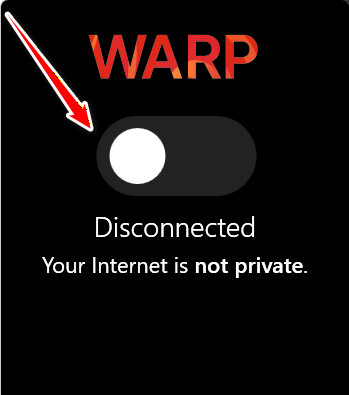
- Herhangi birini kapatın. VPN Ya da telefonunuzda bir proxy etkinleştirin ve YouTube'u tekrar test edin.
![]()
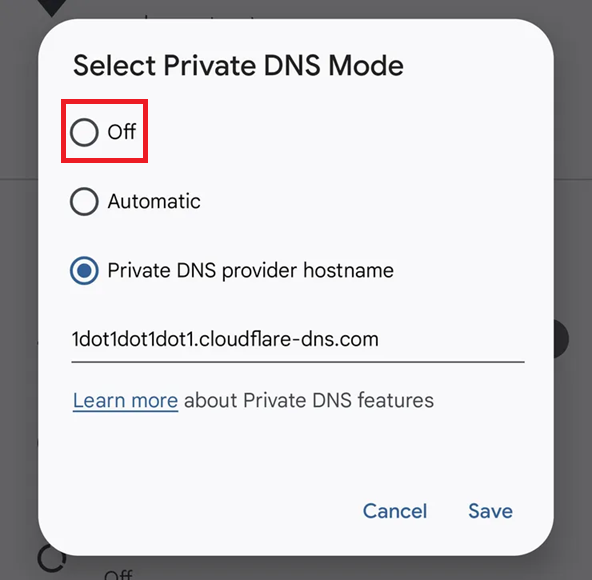
- Eğer kullanırsan Özel DNSAlternatif olarak, reklamları engellemek için DNS'yi veya Android'de benzer bir filtreyi kullanın; ayarı değiştirin. Otomatik أو kapalı Bir test yapmak için.
![Android'de özel DNS ayarları Otomatik veya Kapalı konumuna getirildi.]()
Filtrelenmiş DNS yolları, YouTube'un yalnızca bir ağda çevrimdışı görünmesini sağlayabilir. - Aynı videoyu tekrar oynatmayı deneyin. Karşı Wi-FiArdından mobil veriye geçin ve tekrar deneyin.
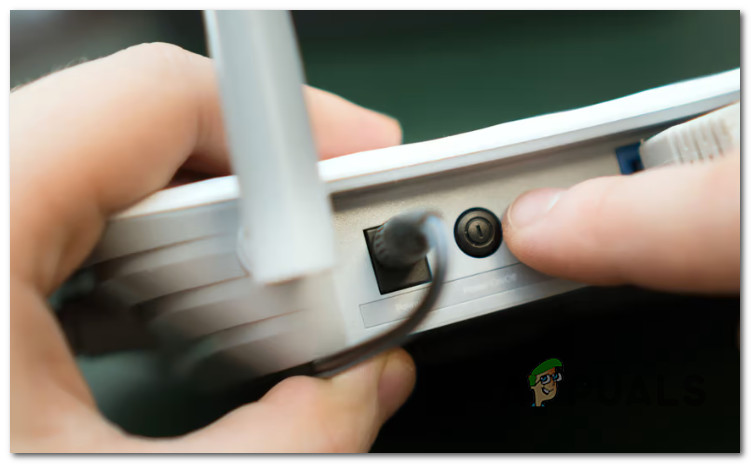
- Sorun yalnızca evdeki bir Wi-Fi ağında yaşanıyorsa, yönlendiricinizi bir kez yeniden başlatın ve yeniden bağlandıktan sonra tekrar test edin.
![Yönlendiricinizi yeniden başlatın]()
Yönlendiricinizi yeniden başlatın.
3. Takılı kalan uygulama oturumunu temizleyin.
Telefonunuzun internete bağlı olduğundan ve ağ yolunun normal çalıştığından eminseniz, sorun büyük olasılıkla YouTube uygulamasının kendisindedir. Uygulama yanlış bir yerel oturumda takılı kalmış olabilir ve bağlantı yeniden kurulduktan sonra bile "İnternet bağlantısı yok" mesajını göstermeye devam edebilir.
Bu sorunun yaygın nedenleri arasında eski önbelleğin birikmesi, süresi dolmuş oturum açma durumu veya mevcut ağ veya hesap oturumuyla artık uyuşmayan yerel uygulama verileri yer almaktadır.
Bu çözümü, tarayıcı normal çalışırken veya telefonunuzdaki YouTube hariç tüm diğer uygulamalar internete bağlıyken uygulayın.
YouTube yalnızca belirli bir ağ yoluna bağlıyken çalışmayı durduruyorsa bu adımı atlayın; bu durumda, daha önce bahsedilen yol kontrolleri daha uygun olacaktır.
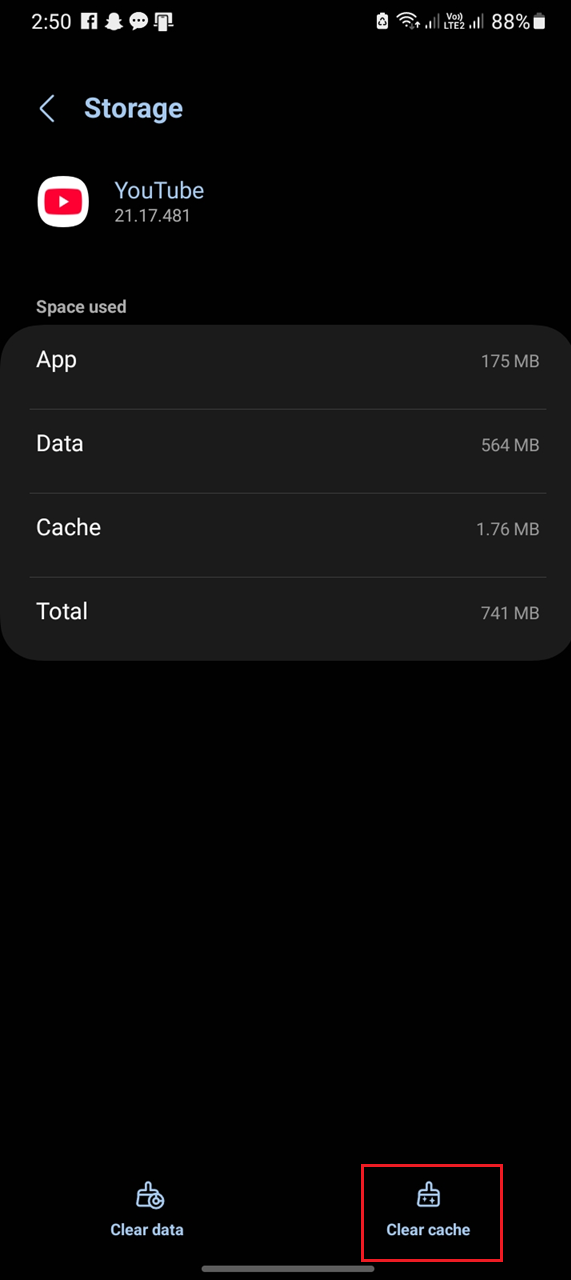
- cihazlarda Android, aç Ayarlar > Uygulamalar > YouTube > Depolama Ardından Önbelleği temizle.
![Android'deki YouTube uygulamasının bilgi ekranında önbelleği temizleme seçeneği gösteriliyor.]()
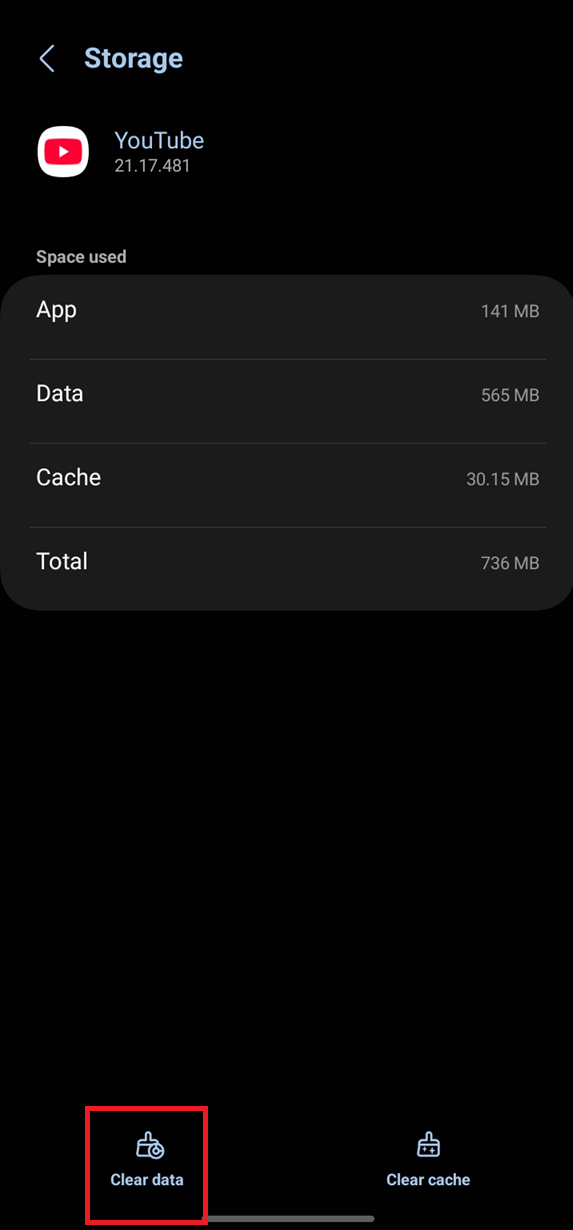
Eski bir mobil uygulama oturumu, günlüklerin düzgün şekilde senkronize edilmesini engelleyebilir. - devam ederse Hata sorununu düzeltme “İnternet bağlantısı yok” mesajı görünüyorsa, aynı ekrana geri dönün ve ilgili seçeneği kullanın. Açık depolama أو Net verilerArdından tekrar giriş yapın.
![Android'deki YouTube depolama sayfası, depolama alanını temizleme veya verileri temizleme seçeneğini gösteriyor.]()
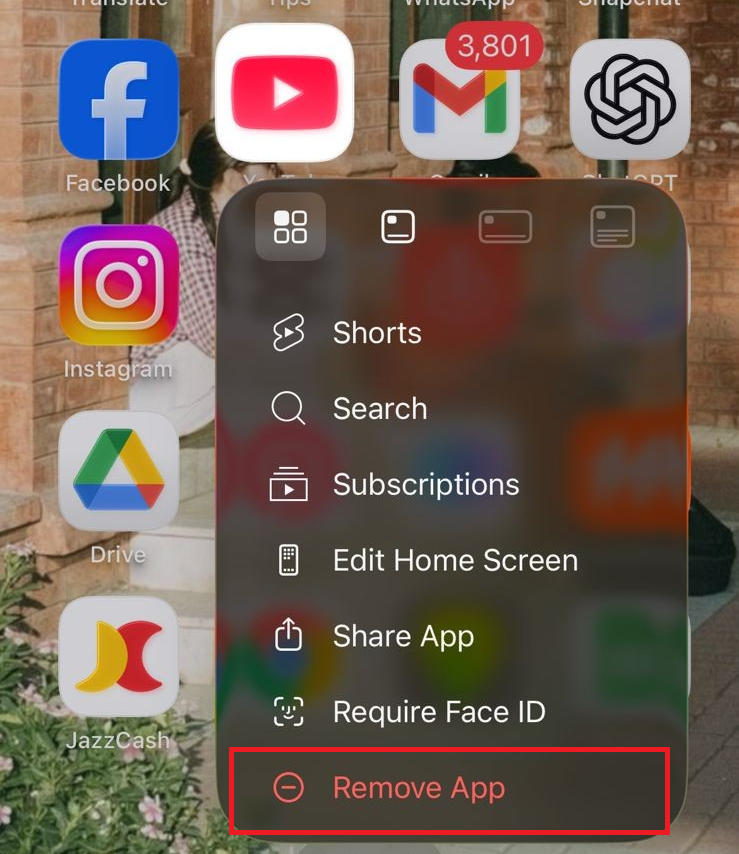
Önbelleği temizlemek yeterli olmazsa, uygulama verilerini temizlemek tam bir yerel sıfırlama işlemi gerçekleştirir. - cihazlarda iPhone أو iPadSilmek YouTube uygulaması Uygulamayı yeniden yükleyin, ardından tekrar giriş yapın ve aynı videoyu oynatmayı deneyin.
![iPhone cihazı, YouTube uygulamasını silme veya yeniden yükleme adımlarını gösteriyor.]()
çünkü iPhone YouTube uygulamasının önbelleğini doğrudan temizleme seçeneği sunmadığı için, uygulamayı sıfırlamanın en yakın yolu yeniden yüklemektir.
4. YouTube'un mevcut sürümünü yeniden yükleyin veya sıfırlayın.
Sorun oturumunuzla veya internet bağlantınızla ilgili olmayabilir, aksine yüklü olan YouTube uygulamasının sürümüyle ilgili olabilir.
Bu sorun genellikle başarısız bir uygulama güncellemesinden sonra veya mevcut uygulama paketinin kısmen bozulması durumunda ortaya çıkar. Bu durumda, tarayıcı normal şekilde çalışabilir, ancak yüklü uygulama "bağlı değil" mesajını göstermeye devam eder.
Bu çözüm, sorun uygulamada aniden başladıysa ve yakın zamanda temiz bir yeniden yükleme yapmadıysanız etkilidir. Ağ ayarlarını değiştirmek veya uygulama verilerini temizlemek davranış değişikliğine neden olduysa, bu başka bir seviyede bir sorun olduğunu gösterdiğinden bu işlemi yapmaktan kaçının.
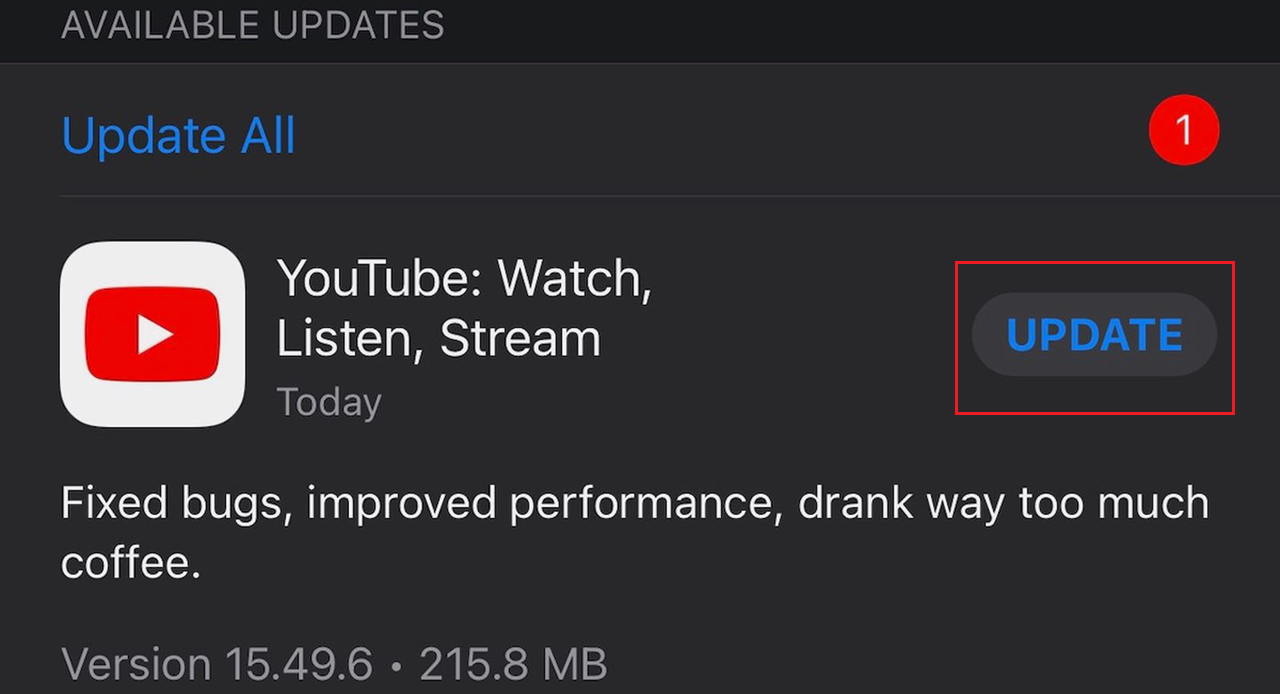
- aç Google Play Store أو App Store YouTube uygulaması için mevcut olan tüm güncellemeleri yükleyin.
![Play Store veya App Store sayfasında YouTube uygulamasını güncellemek için bir düğme görüntülenir.]()
Öncelikle mobil uygulamanın eski bir sürümünün çalışmadığından emin olun.
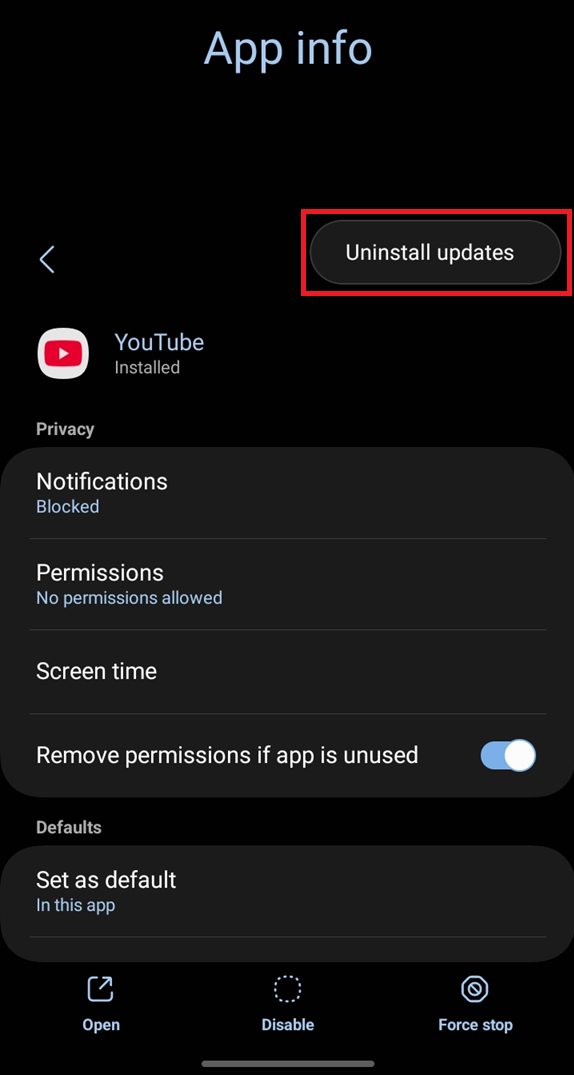
- Uygulama zaten güncelse ve yine de çalışmıyorsa, yeniden yükleyin. Bazı Android cihazlarda, bunun eşdeğeri uygulama güncellemelerini kaldırmak ve ardından tekrar güncellemektir.
![Android uygulama sayfasında YouTube uygulama güncellemelerini kaldırma yolu gösteriliyor.]()
Mevcut sürüm bozuksa, yeniden yüklemek veya güncellemeleri sıfırlamak temiz bir uygulama paketini geri yükleyebilir.
YouTube uygulaması çökerse, kapanırsa veya "Tekrar Dene" ekranında kalmak yerine yeniden açılırsa, çöken YouTube uygulamasını düzeltmek için bu kılavuzla başlayın.
5. Hesap veya ağ yolu sorununu belirlemek için tarayıcıyı ve uygulamayı karşılaştırın.
Eğer telefonunuzun tarayıcısında youtube.com çalışıyor ancak uygulama hala "İnternet bağlantısı yok" mesajını gösteriyorsa , en önemli soruyu yanıtlamışsınız demektir: telefonunuz internete bağlı. Sorun artık basit bir hizmet kesintisinden daha spesifik.
Bu durumda sorun genellikle belirli bir hesap oturumuna, temizleme işleminden sonra çözülemeyen uygulamaya özgü bir soruna veya uygulamanın tarayıcıdan farklı şekilde işlediği bir ağ yoluna veya IP adresine indirgenir.
Bu adımı, yukarıda belirtilen izinleri, filtreleri ve uygulama sıfırlama işlemlerini kontrol ettikten sonra en son kullanın.
Aynı telefonda youtube.com tarayıcısında da çalışmıyorsa bu adımı atlayın , çünkü bu daha geniş bir bağlantı veya ağ yolu sorununa işaret eder.
- Aynı telefonda ve aynı ağda mobil tarayıcınızda YouTube'u açın, ardından sonucu uygulamayla karşılaştırın.
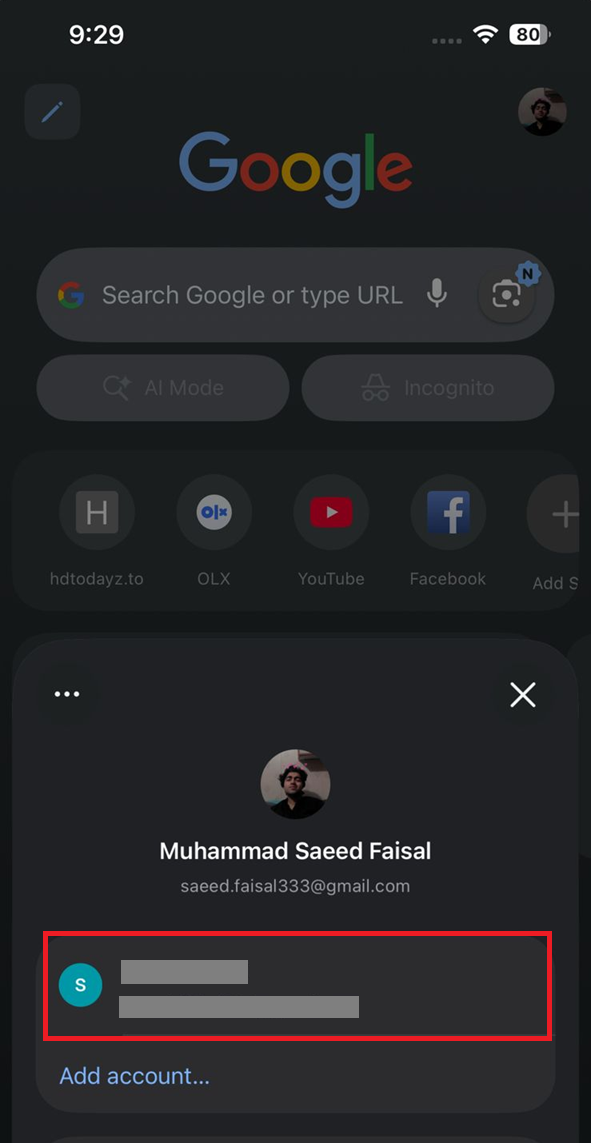
- Tarayıcı çalışıyorsa, sorunun hesaptan mı yoksa sadece mevcut oturumdan mı kaynaklandığını görmek için uygulamada bir kez farklı bir Google hesabı kullanmayı deneyin.
![YouTube hesap değiştirme özelliği, başka bir hesabın normal şekilde çalışıp çalışmadığını test etmek için kullanılır.]()
Bu, yerel uygulama sorununu hesap veya oturumla ilgili bir sorundan ayırmaya yardımcı olur.
- Aynı bağlantı üzerinde yakın zamanda üçüncü taraf istemciler veya güçlü ağ filtreleri kullandıysanız, bunları devre dışı bırakın, biraz bekleyin ve ardından yeni bir rota veya yeni bir IP adresi üzerinden tekrar deneyin.
- Tek bir hesap veya ağ yolunu izlemede sorun devam ederse, uygulamadan geri bildirim gönderin ve tam zamanı, ağ türünü ve uygulama sürümünü belirtin.
Bu bağlantı mesajı yalnızca TV uygulamanızda görünüyorsa, bunun yerine bu YouTube TV rehberini kullanın.
Başka bir hesap çalışıyorsa veya uygulama farklı bir yoldan indirilmeye başlıyorsa, sorunu o oturum veya yolla sınırlandırmışsınız demektir.
Yoruma kapalı.