
Netflix sorununu çözme: "Tarih ve saat ayarlarını kontrol etme" hatası
Netflix'te "Tarih ve Saat Ayarlarını Kontrol Et" hatası sizi rahatsız mı ediyor? Merak etmeyin! Bu hatayı kolayca nasıl düzelteceğinizi öğrenin ve en sevdiğiniz içerikleri anında izlemenin keyfini çıkarın.

Bilmeniz gereken en önemli şeyler
- Cihaz ayarlarında otomatik tarih, saat ve saat dilimi ayarlamasını etkinleştirmek, sorunu çözmenin ilk ve en önemli adımıdır; gerekirse saat dilimini belirlemek için geçici konum etkinleştirmesi de yapılabilir.
- Zaman ayarı yapıldıktan sonra sorun devam ederse, cihazı tamamen yeniden başlatmak ve ağa yeniden bağlanmak (ağı unutup yeniden bağlanarak) Netflix uygulaması için sorunsuz bir ağ oturumu sağlar.
- Önceki adımlar işe yaramazsa, bozulmuş yerel dosyaları yeniden oluşturmak için Netflix uygulamasının kaydedilmiş verilerini temizlemelisiniz (Depolama/verileri temizle). Bu işlemin sizi oturumdan çıkaracağını ve indirilen dosyaları sileceğini unutmayın.
Netflix, uygulama başlatıldığında ilk bağlantı kontrolünü tamamlayamadığında Android cihazlarda "Lütfen cihazınızın ağa bağlı olduğundan ve tarih ve saat ayarlarının doğru olduğundan emin olun" hata mesajını görüntüler .
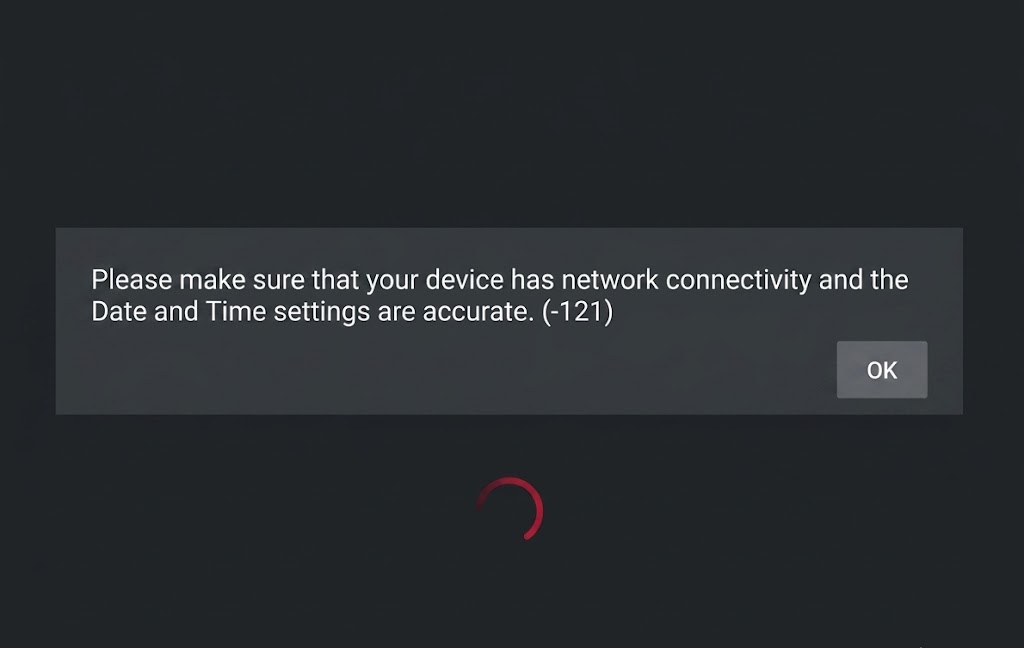
Bu uyarı -3 , -121 veya -400 hata kodlarını içerebilir . Bu kodlar önemlidir çünkü Netflix, zaman uyuşmazlıklarını, güncel olmayan ağ oturumlarını veya bozuk uygulama verilerini belirtmek için aynı ifadeyi kullanır.
Bu mesaj, Wi-Fi bağlantısının tamamen kesildiğine dair kesin bir kanıt olarak yorumlanmamalıdır. Cihaz ağa bağlı görünse bile, Netflix yanlış saat dilimi, hatalı yeniden bağlantı veya uygulama tarafından kaydedilen eski dosyalar nedeniyle bağlanmayı reddedebilir.
| Gördüğünüz şey | Genellikle ihtiyaç duyduğu şey | İle başla |
|---|---|---|
| Hata -3Özellikle seyahatten sonra, sıfırlama, bekleme modu veya yeniden bağlantıdan sonra | Doğru Android saat ayarları Ve ağa yeni bir üye daha katıldı. | 1-2 numaralı güzergahlar |
| Hata -121 Android telefon, tablet, televizyon veya Android TV kutusunda | Uygulamayı yeniden başlatın, güncelleyin veya cihazınızı/ağınızı güncelleyin. | 2, 4 ve 5 numaralı güzergahlar |
| Hata -400 | Netflix uygulaması verileri Öncelikle uygulama sürümü, ardından zamanlama veya bağlantı kontrolleri. | Yöntemler 3-4, gerekirse 1-2. |
| Yalnızca bir Android TV Box, Google TV cihazı veya tablet arızalandı, diğerlerinde ise Netflix çalıştı. | Ürün yazılımı, VPN/proxy/DNS ayarları, yönlendirici durumu veya üretici desteği | Yöntem 5 |
Tüm uygulamalar çevrimdışıysa, öncelikle internet bağlantınızı düzeltmeye başlayın. Bu makale, Android cihazınız ağa bağlı görünse bile veya diğer uygulamalar normal şekilde yüklendikten sonra ortaya çıkan Netflix mesajını ele almaktadır.
1. Tarih, saat ve saat dilimini otomatik olarak etkinleştirin.
Android'de Netflix'te "Tarih ve Saat Ayarlarını Kontrol Et" sorununu çözmek için, destek yönergeleri saat ayarlarının düzeltilmesinin önemini vurgulamaktadır; çünkü yanlış tarih, saat veya saat dilimi uygulamanın hizmete bağlanmasını engelleyebilir. Bu durum genellikle seyahat, pil tüketimi, cihaz sıfırlamaları veya saat ayarlarında yapılan manuel değişikliklerden sonra ortaya çıkar.
Ayarları bir kez kontrol edin ve Android değerleri zaten doğruysa otomatik olarak bırakın. Saat ve saat dilimi doğruysa bu kontrolü tekrarlamayın, çünkü bu işlem bozuk bir Netflix uygulaması kurulumunu veya zayıf bir Wi-Fi bağlantısını düzeltmeyecektir .
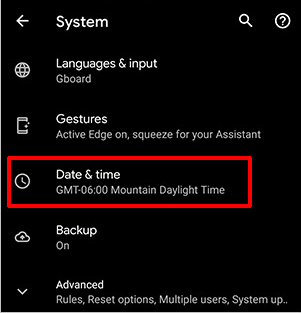
- aç Ayarlar > Tarih ve saat Android telefonunuzda, tabletinizde veya TV kutunuzda.
![Android tarih ve saat ayarları, Netflix hatalarını gidermek için otomatik tarih ve saat kontrollerini gösterir.]()
Faydaları vardır. Netflix Resmi Cihazınızın saati ile bulunduğunuz konum arasındaki uyumsuzluk, uygulamanın düzgün bağlanmasını engelleyebilir. - etkinleştirme Saati ayarla otomatik olarak أو Ağ tarafından sağlanan zamanı kullan.
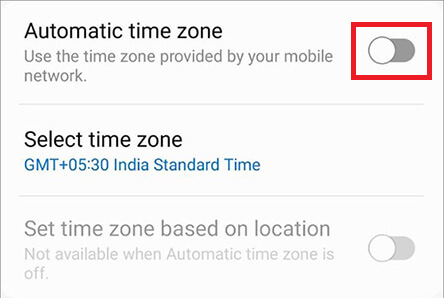
- etkinleştirme Set saat dilimi otomatik أو Ağ tarafından sağlanan saat dilimini kullan.
![Android veya Android TV ayarlarında otomatik saat dilimi etkinleştirme seçeneği görünür.]()
Cihaz, saatin doğru görünmesine rağmen saat diliminin yanlış veya manuel olarak ayarlanmış olması durumunda Netflix'in kontrollerinden geçemeyebilir. - Cihazınız saat dilimini belirlemek için konum servislerini kullanıyorsa, konum servislerini açın. Konum Android'in doğru bölgeyi seçtiğinden emin olmak için kısa bir süre bekleyin.
- Netflix uygulamasını tamamen kapatın, ardından tekrar açın ve bağlantıyı test edin.
Netflix'i açtığınızda, tarih ve saat ayarlarını otomatik olarak bırakın. Saat doğru olmasına rağmen aynı uyarı mesajı tekrar görünürse, mevcut ağ oturumunuzu yenileyin.
2. Cihazı yeniden başlatın ve mevcut ağa yeniden bağlanın.
Android cihazınızda Wi-Fi veya Ethernet bağlantısı görünse bile, Netflix çalışması için gerekli olan temel hizmetlere erişemeyebilir. Eski bir Wi-Fi bağlantısı, yönlendiricinizin IP adresi kiralama sorunu veya akıllı TV'nizin bekleme modunda olması bu mesajın nedeni olabilir.
Cihazınızı yeniden başlatmak ve Wi-Fi'ye yeniden bağlanmak, uygulamanın verilerini silmeniz gerekmeden önce Netflix'e temiz bir ağ oturumu sağlayacaktır. Tüm uygulamalar çalışmıyorsa, bu çözümü özellikle Netflix için bir çözüm olarak görmeyin; öncelikle internet bağlantınızı düzeltmelisiniz.
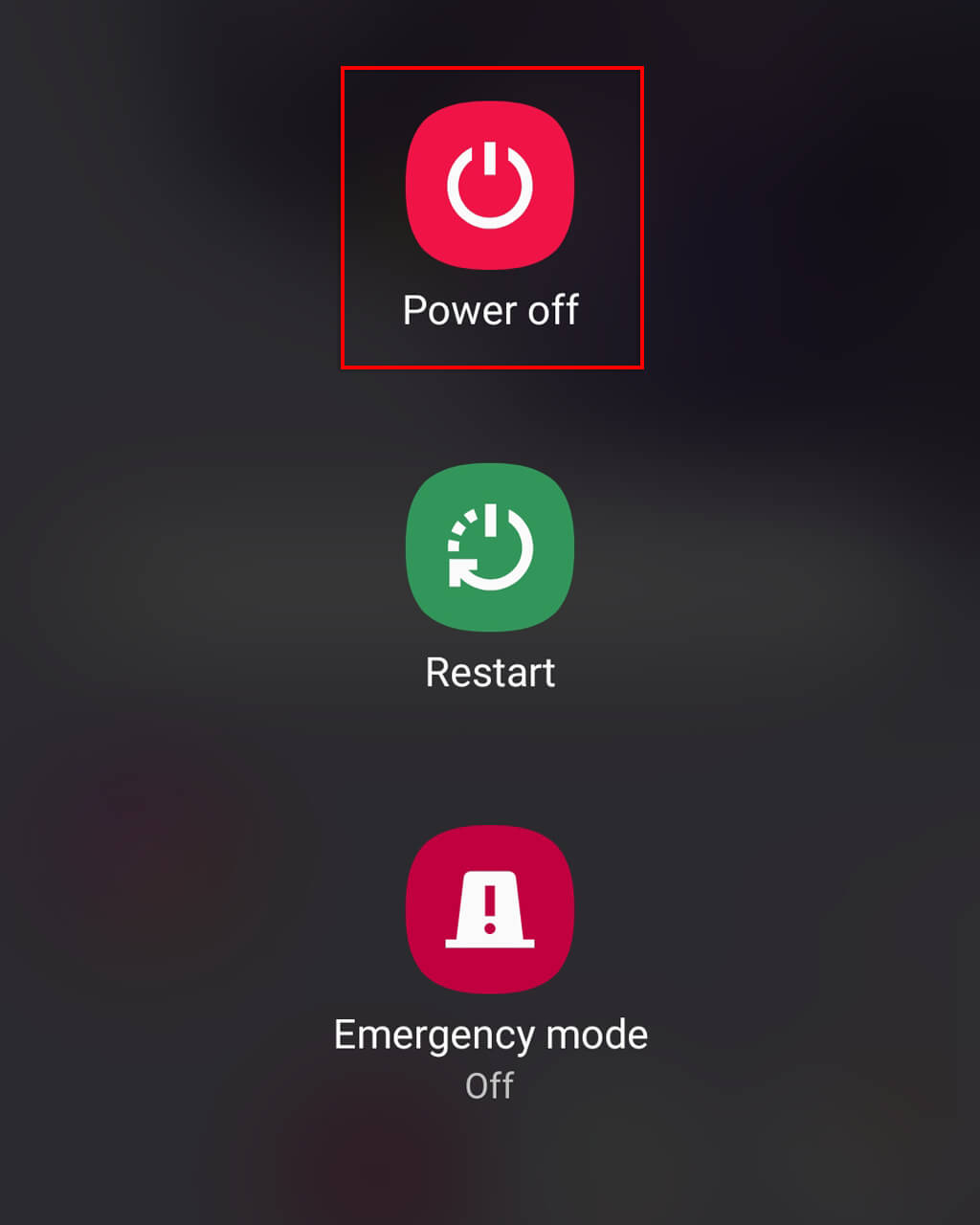
- Telefonunuzu, tabletinizi veya akıllı televizyonunuzu kapatın. TamamenEkranı kilitlemekle veya bekleme modunda bırakmakla yetinmeyin.
![Netflix yeniden açılmadan önce Android cihaz tamamen kapatılmalıdır.]()
Netflix için mevcut destek akışı, hızlı ekran kilidinin kaldırmadığı geçici uygulama ve ağ durumunu temizlediği için hala gerçek bir güç döngüsüyle başlıyor. - Cihazı yeniden başlatın ve Wi-Fi veya Ethernet ağına tamamen yeniden bağlanana kadar bekleyin.
- Wi-Fi için açın Ayarlar> Wi-FiArdından mevcut ağı seçin ve basın. UnutmakSonra tekrar arayın.
![Android'de Wi-Fi ayarlarını unutma ve Netflix bağlantı hatasını düzeltirken ağa yeniden bağlanma.]()
Netflix'in Android için resmi adımları arasında, bozuk bir yerel oturumu temizlemek için aktif Wi-Fi ağından bağlantıyı unutup yeniden bağlanmak yer alıyor. - Ethernet kablosuyla bağlı akıllı TV'ler için, kabloyu çıkarıp tekrar takın veya bağlantıyı bir kez devre dışı bırakıp tekrar etkinleştirin.
- Netflix uygulamasını açın ve uygulama verilerini değiştirmeden önce test edin.
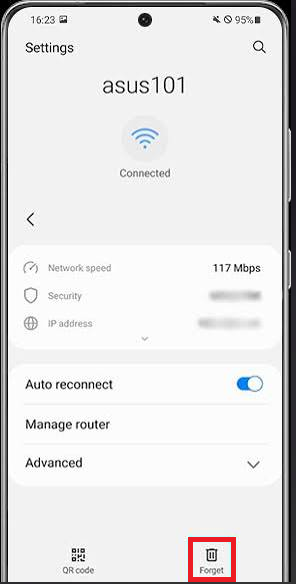
Netflix yükleniyorsa, bağlantı sorunu önceki oturumda yaşanmıştır. Temiz bir bağlantı yeniden kurulduktan sonra aynı Netflix mesajı görünürse, uygulamanın kaydedilmiş verilerini temizleyin.
Netflix bu mesajı atlar ancak daha sonra farklı bir mobil bağlantı hatası gösterirse, kılavuzumuz bu ayrı hatayı ele almaktadır.
3. Netflix uygulamasının verilerini temizleyin ve tekrar giriş yapın.
Bozuk Netflix kimlik doğrulama veya yapılandırma dosyaları, zaman ve ağ ayarlarının doğru olduğundan emin olduktan sonra bile aynı uyarının tekrar görünmesine neden olabilir.
Bu adımı yalnızca önceki kontroller sorunsuz geçtiyse gerçekleştirin, çünkü depolama alanını temizlemek Netflix'in tekrar giriş yapmasını ve yerel dosyalarını yeniden oluşturmasını gerektirecektir.
Netflix depolama alanınızı temizlemek, oturumunuzu kapatacak ve bu cihazdan indirilen içerikleri silecektir. İşleme başlamadan önce Netflix şifrenizi bildiğinizden emin olun.
- Bir uygulama arayın Netflix, sonra aç Uygulama bilgisi (Başvuru bilgileri) veya Ayarlar > Uygulamalar > Netflix (Ayarlar > Uygulamalar > Netflix)
![Android'deki Netflix uygulamasının bilgi ekranı, depolama ve önbellek ayarlarını açar.]()
Bu adımın amacı, uygulamayı kapatıp yeniden açmak değil, yerel Netflix dosyalarını yeniden oluşturmaktır. - aç Depolama ve önbellek (Depolama ve önbellek) veya Depolama (Depolamak).
- basın Açık depolama (Depo boşaltma) veya Açık tarihi (Verileri temizle), ardından onaylayın. Eğer seçenek Önbelleği temizle (Önbelleği temizleme) ayrı bir işlem olduğundan, onu da temizleyin.
![Android cihazınızda Netflix uygulamasının depolama alanını ve önbelleğini temizleyerek tarih ve saat ayarlarındaki hatayı düzeltebilirsiniz.]()
Netflix, Android sorun giderme için tam veri taraması kullanır çünkü güncel olmayan veya bozuk uygulama verileri, saat uyumsuzluğu nedeniyle aynı mesajın görünmesine neden olabilir. - Netflix uygulamasını yeniden açın, giriş yapın ve çalışıp çalışmadığını veya hesabınıza erişip erişemediğinizi test edin.
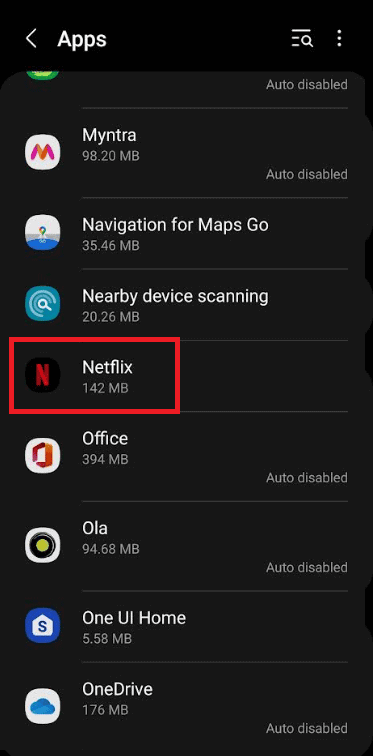
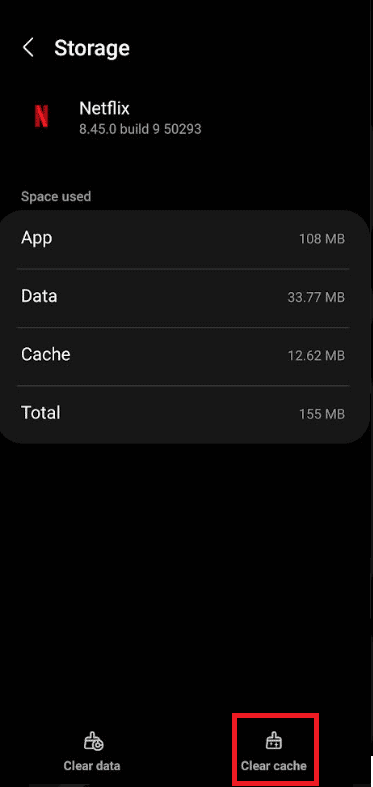
Netflix oturum açtıktan sonra açılıyorsa, sorun büyük olasılıkla kaydedilmiş uygulama dosyalarındadır. Mesaj devam ederse, Netflix uygulama paketinin kendisini değiştirin.
4. Netflix uygulamasını güncelleyin veya yeniden yükleyin.
Eski veya bozuk bir Netflix uygulaması, yerel depolama alanını temizledikten sonra bile başlangıç kontrollerinin başarısız olmasına neden olabilir. Güncelleme, eski bileşenleri değiştirirken, yeniden yükleme tüm uygulama paketini değiştirir.
Cihazınızın uygulama mağazasının desteklediği sürümü kullandığınızdan emin olun. Yeniden yüklemenin oturumunuzu kapatacağını ve indirdiğiniz dosyaları sileceğini unutmayın; bu nedenle, uygulamayı açıkça eski veya arızalıysa, yalnızca ilk adım olarak bu yönteme başvurun.
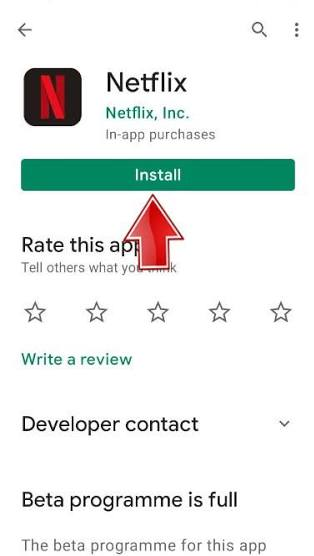
- aç Google Play StoreAra NetflixMevcut tüm güncellemeleri yükleyin.
![Google Play Store, Android için Netflix uygulamasına bir güncelleme sunuyor.]()
Netflix'in mevcut yardım sayfaları, daha kapsamlı bir cihaz sıfırlaması yapmadan önce uygulamayı güncellemenizi öneriyor; çünkü eski sürüm aynı hatalı davranışı sergilemeye devam edebilir. - Eğer güncelleme mevcut değilse veya güncelleme sorunu çözmezse, Netflix uygulamasını kaldırın.
- Programı kaldırdıktan sonra cihazı yeniden başlatın.
- Netflix'i Google Play'den veya cihazınızın desteklediği uygulama mağazasından yeniden yükleyin, ardından oturum açın ve test edin.
![Android cihazlar veya Android TV'ler, Netflix uygulamasını kaldırdıktan sonra yeniden yüklüyor.]()
Temiz bir yeniden yükleme, yalnızca içinde depolanan hesap verilerini silmek yerine, uygulama paketinin kendisini de kaldırır.
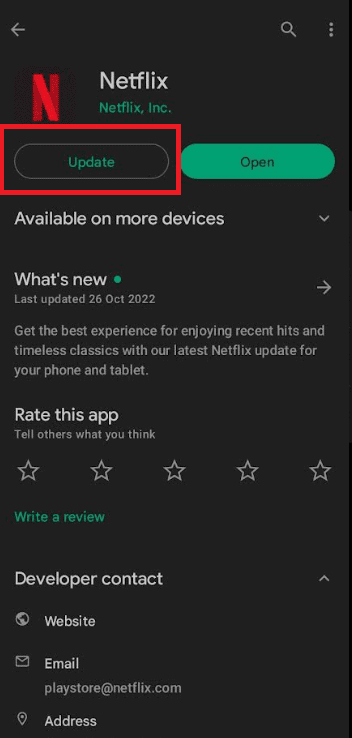
Yeni kurulum başarılı olursa, önceki uygulama paketinin bozuk veya güncel olmayan bir sürüm olduğu anlamına gelir. Mağazanın mevcut sürümünde aynı uyarı mesajı devam ediyorsa, ev internet ağınızı yeniden başlatın ve cihazınızın yazılımını kontrol edin.
5. Ev ağınızı yeniden başlatın ve cihazınızın yazılımını güncelleyin.
Netflix'te daha önce yapılan düzeltme girişimlerine rağmen Android cihazınızda bu mesaj görünmeye devam ediyorsa, sorun genellikle uygulamanın kendisinin dışında olabilir. Bu, yönlendiricinizin durumu, VPN/proxy/DNS ayarlarınız, eski aygıt yazılımı veya cihazınızın ağ yığını gibi faktörleri içerebilir.
Ağınızı yeniden başlatmak ve sisteminizi güncellemek, fabrika ayarlarına sıfırlamaktan daha güvenlidir. Fabrika ayarlarına sıfırlama işlemini yalnızca üretici tarafından önerildiğinde gerçekleştirin, çünkü bu işlem cihazınızda depolanan tüm uygulamaları, ayarları ve verileri silebilir.
- Android cihazınızı kapatın ve modem ile yönlendiriciyi bir süreliğine fişten çekin. 30 saniye Hemen ardından, bağlantıları yeniden kurun ve internet bağlantısının geri gelmesini bekleyin. Daha sonra Android cihazınızı açın ve Netflix'i test edin.
- Varsa VPN Eğer bir proxy veya özel DNS sistemi etkinse, tek bir Netflix testi gerçekleştirmek için onu devre dışı bırakın veya varsayılan ağ ayarlarını geri yükleyin.
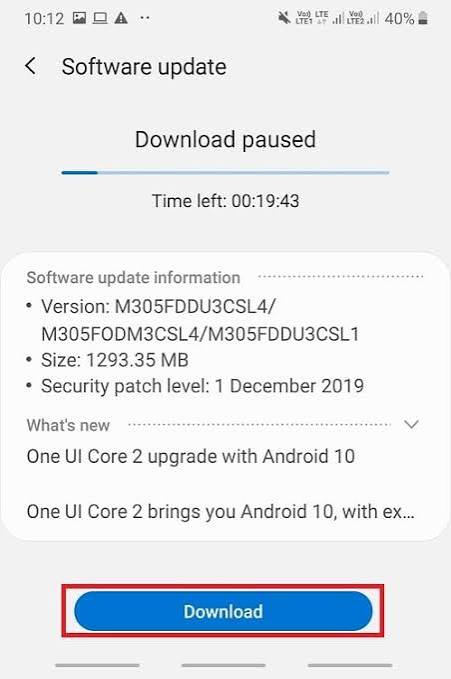
- aç أو Sistem güncellemesi Cihazınız için Android, Google TV veya üreticiden edinilebilen en son aygıt yazılımını yükleyin.
![Netflix tarih ve saat ayarları hatası düzeltilirken Android veya Android TV sistem yazılımı güncelleme ekranı kontrol edilir.]()
Netflix'in resmi cihaz düzeyindeki yönergeleri, tam sıfırlama işleminden önce aygıt yazılımı veya sistem güncellemelerinin yüklenmesini önermektedir; çünkü eski parça platformun kendisi olabilir. - Eğer bu cihaz tek başına arıza vermeye devam ederse, sıfırlamadan önce üreticiyle iletişime geçin. Fabrika ayarlarına sıfırlama öneriliyorsa, önemli verilerinizi yedekleyin ve Netflix giriş bilgilerinizi kaydedin.
- Üretici tarafından önerilen sıfırlama işlemi sorunu çözmezse, hesabın ve hizmetin hala kullanılabilir olduğundan emin olmak için Netflix'i desteklenen başka bir cihazda test edin.
Ağ bağlantısını yeniden başlatmak veya sistemi güncellemek Netflix'in tekrar çalışır duruma gelmesini sağlıyorsa, sorun uygulamanın kayıtlı verilerinin dışında bir yerden kaynaklanıyor demektir.
Netflix telefonunuzda çalışıyor ancak televizyonunuzda çalışmıyorsa, bu kılavuz Netflix'in televizyonda çalışmamasıyla ilgili sorunları Android telefon için tekrarlanan adımlar olmadan, televizyona özel kontrollerle çözüyor.
Netflix tekrar çalışmaya başladıktan sonra, ayarları değiştirmeyi bırakın ve tek bir başlığı test edin. Uyarı kaybolduktan sonra uygulama verilerini tekrar tekrar temizlemek veya ağı sıfırlamak, orijinal sorunu çözmeden yeni oturum açma veya indirme sorunları yaratabilir.
Yoruma kapalı.