
Disney+ TV'deki "Üzgünüz, bir sorun oluştu" hatasının düzeltilmesi
Disney+ uygulamanızda televizyonunuzda "Üzgünüz, bir sorun oluştu" hatası mı yaşıyorsunuz? Sorunu çözmek ve en sevdiğiniz filmleri izlemenin keyfini çıkarmak için hızlı çözümleri keşfedin.

Bilmeniz gereken en önemli şeyler
- Herhangi bir onarıma başlamadan önce, televizyonunuzun veya yayın cihazınızın Disney+ ile uyumlu ve desteklendiğinden emin olun ve uygulama ile cihaz yazılımını en son sürümlerine güncelleyin.
- Bekleyen oturumlar sorununu çözmek için Disney+ uygulamasını tamamen yeniden başlatın, ardından TV'nizi veya yayın cihazınızı yaklaşık 60 saniye boyunca güç kaynağından çıkarın ve tekrar takın.
- Diğer yayın uygulamaları çalışırken Disney+ çalışmıyorsa, modeminizi ve yönlendiricinizi yeniden başlatın, Ethernet kablosu veya mobil hotspot üzerinden bağlantıyı test edin ve VPN veya özel DNS ayarlarının hizmete müdahale etmediğinden emin olun.
Akıllı TV veya yayın cihazında Disney+ uygulamasında "Üzgünüz, bir sorun oluştu" mesajı , uygulama oynatma, oturum açma veya içerik görüntüleme isteğini tamamlayamadığında ve gösterilebilecek daha net bir hata kodu olmadığında görünür .
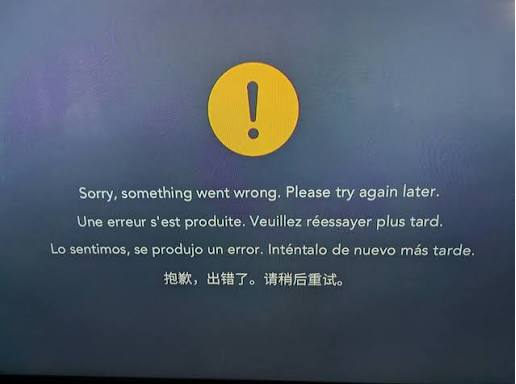
Televizyon internete bağlı olabilir ve diğer uygulamalar normal şekilde çalışıyor olabilir. Bu mesaj belirsiz görünüyor çünkü Disney+ hatası olduğunu belirtiyor ancak sorunun televizyonun kendisinde mi, uygulama oturumunda mı, ağda mı yoksa hesap isteğinde mi olduğunu belirtmiyor.
Televizyonlarda bu uyarı genellikle Disney+ hesabıyla değil, uygulamanın genel ortamıyla da ilgili olarak gösterilir.
Bu hata, platformun desteklenmemesi veya güncel olmaması, uygulamanın bekleme modundan sonra yanlış şekilde devam etmesi, ağın Disney+ veri trafiğini filtrelemesi veya kaydedilmiş uygulama verilerinin bozulması durumlarında ortaya çıkabilir.
| Mesajın göründüğü yer | Genellikle ne anlama gelir? | İle başla |
|---|---|---|
| Disney+ ana ekranı veya profilleri yüklemeden önce bir hatayla açılıyor. | TV platformu, uygulama sürümü veya yüklü Disney+ paketi doğru şekilde yüklenmiyor. | 1, 2 ve 4 numaralı güzergahlar |
| Bu, televizyon bekleme modundan çıktıktan sonra gerçekleşir. | Uygulama, temiz bir başlangıç yapmak yerine, hatalı bir beklemedeki oturumdan devam etti. | Yöntem 2 |
| Profiller yükleniyor, ancak bir film veya bölüm izlenirken bu mesaj görünüyor. | Uygulama giriş yapabiliyor, ancak içeriği oynat Bu durum, televizyondaki mevcut ağ, profil, adres veya uygulama yüklemesi nedeniyle başarısız oluyor. | 3 ve 5 numaralı güzergahlar |
| Disney+, aynı hesapla başka bir cihazda da çalışır. | Hesap kullanılabilir durumda; sorun büyük olasılıkla televizyonla ilgili veya Akış cihazıVeya uygulama verileri, veya aygıt yazılımı, veya yerel ağ yolu | 3-5 numaralı güzergahlar |
| Ekranda numaralı bir Disney+ simgesi beliriyor. | Sembolizm, genel ifadelerden daha faydalıdır. | Lütfen genel mesaj yerine tam Disney+ kodunu kullanın. |
Bu makale , televizyonda belirli bir kod olmadan görünen genel hata mesajlarına ayrılmıştır . Disney+ numaralı bir hata mesajı gösteriyorsa, bu numarayı daha güçlü bir gösterge olarak kabul edin, çünkü Disney'in hata kodu dizini bu hataları kodlara göre sınıflandırır.
1. Cihazınızın uyumlu olup olmadığını kontrol edin, ardından Disney+ ve TV programlarını güncelleyin.
Disney+ desteği güncel olmasa bile televizyonunuz Wi-Fi'ye bağlanabilir ve diğer uygulamaları çalıştırabilir. Disney'in desteklenen cihazlar listesi ve uygulama sorun giderme sayfaları, daha kapsamlı bir sıfırlamaya başvurmadan önce ilk adımlar olarak uyumluluk, uygulama güncellemeleri ve sistem güncellemelerini vurgulamaktadır.
Bu durum özellikle eski akıllı TV'lerde, uzun süredir güncellenmemiş TV kutularında veya Disney+'ın ana ekran görünmeden önce çalışmadığı cihazlarda önemlidir. Desteklenmeyen bir TV, uygulamayı yeniden yüklemekle uyumlu hale gelmez.
-
- Ara TV modeli Harici yayın cihazının tam modelini veya türünü belirtin ve bunu aşağıdakiyle karşılaştırın. Desteklenen cihazlar hakkında bilgi Disney+'tan.
![Televizyonun akıllı olup olmadığını kontrol edin veya Uygulama görüntülenmeye devam ederse]()
-
Televizyonunuzda veya yayın cihazınızda uygulama mağazasını açın ve Disney+ uygulaması için mevcut tüm güncellemeleri yükleyin.
-
Cihazdaki sistem güncellemeleri ekranını açın ve bu model için mevcut olan en son aygıt yazılımı veya işletim sistemi sürümünü yükleyin.
-
Disney+'ı harici bir yayın cihazı, oyun konsolu veya kablo alıcısı aracılığıyla kullanıyorsanız, bu cihazı da güncellemeyi unutmayın. Yalnızca TV'nizin yazılımını güncellemeye güvenmeyin.
- Ara TV modeli Harici yayın cihazının tam modelini veya türünü belirtin ve bunu aşağıdakiyle karşılaştırın. Desteklenen cihazlar hakkında bilgi Disney+'tan.
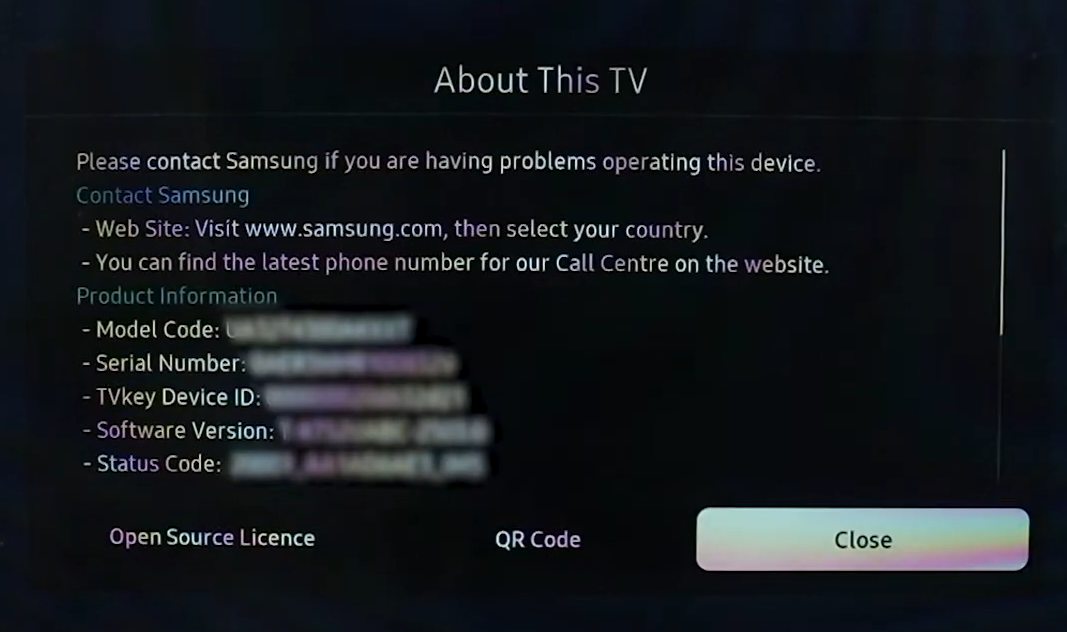
Güncellemeden sonra Disney+ açılıyorsa, bu uygulamanın ve TV programının senkronize edilmediği anlamına gelir. Ekranda Hata 83 görünüyorsa , Disney+ Hata 83 kılavuzu bu uyumluluk ve bağlantı hatası koduyla daha doğrudan başa çıkmanıza yardımcı olacaktır.
Desteklenen ve güncellenmiş bir cihazda uygulama aynı genel mesajı gösteriyorsa, uygulamayı tamamen temiz bir durumdan yeniden başlatın.
2. Disney+ uygulamasını yeniden başlatın ve televizyonunuzun veya yayın cihazınızın güç döngüsünü yeniden başlatın.
Disney+ uygulamasını yeniden başlatmak ve TV'nizi veya yayın cihazınızı yeniden başlatmak, "Bir Şeyler Ters Gitti" sorununu çözmenin önemli bir adımıdır. Bu, bekleyen tüm oturumları temizler ve uygulamayı istikrarlı bir çalışma durumuna geri getirir. TV uygulamaları genellikle Ana Ekran düğmesine basıldığında veya ekran kapatıldığında donar. Disney+ daha sonra aynı kesintiye uğramış oturumda yeniden açılabilir ve cihazın kendisi donmuş görünmese bile genel mesajı tekrar gösterebilir.
Uygulamayı tamamen kapatıp güç döngüsünü yeniden başlatmak, bekleyen oturumu temizler. Disney'in uygulamayı indirme talimatlarında da düzeltme sırası olarak önce uygulamayı tamamen kapatmak, bağlantıyı kontrol etmek ve güç döngüsünü yeniden başlatmak önerilmektedir.
- Disney+ uygulamasını arka planda çalışır halde bırakmak yerine tamamen kapatın. Ana Sayfa Televizyonla ilgili.
![Akıllı TV, Disney Plus uygulamasını yeniden açmadan önce tamamen kapatıyor.]()
Disney+ uygulamasının TV'deki sorunlarını gidermeye, öncelikle arka planda çalışan bir oturumdan değil, temiz bir durumdan uygulamayı yeniden başlatmaya zorlamak gerekir. - Kapat Akıllı televizyonYa da Disney+ oynatabilen bir yayın çubuğu, bir oyun konsolu veya bir TV kutusu.
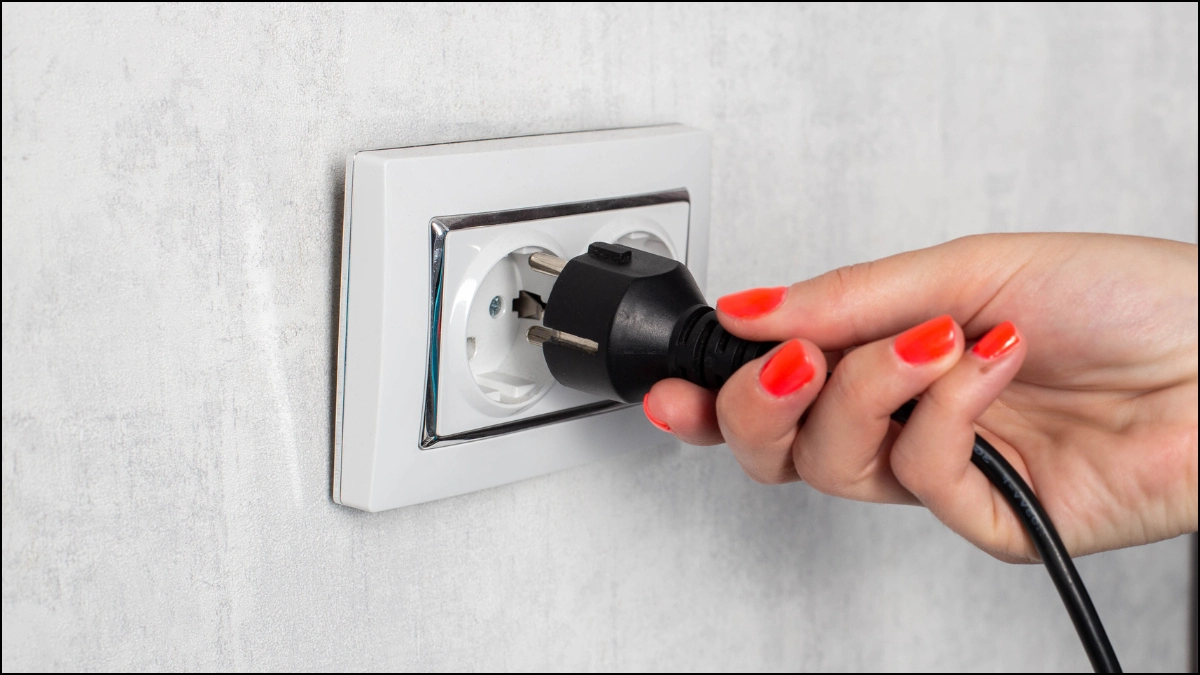
- Bu cihazı bir süreliğine güç kaynağından ayırın. 60 saniye Neredeyse, sonra tekrar bağlayın.
![Disney Plus'ı sorunsuz bir şekilde yeniden başlatmak için akıllı TV'nin fişini çekin.]()
Gerçek bir güç döngüsüyle yeniden başlatma, hızlı yeniden başlatma işleminin genellikle geride bıraktığı TV'nin belleğini ve eski uygulama durumunu temizler. - Cihazı başlatın, Disney+'ı yeniden açın ve aynı başlığı bir kez daha test edin.
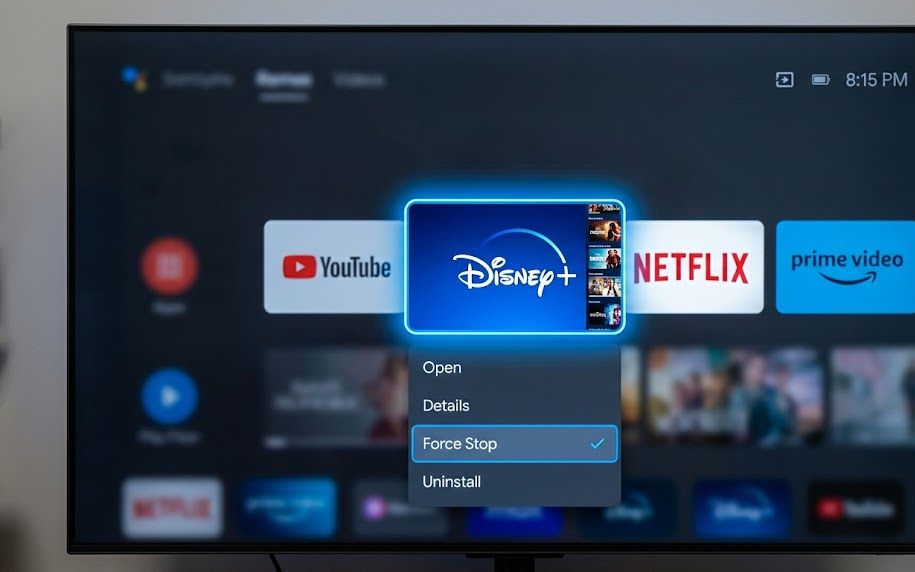
Eğer Disney+ şu anda yükleniyorsa, bu televizyonunuzda uygulama oturumunda bir sorun yaşandığı anlamına gelir. Eğer logo, yükleme göstergesi veya yükleme ekranında takılı kalıyorsa, Disney+'ın yükleme ekranında takılı kalması sorununu çözme kılavuzu bu daha dar kapsamlı senaryo için daha uygundur.
3. Ağın Disney+'ın oynatılmasını engelleyip engellemediğini test edin.
Disney+ çalışmazken diğer yayın uygulamaları çalışabilir, çünkü TV her hizmete farklı oturumlar, DNS sorguları ve içerik dağıtım sunucuları aracılığıyla bağlanır.
Disney'in yayın sorunları ve internet bağlantısı ile ilgili sorun giderme yönergeleri, bağlantı kalitesi ve ağ yeniden başlatmalarına atıfta bulunuyor.
Disney+ ana ekranı yükleniyor ancak uygulama başlatılamıyorsa veya aynı TV yalnızca belirli bir Wi-Fi ağında sorun yaşıyorsa, uygulamayı yeniden yüklemeden önce bu adımı uygulayın. TV'deki tüm uygulamalar çevrimdışıysa, öncelikle TV'nin genel ağ bağlantısını düzeltmeye başlayın.
- Aynı televizyonda başka bir yayın uygulamasını açın ve videonun yüklenip oynatılabildiğini kontrol edin.
![Akıllı bir TV, Disney+'ı aynı ağdaki diğer yayın uygulamalarıyla karşılaştırarak test eder.]()
Diğer tüm uygulamalar çalışırken Disney+ başlatılamıyorsa, sorun büyük olasılıkla Disney+'a veya televizyonunuzdaki Disney+ oturumuna özgüdür ve internet bağlantısının tamamen kesilmesinden kaynaklanmaz. - Modemi ve yönlendiriciyi kapatın. Önce modemi, sonra yönlendiriciyi tekrar açın ve televizyonun yeniden bağlanmasını bekleyin.
- Mümkünse, Disney+'ı bir kez kablolu yayın üzerinden deneyin. Ethernet Veya geçici bir mobil hotspot gibi farklı bir bağlantı.
![Disney+ ile ilgili TV sorunlarını giderirken yönlendiriciyi yeniden başlatıp Ethernet bağlantısını test etme.]()
Eğer Disney+ aniden Ethernet veya başka bir ağ üzerinden çalışmaya başlarsa, asıl sorun TV uygulamasında olmayabilir. - Geçici olarak herhangi birini kaldırın VPN Yönlendirici düzeyinde, bir proxy sunucusunda, özel bir DNS filtresinde veya bir reklam engelleyici kuralında Disney+'ı yeniden test edin.
- Ağ için Wi-FiMümkünse televizyonu veya yönlendiriciyi daha yakına taşıyın veya evde mevcut olan en stabil frekans bandını test edin.
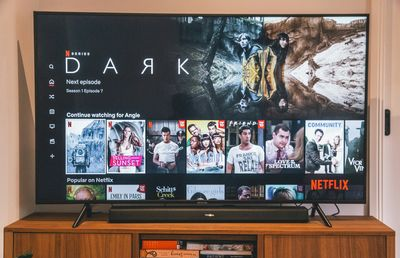
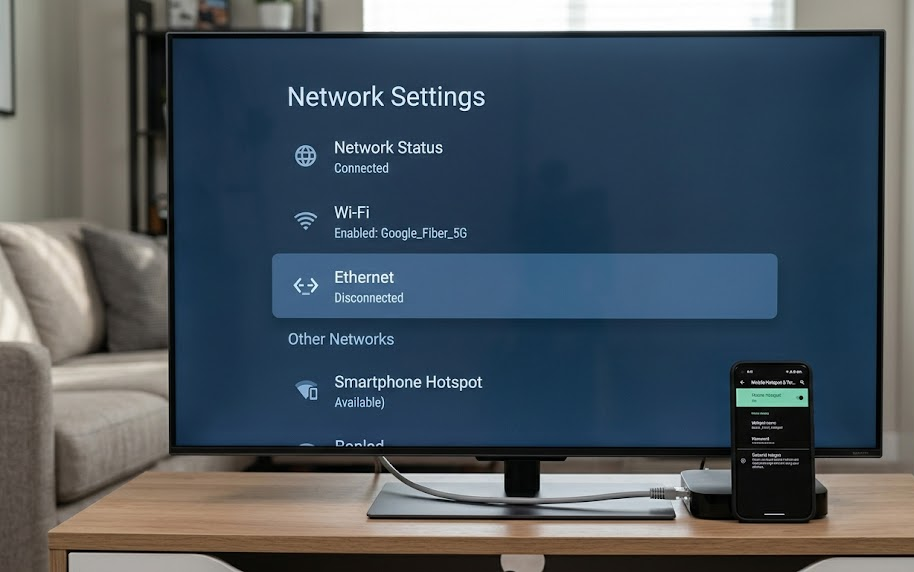
Disney+'ın Ethernet veya mobil hotspot üzerinden çalışması durumunda , yönlendiricinize, DNS'inize, VPN /proxy'nize, Wi-Fi sinyalinize veya internet servis sağlayıcınıza odaklanın .
Eğer mesaj 42 hatası olarak değişirse , Disney+ 42 Hatası Düzeltme Kılavuzu, ağ sorunları için en spesifik makaledir.
Diğer uygulamalar çalışırken temiz ağ bağlantısında sorun devam ediyorsa, TV'nizdeki Disney+ uygulaması verilerini yeniden oluşturun.
4. Disney+ verilerini temizleyin veya uygulamayı yeniden yükleyin.
Disney+, televizyonunuzda önbellek dosyaları, hesap veya uygulama bozuk olduğunda genel "Üzgünüz, bir sorun oluştu" mesajını göstermeye devam edebilir. Bu sorunu çözmek için verileri temizleyebilir veya uygulamayı yeniden yükleyebilirsiniz.
Disney+'ın önbellekleme/veri ve yeniden yükleme yönergeleri bunu yerel, cihaza özgü bir çözüm olarak ele alıyor.
Disney+ uygulamasını silmek veya yeniden yüklemek sizi TV'nizden çıkaracaktır. İşleme devam etmeden önce Disney+ hesabınızın e-posta adresine, şifresine veya etkinleştirme yöntemine erişiminizin olduğundan emin olun.
- Televizyonunuzda veya yayın cihazınızda uygulama ayarlarını açın ve tarama yapın. Disney+ önbelleği أو uygulama tarihi Bu seçenekler mevcutsa.
- Cihazınız izin veriyorsa, uygulamayı kaldırın. Disney +.
![Disney+ uygulamasını kaldırıp yeniden yükleyen akıllı bir TV.]()
Disney+'ı yeniden yüklemek, bozuk dosyaları veya eski oturum açma durumunu yeniden kullanmak yerine yerel uygulama kurulumunu yeniden oluşturur. - Verileri temizledikten veya uygulamayı kaldırdıktan sonra TV'nizi veya yayın cihazınızı yeniden başlatın.
- Disney+ uygulamasını cihazınızın resmi uygulama mağazasından yeniden yükleyin.
- Özel DNS, VPN, ses veya görüntü ayarlarındaki değişiklikleri geri yüklemeden önce oturum açın ve işlemi test edin.
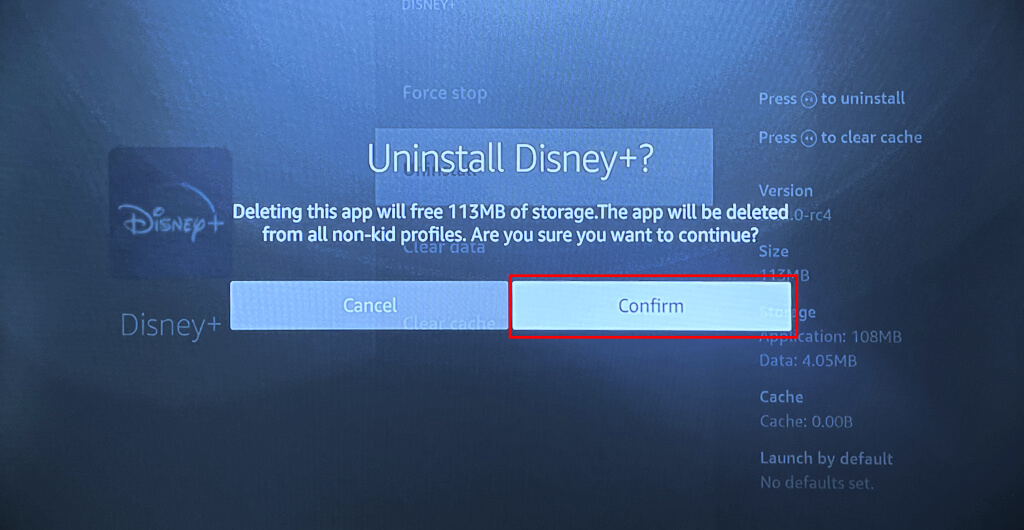
Eğer mesaj 1026 hatası olarak değişirse , bu uygulama çıkış uyarısı için Disney+ 1026 Hata Kılavuzu en uygun çözümdür.
Disney+ temiz bir kurulumdan sonra açılıyorsa, sorun muhtemelen eski bir uygulama kurulumundan veya kaydedilmiş verilerden kaynaklanıyordu. Temiz bir kurulumdan sonra genel mesaj tekrar görünürse , TV'nizi sıfırlamadan önce hesabı başka bir cihazda test edin.
5. Televizyonu sıfırlamadan önce başka bir cihazda test edin.
Disney+ hesabınız başka bir telefonda, tarayıcıda, oyun konsolunda veya TV'de normal şekilde çalışıyorsa, hizmet ve abonelik kullanılabilir ve işlevseldir. Bu karşılaştırma, gereksiz fabrika ayarlarına sıfırlamaları önlemeye yardımcı olur, çünkü sorunun gerçek nedeni genellikle tek bir TV, profil veya belirli içerikle sınırlıdır.
TV uygulamasını sıfırlamak, Smart Hub'ı sıfırlamak veya üreticinin uygulama platformunu sıfırlamak, tam fabrika ayarlarına sıfırlamaya göre daha güvenli seçeneklerdir. Hesabın diğer cihazlarda çalıştığını doğruladıktan ve yukarıda belirtilen daha az radikal Disney+ çözümlerini uygulamadıktan sonra tam sıfırlamaya başvurun.
- Aynı Disney+ hesabını başka bir cihazda kullanın. Sorun yaşanan TV'de farklı bir profil ve farklı bir içerik de deneyin.
![Sorunun TV'ye özgü olup olmadığını belirlemek için Disney+ uygulamasını başka bir cihazda ve başka bir profilde test edin.]()
Eğer Disney+ hesabınız başka bir cihazda normal şekilde çalışıyorsa, kalan sorun büyük olasılıkla televizyon veya yayın cihazının kendisiyle ilgilidir. - Televizyon üreticisinin destek sayfasını kontrol ederek, normal otomatik güncelleme ekranı aracılığıyla henüz yayınlanmamış bir ürün yazılımı güncellemesi olup olmadığını inceleyin.
- Televizyonda böyle bir seçenek varsa uygulama sıfırlama، أو uygulama platformu sıfırlama، أو Akıllı Merkez sıfırlamaFabrika ayarlarına tam sıfırlama işleminden önce bunu kullanın.
- Hesabın diğer cihazlarda çalıştığını ve daha kapsamlı testlerin başarısız olduğunu doğruladıktan sonra, üreticinin talimatlarını izleyerek devam etmelisiniz. fabrika ayarlarıTelevizyonu yeniden bağlayın, Disney+ uygulamasını yeniden yükleyin ve diğer ayarları değiştirmeden önce test edin.
![Disney+'ta "Bir sorun oluştu" mesajı sürekli görünüyorsa, akıllı TV'nizin yazılımını sıfırlayın veya destek ekibiyle iletişime geçin.]()
Hesap başka yerlerde çalışmaya başladıktan ve yalnızca bir TV'de sorun devam ettikten sonra, genel Disney+ adımlarını tekrarlamak yerine, TV'ye özel bir sıfırlama işlemi gerçekleştirmek veya destek talebinde bulunmak daha akıllıca bir adım olacaktır. - Bu hata devam ederse, [telefon numarası/e-posta adresi/vb.] ile iletişime geçin. Disney+ Desteği Televizyon veya cihazın üreticisine, aşağıdaki bilgilerin yanı sıra şu bilgiler de verilmelidir: model, yazılım sürümü, Disney+ uygulama sürümü, arıza aşaması ve diğer cihazda yapılan test sonuçları.
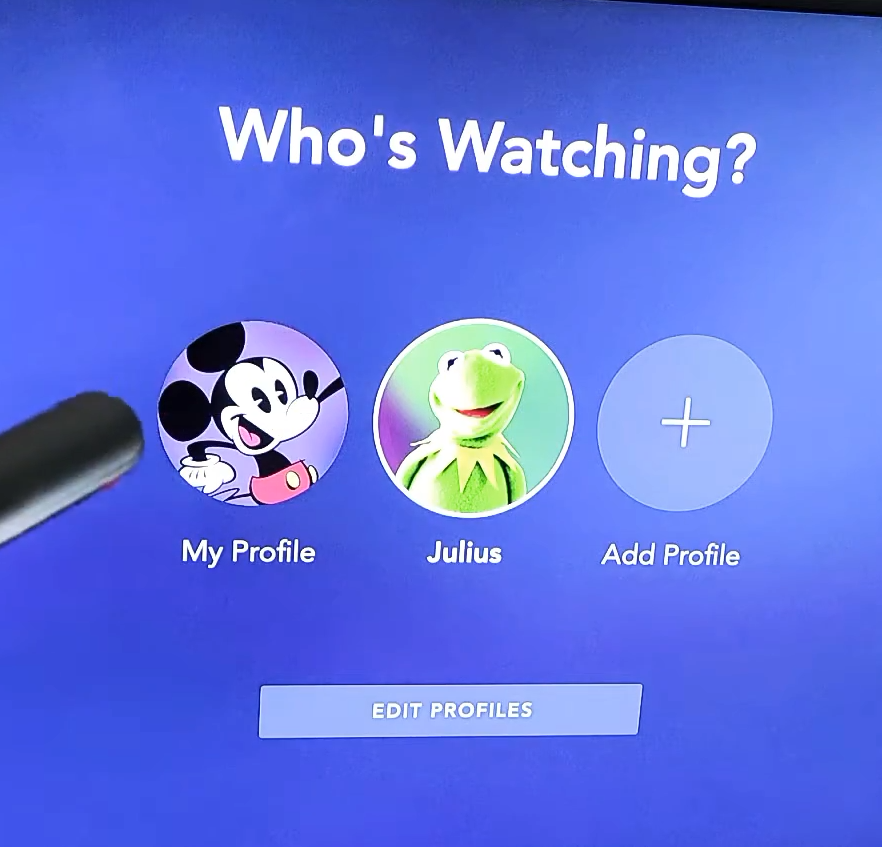
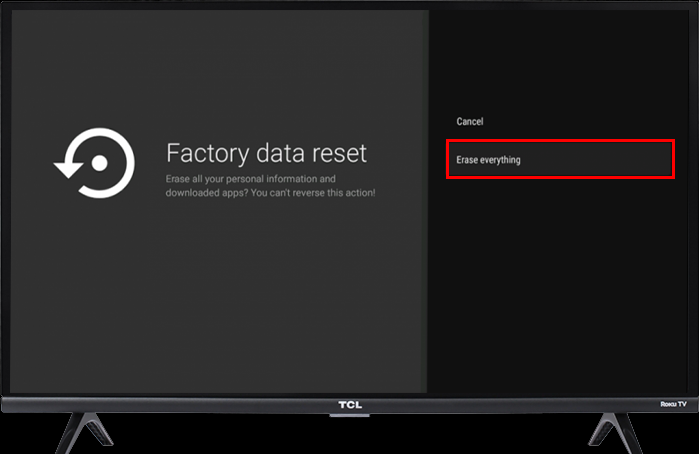
TV sıfırlama işlemi başarılı olursa, bu cihazdaki uygulama ortamının bozulduğu anlamına gelir. Ancak, aynı modelde aygıt yazılımı, uygulama verileri, ağ kontrol edildikten ve sıfırlama işlemleri yapıldıktan sonra bile sorun devam ederse, sorun büyük olasılıkla cihaz uyumluluğu veya o platform için Disney+ uygulamasındaki bir hatayla ilgilidir.
Yoruma kapalı.