
Telegram aramalarının mobil veri veya Wi-Fi üzerinden çalışmaması sorununu nasıl çözebilirim?
Telegram aramaları mobil veri veya Wi-Fi üzerinden çalışmıyor mu? Endişelenmeyin! Bu yaygın sorunu adım adım nasıl çözeceğinizi öğrenin ve bağlantınızı geri kazanın.

Bilmeniz gereken en önemli şeyler
- Öncelikle cihazınızdaki tüm proxy veya VPN'leri devre dışı bırakın, ardından sorunun ağ yoluyla ilgili olup olmadığını belirlemek için Wi-Fi ve mobil veri üzerinden aramaları test edin.
- Eğer aramalar “Aranıyor” veya “Anahtarlar Değiştirildi” aşamasında duruyorsa, Gizlilik ve Güvenlik ayarlarındaki “Eşler Arası Aramalar” ayarını “Hiç Kimse” olarak değiştirin.
- Arka planda istikrarlı çalışma sağlamak için, özellikle Android cihazlarda, Telegram uygulaması için mobil veri kısıtlamalarını ve pil tasarrufu modunu cihaz ayarlarınızdan kaldırdığınızdan emin olun.
Telegram uygulaması internete bağlı görünse bile aramalar başarısız olabilir . Arama "Bağlanıyor" düğmesinde durabilir, şifreleme anahtarı değişimi sırasında takılı kalabilir , bir kez çalıp ardından kesilebilir veya Wi-Fi üzerinden çalışırken mobil veri üzerinden başarısız olabilir.
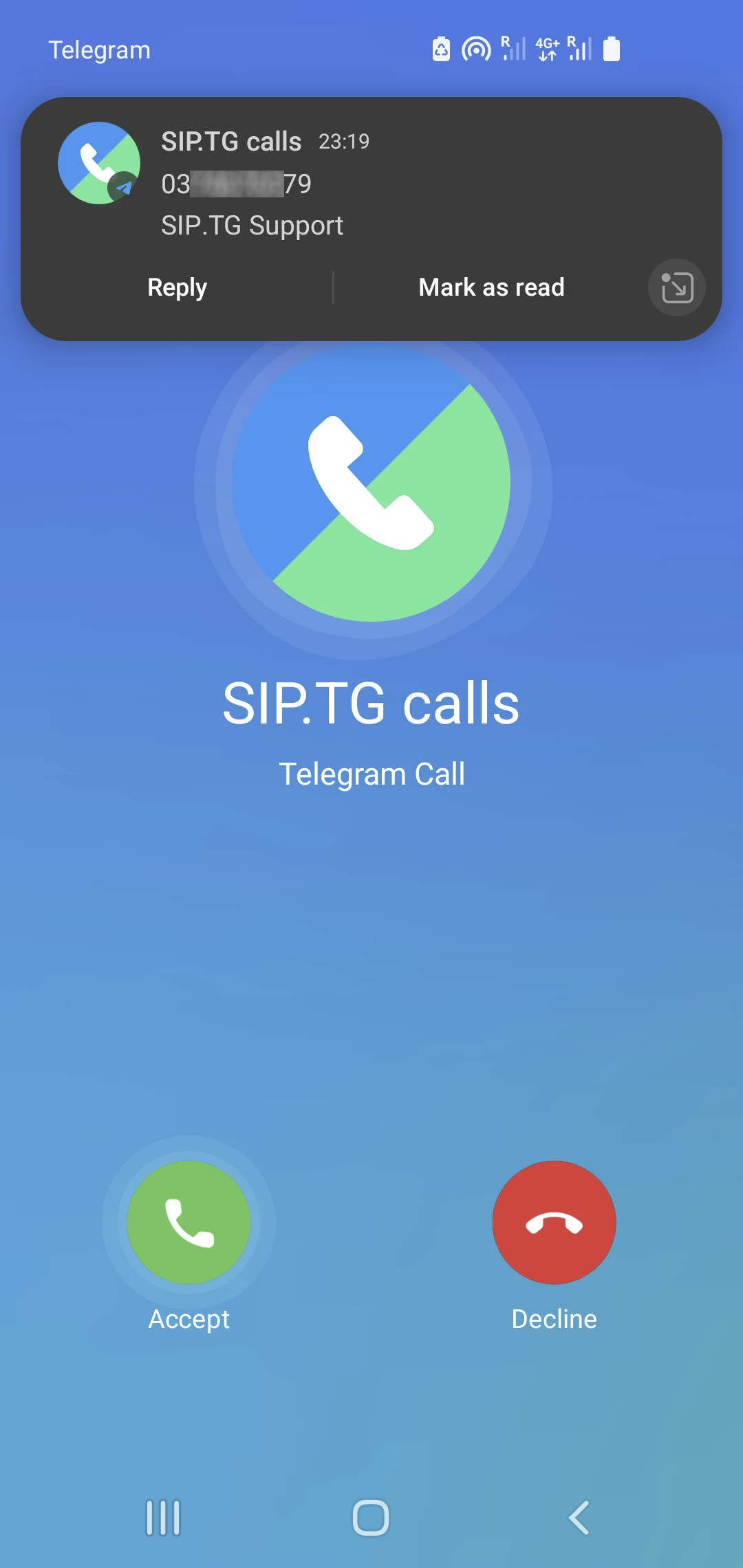
Bu tutarsızlık en önemli ipucudur. Sohbetler yüklenmeye devam edebilir, ancak gerçek zamanlı arama yolu proxy yönlendirmesi, eşler arası anlaşma, telefon düzeyindeki veri sınırlamaları veya eski uygulama durumu nedeniyle başarısız olabilir.
Aşağıdaki testler, Telegram'ı yeniden yüklemeye doğrudan başvurmadan her bir katmanı hızlı bir şekilde izole etmenize yardımcı olur.
Eğer Telegram, arama başlamadan önce "Bağlanıyor" ekranında takılı kalıyorsa , bağlanmak için bu kılavuzu kullanabilirsiniz.
1. Vekil sunucu üzerinden çağrı yönlendirmeyi devre dışı bırakın ve Wi-Fi performansını mobil veri performansıyla karşılaştırın.
Öncelikle yönlendirme değişkenlerini kaldırarak başlayın. Telegram proxy ayarları ve cihaz düzeyindeki VPN'ler, normal mesajlaşma sorunsuz çalışsa bile, bazı ağlarda arama kurulumunu engelleyebilir.
İki test için de aynı kişiyi kullanın ; tek değişiklik ağ yoludur.
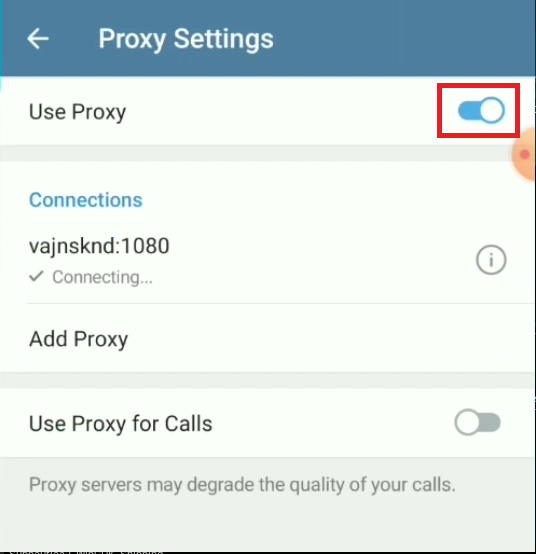
- aç Telegram > Ayarlar > Veri ve Depolama > Proxy Etkin olan tüm proxy'leri devre dışı bırakın. Eğer bu seçeneği görüyorsanız... Aramalar için Proxy KullanınBu test için de devre dışı bırakın.
![Telegram'ın veri ve depolama ayarları, "Proxy" ve "Aramalar için Proxy Kullan" seçeneklerini gösterir.]()
Telegram proxy kullanımını destekliyor, ancak aramaların sorunsuz bağlanmamasının nedeni proxy yönlendirmesi olabilir. - herhangi birini kapat VPN Cihaz düzeyinde geçici olarak.
![Cihaz düzeyinde VPN'in kapatıldığını gösteren bir resim.]()
- Aynı kişiyi bir kez arayın. Wi-Fi, sonra geçiş yapın mobil tarih Tekrar aradı.
![Bir telefon, aynı Telegram aramasını önce Wi-Fi üzerinden, ardından mobil veri üzerinden test ediyor.]()
Bu ardışık test, sorunun Telegram uygulamasının kendisinde mi yoksa yalnızca bir ağ yolunda mı olduğunu gösterecektir. - Ağ arızalanırsa Wi-Fi Telegram ayarlarından Plus'ı değiştirmeden önce yalnızca bir kez yeniden bağlanın veya yönlendiricinizi yeniden başlatın.

Eğer yollardan biri başarılı olurken diğeri başarısız olursa, sorunun tamamen arızalı bir uygulamadan ziyade ağ yönlendirmesiyle ilgili olduğunu büyük olasılıkla tespit etmişsinizdir. Eğer her iki yol da aynı şekilde başarısız olursa, aşağıda okumaya devam edin.
Eğer aramalar başarısız oluyor ve normal mesajlar da gönderilemiyorsa, Telegram mesaj gönderme sorununu giderme kılavuzuna bakın.
2. Bağlantı veya anahtar alışverişi sırasında aramalar durduğunda Telegram arama ayarlarını eşler arası (peer-to-peer) modundan çıkarın.
Telegram, mümkün olan her durumda eşler arası yönlendirme kullanır. Bazı NAT veya güvenlik duvarı ayarlarında, doğrudan görüşme başarısız olur ve aramalar "Bağlanıyor", "İstek Gönderiliyor" veya " Şifreleme Anahtarları Değiştiriliyor" aşamalarında durur.
Röle yönlendirmesini geçici olarak uygulamak, bu davranışın nedenini belirlemek için etkili bir testtir.
- aç Telegram > Ayarlar > Gizlilik ve Güvenlik > Aramalar.
- Seçenek ayarla Eşler Arası Çağrılar Karşı KimseArdından bir test araması yapın.
![Telegram'ın gizlilik ve güvenlik ayarları, kişiler arası aramalar için bir seçenek sunuyor.]()
Doğrudan çağrı yönlendirme başarısız olursa, çağrıyı Telegram'ın ara katman sunucuları üzerinden yönlendirmek en iyi çözüm olabilir. - Bağlantının tamamen kurulduğundan emin olmak için yeterince bekleyin.
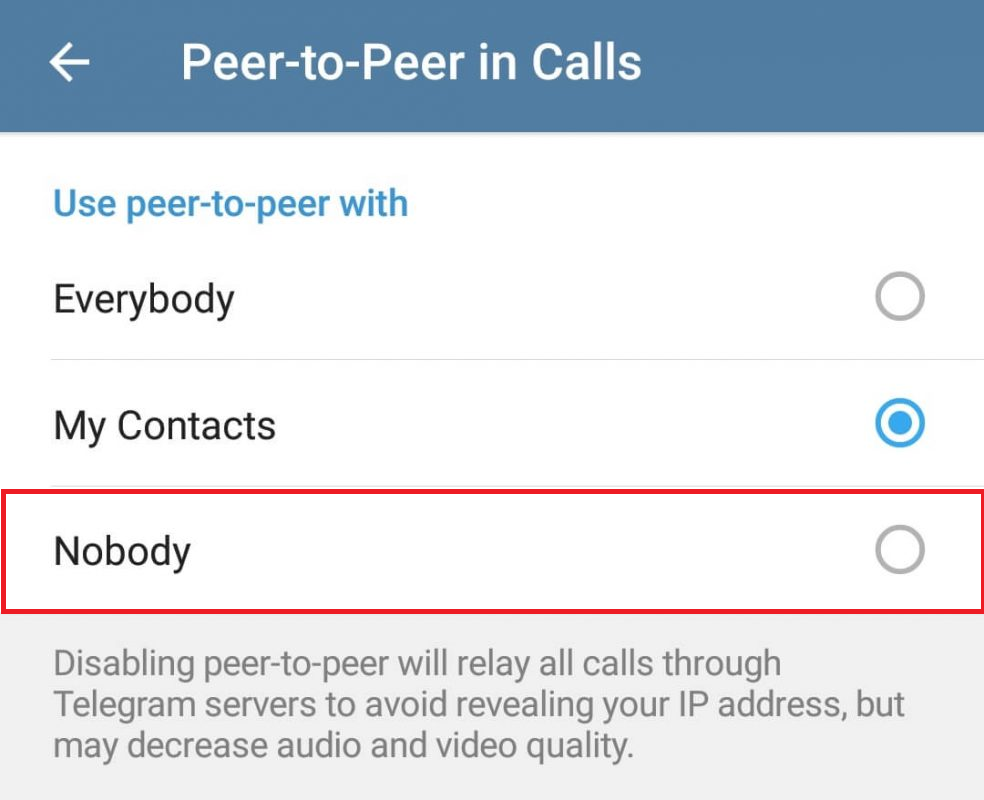
Bu çözüm işe yararsa ayarı koruyun. İşe yaramazsa veya aramaları daha da kötüleştirirse, orijinal değere geri dönün ve sorun gidermeye devam edin.
3. Telefonunuzdan mobil veri, veri tasarrufu ve pil kısıtlamalarını kaldırın.
Telegram'ın SSS bölümü, özellikle Android cihazlarda pil tasarrufu özellikleriyle çakışma konusunda hâlâ uyarıda bulunuyor. Canlı arama trafiği istikrarlı arka plan etkinliğine bağlı olduğundan, aramalar genellikle sohbetler yüklenmeden önce etkilenir.
Buradaki amaç basit: Telegram'ın veri kullanımına özgürce izin vermek ve aşırı pil tüketimini önlemek.
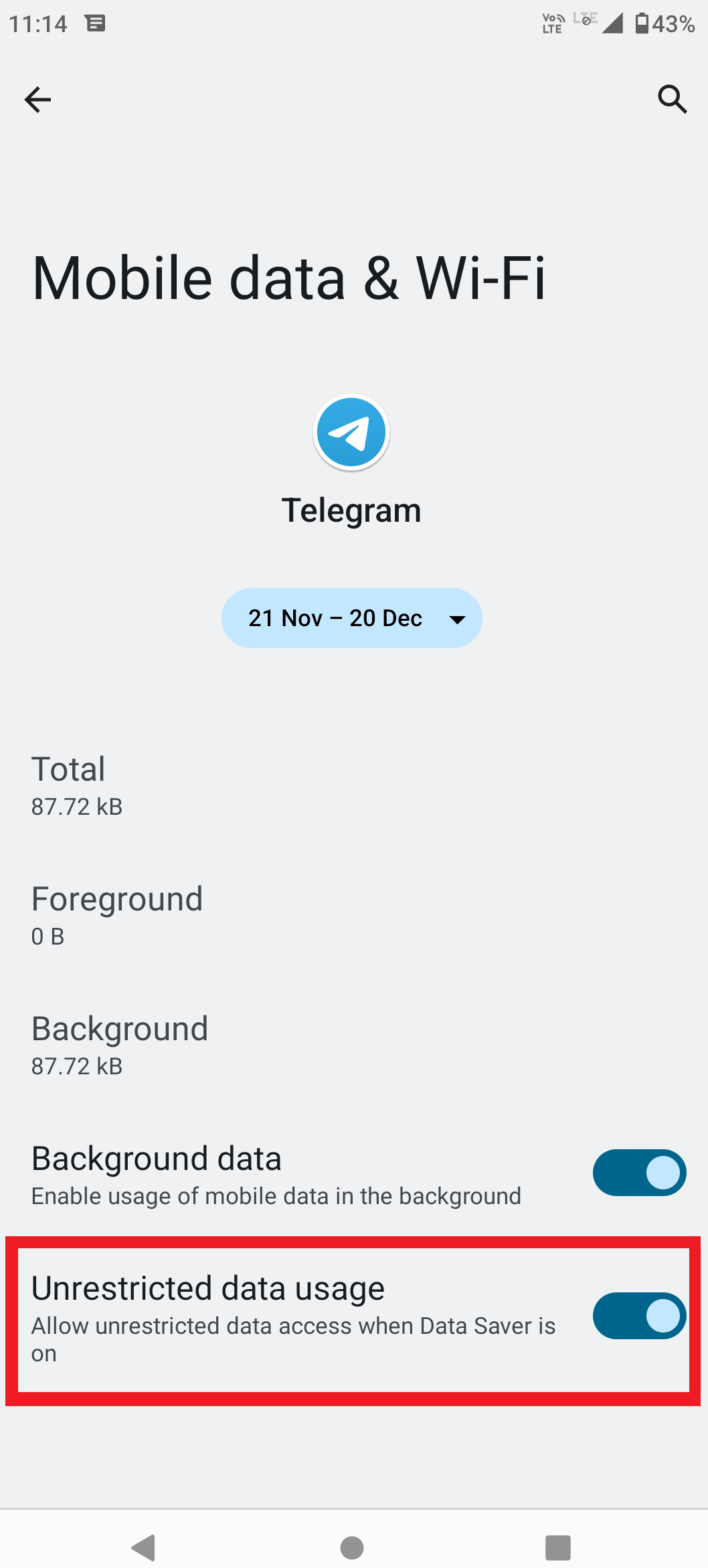
- Karşı Android, aç Ayarlar > Uygulamalar > Telegram İşlem yapılmasına izin ver Mobil veri وArkaplan verisi وSınırsız veri kullanımı Varsa.
![Android'deki Telegram uygulamasının ayarları, mobil veri seçeneklerini, arka plan verilerini, sınırsız veri kullanımını ve pil seçeneklerini gösterir.]()
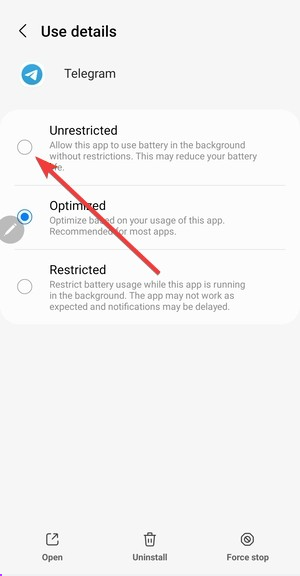
Telegram uygulama düzeyinde kısıtlanmışsa, mobil veri kullanılırken veya uygulama tam olarak etkin değilken aramalar başarısız olabilir. - Hâlâ devam ediyor. Android, aç pil Telegram'ı kullanmak için ayarlarını şu şekilde yapın: kısıtlanmamış Veya cihazınızın sunduğu en az kısıtlayıcı seçeneği tercih edin. Telefonunuzda üreticiye özel (OEM) bir güvenlik uygulaması varsa, Telegram'ı oradaki beyaz listeye de ekleyin.
![Android pil ayarları veya üretici firmanın güvenlik uygulaması, Telegram uygulamasının katı pil kısıtlamaları olmadan çalışmasına olanak tanır.]()
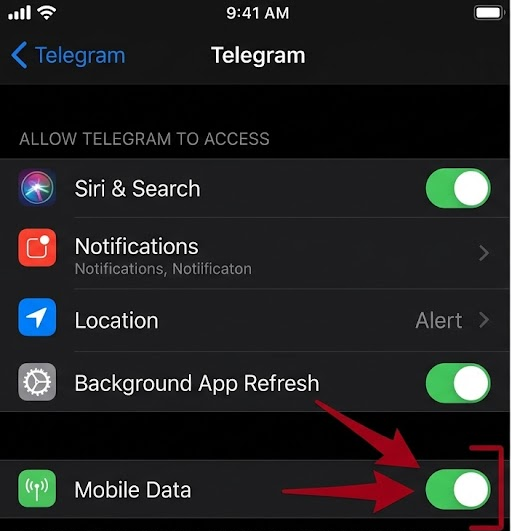
Android'deki bazı görev sonlandırma araçları, ağ bağlantısı iyi olsa bile arka planda Telegram etkinliğinin kesintiye uğramasına neden olabilir. - Karşı iPhoneAdresine git Ayarlar > Hücresel Veri Başvuruya izin verdiğinizden emin olun. Telegram Mobil veri kullanma.
![iPhone'daki hücresel veri ayarları, Telegram'ın mobil veri üzerinden kullanılabildiğini gösteriyor.]()
Hücresel veri ayarlarında Telegram devre dışı bırakılmışsa, Wi-Fi üzerinden yapılan aramalar çalışabilir ancak ağdan ayrıldığınızda başarısız olur. - yeniden aç Telegram Sorun yaşanan şebeke üzerinden aynı aramayı tekrar denedi.
Bu değişikliklerden sonra aramalar çalışmaya başlarsa, sorunun bir kısmı telefon düzeyindeki kısıtlamalardan kaynaklanıyordu demektir. Hem Wi-Fi hem de mobil veri üzerinden aramalar başarısız olmaya devam ederse, yerel oturum durumunu sıfırlamanız gerekecektir.
4. Ağ oturumunu sıfırlayın ve Telegram'da yerel arama durumunu yeniden oluşturun.
Bazen yönlendirme ve izin ayarları doğru olsa bile, uygulama yerel ağda sorunlu bir durumda takılı kalır. Kısa bir ağ sıfırlaması ve ardından uygulamanın yeniden başlatılması, hesap verilerinizi etkilemeden bu sorunu genellikle çözer.
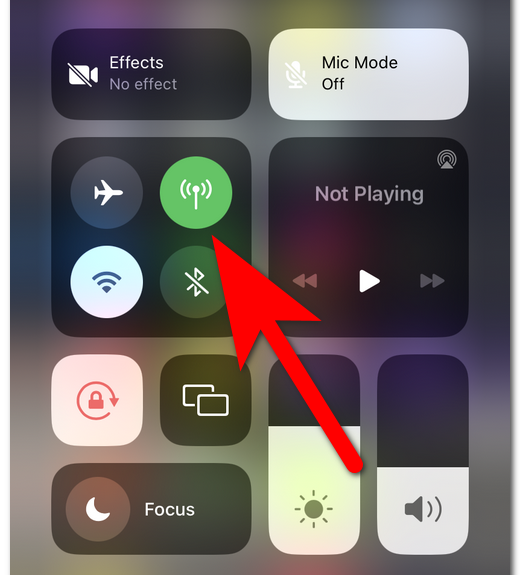
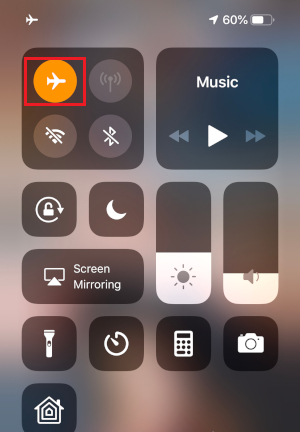
- koşmak Uçuş modu (Uçak Modu) moduna 10 ila 15 saniye süreyle alın, ardından kapatın.
![Telefonun kontrol merkezinde, Telegram yeniden açılmadan önce uçak modunun kapatıldığı görülüyor.]()
Kablosuz bağlantının hızlı bir şekilde sıfırlanması, uygulamada herhangi bir değişiklik yapmadan kötü bir mobil veri veya Wi-Fi oturumunu sonlandırabilir. - uygulamayı kapat Telegram Son kullanılan uygulamalar ekranından zorla kapatın ve ardından tekrar açın.
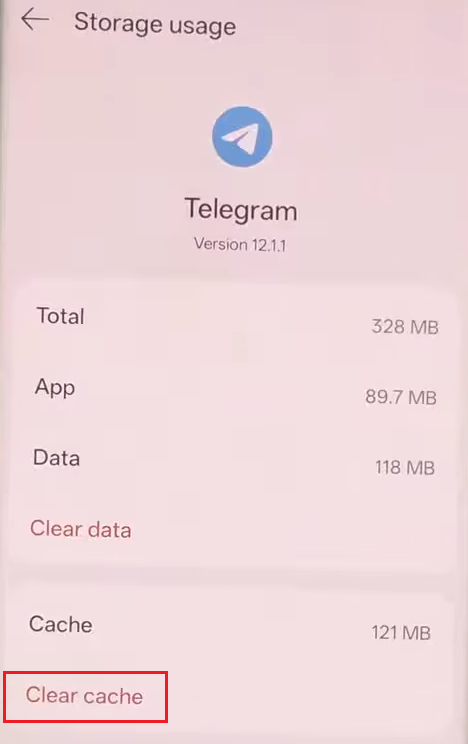
- devam ederse Telegram Arama yaparken yorumlar bölümünü açın. Ayarlar > Veri ve Depolama > Depolama Kullanımı (Depolama Kullanımı) ve aşağıdakileri yapın Önbelleği temizle.
![Telegram'ın depolama alanı kullanım ayarlarında önbelleği temizleme seçeneği bulunmaktadır.]()
Önbelleği temizlemek geçici uygulama verilerini siler ancak bulut sohbetlerinizi silmez. - Uygulamayı tamamen yeniden yükledikten sonra aynı ağ üzerinden aynı aramayı yapmayı deneyin.
Eğer arama şu anda çalışıyorsa, sorun mevcut uygulama oturumuyla sınırlıydı. Eğer hata her iki ağ türünde de devam ediyorsa, uygulama sürümünün geri alınmasını kontrol etmelisiniz.
5. Telegram'ı güncelleyin ve aramayı başka bir cihazdan test edin.
Telegram'ın önceki sürümlerinde arama performansı sorunları her zaman yaşanmıştır. Arama hataları aniden ortaya çıkarsa ve tüm yerel düzeltmeleri uyguladıktan sonra bile devam ederse, sorunu uygulamanızın sürümüne ve cihazınıza göre test etmelisiniz.
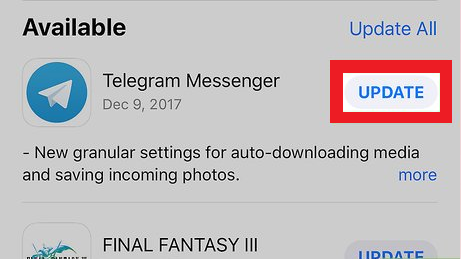
- aç App Store أو Google Play Store Telegram uygulaması için mevcut olan tüm güncellemeleri yükleyin.
![App Store veya Play Store sayfasında Telegram uygulaması için bir güncelleme görüntüleniyor.]()
Telegram daha önce de arama performansında düşüşler yaşamıştı, bu nedenle sorun ağdan kaynaklanıyor gibi görünse de eski sürüm de sorun olabilir. - Mümkünse, aynı hesabı kullanarak başka bir telefondan veya tabletten aynı aramayı yapmayı deneyin veya aynı kişiyi farklı bir şebekeden arayın.
- Eğer arama bir cihazda çalışırken asıl telefonda hala sorun devam ediyorsa, bunu genel bir Telegram sorunu olarak değerlendirmek yerine asıl telefonda sorun gidermeye devam edin.
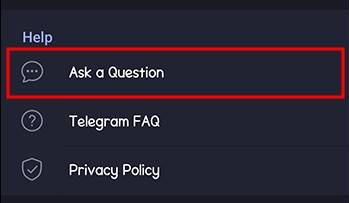
- Aynı arıza tüm cihazlarda ve her iki ağ türünde de devam ederse, bunu şu şekilde bildirin: Telegram > Ayarlar > Soru Sor Veya sürümünüzde bulunan destek yolu.
![Telegram ayarlarında soru sorma veya destek alma seçeneği bulunur.]()
Aynı sürüm her iki ağ türünde de çağrıların başarısız olmasına neden oluyorsa, bir sonraki faydalı adım, yeniden yüklemeyi tekrar tekrar denemek yerine bu hatayı bildirmektir.
Tek bir değişiklik nihayetinde başarılı bir görüşmeye yol açıyorsa, tam olarak neyin değiştiğini not edin. Bu tek ayrıntı, bir sonraki Telegram görüşmesi başarısızlığının çözülmesini genellikle çok daha hızlı hale getirir.
Yoruma kapalı.