
Akıllı TV'nizde Hulu profillerinin görünmemesi sorununu nasıl çözersiniz?
Akıllı TV'nizde Hulu profillerini indirmekte sorun mu yaşıyorsunuz? Bu sorunu çözmek ve izleme keyfinizi artırmak için hızlı ve etkili çözümleri keşfedin.

Bilmeniz gereken en önemli şeyler
- TV'nizde sorun giderme işlemine başlamadan önce, profil sorununun cihaza özgü olup olmadığını başka bir cihazda test ederek kontrol edin; eğer orada çalışıyorsa, Hulu uygulamanızı ve TV'nizin yazılımını güncelleyin.
- Profil değiştirme işlemi başarısız olursa, özellikle parola değişikliğinden veya güvenlik güncellemelerinden sonra, TV'nizdeki Hulu hesabından çıkış yapın ve ardından hesabınızı yenilemek için tekrar giriş yapın.
- Bozuk uygulama verilerinden kaynaklanan profil yükleme sorunlarını gidermek için Hulu uygulamasının önbelleğini ve yerel verilerini temizleyin veya uygulamayı televizyonunuza tamamen yeniden yükleyin.
Hulu'da "Kimler İzliyor" ekranı televizyonunuzda göründüğünde , ana ekran açılmak yerine profil resimleri boş kalıyor, uzaktan kumanda ile bu ekranı atlayamıyorsunuz veya bir profil seçtiğinizde "Profiller arasında geçiş yaparken bir hata oluştu" mesajını alıyorsunuz.

Gördüğünüz şey, hesap girişinizin başarısız olduğu anlamına gelmiyor. Hulu girişinizi kabul etti, ancak Ana Sayfayı açmadan önce gerekli profil verilerini yüklemeyi tamamlamadı . Bu profil telefonunuzda veya tarayıcınızda normal şekilde çalışıyorsa, kaybolmamıştır.
Televizyon genellikle süresi dolmuş bir oturum açma bilgisi, bozuk uygulama verileri veya değiştirilmesi gereken bir aktivasyon kaydı saklar. Profil tüm cihazlarda çalışmıyorsa, televizyonu sıfırlamak sorunu çözmeyecektir.
| Bulduğunuz şey | Bu ne anlama gelir? |
|---|---|
| Tüm profiller telefonda veya tarayıcıda çalışır, ancak tek bir televizyonda çalışmaz. | TV uygulamasıKaydedilmiş oturum açma bilgileri veya cihaz etkinleştirme işlemi başarısız oluyor. |
| Tüm profiller her cihazda başarısız oluyor. | Televizyonunuzu değiştirmeden önce Hulu hesabınızı veya hizmetinizi kontrol edin. |
| Bir profil her yerde başarısız olurken, diğer bir profil sorunsuz çalışıyor. | Sorun televizyonda değil, bu profilde yatıyor. |
| Televizyon Hulu uygulamasını güncelleyemiyor veya artık desteklenmiyor. | Televizyonunuzu sıfırlamak yerine, şu anda desteklenen bir yayın cihazı kullanın. |
Bu kılavuz, profil seçerken Hulu'nun donması sorununu ele almaktadır. Profiller normal şekilde açılıyor ancak daha sonra yalnızca kanallar veya dizin çalışmamaya başlıyorsa, bunun yerine Hulu Canlı TV sorunlarını gidermeye çalışın.
1. Öncelikle sorunun televizyona özgü olup olmadığını kontrol edin, eğer öyleyse güncellemeyi yapın.
Hulu profilleri hesaba bağlıdır, ancak uygulama dosyaları ve kaydedilmiş giriş bilgileri her cihaza ayrı ayrı aittir. Bu ayrım, hesapla ilgili sorunları TV ile ilgili sorunlardan ayırmaya yardımcı olur. Profil başka bir cihazda normal çalışıyorsa, genellikle kaydedilen TV oturumunda veya uygulama dosyalarında bir sorun olduğunu gösterir.
Televizyona özgü düzeltmeler, yalnızca aynı profil başka bir cihazda çalışıyorsa etkilidir. Tarayıcıda veya telefonda da yüklenmeyen bir profil, hesabın kendisinden müdahale gerektirir.
- aç Hulu Telefonla veya şu yolla Hulu.comArdından aynı hesaba giriş yapın ve televizyonda yüklenmeyen profili seçin.
- Oradaki tüm profiller de başarısız olursa, herhangi birini bağlantısını kesin. VPN أو vekil Lütfen Amerika Birleşik Devletleri'ndeki desteklenen bir Hulu hizmet bölgesinden tekrar deneyin. Hulu açıklıyor. Uluslararası bulunabilirlik kısıtlamaları.
- Eğer hesap tüm cihazlarda başarısız olmaya devam ederse, şunu kullanın: Hulu resmi destek sayfasıKalan adımlar tek bir televizyonun sıfırlanmasıyla ilgilidir ve hesap düzeyindeki bir hatayı düzeltmez.
- Eğer profillerden yalnızca biri tüm cihazlarda çalışmıyorsa, şimdilik TV'yi olduğu gibi bırakın. 5. Yöntemdeki profil kontrolü uygun işlemdir.
- Profil başka yerlerde çalışıyorsa, bağlı TV veya yayın oynatıcısının hala profilde göründüğünden emin olun. Hulu tarafından desteklenen cihazların listesi.
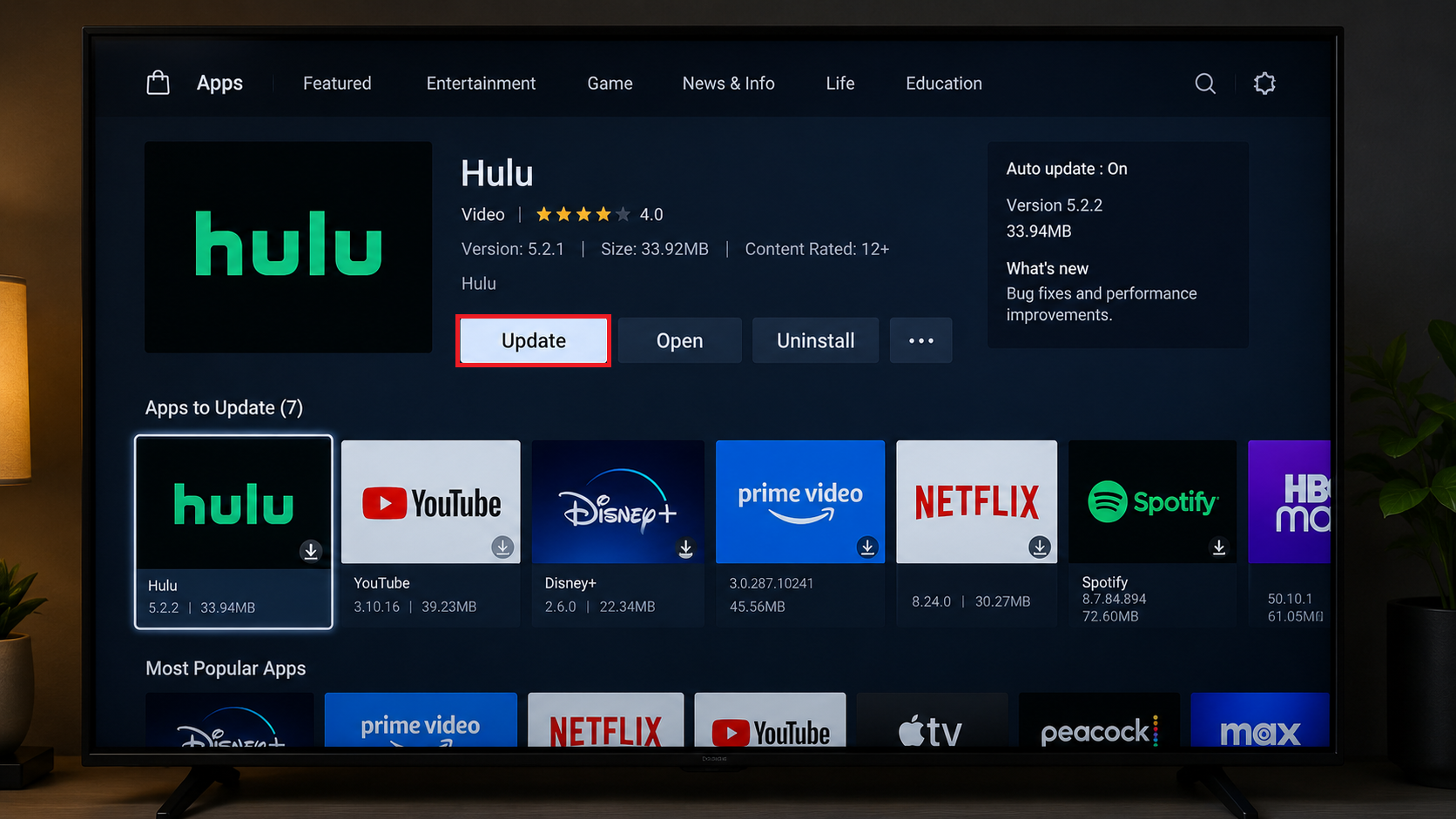
- aç متجر التطبيقات Televizyonunuz için uygulamanın mevcut tüm güncellemelerini yükleyin. Hulu.
![Akıllı TV uygulama mağazası, Hulu uygulaması için bir güncelleme olup olmadığını kontrol ediyor.]()
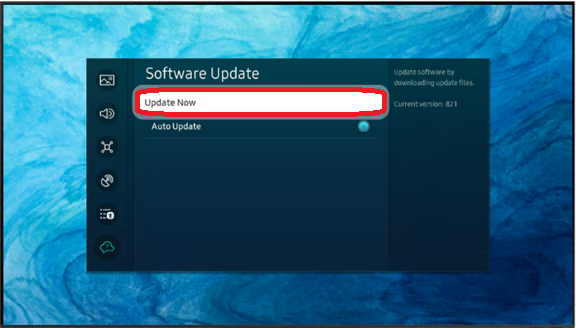
Hulu'nun profil kontrolleri mevcut TV uygulaması deneyimine dayanmaktadır, bu nedenle eski uygulama ilk elenmesi gereken şeylerden biridir. - Bir sayfa açın Sistem güncellemesi أو Yazılım güncellemesi Televizyona, bu model için mevcut olan en son sürümü yükleyin.
![Akıllı TV sistem ayarları, aygıt yazılımı veya yazılım güncellemelerini kontrol eder.]()
Hulu uygulaması televizyona yüklenebilir, ancak televizyonun yazılım sürümü mevcut uygulamadan çok gerideyse profillerin yüklenmesinde sorun yaşanabilir. - Hulu'yu yeniden açın ve profil seçme aracını tekrar test edin.
Cihazınız artık desteklenmiyorsa , şu anda desteklenen bir oynatıcı kullanın. TV'niz destekleniyorsa ve güncelse ve sorun hala devam ediyorsa, bir sonraki yönteme geçin ve kayıtlı Hulu giriş bilgilerinizi güncelleyin.
2. Akıllı TV'deki kayıtlı Hulu giriş bilgilerini güncelleyin.
Hulu'da profil değiştirme işlemi, parola değişikliği, doğrulama isteği veya hesap güvenlik güncellemesinden sonra sıklıkla başarısız oluyor ve TV'de eski oturum açma bilgileri kalıyor. Yeniden giriş yapmak, Hulu'nun uygulama için yeni bir hesap kodu vermesini sağlayarak sorunu çözüyor.
Televizyondaki yeni oturum açma işlemi, yalnızca hesap daha önce başka bir cihazda başarıyla açılmışsa işe yarar.
- Telefonda veya bilgisayardaHulu uygulamasını açın ve hesabınızın şifreyi kabul ettiğinden ve kişisel dosyalarınıza erişebildiğinden emin olun.
![Akıllı televizyonunuza tekrar giriş yapmadan önce Hulu hesabınızı bir telefonda veya tarayıcıda test edin.]()
Hesabın kendisi parola güncellemesi veya doğrulama işleminin tamamlanmasını bekliyorsa, bu işlem tamamlanana kadar TV uygulaması profil ekranında hata vermeye devam edebilir. - Orada görünen parola, e-posta doğrulama veya güvenlik istemlerini tamamlayın.
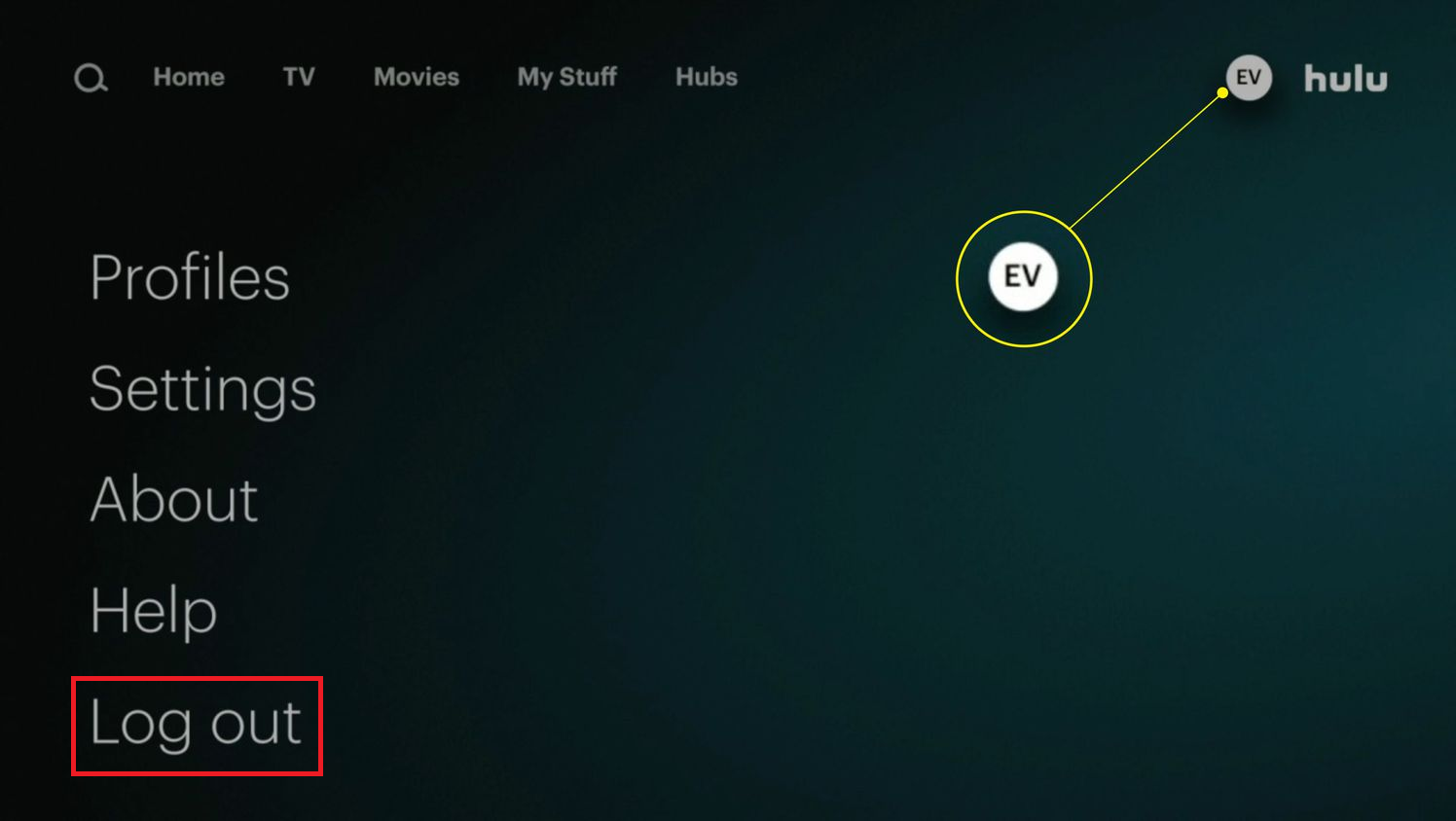
- Televizyonunuzda Hulu menüsünü açın. Hesap أو Ayarlar Sonra seçin Çıkış YapMenü adları cihaza bağlı olarak biraz farklılık gösterebilir.
- Hulu uygulamasını kapatın, ardından tekrar açın ve az önce onayladığınız hesapla giriş yapın.
![Akıllı televizyonlardaki Hulu hesap menüsünde oturumu kapatma seçeneği bulunur.]()
Televizyonda yeni bir oturum açmak, eski oturum güvenilir olmaktan çıktığında ortaya çıkan profil değiştirme donma sorununu genellikle çözer.
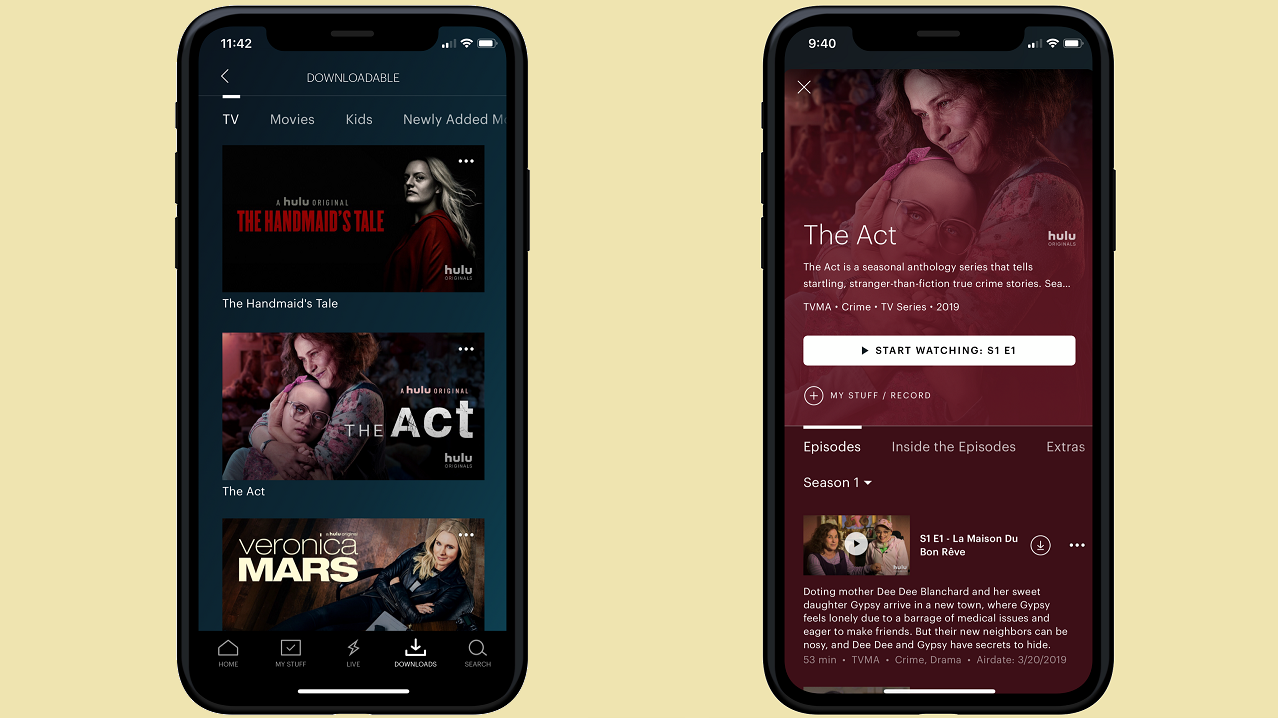
Ekranın donması nedeniyle Çıkış yap seçeneğine erişemiyorsanız endişelenmeyin; 5. Yöntemi kullanarak cihazı hesaptan kaldırmak daha sağlam ve kapsamlı bir sıfırlama sağlayacaktır.
3. Hulu uygulamasının yerel verilerini temizleyin veya yeniden yükleyin.
Hulu profillerinin yüklenmemesiyle ilgili sorunları çözmek için ilk adım genellikle uygulamanın yerel verilerini temizlemek veya yeniden yüklemektir. Başlatılan cihazdaki önbelleğe alınmış profil verileri, tercihler veya oturum açma bilgileri eksik veya bozuk olduğunda Hulu çökebilir. Bu durumda, Hulu uygulaması her başlatılıştan sonra boş bir profil seçim ekranına geri dönebilir.
Profil başka bir cihazda doğru çalışmıyorsa, yerel uygulama verilerini değiştirmemek en iyisidir. Yerel dosyalar, tüm cihazlarda çalışmayan bir profili düzeltemez.
- Android TV, Google TV veya Fire TV cihazlarında, açın Ayarlar > Uygulamalar > Hulu Sonra seçin Durmaya zorla.
- seçmek Önbelleği temizleArdından Hulu'yu yeniden açın ve bir kez daha test edin.
- Eğer hiçbir şey değişmezse, Hulu uygulamasının ayarlarına geri dönün ve seçin. Açık tarihi أو Açık depolamaBu işlem, televizyonu hesabınızdan çıkaracak ancak Hulu hesabınızdaki kayıtlı profilleri silmeyecektir.
![Akıllı TV uygulamasının ayarları, önbelleği veya uygulama verilerini temizlemek için Hulu'nun depolama seçeneklerini açar.]()
Televizyonunuzdaki bozuk Hulu uygulaması verileri, hesabınız ve internet bağlantınız düzgün çalışıyor olsa bile profillerin yüklenmesini engelleyebilir. - Cihazda önbellek veya depolama denetimi seçenekleri yoksa, Hulu uygulamasını kaldırın.
- Televizyonunuzu veya yayın oynatıcınızı yeniden başlatın, ardından Hulu'yu resmi uygulama mağazasından yeniden yükleyin ve tekrar giriş yapın. Hulu ayrıca şunları da sunmaktadır: Cihazın yeniden kurulumuyla ilgili talimatlar.
![Akıllı TV, Hulu uygulamasını uygulama mağazasından kaldırıp yeniden yüklüyor.]()
Hulu'yu yeniden yüklemek, profil ekranının donmasına neden olabilecek dosyaları yeniden kullanmak yerine, TV'deki yerel uygulama durumunu yeniden oluşturur.
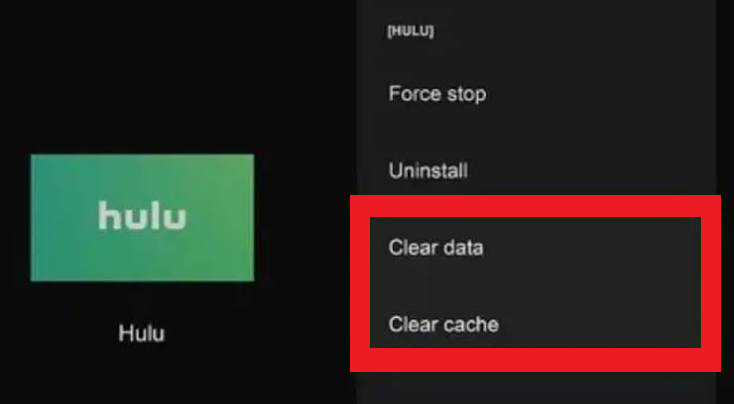
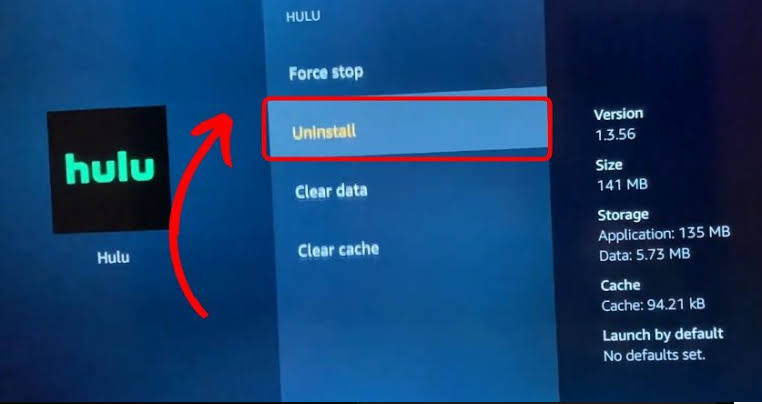
Apple TV, her uygulama için aynı önbellek kontrol seçeneklerini sunmaz. Eğer Hulu orada donarsa, uygulamayı zorla kapatmak veya yeniden yüklemek için Apple TV'deki Hulu için belirtilen adımları izleyin.
4. TV'yi tamamen yeniden başlatın; yalnızca etkilenme belirtileri ortaya çıkarsa ağı yeniden başlatın.
Birçok akıllı TV, ekran kapatıldıktan sonra bile Hulu uygulamasını hafızada tutar. Gücü kesmek bu durumu sıfırlar, uygulamayı yeniden başlatmak ise durumu geri getirebilir.
Hulu'nun aynı bağlantı üzerinden birden fazla cihazda çalışmaması veya diğer yayın uygulamalarının da sorun yaşaması durumları dışında, yönlendiricinize müdahale etmeyin.
- Hulu uygulamasından çıkın ve televizyonunuzu veya bağlı yayın oynatıcınızı kapatın.
- Bu cihazı bir süreliğine güç kaynağından ayırın. 60 saniye Aşağı yukarı.
- Cihazı yeniden bağlayın, ana başlangıç ekranı tamamlanana kadar bekleyin, ardından başka bir şeyi yeniden başlatmadan önce Hulu'yu test edin.
- Aynı Wi-Fi ağını kullanan başka bir cihazda da Hulu profilleri boşsa veya diğer uygulamalar normal çalışmıyorsa, modemi ve yönlendiriciyi bir süreliğine güç kaynağından ayırın. 60 saniye.
- Önce modeminizi, ardından yönlendiricinizi yeniden bağlayın. Hulu'yu açmadan önce internet erişiminin yeniden sağlanmasını bekleyin.
![Hulu sorununu çözmek için yeniden başlatma döngüsü sırasında akıllı TV ve Wi-Fi yönlendirici güç kaynağından ayrıldı.]()
Cihazın tamamen yeniden başlatılması, hem beklemede olan TV uygulaması durumunu hem de Hulu'nun yeniden kullanmaya çalıştığı ağ oturumunu temizler.
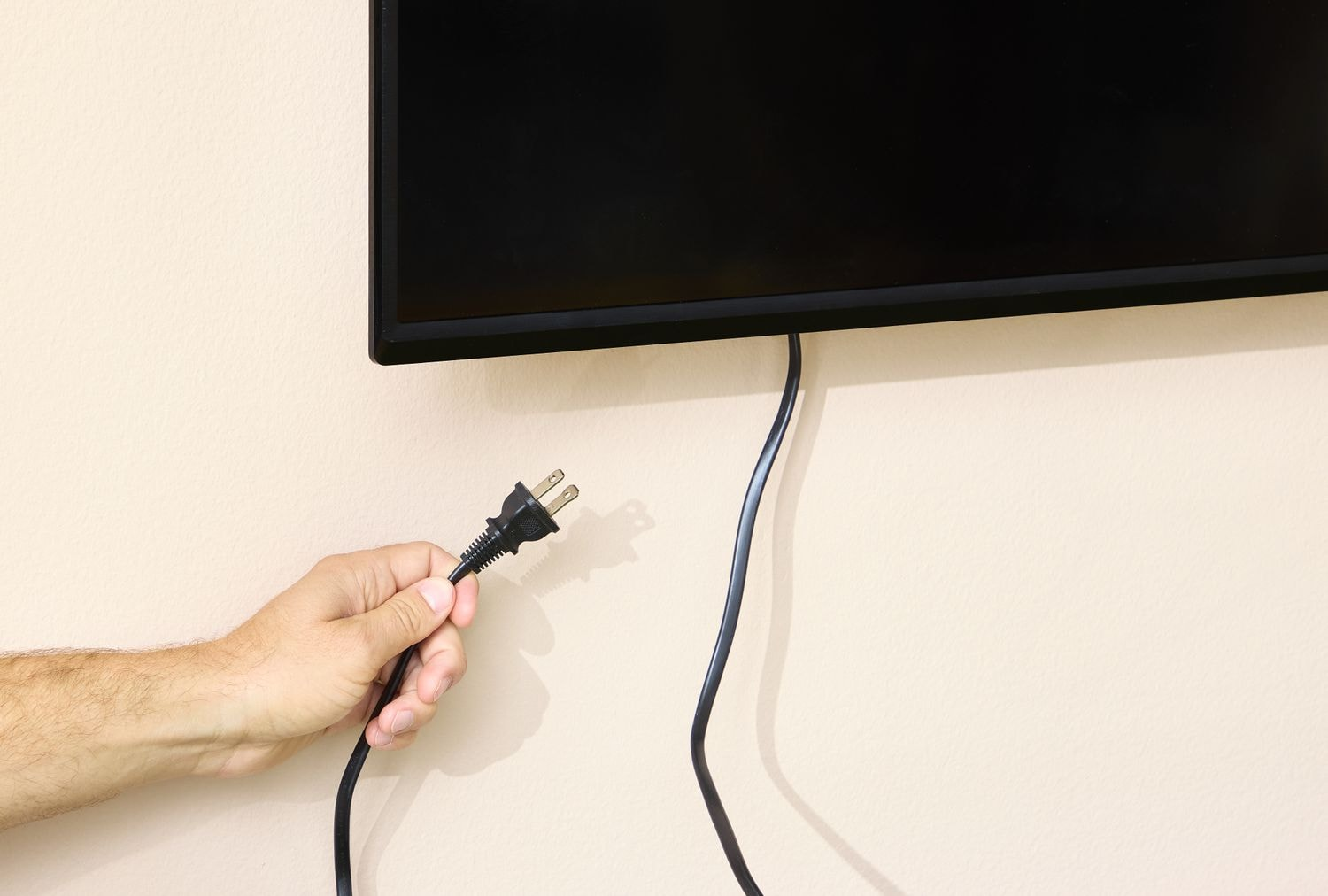
Eğer TV geri yükleme işlemi yalnızca ilk üç adımdan sonra gerçekleşiyorsa, bu cihaz belleğinde bekleyen bir sorun olduğunu gösterir. Temiz bir uygulama kurulumu ve tam yeniden başlatmanın ardından yalnızca bir TV'de sorun devam ediyorsa, 5. Yönteme geçin ve Hulu aktivasyon kaydını değiştirin.
5. Sorunlu olan tek bir TV'yi yeniden etkinleştirin veya devre dışı bırakılmış tek bir profili izole edin.
Profil değiştirme hataları, TV etkinleştirme geçmişi mevcut Hulu oturumuyla eşleşmediğinde meydana gelir. Bu geçmiş, Hulu tarafından hesapta saklandığı için yeniden yüklemeden sonra bile kalabilir. Yalnızca bir TV'de sorun yaşanıyorsa kaldırın.
Sorun tüm cihazlarda tek bir profili ilgilendiriyorsa, bunun yerine profilleri karşılaştırın. TV'yi kaldırmak, hesap tarafındaki profil verilerini düzeltmeyecektir.
Hulu yalnızca bu televizyonda çalışıyor.
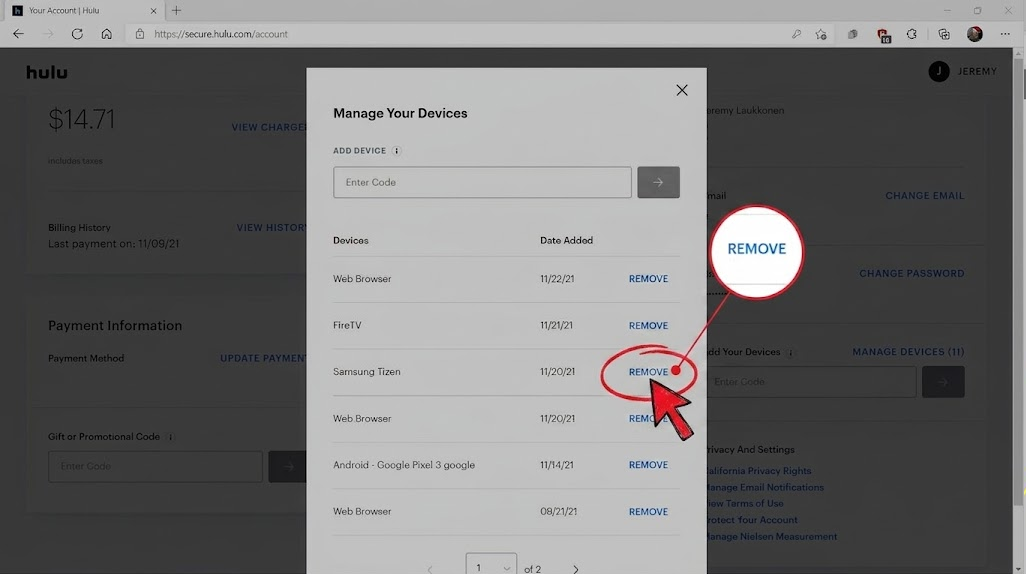
- aç Hulu'nun resmi hesap sayfası Tarayıcıda arama yapın: Cihazlarınızda Hulu İzleyin > Cihazları Yönet.
- Etkilenen televizyonu veya yayın oynatıcısını bulun, ardından seçin. Kaldır.
![Web sitesindeki Hulu hesap sayfasında Aygıt Yönetimi açılır ve akıllı TV kaldırılır.]()
Televizyonu Hulu cihaz listesinden kaldırmak zorunlu kılar Akıllı televizyon Aynı devre dışı bırakılmış etkinleştirme durumunu tekrar kullanmayı bırakın. - Televizyonunuzda Hulu uygulamasını açın ve tekrar giriş yapın veya etkinleştirme işlemini tamamlayın.
Bir profil tüm cihazlarda çalışmıyorsa
- Aynı hesapta başka bir profil açın. Eğer doğru çalışıyorsa, sorun TV ve Hulu kurulumunda değil demektir.
- Aşağıdaki adımları izleyerek geçici bir profil oluşturun. Hulu'nun profil yönetimiyle ilgili resmi talimatları.
- Geçici profil açılırsa, orijinal profili olduğu gibi bırakın ve Hulu ile iletişime geçin. Destek ekibine hangi profilin çalışmadığını, her cihazda çalışıp çalışmadığını ve geçici profilin çalışıp çalışmadığını bildirin.
Sadece denemek için etkilenen profili silmeyin. Hulu desteği hesap verilerini inceleyebilir veya güncelleyebilir; silme işlemi ise o profille ilişkili tüm bilgileri kaldırabilir.
Destek ekibiyle iletişime geçerken, TV modelinizi, TV programı sürümünüzü, Hulu uygulama sürümünüzü, ekranda görüntülenen mesajın tam metnini ve başka bir cihaz ve profilden elde edilen sonuçları ekleyin. Bu ayrıntı, yeniden yükleme işlemine gerek kalmadan TV etkinleştirme sorunu ile hesap tarafındaki profil sorunu arasında ayrım yapmaya yardımcı olur.
Tüm profilleri yeniden etkinleştirmek sorunu çözüyorsa, eski cihaz kaydı sorunun nedenidir. Geçici profil çalışıyor ancak orijinal profil çalışmıyorsa, TV ayarlarınızı değiştirmeyi bırakın ve sorunu hesabınızdaki profille ilgili bir sorun olarak Hulu Destek ekibine bildirin.
Yoruma kapalı.