
Televizyonunuzdaki "Firestick Sinyali Yok" sorununu giderme
Firestick cihazınızda televizyonunuzda "Sinyal Yok" sorunu mu yaşıyorsunuz? Sorunu çözmek ve en sevdiğiniz programları izlemenin keyfini çıkarmak için etkili adım adım çözümleri keşfedin!

Bilmeniz gereken en önemli şeyler
- TV girişinin, Fire TV Stick'in bağlı olduğu HDMI bağlantı noktasıyla eşleştiğinden emin olun ve cihazı güvenilir olmayan adaptörler kullanmadan sağlam ve doğrudan yeniden bağlayın.
- Fire TV Stick'iniz için özel olarak tasarlanmış adaptörü ve güç kablosunu kullanın ve bunları düzgün çalışan bir duvar prizine doğrudan takın; böylece TV'nizin USB bağlantı noktalarından kaynaklanan yetersiz güç sorunlarından kaçınmış olursunuz.
- Fire Stick'i adaptör veya ayırıcı gibi ara cihazları atlayarak doğrudan TV'ye bağlayın, ardından bağlantıyı sıfırlamak için her iki cihazı (Fire Stick ve TV) 60 saniye boyunca güç kaynağından ayırın.
Fire TV kumandası televizyonu açıyor , ancak seçilen HDMI girişi hala "Sinyal Yok" mesajını gösteriyor. Fire TV Stick kullanılabilir bir görüntü iletmese bile, kumanda HDMI-CEC veya kızılötesi aracılığıyla televizyonu kontrol edebilir .
Televizyonda "Sinyal Yok " mesajı görüntülendiğinde , bu mesaj Fire OS sisteminden değil, televizyonun kendisinden kaynaklanır. Bu, televizyonun bu HDMI girişinden görüntülenebilecek herhangi bir video sinyali almadığı anlamına gelir.
Bu nedenle, sorun genellikle belirli giriş kaynağında, cihazın güç kaynağında, HDMI bağlantısında veya iki cihaz arasında kararlaştırılan ekran modunda yatmaktadır. Fire TV ekranı görünene kadar VPN'ler , bölge, Wi-Fi, hesap veya uygulama düzeltmeleriyle ilgili sorunlar önemsizdir.
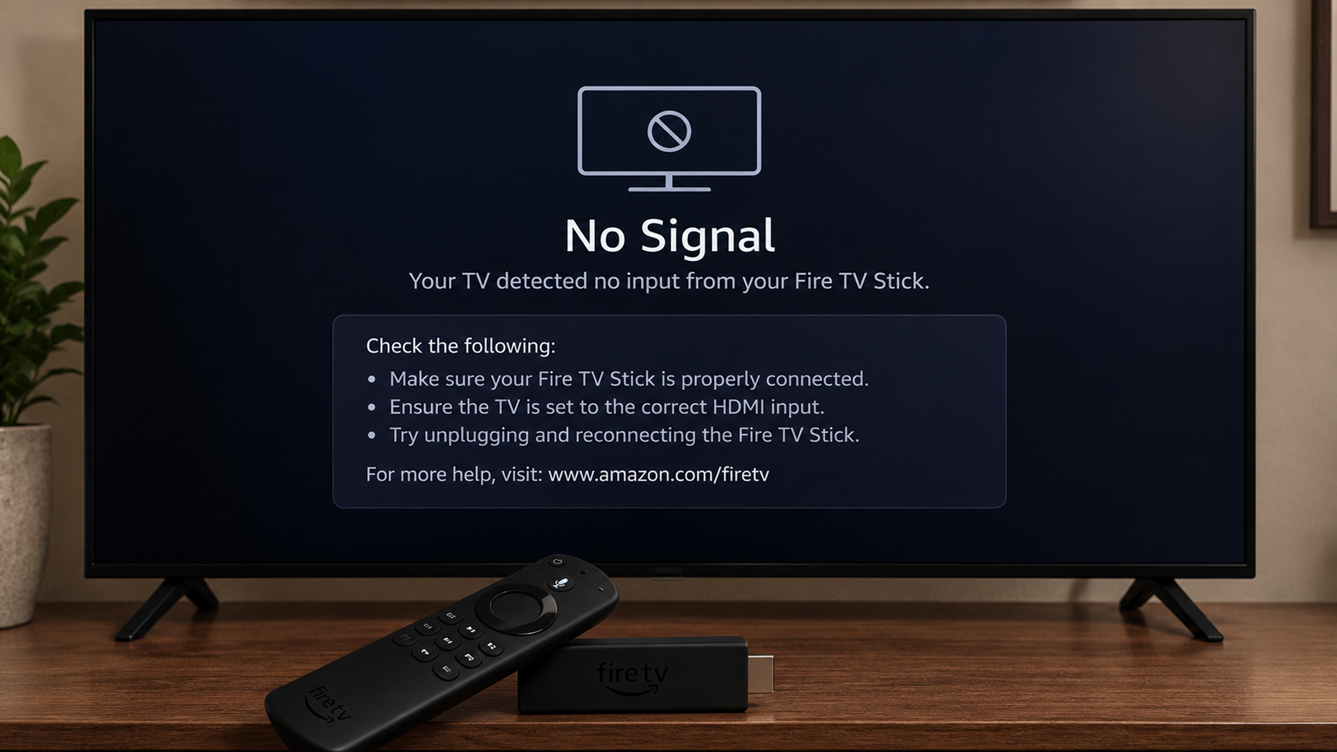
Sinyal kaybolmadan önce görünen şey en hızlı ipucudur:
| Gördüğünüz şey | Öncelikle nereye odaklanmalı? |
|---|---|
| Fire TV logosu hiç görüntülenmiyor. | TV girişi, güç, HDMI montajı ve HDMI bağlantı noktası |
| Fire TV logosu görünüyor, ardından televizyonun sinyali kayboluyor. | Güç kararlılığı veya HDMI çözünürlüğü müzakeresi |
| Görüntü yalnızca cihazın bağlantısı kesildikten sonra görünür. | Fire OS oturumu takılı kaldı veya HDMI bağlantısında bir sorun var. |
| Cihaz başka bir televizyonda çalışıyor. | Orijinal TV bağlantı noktası, bellenim veya kabul edilebilir görüntüleme modu |
Bu kılavuz, televizyonda "Sinyal Yok" mesajı görüntülenmesi sorununu ele almaktadır . Fire TV arayüzü görünüyorsa ancak ana ekran yüklenmesi bir türlü tamamlanmıyorsa, bunun yerine Fire TV Ana Ekran Yükleme Kılavuzunu kullanın.
1. TV girişini kontrol edin ve Fire TV Stick'i yeniden bağlayın.
Görüntü gelmeme sorunu, televizyon farklı bir giriş kanalına ayarlandığında veya Fire TV Stick HDMI üzerinden düzgün bağlanmadığında ortaya çıkar. Uzaktan kumandadaki güç düğmesi yalnızca cihazın televizyona bağlanabildiğini doğrular, ancak seçilen video girişini kontrol etmez.
Görünür bağlantı noktasının etiketinin seçilen TV girişine uyduğunu zaten doğruladıysanız ve cihazı (Stick) güvenilir olmayan herhangi bir adaptör kullanmadan doğrudan yeniden bağladıysanız, bu adımı atlayın.
- Fire TV Stick'inizin bağlı olduğu HDMI bağlantı noktasının yanındaki etikete bakın, örneğin: HDMI 1 أو HDMI 2 أو HDMI eARC.
- Bir düğme kullanın Giriş أو Kaynak أو HDMI Televizyon kumandasında bu bağlantı noktasını bulun.
![TV giriş listesi, Fire TV Stick'in bağlı olduğu HDMI bağlantı noktasına geçer.]()
Genellikle en hızlı çözüm, televizyonun Fire Stick'in kullandığı HDMI portundan sinyal aldığından emin olmaktır. - Bir düğmeyi tıklayın Ana Sayfa Fire TV uzaktan kumandasına bir kez basın, ardından cihaz (Stick) uyku modundaysa 30 saniyeye kadar bekleyin.
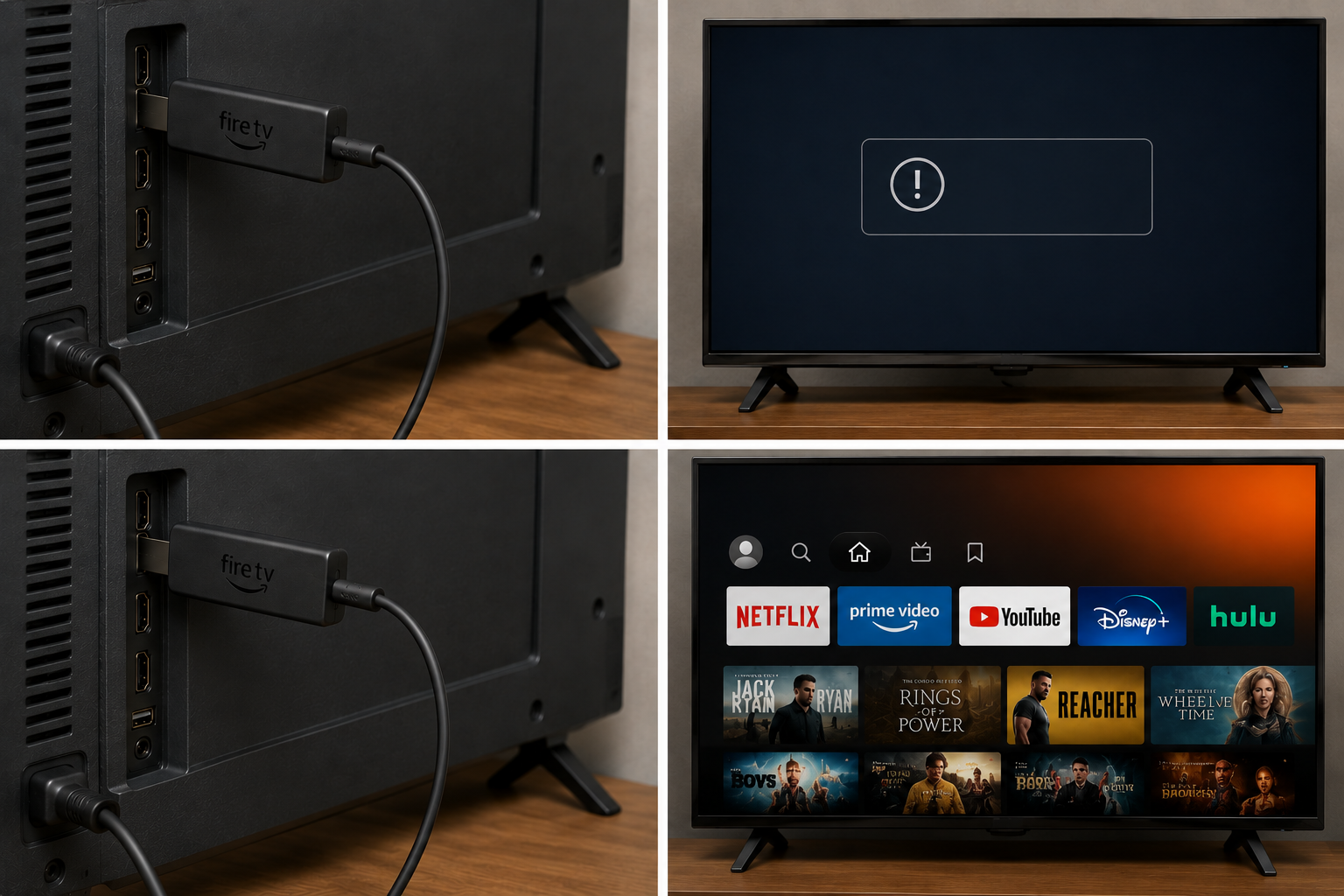
- Eğer televizyonda hala "Sinyal Yok" mesajı görünüyorsa, cihazı (çubuk) HDMI bağlantı noktasından çıkarın ve güvenli bir şekilde yeniden takın.
- Üçüncü taraf HDMI adaptörlerini veya hub'larını çıkarın. TV'nizin bağlantı noktaları girintili veya kalabalık ise, cihazınızla birlikte verilen Amazon HDMI uzatma çubuğunu kullanmayı deneyin; aksi takdirde doğrudan bağlantı kurmayı deneyin.
![Fire TV Stick cihazı çıkarılıp doğrudan televizyondaki HDMI portuna yeniden bağlanır.]()
Gevşek bir HDMI bağlantısı veya üçüncü taraf bir adaptörün kullanılması, cihaz açık olsa bile görüntü yolunun kesilmesine neden olabilir.
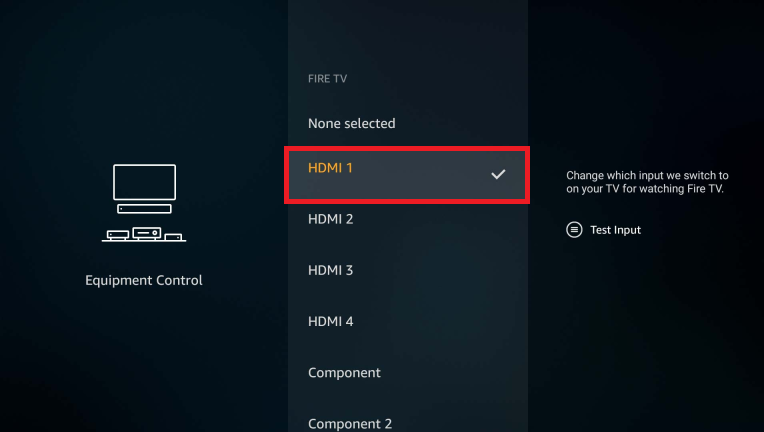
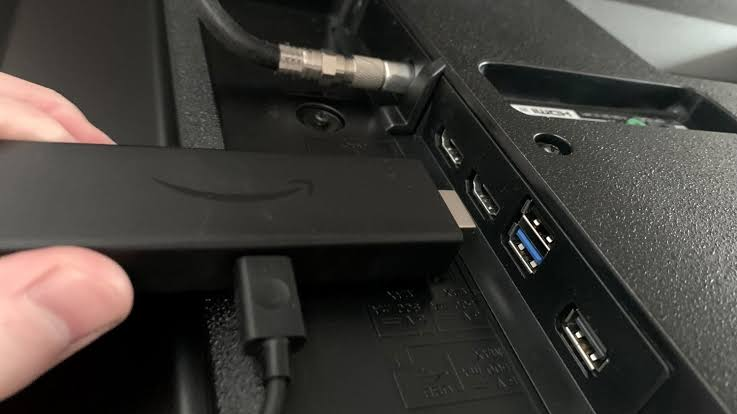
Görüntü şimdi görünüyorsa, sorun seçilen giriş veya HDMI bağlantısıyla ilgiliydi. Fire TV logosu görünmüyorsa, ikinci yönteme geçin ve güç kaynağını kontrol edin.
2. Fire TV Stick modeliniz için belirtilen güç kaynağını kullanın.
Televizyonunuzda sinyal olmaması sorununu çözmek için, Fire TV Stick'inizin yeterli güç aldığından emin olun. Cihazın kablosu veya güç kaynağı video çıkışı için yeterli güç sağlamadığında cihaz açılmayabilir veya siyah ekran gösterebilir. Cihaz uzaktan kumandaya yanıt verecek kadar güç alıyor olabilir, bu da sorunun HDMI sorunu gibi görünmesine neden olabilir.
Cihazınızla birlikte verilen veya cihazınız için onaylanan güç ayarının güvenli ve doğru çalıştığını doğruladıktan sonra bu adımı atlayın.
Fire TV Stick'inizle birlikte verilen güç kaynağını kullanın. Güç adaptörü kullanan çoğu model, birlikte gelen kablo ve duvar adaptörüyle test edilmelidir.
Bazı yeni Direct Power modelleri , TV'deki uyumlu bir USB bağlantı noktasıyla çalışacak şekilde tasarlanmıştır . Amaç, rastgele herhangi bir duvar şarj cihazı kullanmak yerine, belirli model için bilinen ve uygun bir güç kaynağı sağlamaktır.
Amazon'un Fire TV Stick kurulum kılavuzu, standart adaptör tabanlı bağlantıyı açıklıyor .
- Firestick cihazınızla birlikte bir duvar prizi adaptörü geliyorsa, USB kablosunu televizyondan çıkarın ve adaptöre takın.
- Bu testi gerçekleştirmek için adaptörü doğrudan düzgün çalışan bir duvar prizine bağlayın ve aşırı yüklenmiş veya anahtarlanabilir bir elektrik prizine bağlamaktan kaçının.
![Fire TV Stick'in güç kablosu, televizyondaki USB bağlantı noktasından kutu içeriğinde bulunan duvar prizine bağlanır.]()
Televizyonun sağladığı USB güç kaynağı çok zayıf veya kararsız olabilir... Ateş Çubuğu Bu da video sinyalinin ve sistemin sorunsuz çalışması için gereklidir. - Cihazınız doğrudan güç beslemeli bir model ise, cihazla birlikte gelen kabloyu ve onaylanmış ayarları kullanın. Güvenilir olmayan bir kablo kullanmak yerine, düşük güç uyarılarını düzeltin.
- Güç kablosunu tekrar takın. Firestick cihazı Güç kaynağında gevşek bağlantı noktaları, bükülmüş fişler veya hasarlı kablolar olup olmadığını kontrol edin.
![Fire TV Stick adaptörünü ve güç kablosunu duvardaki prize ve cihaza yeniden takın.]()
Elektrik bağlantısındaki hafif bir dengesizlik, cihazın çalışma sürecini doğru şekilde tamamlayamaması nedeniyle videoda bir arıza gibi görünebilir. - Doğru HDMI girişine geri dönün ve soğuk başlatma işleminin tamamlanması için bir dakikaya kadar bekleyin.
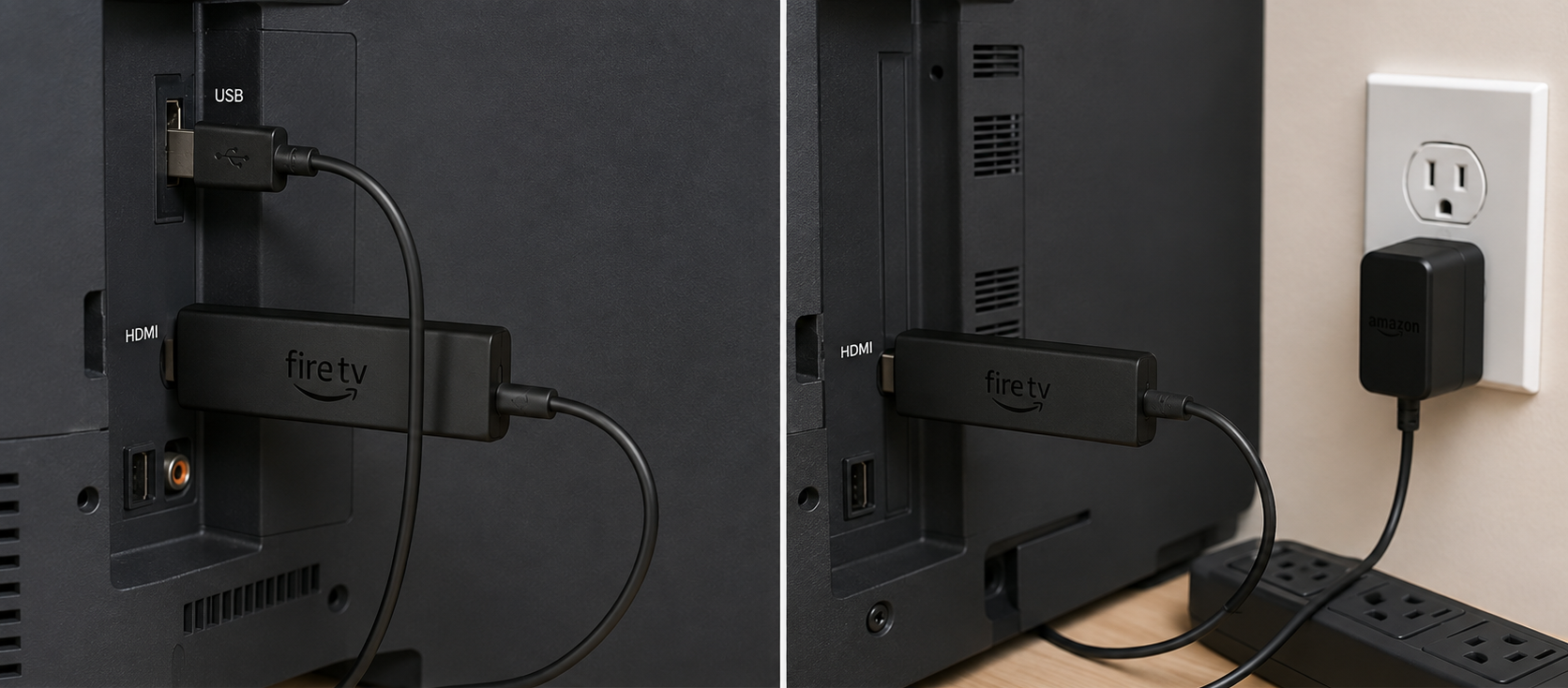
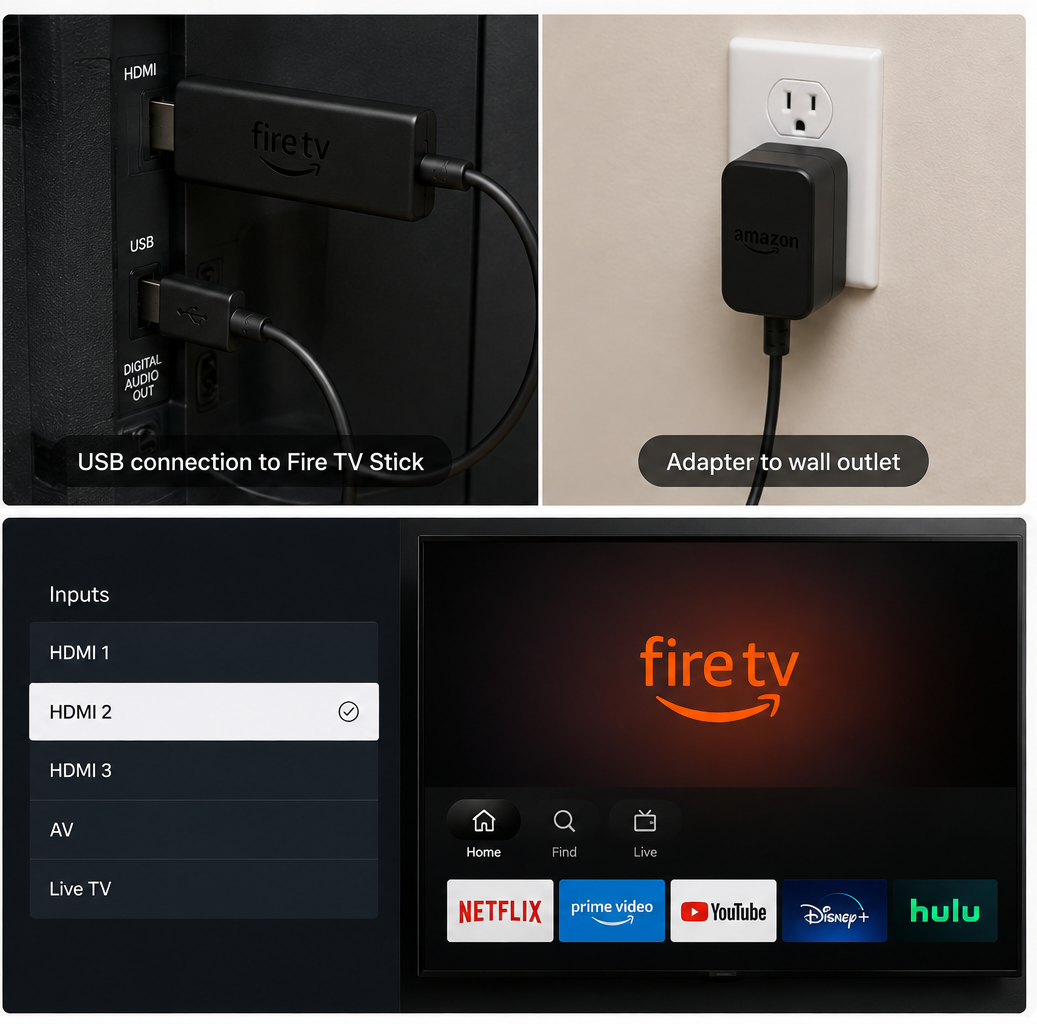
Eğer sabit bir görüntü belirirse, bu sorunun kablo, adaptör, soket veya önceki USB kaynağıyla ilgili olduğunu gösterir. Hiçbir şey görünmezse, HDMI yolunu izole etmek için 3. Yönteme geçin.
3. HDMI kablosunu atlayın ve her iki cihazı da yeniden başlatın.
HDMI bağlantıları, anahtarlar, ayırıcılar, ses çubukları, alıcılar, genişleticiler veya hatta arızalı bir TV bağlantı noktası gibi ara cihazlar çözünürlük ve HDCP kopyalama koruma bilgilerini düzgün bir şekilde iletemediğinde genellikle doğru çalışmaz. Firestick'in TV'ye doğrudan bağlanması bu ara cihazların devre dışı bırakılmasına yardımcı olurken, tam bir güç döngüsü, uyku modundan veya giriş değiştirme işleminden kalmış olabilecek hatalı bağlantı verilerini temizler.
Firestick'iniz zaten doğrudan TV'ye bağlı değilse, TV'deki birden fazla HDMI bağlantı noktası test edilmediyse ve her iki cihaz (Firestick ve TV) güç kaynağından tamamen çıkarılıp yeniden bağlanmadıysa bu adımı atlamayın.
- Fire TV Stick'inizi televizyonunuzdaki başka bir HDMI bağlantı noktasına taşıyın, ardından yeni girişi seçin.
![Fire TV Stick, test amacıyla bir TV HDMI portundan diğerine taşındı.]()
Tek bir arızalı veya kararsız HDMI bağlantı noktası, diğer bir bağlantı noktası normal çalışıyor olsa bile Fire Stick'in arızalı gibi görünmesine neden olabilir. - Fire Stick'iniz bir switch, splitter, soundbar veya AV alıcısı aracılığıyla bağlıysa, bu cihazların bağlantısını kesin ve Fire Stick'i doğrudan televizyonunuza bağlayın.
- Ek bir HDMI kablosu (uzatıcı) kullanmadan testi bir kez deneyin. Doğrudan bağlantı zor veya kararsızsa, bunun yerine kutu içeriğinde bulunan Amazon kablosunu kullanarak testi tekrarlayın.
- Fire TV Stick'inizi güç kaynağından ve televizyonunuzu duvar prizinden çıkarın. Cihazların bağlantısının 60 saniye boyunca kesik kalmasını bekleyin.
- Öncelikle, televizyonu yeniden bağlayın ve açın. Doğru HDMI girişini seçin, ardından güç kablosunu yeniden bağlayın.Fire TV Stick Açılana kadar bekleyin.
![Tamamen yeniden başlatma işlemi sırasında hem televizyon hem de Fire TV Stick güç kaynağından ayrılmıştır.]()
HDMI bağlantısının her iki ucundaki bağlantıyı (HDMI el sıkışması) temizlemek, Fire Stick'i birkaç saniyeliğine ayırmaktan daha etkilidir.
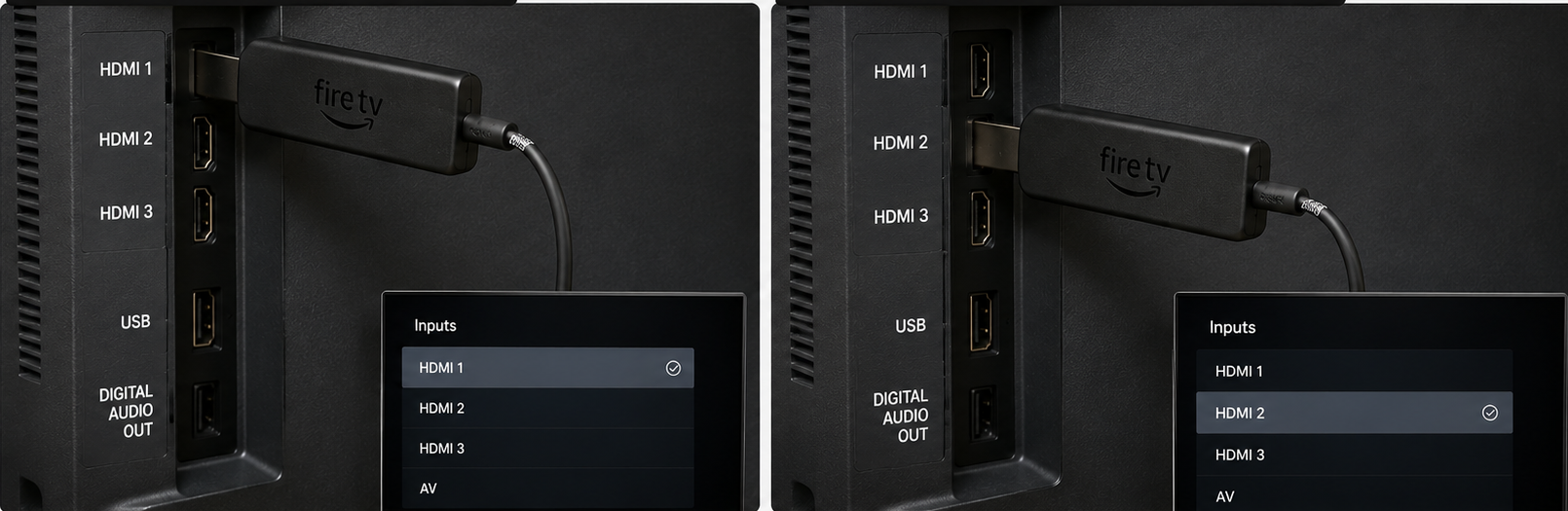
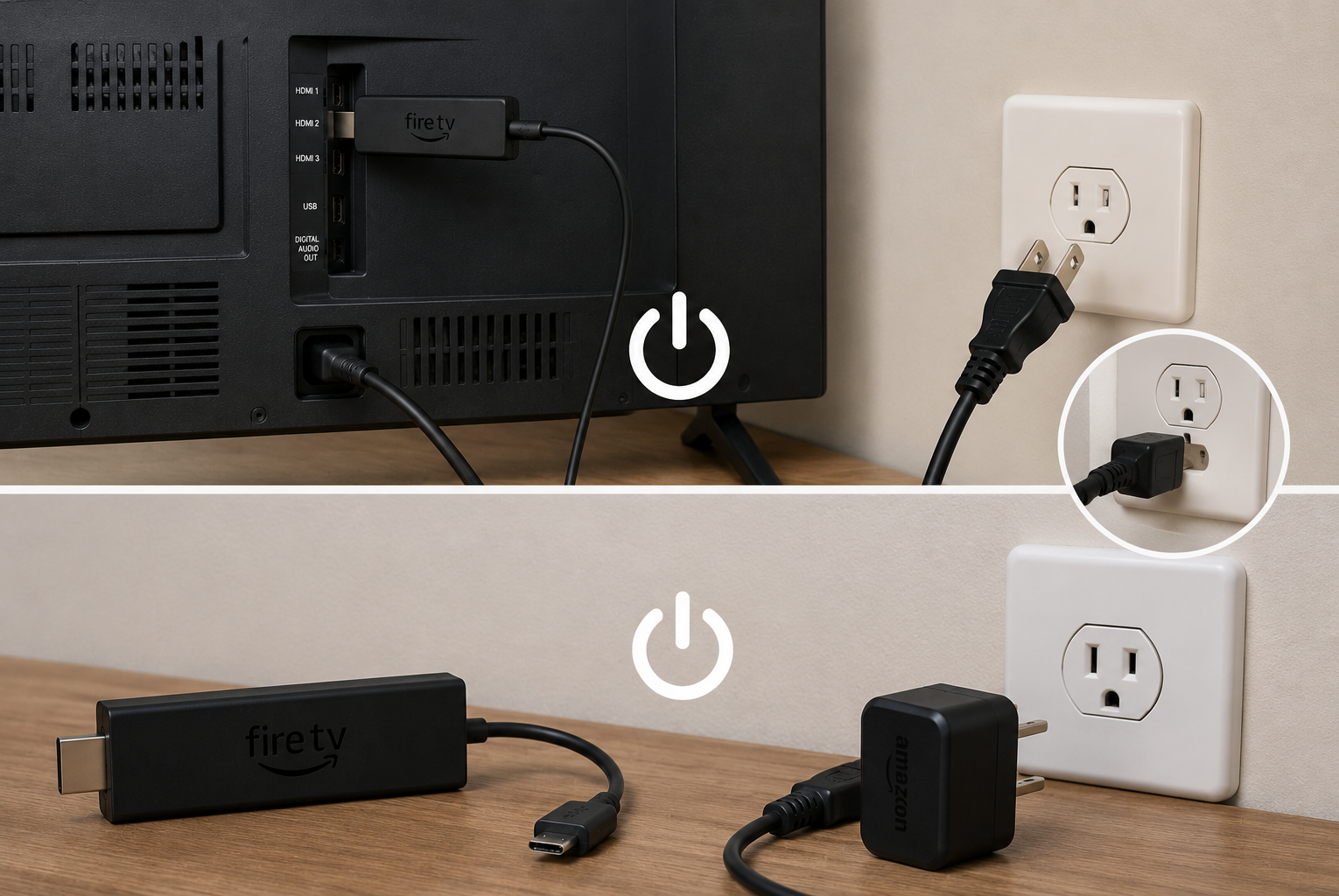
Amazon, Fire TV'nin siyah ekranıyla ilgili resmi yönergelerinde doğrudan bağlantı, girişler, kablolar, CEC ve doğrulukla ilgili bu kontrolleri içermektedir.
Görüntü tekrar ortaya çıkarsa, diğer HDMI cihazlarını tek tek yeniden bağlayın. Arızalı cihaz tekrar sisteme bağlandığında sorun çözülmelidir.
“Sinyal Yok” mesajı görünmeye devam ederse, yalnızca cihaz logosu görünüyorsa 4. yönteme geçin; aksi takdirde 5. yönteme geçin.
4. Desteklenmeyen bir ekran çözünürlüğünden veya CEC bağlantı sorunundan kaynaklanan bir hatayı düzelterek cihazı eski haline getirin.
Bu yöntem, Fire TV logosu sinyal kaybolmadan önce göründüğünde, Stick yanıt verdiğinde ancak görüntü olmadığında veya cihaz ikinci bir ekranda normal şekilde çalıştığında kullanılır. Bu belirtiler, cihazın başlatılabildiğini ancak orijinal TV'nin kaydedilen videoyu kabul etmeyebileceğini gösterir.
Çözünürlüğü değiştirmek, Stick ve TV'nin farklı bir görüntü modu üzerinde anlaşmasını gerektirir. Stick daha önce video çıkışı için herhangi bir sinyal göstermediyse bu yöntemi atlayın; bunun yerine 5. Yöntemdeki diğer yöntemi deneyin.
- Televizyonunuzun Fire TV girişine bağlı olduğundan emin olun. Fire TV kumandanızdaki düğmelere basılı tutun. Up و Geri sarma Aynı anda yaklaşık beş saniye boyunca.
- Cihazın (Stick) desteklenen çözünürlükler arasında geçiş yapmasını bekleyin. Kullanılabilir bir görüntü görünene veya geçiş tamamlanana kadar başka hiçbir düğmeye basmayın.
![Fire TV uzaktan kumandası, ekran çözünürlükleri arasında geçiş yapmak için Yukarı ve Geri sarma düğmelerini birlikte kullanır.]()
Çözünürlüğü periyodik olarak değiştirmek, mevcut TV'nin Fire Stick'in kullanmaya çalıştığı modu desteklememesi durumunda video görüntüsünü geri yüklemeye yardımcı olur. - Fire Stick'iniz bir TV'de veya başka bir ekranda normal şekilde çalışıyorsa, açın. Ayarlar > Görüntü ve Sesler > Görüntü > Video Çözünürlüğü.
- seçmek OtoOrijinal televizyon sinyal kaybetmeye devam ederse, cihazın çalıştığı ekrana geri dönün ve çözünürlüğü test edin. 1080p Orijinal televizyona yeniden bağlamadan önce.
- Sorunlar çoğunlukla televizyonu açtıktan veya giriş kaynağını değiştirdikten sonra ortaya çıkıyorsa, Ayarlar > Ekran ve Sesler > HDMI-CEC Aygıt KontrolüArdından kapatın, Fire Stick'inizi yeniden başlatın ve test edin. Devre dışı bırakmanın bir fark yaratmaması durumunda tekrar etkinleştirin.
![Fire TV ekran ayarları, Otomatik ve 1080p seçeneklerini içeren bir Video Çözünürlüğü menüsü gösterir.]()
Fire Stick başka bir ekranda çalışıyorsa, oradaki çözünürlüğü düşürmek, orijinal TV'de tekrar kullanılabilir hale getirebilir.
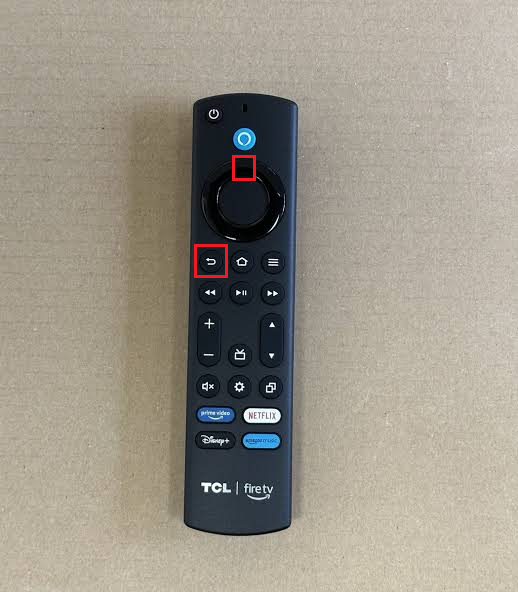
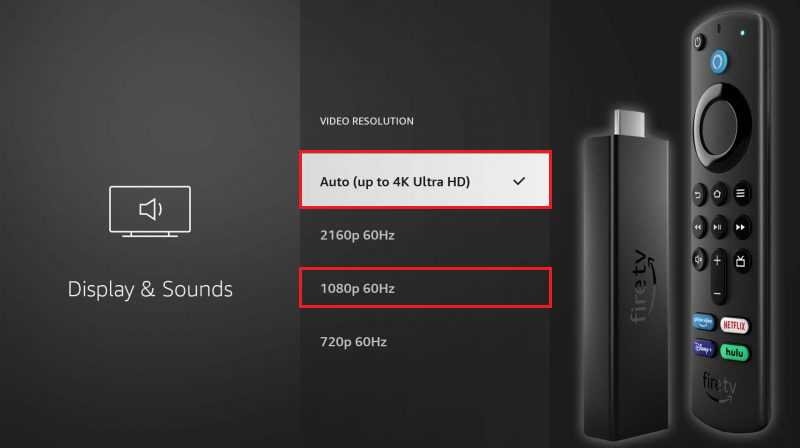
Görüntü geri döner ve Otomatik veya 1080p çözünürlükte sabit kalırsa, bu, önceki çözünürlük ayarının veya CEC anlaşmasının bu TV ile uyumlu olmadığı anlamına gelir. Sorun devam ederse veya her yeniden başlatmadan sonra düzeltmeniz gerekiyorsa, 5. Yönteme geçin ve ürün yazılımı ve donanım uyumluluğunu kontrol edin.
5. Firestick'inizi başka bir ekranda test edin ve doğru çalışan tarafı güncelleyin.
İkinci ekran, sorunun Fire TV Stick'in kendisinde mi yoksa TV'nin HDMI bağlantı noktasında mı olduğunu belirlemeye yardımcı olur. Bu sayede Fire Stick ve güç kaynağı sağlam kalırken ekran değişimi yapılabilir.
Giriş veya güç ayarları kontrol edilmediyse, bu testi ilk adım olarak kullanmayın.
Düzgün çalışan Firestick cihazınızı orijinal televizyonunuza yeniden bağlamadan önce, Amazon'un Fire TV güncelleme talimatlarını veya Appuals'ın kapsamlı Fire TV güncelleme kılavuzunu izleyin.
- Aynı Fire TV Stick'i, güç kaynağını ve HDMI uzatma kablosunu bağlayın veya doğrudan başka bir TV'ye veya HDMI monitöre bağlayın.
- Orijinal TV bağlantı noktasında düzgün çalışan bilinen bir HDMI cihazını da test edin.
- Fire TV Stick'iniz ikinci bir ekranda çalışıyorsa, bekleyen tüm güncellemeleri yükleyin. Ayarlar > My Fire TV أو Cihaz ve Yazılım > Hakkında > Sistem Güncellemelerini Kontrol Et.
- Orijinal TV yazılımını ayarlarından veya üreticinin destek sayfasından güncelleyin, ardından cihazı yeniden bağlayın. Oto أو 1080p.
- Cihaz gösteriyorsa Sinyal Yok Her ekran için, birlikte verilen kablo ve adaptörü, varsa uyumlu ve kaliteli alternatiflerle karşılaştırarak test edin. Bu bir fark yaratmazsa, [Şirket Adı/Ünvanı] ile iletişime geçin. Amazon cihaz desteği Garanti veya değişim seçenekleri için.
!["Sinyal İzleme Cihazı Yok" sorununun gerçekten bir problem olup olmadığını görmek için ikinci bir televizyonda test edilen bir Fire TV Stick'in fotoğrafı.]()
İkinci ekran testi, arızalı bir Firestick cihazını TV'nin HDMI bağlantı noktasındaki bir sorundan ayırmanın en net yoludur.
Televizyonunuzda "Sinyal Yok" mesajı görüntülenirken Firestick'inizde fabrika ayarlarına sıfırlama işlemi yapmayın . Bu işlem yerel ayarlarınızı siler ancak giriş, güç, HDMI bağlantı noktası, adaptör veya TV modu sorunlarını çözmez. Bu adımı yalnızca video başka yerlerde çalıştıktan ve Amazon desteği bunu önerdikten sonra düşünün.
Firestick'iniz güç kaynağına bağlı olmasına rağmen her ekranda çalışmıyorsa, sorun büyük olasılıkla cihazın kendisinde veya güç kaynağındadır. Başka yerlerde çalışıyorsa, sorun gidermeyi TV'nizin HDMI bağlantı noktasına, aygıt yazılımına veya ekran moduna odaklayın.
Yoruma kapalı.