
Akıllı TV'de Prime Video altyazılarının çalışmaması sorunu nasıl çözülür?
Akıllı televizyonunuzda Prime Video altyazıları çalışmıyor mu? Sorunu çözmek ve en sevdiğiniz filmleri izlemenin keyfini çıkarmak için hızlı ve etkili çözümleri keşfedin!

Bilmeniz gereken en önemli şeyler
- Sorun gidermeye başlamadan önce, çeviri simgesinin (CC/Altyazılar) başlık özet ekranında mevcut olup olmadığını kontrol edin ve içeriğin çeviriyi desteklediğinden emin olmak için diğer başlıkları test edin.
- Altyazılar destekleniyorsa ancak görünmüyorsa, içeriği oynatırken kumandadaki OK veya Enter düğmesine basarak oynatıcı menüsünden altyazı yolunu yeniden seçin.
- Altyazılar mevcut ancak okunamıyorsa, altyazıları görünür ve net hale getirmek için Prime Video'daki veya akıllı TV'nizin erişilebilirlik ayarlarındaki altyazı stili ayarlarını (boyut ve renk gibi) düzenleyin.
Prime Video altyazıları, video normal şekilde oynatılmaya devam ederken akıllı TV'nizde çalışmayı durdurabilir . CC veya Altyazı simgesi kaybolabilir , seçilen dil için metin görünmeyebilir, altyazılar yanlış dilde görünebilir veya altyazılar bir başlık için çalışırken diğerleri için çalışmayabilir.
Öncelikle, tamamen eksik bir altyazı parçası ile var olan ancak doğru şekilde görüntülenmeyen bir altyazı parçası arasında ayrım yapmak önemlidir. Prime Video'nun bağlı cihazlardaki altyazılarla ilgili yardım sayfasında, desteklenen başlıkların Kapalı Altyazı veya Altyazı simgesini gösterdiği belirtilmektedir.
Akıllı TV'lerde , oynatmaya başlamadan önce veya oynatma listesinden bir dil seçmeniz gerekebilir. Cihaz sınırlamaları da dikkate alınmalıdır. Amazon'un akıllı TV'ler için destek sayfasında, altyazıların, alternatif dillerin ve sesli açıklamaların kullanılabilirliğinin içerik başlığına ve TV modeline bağlı olarak değişebileceği belirtilmektedir.
| Televizyonda gördüğünüz şeyler | Bu genellikle şu anlama gelir: |
|---|---|
| Kod yok CC Ya da bir filmdeki veya tek bir bölümdeki altyazı. | Bu başlık, dil veya TV oynatma listesi altyazı sağlamayabilir. |
| Sembol orada, ancak dil seçildikten sonra hiçbir kelime görünmüyor. | Oynatma için çeviri yolunun tekrar değiştirilmesi gerekebilir veya stil bunu gizleyebilir. |
| Çeviriler görünüyor, ancak yanlış dilde. | Profil dil tercihleri veya seçilen işletim sistemi yolu muhtemelen uyuşmuyor. |
| Desteklenen çeşitli başlıklarda çeviriler başarısız oldu. | Odak noktası Prime Video uygulaması, televizyonun yazılımı veya yerel uygulama durumu üzerinde olmalı. |
| Başka bir cihazda bile yalnızca bir adres başarısız oldu. | Lütfen bunu TV'yi tamamen sıfırlamak yerine başlık veya altyazı yoluyla ilgili bir sorun olarak bildirin. |
| Seyahat sonrasında veya VPN kullanımı sonrasında mevcut güzergahlar değişti. | TV ayarlarınızı değiştirmeden önce VPN veya proxy kullanmadan adresi tekrar kontrol edin. |
1. Bu başlığın ve televizyonunuzun altyazıyı destekleyip desteklemediğini kontrol edin.
Altyazı simgesinin olmaması, seçili altyazı parçasının görünmemesi anlamına gelir. Prime Video'nun seçilen film, bölüm, dil, bölge veya TV oynatma parçası için altyazı kaynağı bulunmadığında altyazılar çalışmaz.
Bu kontrol zaman kazandırır, çünkü başlık düzeyindeki sınırlamalar TV uygulamasını yeniden yüklemekle düzeltilemez. Öncelikle birkaç başlığı karşılaştırın ve yalnızca Prime Video'nun desteklenen içeriklerde altyazıları göstermekte açıkça başarısız olduğu durumlarda ayarları değiştirin.
Seyahat ettikten veya VPN/proxy kullandıktan sonra çeviri listesi değişirse, VPN veya proxy'yi kapatarak tekrar test edin.
Amazon'un işletim yönergeleri, kullanıcıların VPN'leri ve proxy'leri devre dışı bırakmasını gerektirirken, Prime Video'nun Seyahat İçeriği Kullanılabilirliği sayfası, mevcut seçeneklerin ülkenizin dışında değişebileceğini belirtiyor.
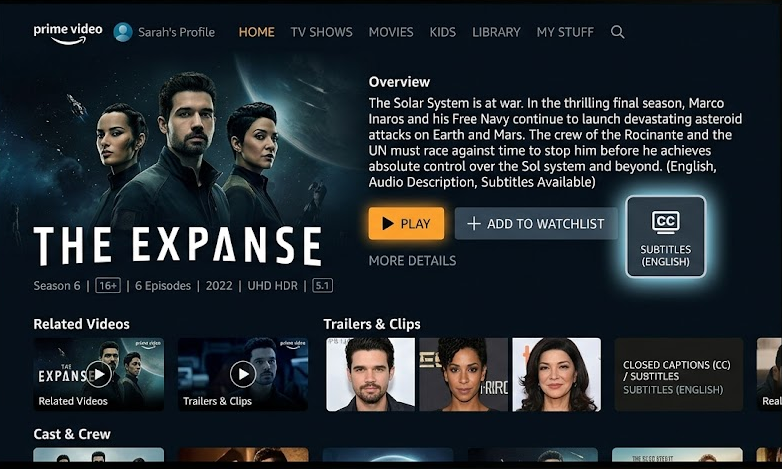
- Ekranı aç Genel Bakış Adres için simgeye bakın. Kapalı başlık أو Altyazı.
![Akıllı TV'deki Prime Video başlık özet ekranında altyazı veya kapalı altyazı simgesi görüntülenir.]()
Genel Bakış ekranında altyazı simgesi yoksa, Prime Video bu oynatma yolunda bu başlık veya parça için altyazı sağlamayabilir. - Aynı dizinin başka bir bölümünü açın, ardından aynı televizyonda tamamen farklı bir yapımı deneyin.
- Eğer çeviri başka başlıklarda da görünüyorsa, ilgili başlığa geri dönüp istediğiniz dilin listede olup olmadığını kontrol edin.
- Başlık için herhangi bir çeviri simgesi yoksa, televizyonu henüz sıfırlamayın. Başlığın veya dilin öncelikle mevcut olduğunu varsayın.
2. Çeviri yolunu oynatma listesinden yeniden seçin.
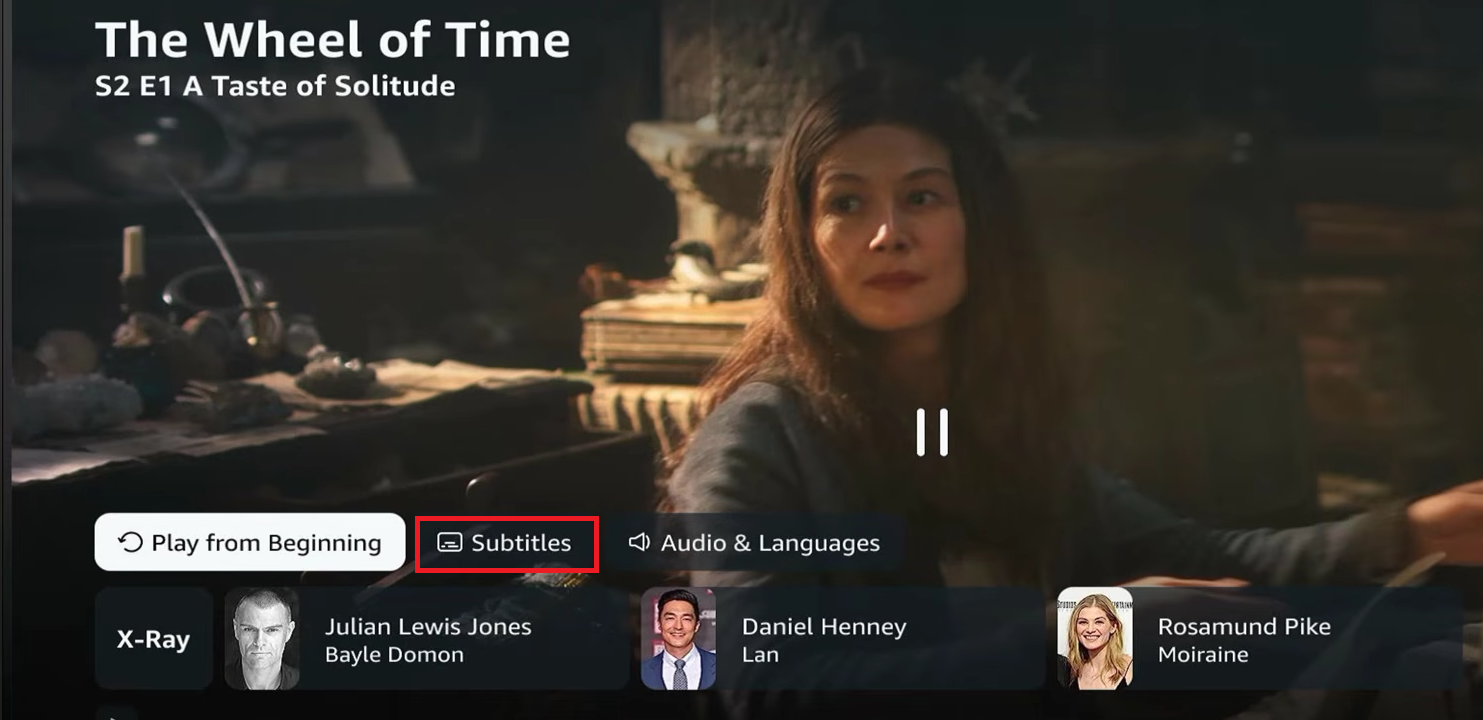
Akıllı TV'lerde, başlık sayfasından yapılan altyazı seçimi her zaman başlatma sırasında doğru şekilde uygulanmayabilir. Bu nedenle, Prime Video'nun bağlı cihazlar için talimatlarında, altyazı seçeneklerini açmak için oynatıcı menüsüne erişmeniz gerektiği belirtilmektedir; bunun için Enter , OK veya uzaktan kumandanızdaki eşdeğer düğmeye basmanız yeterlidir.
Film veya dizinin altyazıyı açıkça desteklediği durumlarda, ancak seçtiğiniz yol ekranda herhangi bir metin göstermiyorsa bu adımları uygulayın.
- Filmi veya bölümü oynatmaya başlayın.
- Bir düğmeyi tıklayın OK أو Keşfet Veya uzaktan kumandadaki orta düğme/seçim düğmesi kullanılarak işletim kontrolleri görüntülenebilir.
- Bir seçenek aç CC أو Altyazı أو Ses ve Diller.
![Akıllı TV'deki Prime Video oynatma listesinde altyazı (CC) seçeneği görünür.]()
Akıllı TV'lerde, başlık özet sayfasında altyazıların zaten mevcut olduğu belirtilmiş olsa bile, genellikle oynatma listesinden altyazı yolunu yeniden seçmek gerekir. - Çeviri dilinizi kendiniz seçin. kapalı.
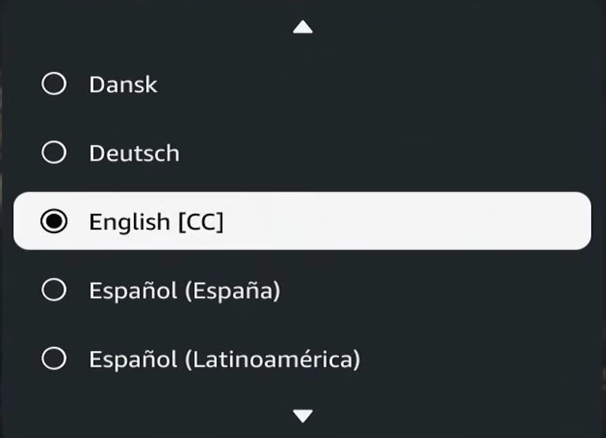
- Çeviri özelliği zaten etkinleştirilmişse, devre dışı bırakın.kapalıArdından içeriği birkaç saniye oynatın, sonra aynı dili tekrar seçin.
- Listelenen birden fazla çeviri yolu varsa, kısa bir süre başka bir dili deneyin, ardından tercih ettiğiniz dile geri dönün.
![Akıllı TV'deki Prime Video çeviri dili listesi, birden fazla kullanılabilir çeviri seçeneği gösterir.]()
Tüm özelliği suçlamadan önce başka bir çeviri yoluyla karşılaştırın.
3. Seçilen çevirileri tekrar görünür hale getirin.
Bazen çeviriler eksik değildir; sadece okunaksızdırlar. Kötü hazırlanmış çeviri ön ayarları, metni çok küçük, çok şeffaf, çok parlak, çok koyu yapabilir veya görüntüyle bütünleştirebilir.
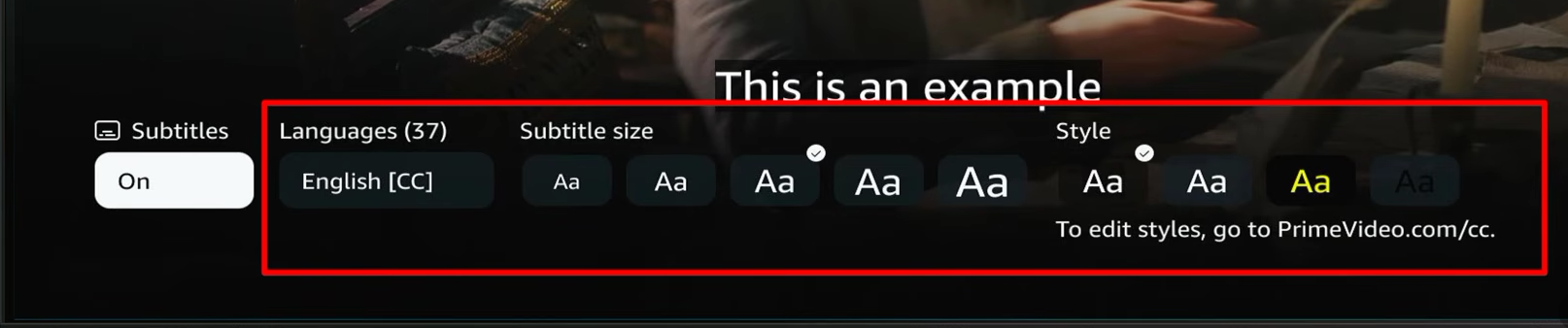
Prime Video, bazı cihazlarda Altyazı Ayarları bölümünden altyazıların boyutunu ve rengini ayarlayabileceğinizi belirtiyor . Ayrıca Roku cihazlarının Prime Video'nun altyazı ön ayarlarını aynı şekilde kullanmadığını, bu nedenle Roku'nun altyazı stilinin Roku'nun kendi ayarları üzerinden yönetilmesi gerektiğini vurguluyor.
- aç Altyazı Ayarları Akıllı televizyonunuzda bu seçenek görünüyorsa Prime Video'da.
- Çeviri ayarlarını, koyu yazı tipi veya koyu arka plan üzerinde beyaz metin gibi basit ve anlaşılır bir ön ayara sıfırlayın.
![Prime Video'nun akıllı TV ekranındaki altyazı ayarları, altyazı boyutu ve renk seçeneklerini gösterir.]()
Prime Video'nun altyazı ayarları, görüntülenen resimde metin boyutu veya rengi bulanıklaştığında altyazıların kaybolmasına veya okunmasının zorlaşmasına neden olabilir. - Diyalog içeren bir sahneyi tekrar oynatın ve metnin artık görünür olup olmadığını kontrol edin.
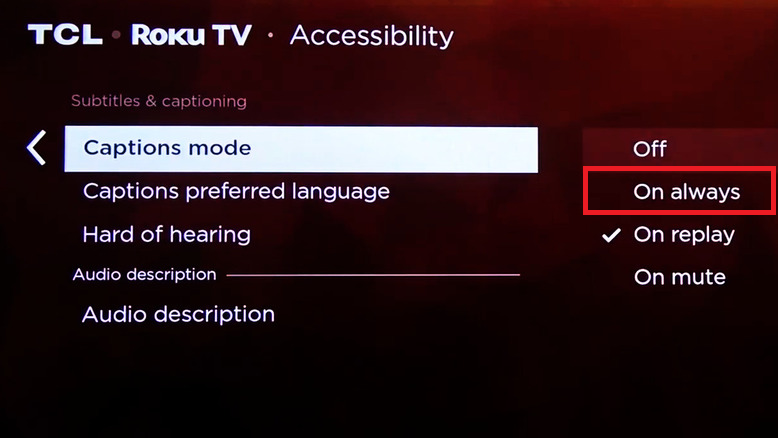
- Karşı Roku TV, aç Ayarlar > Erişilebilirlik أو Başlıklar.
- ayarlamak Altyazı modu İstediğiniz durumda, açın. Altyazı stili Varsayılan okunabilir ayarlara sıfırlayın. Listeyi gösterir. Roku Destek Sayfası Nın-nin altyazı Metin stili, arka plan ve pencere için kontroller.
![Prime Video çeviri sorunlarını gidermeye çalışırken Roku TV'nizin erişilebilirlik veya çeviri ayarlarını kontrol edin.]()
Roku destekli televizyonlarda, altyazı modu Prime Video'nun kendi altyazı listesinden beklediğiniz altyazıları engelleyebilir veya geçersiz kılabilir.
4. Çeviri sorunlarını çözmek için Prime Video dil ve profil tercihlerinizi ayarlayın.
Prime Video, profilinizin arayüz dili ve yayın dili tercihlerini korur. Bu ayarlar, içerikte zaten mevcut olmayan bir altyazı yolu oluşturamaz, ancak Prime Video'nun önce neyi göstereceğini veya göstermeye devam edeceğini etkiler.
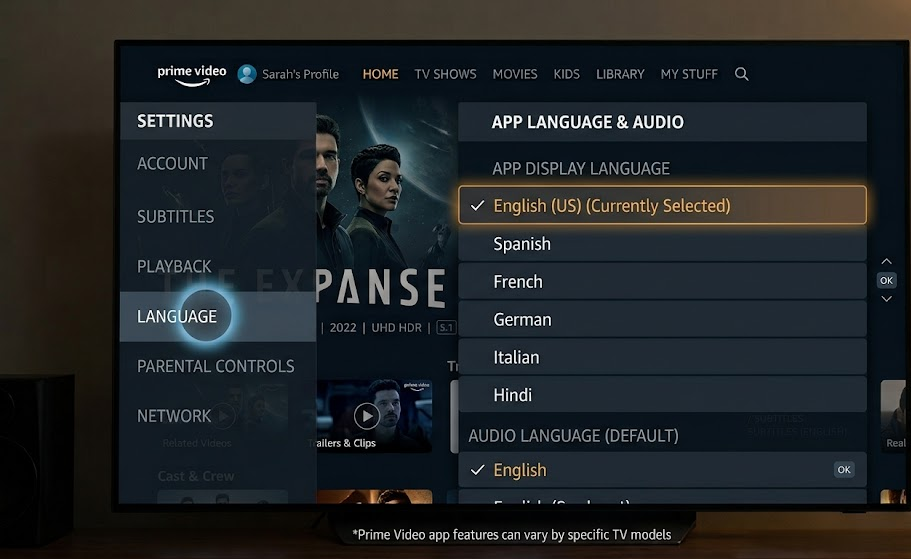
Amazon'un Prime Video Dil Yardımı sayfasına göre , akıllı TV kullanıcıları ayarlar bölümünden uygulama dilini değiştirebilir ve Profil Düzenleme ekranından profillerinin yayın dillerini düzenleyebilirler.
- Prime Video uygulamasını açın ve şu adrese gidin: Ayarlar TV'de.
- Göz atın Dil Uygulama ayarlarını belirtin ve kullanmak istediğiniz dile göre düzenleyin.
![Akıllı TV'deki Prime Video ayarlar ekranı veya profil düzenleme ekranı, dil seçeneklerini ve yayın dillerini gösterir.]()
Prime Video, dil tercihlerini uygulama ve profil düzeyinde saklayabildiğinden, çeviri eksikliği sorunu oynatma arızasından ziyade tercihlerle ilgili olabilir. - Profil seçim ekranına geri dönün ve seçin. Düzenle Aktif profilin altında.
- aç Yayın dilleri Çeviri için genellikle kullandığınız dilleri ekleyin.
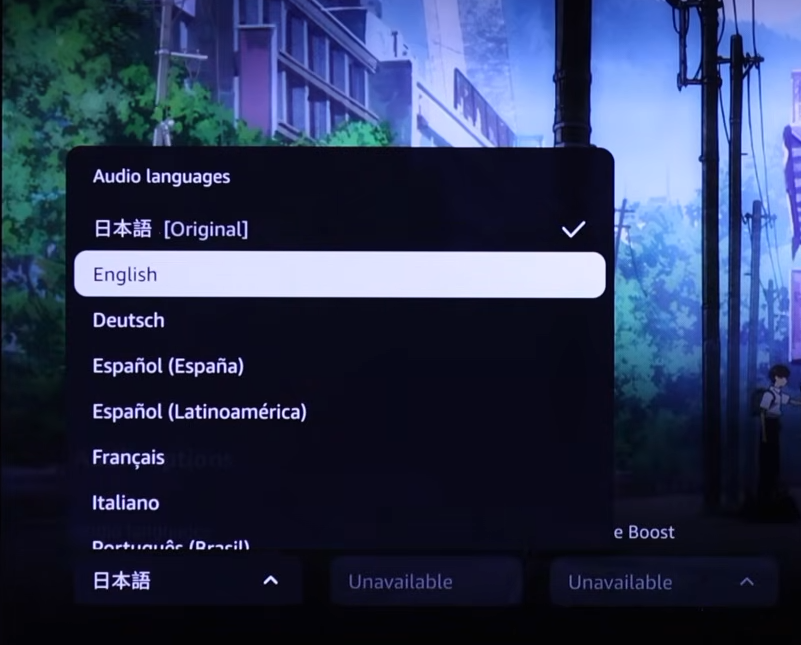
- İçeriği yeniden başlatın, ardından açın. Ses ve DillerÇeviri dilini manuel olarak seçin. Konuşulan dil de yanlış değilse, ses parçasını olduğu gibi bırakın.
![Akıllı TV'deki Prime Video'nun ses ve dil menüsü, ses parçalarını ve altyazı seçeneklerini gösterir.]()
Ses veya çeviri seçiminde uyumsuzluk olup olmadığını tespit etmenin en hızlı yolu, oynatma sırasında Ses ve Diller menüsünü kullanmaktır.
5. Prime Video uygulamasını ve akıllı televizyonunuzu güncelleyin.
Aynı televizyonda birden fazla desteklenen yapımın çalışmaması durumunda, sorun muhtemelen yalnızca tek bir eksik altyazı parçasından kaynaklanmaz. Televizyon uygulaması eski oynatma verilerinde takılı kalmış olabilir veya televizyon programı Prime Video'nun beklediği sürümün gerisinde olabilir.
Amazon, Prime Video sorun giderme sayfasında , uygulamayı kapatmayı, bağlı cihazı yeniden başlatmayı, cihaz ve uygulama güncellemelerinin yüklü olduğundan emin olmayı ve cihaz izin verdiğinde uygulamayı yeniden yüklemeyi öneriyor.
Yalnızca bir başlığın çevirisi eksik olduğunda ve diğer desteklenen başlıklar normal şekilde çalıştığında bu uygulama güncelleme işlemine gerek yoktur.
- uygulamayı kapat Prime Video Filmi tamamen terk etmek yerine, bütünüyle izlemek.
- Televizyonu kapatın, mümkünse fişini çekin, en az 60 saniye bekleyin, sonra tekrar açın.
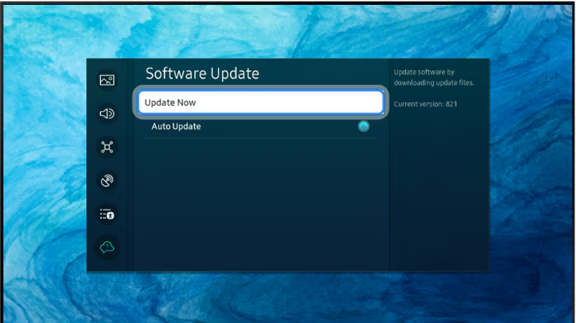
- Televizyon ayarlarında bulunan en son aygıt yazılımı veya işletim sistemi güncellemesini yükleyin.
![Akıllı TV ayarları ekranı, Prime Video çeviri hatalarını giderme sırasında aygıt yazılımı veya yazılım güncellemesi olup olmadığını kontrol eder.]()
Recommends Prime Video Açıkçası, bağlı cihazın yazılımını güncel tutmak önemlidir, çünkü eski TV yazılımı daha önce çalışan uygulama özelliklerinin kullanılamaz hale gelmesine neden olabilir. - TV uygulama mağazasını açın ve uygulamayı güncelleyin. Prime Video Eğer bir güncelleme mevcutsa.
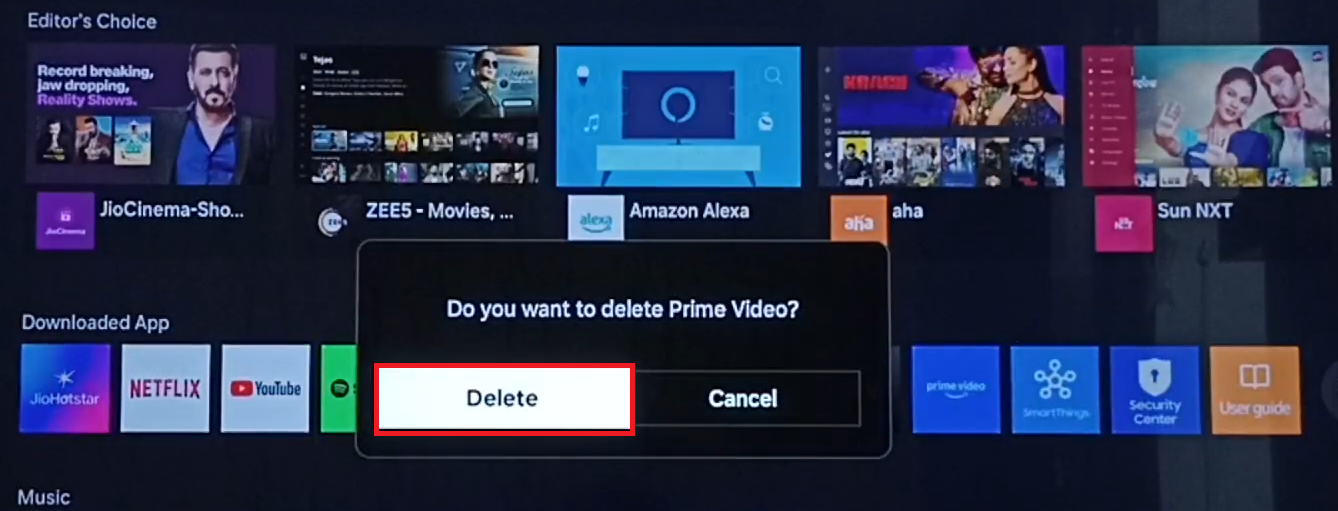
- Televizyonunuz izin veriyorsa, kaldırın. Prime Video Uygulamayı yeniden yükleyin, ardından tekrar giriş yapın. Üretici tarafından önceden yüklenmiş bir uygulamayı kaldıramıyorsanız endişelenmeyin.
![Çeviri sorunlarının devam etmesi üzerine akıllı TV'ye Prime Video uygulamasını yeniden yükleme.]()
Altyazı desteğinin mevcut olduğunu ve sorunun büyük olasılıkla TV'deki eski uygulama verilerinden kaynaklandığını doğruladıktan sonra yeniden yükleme son derece faydalı olacaktır.
Prime Video'da da donma, siyah ekranlar veya normal yükleme sorunları yaşanıyorsa , yalnızca altyazılarla ilgili değişikliklere geçmeden önce Prime Video'nun çalışmamasıyla ilgili daha geniş sorunu çözün.
6. Prime Video'da altyazı veya çeviri yoluyla ilgili bir sorun bildirin.
Aynı akıllı TV'de diğer içerikler normal şekilde çalışıyorsa, yeniden yükleme işlemini tekrarlamak fayda sağlamayacaktır. Bu durumda en önemli soru, sorun yaşanan belirli film, bölüm veya altyazı dilinin Prime Video kataloğunda devre dışı bırakılmış olup olmadığıdır.
Bu adım, içeriğin (film veya bölüm) doğru çalıştığını ve sorunun yalnızca altyazı eksikliğinden kaynaklandığını varsayar. Eğer Prime Video bunun yerine Oynatma Hatası 7136 gösteriyorsa , bu oynatma sorununu Prime Video Hata 7136 kılavuzuna başvurarak ayrı olarak ele almalısınız.
- Sorun yaşadığınız filmi veya bölümü, akıllı telefon veya tablet gibi başka bir cihazda açın. Akış cihazı (Streaming Stick) veya web tarayıcısı aracılığıyla.
- Televizyonda çalışmayan çeviri dilini seçin.
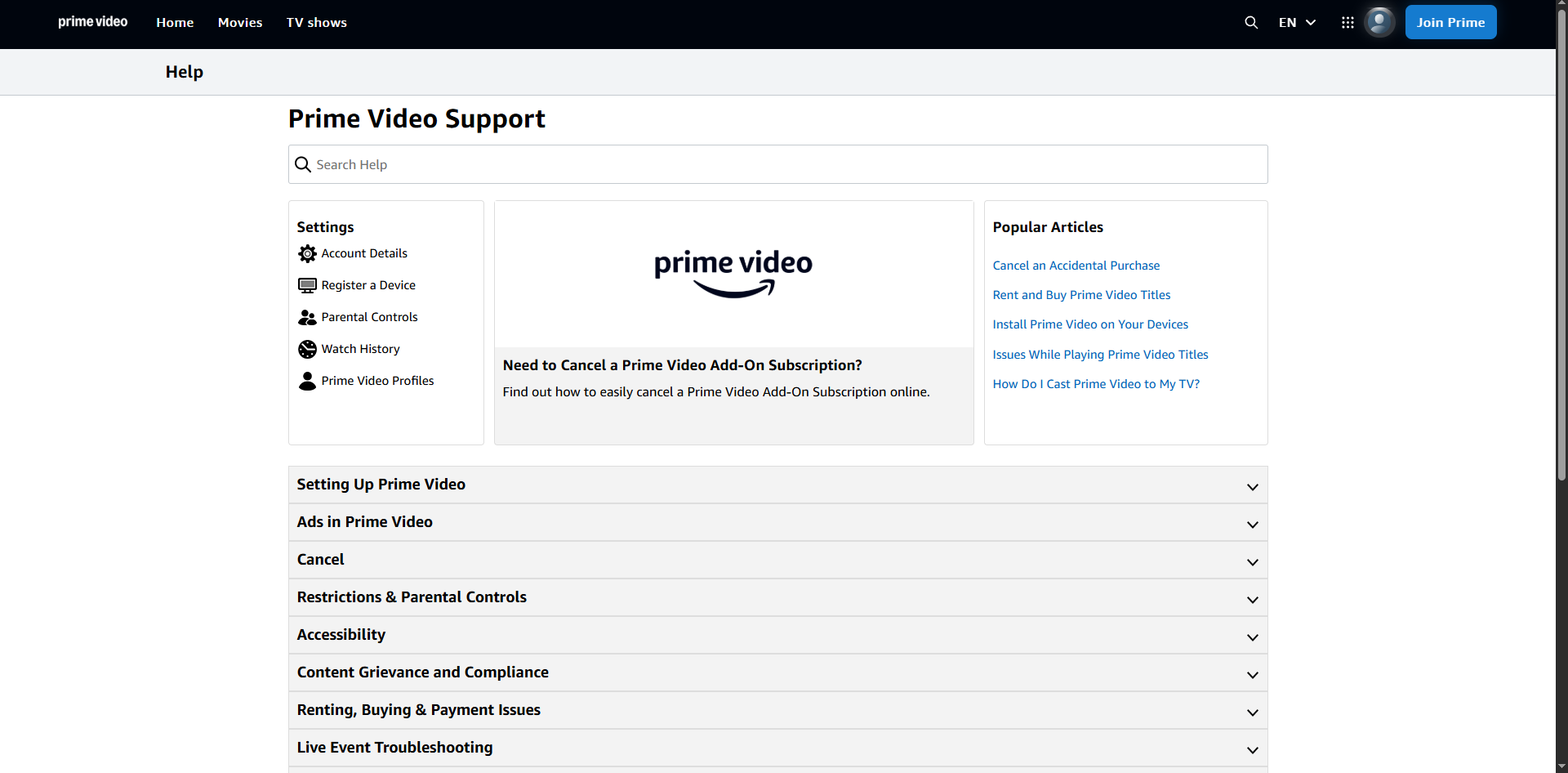
- Altyazıların görünmemesi sorunu ikinci cihazda da devam ederse, sayfayı açın. Prime Video Yardımı, ardından bir seçenek belirleyin İletişim (Bize ulaşın) veya Bize geri bildirim gönderin (Bize geri bildirim gönderin).
- Mesajınızda şu detaylar yer almalıdır: başlık adı (film veya bölüm), sezon ve bölüm numarası (varsa), sorunlu altyazıların dili, TV modeli, Prime Video uygulamasının sürümü ve altyazıların test ettiğiniz ikinci cihazda çalışıp çalışmadığı.
![Prime Video Yardım veya Geri Bildirim ekranı, altyazıları bozuk olan bir film veya bölümü bildirmek için kullanılır.]()
Diğer içeriklerin aynı televizyonda normal şekilde çalıştığını doğruladıktan sonra, sorunu çözmenin en hızlı yolu, tüm cihazı yeniden sıfırlamaya çalışmak yerine, söz konusu içerik için çeviri hatasını bildirmektir.
Altyazılar tekrar görünür hale geldikten sonra, TV ayarlarında başka değişiklikler yapmadan önce, düzgün çalışan başka bir yapımı ve sorun yaşanan bölümü test etmeniz önerilir.
Yoruma kapalı.