

Çalışırken sayısız geçici düşünceyi kaçırdım. Ya da son teslim tarihlerini kaçırdım. Ya da basit işleri unuttum. Birkaç kez de iPhone'uma uzanıp Görevler uygulamasını açmaya, yeni bir sekme oluşturmaya ve yazmaya üşendim. Akışı hissedebiliyorsunuz, değil mi?
Diğer zamanlarda ise, tüm bunların ortasında düşüncelerimi kaybediyordum. Uygulama, ara sıra yaptığım düşük riskli not alma görevleri için ihtiyaç duyduğum işlevselliğe çoğu zaman sahip olmuyor. Sonra değerli ekran alanınızı kaplayan "başka bir uygulama" yükü var.
Son birkaç yıldır bir sürü basit not alma uygulaması denedim, ancak hantal kullanıcı arayüzü, kötü tasarım veya özellik eksikliği beni hep Apple Notes veya Google Keep'e geri itti. Ta ki Antinote'u keşfedene kadar . Bu, bir uygulamaya harcadığım en iyi 5 dolar oldu. Hem de oldukça büyük bir farkla.
Basitçe söylemek gerekirse, işleri daha kolay hale getiriyor.

Antinote özünde bir not alma uygulamasıdır. Ancak hesaplamalar yapabilir, birimleri dönüştürebilir, zamanlayıcılar ayarlayabilir ve hatta resimlerden metin tarayabilir. Bütün bunlar kelimeler kullanılarak yapılıyor. Kısayolları ezberlemenize veya çok adımlı menülerde gezinmenize gerek yok.
Her şeyden önce göz kamaştırıcı bir görüntüsü var. Dijital yapışkan notları hayal edin, ama daha özelleştirilebilir ve şaşırtıcı derecede işlevsel. Hatta bazıları buna Mac için bir not defteri bile diyebilir; bu da gerçeklerden çok uzak değil.
Özelleştirilebilir bir klavye kısayolu kullanarak (benim için Option+A) yeni bir yapışkan not açabilirsiniz. Kullandığınız uygulamanın üzerinde şık bir animasyon efektiyle belirir.
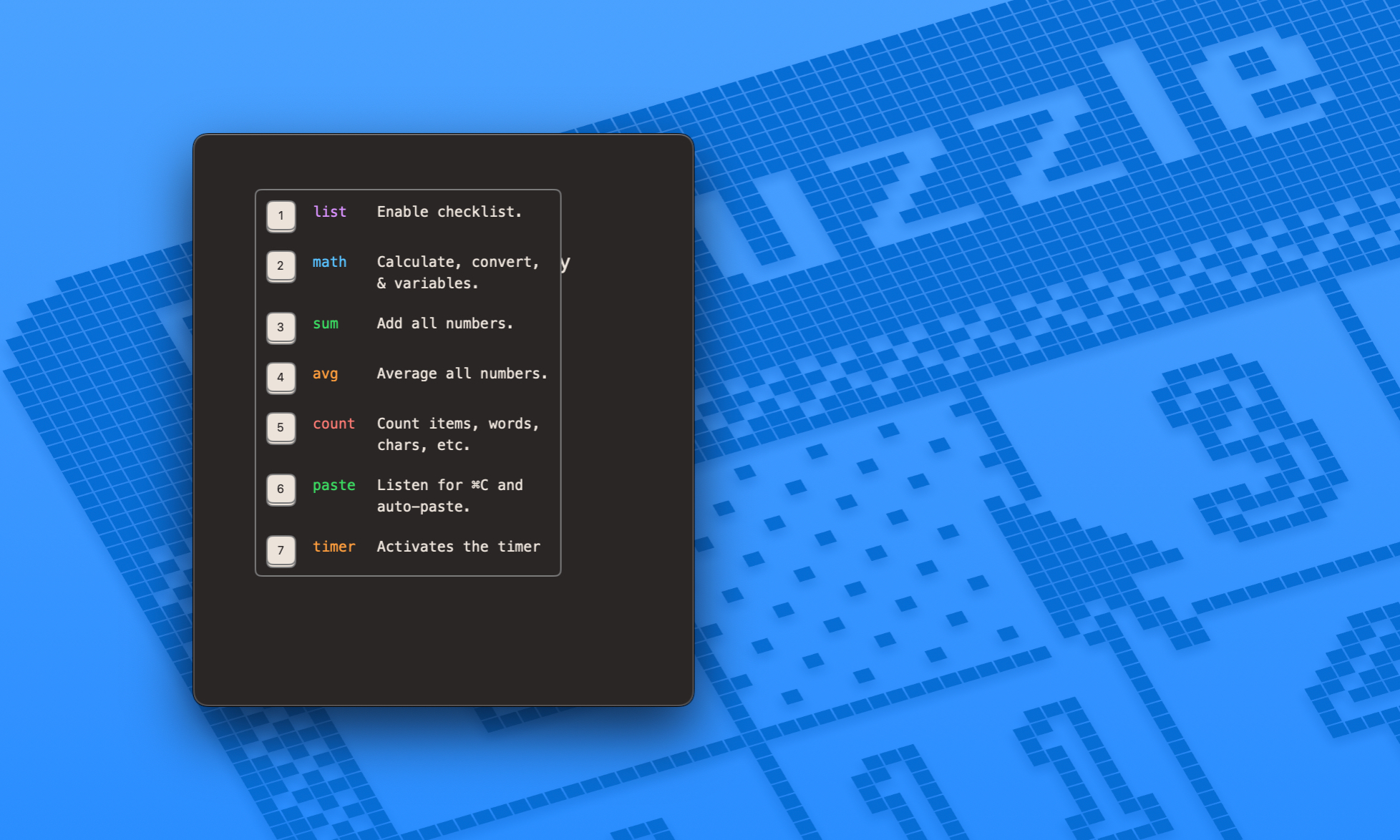
Ancak düz metin notları almaktan daha fazlasını yapar. Örneğin bir liste yazmak istiyorsanız, sadece “/” komutunu yazmanız yeterli, karşınıza formatların bir listesi çıkacak. İstediğiniz format için 1 rakamını yazmanız yeterli, uygulama uygun düzene geçecektir.

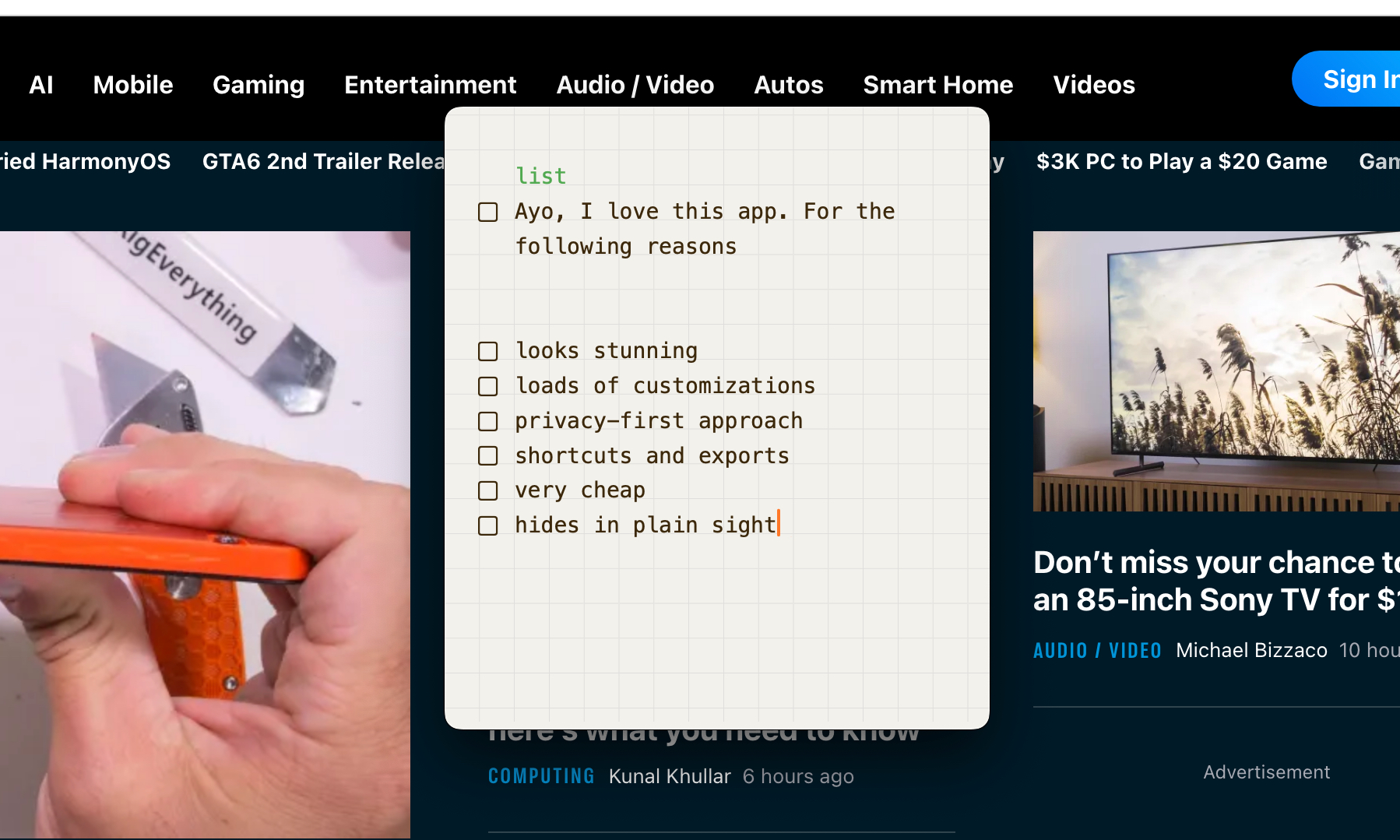
Bu zor bir yoldur ve kısayollar kadar eğlenceli değildir. Bir liste başlatmak için, metin alanına "liste" veya "yapılacak" yazmanız yeterlidir; tüm girdiler bir onay kutusu ile eklenecektir. Belirli bir öğeyi tamamlanmış olarak işaretlemek ister misiniz? Sadece “bitti” yazmanız yeterli.
Kontrol tamamen sizde.
İşte en eğlenceli kısma geldik. İstediğiniz herhangi bir özel kelimeyi seçebilir veya doğrudan yeni bir tane türetebilirsiniz. Casus filmlerinin hayranı olarak ben "görev" terimini tercih ediyorum. Soğan almaktan odayı temizlemeye kadar her şeyi içeren yapılacaklar listemde, yolculuğuma "Antinote" yapışkan notuna "görev" yazarak başlıyorum. Bu size görevleriniz üzerinde tam bir kontrol hissi verir.

Tamamlanan görevleri kontrol etmek ister misiniz? İmleci tıklamak veya "bitti" yazmak yerine neden "Poof" kelimesini kullanmıyorsunuz? Evet, bunu da yapabilirsiniz. Çok eğlenceli, ya da sıkıcı işlere biraz enerji katıyor.
Ayrıca büyük harf kuralları konusunda endişelenmeyin, Antinote'ta tüm komutlar, özel veya varsayılan olsun, büyük/küçük harfe duyarlı değildir. Bu arada, yeni ve eski notlar arasında kaydırma hareketiyle geçiş yapabilirsiniz ve ayrıca uygulamanın kalbine yerleştirilmiş güvenilir bir arama sistemi de vardır.
Benzer şekilde, bir hesap makinesi uygulaması kullanmak yerine, doğal dil ifadeleriyle bir şeyler ekleyebilir veya ortalamasını alabilirsiniz. Tek yapmanız gereken “=” operatörünü yazmak, cevabı alacaksınız. Aşağıdaki resme bir bakın, bütün fikri anlayacaksınız.

Benzer şekilde mesafe, hacim ve döviz dönüşümlerini de sadece yazarak gerçekleştirebilirsiniz. Bu tarz bir uygulamada bu kadar kolay bir işlevsellik deneyimi yaşamamıştım. Antinote’ta her şey düzgün çalışıyor.
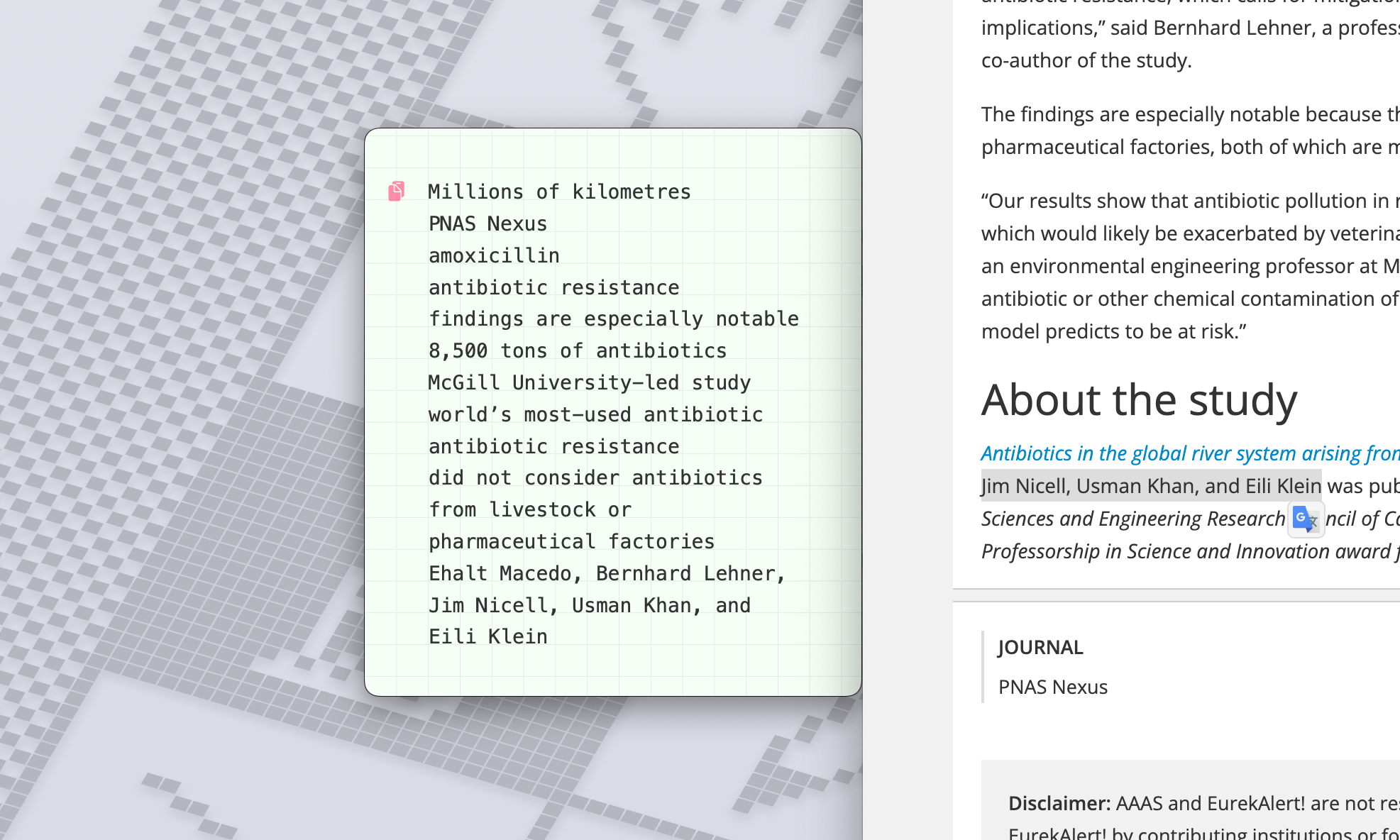
En sevdiğim özellik otomatik yapıştırma fonksiyonu. Tek yapmanız gereken herhangi bir uygulamadan içerik kopyalamak ve bu içerik otomatik olarak nota eklenecektir. Yapıştırma fonksiyonunu etkinleştirmek için not defterinin üst kısmına "yapıştır" kelimesini yazmanız yeterli; kopyalanan her öğe orada görünmeye başlayacaktır. Artık pano uygulamalarıyla uğraşmanıza gerek yok.
Kaynak ve hedef uygulamaları uzlaştırmanıza gerek kalmaz ve her giriş için yapıştır komutuna basmanız gerekmez. Bir diğer harika araç ise OCR özelliğidir. Herhangi bir ekran görüntüsünü kopyalayın veya sürükleyin, Antinote onu otomatik olarak çıkarıp not defterine yapıştıracaktır. Bu özellik çok fazla zaman ve emek tasarrufu sağlıyor.
basitlik مع işlevsel derinlik

Antinote'u kullanmanın en hoş yanlarından biri, son derece sade bir kullanıcı arayüzü sunması. Ancak Ayarlar menüsüne girdiğinizde, sunduğu özelleştirme olanaklarının çokluğu karşısında şaşıracaksınız.
Erişim Kontrolleri ile başlayarak, onu Dock'a yerleştirmeyi, menü çubuğunda görünmesini (bir tıklamanın arkasında gizli) sağlamayı, ikisini birleştirmeyi veya görünmez hale getirip bir klavye kısayoluyla çağırmayı seçebilirsiniz.
Bu arada, bu kısayol tuş kombinasyonunu özelleştirebilirsiniz. Daha sonra, eğlenceli renk kombinasyonlarına sahip bir düzineden fazla tema arasından seçim yapabilir, kağıt görünümünü ayarlayabilir, yazı boyutunu değiştirebilir ve hatta yapışkan notların şeffaflık efektlerini değiştirebilirsiniz.
Uygulamayı her açtığımda yeni bir not sayfası açılmasını ayarladım ve bir hafta boyunca otomatik silme protokolü uyguladım. Günlük, aylık ve yıllık frekansları da kullanabilirsiniz.
Alternatif olarak, geçmişte belirli bir noktaya kadar uzanan dokunulmamış notları da silebilirsiniz. Ayrıca dil düzenini RTL (sağdan sola) biçimine zorlayabilme özelliği de hoşuma gitti; bu, en sevdiğim Urduca ve Farsça edebi eserlerden alıntıları kaydetmek için kullanışlı oldu.
Yukarıda da belirttiğim gibi AntiNote'un temelinde özelleştirme yatıyor ve bu amaçla tüm hızlı işlemler için kısayolları değiştirebiliyorsunuz. Yeni bir not açmaktan, birini öne taşımaya, silmeye, kütüphanede arama yapmaya, sabitlemeye ve metin boyutunu ayarlamaya kadar her şeyi isteğinize göre değiştirebilirsiniz.
Uygulama daha da derinleşiyor ve yapışkan notlara içerik yapıştırmanın tam yönünü ayarlamanıza olanak tanıyor. İçeriği yapıştırırken boş satırlar tutup tutmayacağınızı, girintileri otomatik olarak kaldırıp kaldırmayacağınızı ve madde işaretleri gibi biçimlendirme kalıntılarını temizleyip temizlemeyeceğinizi bile belirleyebilirsiniz.
Sonsuz sürprizler
En iyi özellikleri nelerdir? Notlarınızı doğrudan .txt dosyası olarak veya Markdown formatında dışarı aktarabilirsiniz. Bunları kendi Obsidian kasaya aktarmak için yerleşik seçenekler de mevcuttur. Veya bunları toplu halde birleştirilmiş bir zip paketi halinde dışarı aktarabilirsiniz.
Ancak en iyi yol, birkaç nedenden ötürü Apple Notes seçeneğidir. Öncelikle Antinote tüm verilerinizi yerel olarak kaydettiğinden, iPhone, iPad veya diğer Apple cihazlarınızdan bunlara erişemezsiniz. Bunu Apple uygulamasına aktardığınızda bulut senkronizasyonu etkinleştirilir, bu da içerikleri senkronize edilen tüm cihazlarınızda göreceğiniz anlamına gelir.

İkincisi, Antinotes içeriğinizi anında Apple Notes'a aktarmak için kullanışlı bir kısayol tabanlı entegrasyon var. Kısayolu manuel olarak oluşturmanıza gerek yok, entegrasyonu etkinleştirdiğinizde kısayol otomatik olarak Kısayollar uygulama kütüphanenize kaydedilir. Ne hoş bir şey!
Uygulama gizlilik konusunda oldukça şeffaf ve kullanıcıların rahatsız oldukları şartları devre dışı bırakmalarına olanak tanıyor. Örneğin, anonim kullanım verilerinin, çökme raporlarının ve özellik güncelleme çağrılarının paylaşımını ayrı ayrı devre dışı bırakmayı seçebilirsiniz.

Genel olarak Antinote, görsel olarak her şeyi minimal düzeyde tutan ve işlevsel derinliği tam kıvamında sunan oldukça sağlam bir uygulama. Ancak asıl önemli nokta, kullanıcıların birden fazla uygulama arasında gezinmesini gerektirecek görevlerin basitleştirilmesidir.
5 dolara bu uygulama tam bir fırsat. Eğer araştırmayı seven, sayamayacağınız kadar çok not yazan ve güzel tasarımları takdir eden biriyseniz, Antinote sizin için en iyisidir. Kişisel olarak, hayatımda Antinote for Mac'ten daha tatmin edici bir yazılım satın almadım.
Yoruma kapalı.