
Bozuk bir telefondan iPhone verilerini nasıl kurtarabilirsiniz?
iPhone'unuz bozuldu ve verileriniz mi kayboldu? Üzülmeyin! Bozuk bir iPhone'dan değerli fotoğraflarınızı, kişilerinizi ve mesajlarınızı güvenli bir şekilde nasıl kurtaracağınızı öğrenin.

Bilmeniz gereken en önemli şeyler
- iTunes ve iCloud, seçici veri kurtarma özelliği sunmaz ve cihazın işlevselliğine ve yakın tarihli bir yedeklemenin varlığına bağlıdır; bu da arızalı telefonlarda etkinliklerini sınırlar.
- Dr.Fone – Veri Kurtarma (iOS), özel becerilere ihtiyaç duymadan, Viber ve WhatsApp gibi uygulamalardan gelen veriler de dahil olmak üzere, bozuk veya hasarlı iPhone'lardan 35'ten fazla veri türünü kurtarabilir.
- iPhone verilerinizi kalıcı olarak korumak için, otomatik iCloud yedeklemesini etkinleştirin, haftalık iTunes yedeklemeleri yapın, iCloud Fotoğraf Kütüphanesini açın ve düşmeye dayanıklı bir kılıf kullanın.
Telefonunuzun elinizden kayıp düştüğünü, ekranın karardığını ve yıllarca biriktirdiğiniz verilerinizin sonsuza dek kaybolduğunu hayal edin. iPhone hasarı can sıkıcı bir durum olsa da, kullanıcılar resmi iPhone veri kurtarma seçeneklerinin ve üçüncü taraf sağlayıcıların sunduğu seçeneklerin farkında olduklarında veri kurtarma mümkündür . Bu kılavuz, bazı çözümleri ortaya koyacak ve Dr.Fone – Data Recovery (iOS) uygulamasının verilerinizi nasıl kurtarabileceğini gösterecektir.
Bölüm 1: Bozuk bir iPhone'dan veri kurtarılabilir mi?
Scripted, 2013 yılında İngiltere'de yapılan bir vaka çalışmasına atıfta bulunarak, kullanıcıların iPhone'larını satın aldıktan sadece 10 hafta sonra kırdıklarını belirtti. Aynı raporda, telefonlarını kırmaya en yatkın grubun gençler olduğu ve bu durumun da gençlerin ekranı çatlamış bir iPhone'dan veri kurtarmanın nasıl mümkün olacağını merak etmelerine yol açtığı ifade ediliyor . Veri kurtarma mümkün olsa da, başarı oranı hasarın türüne bağlıdır.
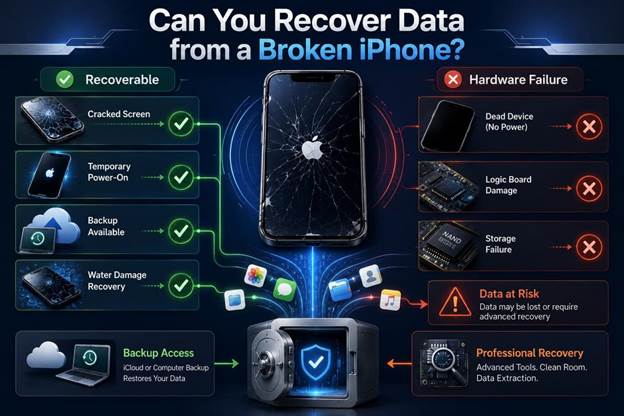
Ekran çatlamış ancak telefon hala çalışır durumda ve kilidi açılabiliyorsa, yedeklemeler aracılığıyla verilerinize erişebilirsiniz. Çoğu durumda, su hasarı görmüş telefonlar geçici olarak çalıştırılıp veri kurtarılmasına olanak sağlayacak kadar onarılabilir. Ancak, cihaz tamamen tepkisizse ve mantık kartında veya depolama biriminde ciddi hasar varsa, standart yedeklemeler verileri kurtaramayabilir.
Profesyonel veri kurtarma neden önemlidir?
Büyük hasar durumlarında, profesyonel veri kurtarma hizmeti 2026 yılında mevcut olabilir. Apple ve diğer birçok tamir atölyesi yalnızca mevcut yedeklemelerden veri kurtarabilir ve cihazda kapsamlı onarımlar yapabilir. Değerli fotoğraflar, iş dosyaları veya diğer veri türleri rehin alındığında ve yakın tarihli bir yedekleme mevcut olduğunda bu en iyi seçenektir.
Bölüm 2: iTunes ve iCloud yöntemleri, devre dışı bırakılmış iPhone'lardan veri kurtarmada neden sıklıkla başarısız olur?
iTunes ve iCloud'un verilerinizi kurtarmanıza yardımcı olabileceğini düşünüyorsanız, bu yöntemlerin yalnızca iPhone'unuz normal çalışıyorsa ve düzenli yedeklemeler mevcutsa işe yaradığını unutmayın. Örneğin, cihazınız hiç yedeklenmediyse, veri kurtarma şansı yoktur. Yedekleme mevcut olsa bile, ona erişmek için Apple ID kimlik bilgileriniz ve iki faktörlü kimlik doğrulama (2FA) gereklidir.
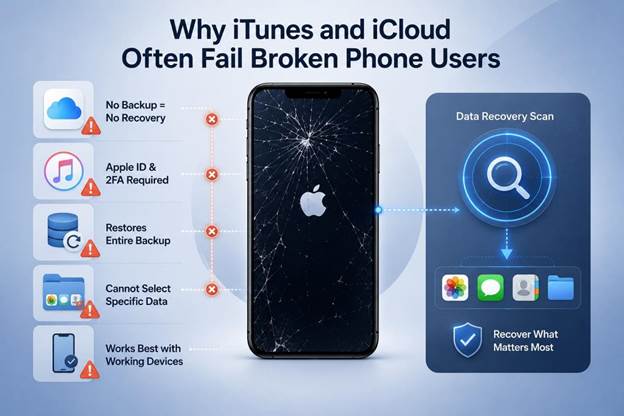
Dahası, bu yedekleme yöntemleri yedeklemenin tamamını geri yükler ve belirli bir veri türünü seçmenize izin vermez. İşte burada Dr.Fone Veri Kurtarma devreye giriyor ; telefonunuz hasar görmüş, arızalı veya yanıt vermez durumda olsa bile, verilerinizi kurtarmak için telefonunuzun depolama alanını taramanıza yardımcı olabilir.
Bölüm 3: Dr.Fone kullanarak devre dışı bırakılmış bir iPhone'dan veri nasıl kurtarılır?
Dr.Fone – Veri Kurtarma (iOS) ile hasarlı cihazlardan, iCloud yedeklemelerinden, iTunes yedeklemelerinden veya yerel yedeklemelerden 35'ten fazla veri türünü kurtarabilirsiniz. Telefonunuzu araca bağlamanız yeterlidir; cihazın durumundan bağımsız olarak yalnızca okuma amaçlı bir tarama gerçekleştirir. Veriler algılandıktan sonra, herhangi bir özel beceriye ihtiyaç duymadan genel verileri ve Viber, WhatsApp, LINE, Kik ve WhatsApp View Once uygulamalarından verileri kurtarabilirsiniz.
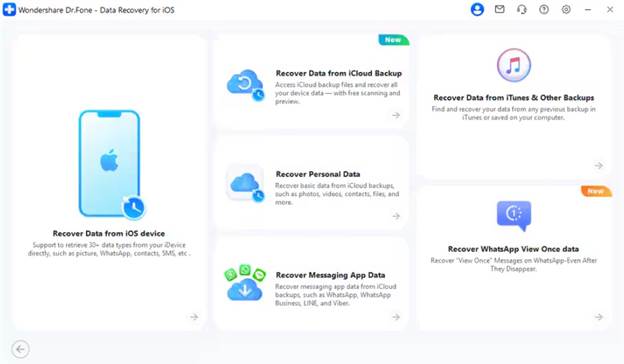
En önemlisi, bu kurtarma işlemi yereldir; hiçbir veri başka sunucularla paylaşılmaz ve hasarlı cihazınızdan istediğiniz verileri seçebilirsiniz. Ayrıca, mevcut ve silinmiş verileri filtreleyebilir ve küçük resimleri ücretsiz olarak önizleyebilirsiniz. Verileri hem telefonunuza hem de bilgisayarınıza kaydetme seçeneğiniz olduğundan, yazılımın sağladığı ücretsiz tarama ile mevcut verilerinizin üzerine yazılmasını engelleyebilirsiniz.
iPhone'unuz mu bozuldu? İşte Dr.Fone kullanarak verilerinizi nasıl kurtarabileceğiniz.
Ekranı kırılmış bir iPhone'dan veri kurtarmanın nasıl yapılacağını merak ediyorsanız , aşağıdaki üç adım süreci ayrıntılı olarak açıklamaktadır:
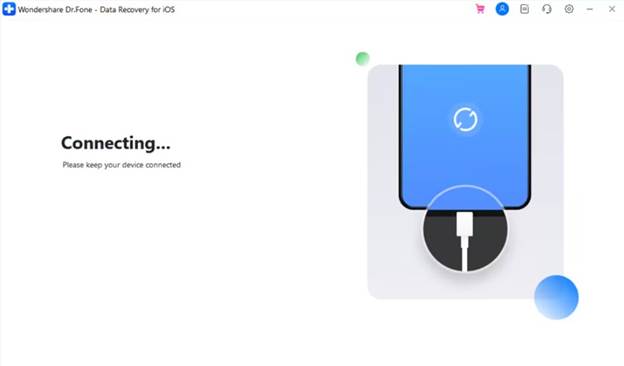
Adım 1. Veri kurtarma işlemi için devre dışı bırakılmış iOS cihazını bağlayın.
iPhone Veri Kurtarma modülünden, "iOS Cihazından Veri Kurtar" özelliğini seçin ve istendiğinde iPhone'unuzu bir USB kablosu kullanarak bağlayın.
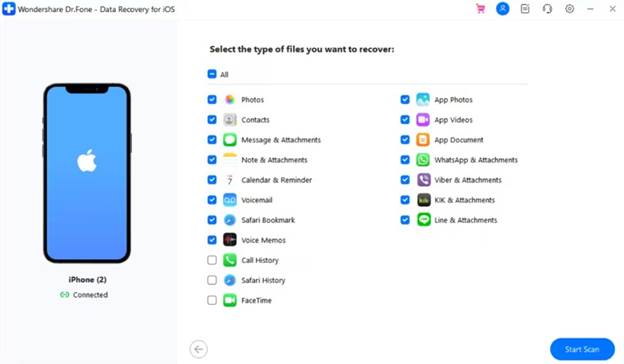
Adım 2. Gerekli veri türlerini seçin ve taramayı başlatın.
Devre dışı bırakılmış iPhone'unuzdan kurtarmak istediğiniz veri türlerini seçin , ardından "Tarama Başlat" düğmesine basın ve birkaç dakika bekleyin.
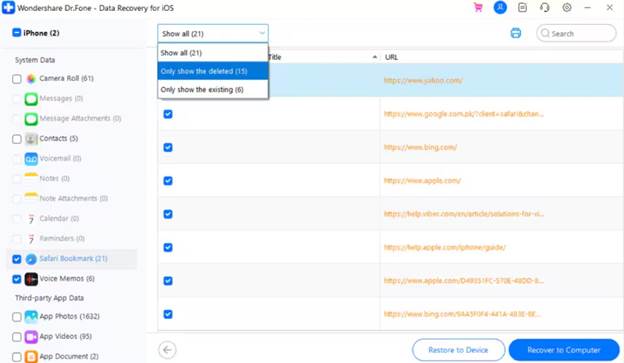
3. Adım. Devre dışı bırakılmış iOS cihazından kurtarılan verileri filtreleyin ve önizleyin.
Kurtarılan veri türlerini filtrelemek ve önizlemek için "Tümünü Göster" menüsünü genişletin, ardından PC veya telefona uygun dışa aktarma seçeneklerini seçin.
Bölüm 4. Verileri koruyan basit alışkanlıklar iPhone Sonsuza dek senin
iPhone verilerinizi kurtarmak için doğru yöntemi seçerken , herhangi bir kaza durumunda verilerinizi korumak için aşağıdaki ipuçlarını izleyin:
| Alışkanlık/Tavsiye | Nasıl yapılır |
| Otomatik iCloud yedeklemesini etkinleştirin | Ayarlar > Apple Kimliği > iCloud > iCloud Yedekleme > Etkinleştir |
| iTunes'a haftalık olarak geri dönün. | Finder/iTunes'u açın > iPhone'u bağlayın > Şimdi Yedekle'ye tıklayın |
| iCloud Fotoğraf Kütüphanesini etkinleştirin | Ayarlar > Fotoğraflar > iCloud Fotoğraflarını Aç/Kapat |
| Yerel yedekleme için Dr.Fone'u yükleyin. | Dr.Fone uygulamasını açın > Yedeklemelerim > Cihazı Bilgisayara Yedekle |
| Telefon kılıfı kullanmak | Fiziksel hasarı önlemek için MIL-SPEC standartlarına uygun, düşmeye dayanıklı bir kılıf kullanın. |
Sonuç
iPhone'unuzdaki hasar ister küçük ister büyük olsun, doğru iPhone veri kurtarma yöntemi verilerinizi kurtarabilir. iTunes ve iCloud yedeklemeleri seçici geri yükleme seçeneği sunmaz ve etkinlikleri yakın tarihli bir yedeklemeye bağlıdır. Bu nedenle, Dr.Fone – Data Recovery (iOS) uygulamasını kullanarak, bozuk, hasarlı veya yanıt vermeyen iPhone'lardan 35'ten fazla veri türünü 10 dakikadan kısa sürede kurtarabilirsiniz.
Yoruma kapalı.