
iPhone'umda temizleme aracı görünmüyor mu? İşte çözüm.
iPhone'unuzda "temizleme" aracının görünmemesiyle ilgili sorun mu yaşıyorsunuz? Sorunun nedenlerini ve etkili çözümlerini keşfedin ve depolama alanını geri kazanın.

Bilmeniz gereken en önemli şeyler
- Temizleme özelliği, Apple Intelligence tarafından desteklenen bir iPhone (örneğin iPhone 15 Pro veya üzeri) ve bölgesel gereksinimlere bağlı olarak iOS 18.1 veya üzeri bir sürüm gerektirir.
- Apple Intelligence özelliğinin etkinleştirilmesi ve modellerin indirme işlemini tamamlamasına izin verilmesi gerekmektedir; bunun için 7 GB boş depolama alanı ve istikrarlı bir Wi-Fi bağlantısı şarttır.
- Bu araç yalnızca Fotoğraflar uygulamasında normal bir fotoğrafı düzenlerken görünür ve cihaz dilinin ve Siri dilinin Apple Intelligence tarafından desteklenen dillerden biriyle eşleşmesini gerektirir.
iPhone'unuzdaki Fotoğraflar uygulamasında Temizle düğmesi görünmüyorsa , bu düğmenin kaybolması genellikle Fotoğraflar uygulamasının kendisinde bir arıza değil, Apple'ın akıllı telefon özelliklerinden biriyle ilgilidir.
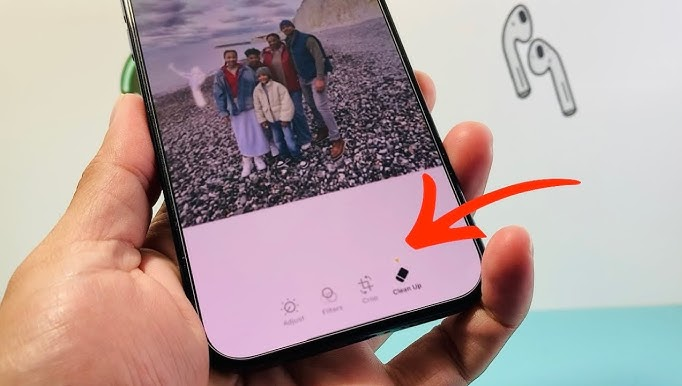
Temizleme düğmesi yalnızca iPhone Apple Intelligence için uygun hale geldikten , gerekli yerel şablonlar ayarlandıktan ve görüntü doğru düzenleme ekranından açıldıktan sonra görünür. Desteklenen bir iPhone, Apple Intelligence indirilirken bu aracı gizleyebilir; desteklenmeyen bir iPhone'da ise Fotoğraflar uygulaması kaç kez yeniden açılırsa açılsın düğme görünmez.
1. iPhone'unuzun Temizleme özelliğini destekleyip desteklemediğini kontrol edin.
Apple, Fotoğraflar uygulamasındaki Apple Intelligence özelliklerinden biri olarak Temizleme özelliğini listeliyor . iPhone'da bu, telefonun iPhone 15 Pro , iPhone 15 Pro Max veya desteklenen daha yeni bir iPhone modeli gibi Apple Intelligence'ı çalıştırabilen bir model olması gerektiği anlamına gelir.
Bu, düğmenin hiç görünmemesi durumunda yapılacak en önemli kontroldür. iPhone 15 , iPhone 15 Plus , iPhone 14 Pro veya daha eski herhangi bir iPhone, en son iOS sürümlerini çalıştırabilir , ancak bu tek başına Apple Intelligence özelliklerinden (örneğin Temizleme) yararlanmaları için yeterli değildir.
- Açarak başlayın Ayarlar > Genel > Hakkında Onaylamak için Tam iPhone modeli.
- Telefon şuradan değilse Desteklenen iPhone modelleri Apple Intelligence'ı kullanarak burada durun. Düğme görünmüyor. Temizlemek Bu cihazda böyle bir durum bekleniyordu.
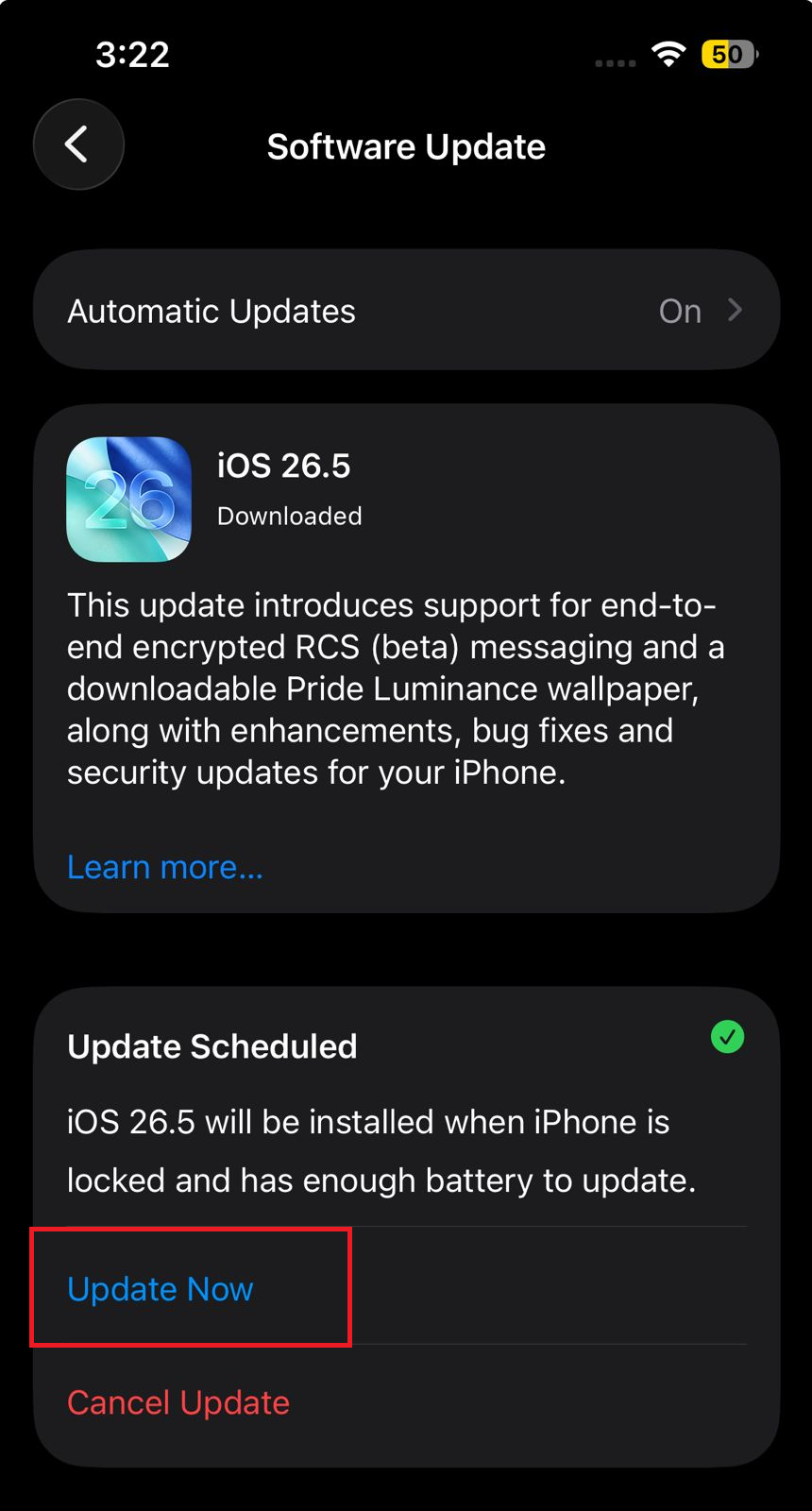
- Adresine git Ayarlar > Genel > Yazılım Güncellemesi Ve en son sürümü yükleyin iOS güncellemesi Mevcut. Apple şunu belirtiyor: iOS 18.1 veya üzeri Bu, bazı alanlarda mevcut olan daha yeni kuralların uygulanmasıyla birlikte Temizleme özelliğinin ortaya çıkmasının temelini oluşturmaktadır.
![Fotoğraflar uygulamasında Temizleme seçeneğinin neden görünmediğini kontrol ederken iPhone yazılım güncelleme ekranı açık.]()
Desteklenen iPhone'da, Fotoğraflar uygulamasında Temizleme özelliğinin görünmesi için gerekli iOS sürümünün yüklü olması gerekmektedir. - eğer yaşıyorsan Avrupa BirliğiiPhone'unuzun işletim sistemini çalıştırdığından emin olun. iOS 18.4 veya üzeriApple, bu sürümü, Avrupa Birliği'ndeki desteklenen iPhone ve iPad'lerin çoğunda Apple Intelligence özelliklerinin kullanılabilir hale geldiği nokta olarak belirtiyor.
- Eğer bir iPhone satın alınırsa... Anakara ÇinYa da şu anda Çin anakarasında bir görevle bulunuyorsunuz. Apple Hesabı Ülke/Bölge Sizinki de orada, bu yüzden Fotoğraflar uygulamasının devre dışı bırakıldığını varsaymadan önce ayarlarınızı Apple'ın Çin anakarası için mevcut temel ayarlarıyla karşılaştırın.
Model veya bölgesel standart gereksinimleri karşılamıyorsa, Fotoğraflar uygulaması düzgün çalışan bir aracı gizlemez. iPhone'unuz destekleniyorsa ve güncelse, Apple Intelligence kurulumuna devam edin.
2. Apple Intelligence'ı etkinleştirin ve doldurulacak formların indirilmesine izin verin.
Temizleme özelliği Apple Intelligence'a dayanır ve Apple, indirmelerin bir yazılım güncellemesinden sonra başladığını açıklıyor. İndirme işlemi, özellikle iPhone'un depolama alanı düşükse veya Wi-Fi ve güç kaynağına bağlı değilse biraz zaman alabilir.
Bu nedenle, Apple Intelligence kurulumunu henüz tamamlamadığı sürece, desteklenen bir iPhone'da Temizleme düğmesi görünmeyebilir veya takılı kalmış bir kurulum durumunda görünebilir.
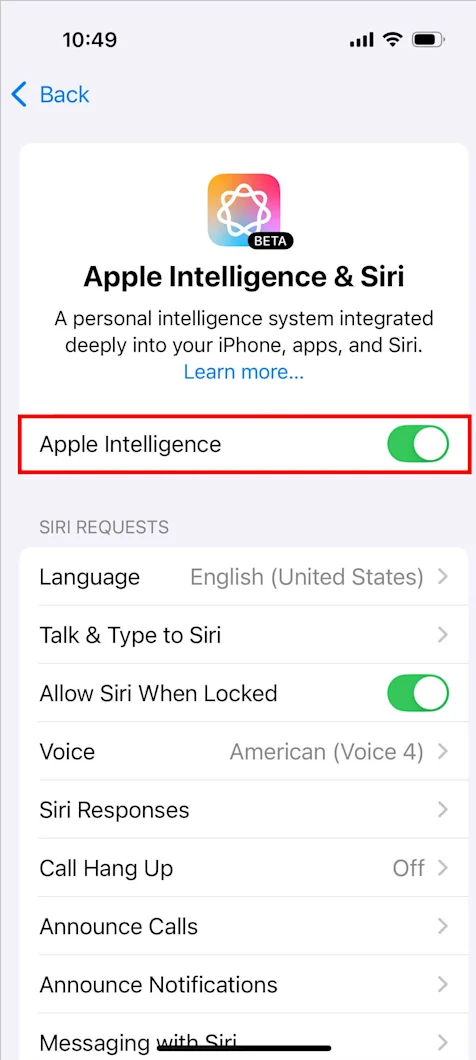
- aç Ayarlar > Apple Intelligence ve Siri.
- koşmak Apple Zekası Eğer etkinleştirilmemişse.
![iPhone'daki Apple Intelligence ve Siri ayarları, Temizleme desteğini etkinleştirmek için kullanılan Apple Intelligence geçiş düğmesini göstermektedir.]()
Apple Intelligence özelliği etkinleştirilmemiş veya tam olarak hazır değilse, Temizleme özelliği gizli kalabilir. - Adresine git Ayarlar> Genel> iPhone Saklama Alanı Telefonunuzda yeterli alan olduğundan emin olun. Apple'ın mevcut Akıllı Sistem gereksinimleri yaklaşık olarak şu kadar alan gerektiriyor: 7 GB Cihazdaki kullanılabilir depolama alanından.
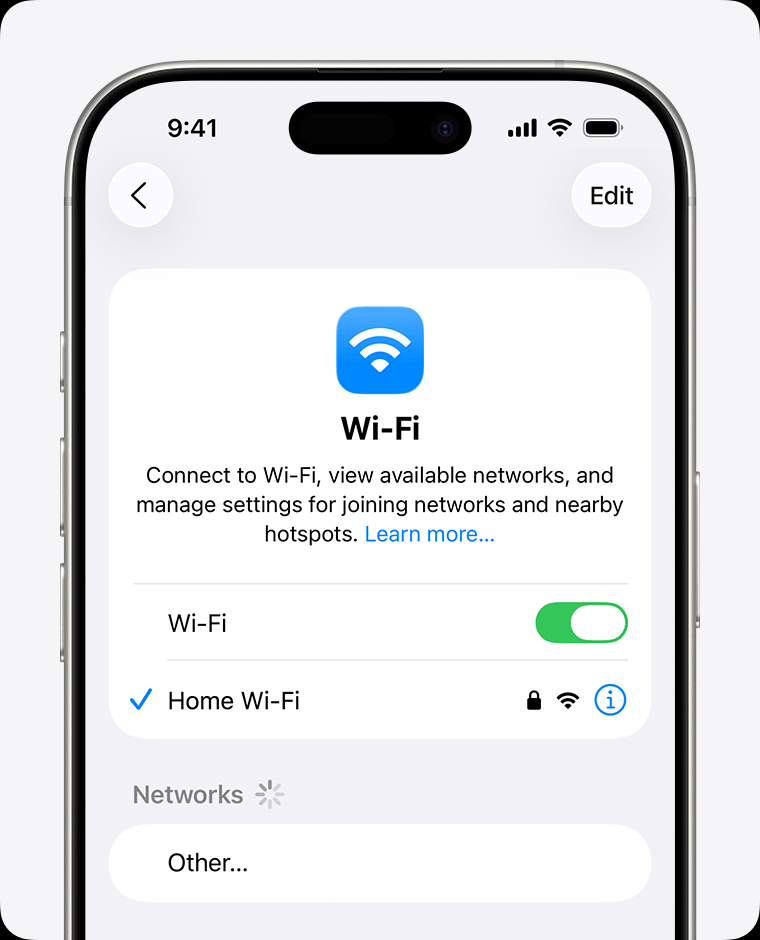
- dua iPhone Bir ağ ile Wi-Fi Güvenilir ve sürekli bir kaynağa bağlı olsun. enerji Apple Intelligence modellerini indirmeyi bitirirken.
![Apple Intelligence, Fotoğraflar uygulamasında Temizleme özelliğini kurarken iPhone'un depolama alanını, Wi-Fi bağlantısını ve şarj durumunu kontrol eder.]()
Apple Intelligence'ın, Temizleme gibi Fotoğraflar özelliklerinin kullanıma hazır hale gelmesi için yerel form depolama alanına ve kurulum süresine ihtiyacı vardır. - Telefonu bir süreliğine bir kenara bırakın eğer Ayarlar Apple Intelligence'ın hala indirilmekte veya hazırlanmakta olduğu görünüyor. Lütfen tekrar kontrol edin. Fotoğraflar Bu durum genellikle formların indirilme sürecini hızlandırmaz.
Kurulum tamamlandıktan sonra Temizleme özelliği görünüyorsa, sorun Apple Intelligence hazırlığının tamamlanmamış olmasından kaynaklanmaktadır. Apple Intelligence zaten hazırsa, bir sonraki adımda dil ayarlarınızı kontrol edin.
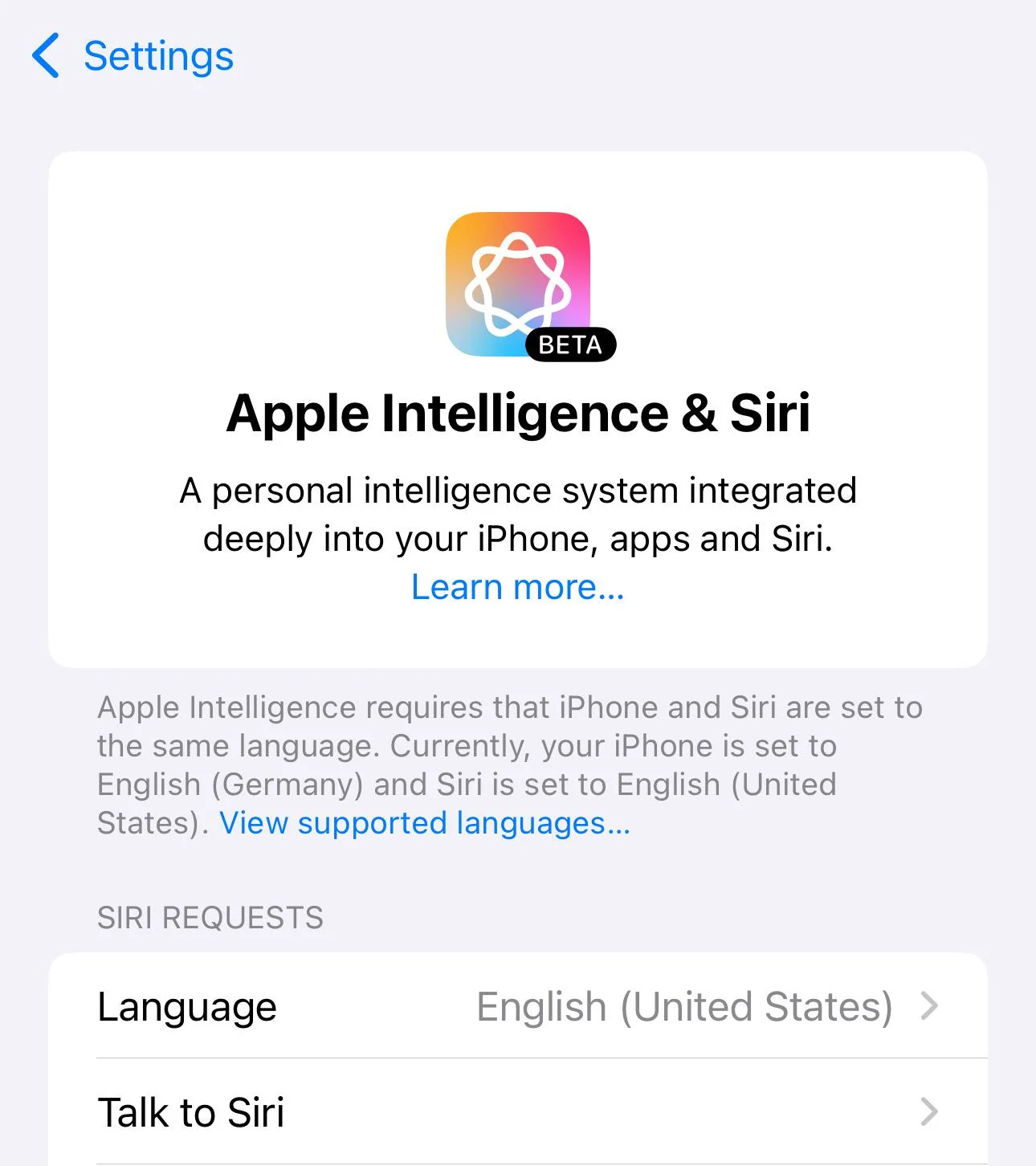
3. iPhone'unuzun dilinin Siri'nin diliyle eşleştiğinden emin olun.
Apple'ın mevcut Apple Intelligence gereksinimleri, cihaz dilinin ve Siri dilinin aynı desteklenen dile ayarlanmasını şart koşuyor. Eğer bunlar eşleşmezse, iPhone modeli ve iOS sürümü doğru olsa bile Apple Intelligence özellikleri kullanılamayabilir.
Cihazı başka bir bölgeden geri yükledikten, özellikleri açmak için eski alternatif çözümleri denedikten veya Siri'nin dilini doğrudan iPhone'dan değiştirdikten sonra bu gereksinimi gözden kaçırmak kolaydır.
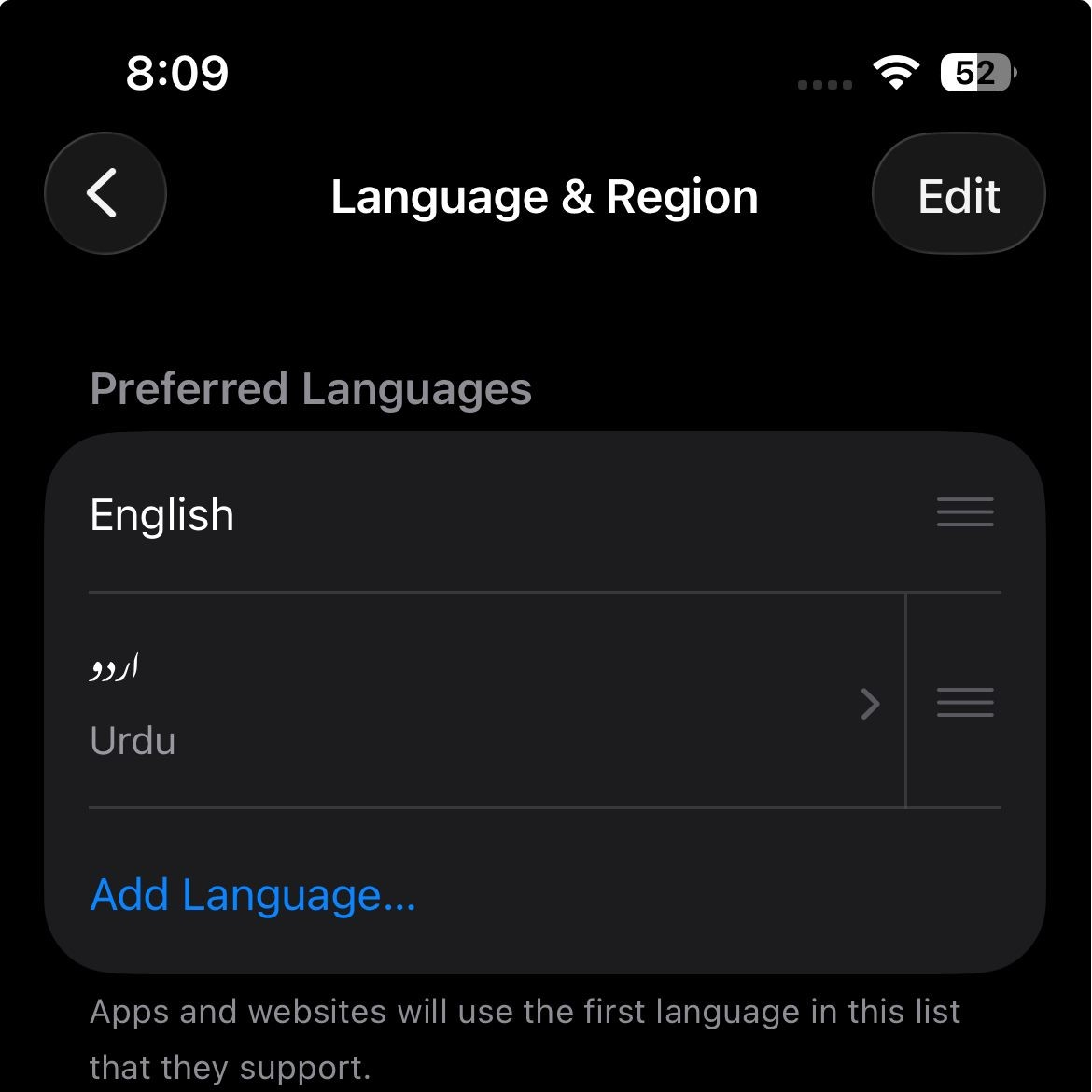
- Adresine git Ayarlar > Genel > Dil ve Bölge.
- iPhone'unuzu desteklenen bir dile ayarlayın. Apple ZekasıBunun gibi, İngilizce، Fransızca، Almanca، İtalyan، Portekizce، İspanyolca، Çince، Japonca، Korece، Vietnamveya Apple tarafından şu anda desteklenen diğer herhangi bir dil.
![iPhone dil ve bölge ayarları ile Apple Intelligence ve Siri ayarları, cihaz ve Siri dil eşleşmesini gösterir.]()
iPhone'unuzda Apple Intelligence tarafından desteklenmeyen bir dil ayarı kullanılıyorsa, Temizleme aracı kullanılamayabilir. - aç Ayarlar > Apple Intelligence ve Siri.
- ayarlamak Siri Dili Aynı dili konuşmak iPhone.
![iPhone'da "Temizle" düğmesinin kaybolması sorununu giderme sırasında Apple Intelligence tarafından desteklenen dillerin bir listesi görüntülenir.]()
Apple Intelligence özelliklerinin doğru çalışması için cihaz dili ve Siri dilinin aynı olması gerekir. - Siri dilinizi yakın zamanda değiştirdiyseniz, Fotoğraflar uygulamasını tekrar kontrol etmeden önce yeni Siri dilinin indirilmesinin tamamlanmasını bekleyin.
Dil eşleştirmesi Temizleme aracını geri getiriyorsa, eksik düğme Fotoğraflar uygulamasından değil, Apple Intelligence uyumluluğundan kaynaklanıyordu. Dil ayarı gerçekten doğruysa, Fotoğraflar uygulamasına özgü iş akışını deneyin.
4. Doğru görüntü düzenleme ekranından bir hareketsiz görüntü açın.
Apple'ın yönergelerine göre, Temizleme aracı Fotoğraflar uygulamasındaki normal fotoğraf düzenleme iş akışı içinde görünür . Erişmek için fotoğrafı açın, Düzenle'ye ve ardından Temizle'ye dokunun. Bu araç, Fotoğraflar uygulamasının her görünümünde veya her medya türünde görünen genel bir düğme değildir.
Bunu sistemle ilgili bir sorun olarak değerlendirmeden önce, video klibi, Canlı Fotoğraf hareketli görüntüsü, ekran görüntüsü veya paylaşılan önizleme ekranı yerine kitaplığınızdan normal bir hareketsiz görüntü kullanmayı deneyin.
- Bir uygulama açın Fotoğraflar.
- seçmek Durağan görüntü Kütüphanenizden düzenli olarak temin edebileceğiniz bir ürün.
- Tıklayın Düzenle.
- Bir araç bul Temizlemek Bu, düzenleme araçları arasında yer almaktadır.
![iPhone'da fotoğraf düzenleme ekranında Temizleme aracının konumunu gösteren bir ekran görüntüsü.]()
- Araç göründüğünde üzerine tıklayın. TemizlemekBazı nesneler otomatik olarak vurgulanabilir ve kaldırmak istediğiniz nesnelerin etrafına tıklayabilir, fırça darbesi uygulayabilir veya çizim yapabilirsiniz.
- Bir uygulamada video veya başka bir standart dışı arayüz üzerinde test yapıyorsanız FotoğraflarÖnce durağan bir görüntü kullanarak testi tekrarlayın.
Bu yolu izleyerek düğme görünüyorsa, sorun düzenlediğiniz içeriğin konumu veya türüyle ilgiliydi. iPhone'unuz uyumluysa ve araç hala eksikse, yerel Apple Intelligence durumunuzu güncelleyin.
5. Temizleme aracı hazırlık aşamasında takılı kalmışsa veya hala eksikse Apple Intelligence'ı güncelleyin.
Fotoğraflar uygulamasında " Temizleme Hazırlanıyor " veya "Temizleme İndiriliyor " mesajı görünüyorsa veya tüm şartlar yerine getirildikten sonra düğme görünmüyorsa, yerel Apple Intelligence kurulumunuz takılı kalmış olabilir.
Öncelikle normal bir yeniden başlatma ile başlayın. Bu işe yaramazsa, Apple Intelligence'ı yeniden kurmak daha temiz bir sıfırlama yöntemidir, çünkü Apple Intelligence'ı kapatmanın cihazdaki mevcut modelleri kaldırdığını belirtiyor. Tekrar açmak ise kurulum sürecinin baştan başlamasına neden olur.
- uygulamayı kapat Fotoğraflar Ardından tamamen açın.
- Tekrar başlat iPhone.
- Ağa yeniden bağlanın Wi-Fi ve kaynak güç kelimesini seçerim (Enerji) değerini girin, ardından aynı hareketsiz görüntü üzerinde Temizleme aracını tekrar test edin.
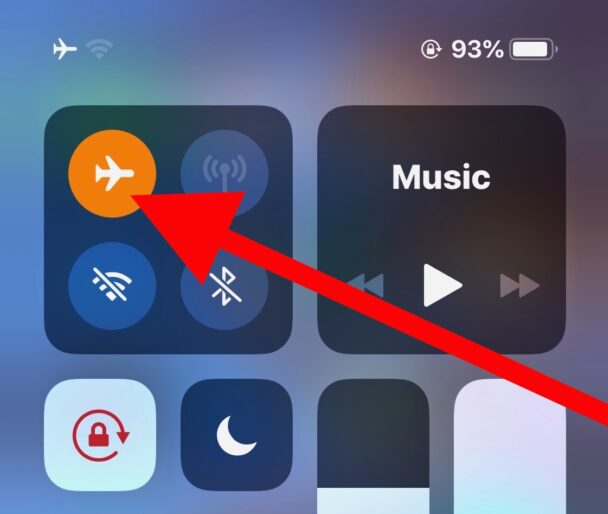
- Sorun devam ederse, aşağıdaki adımlara geçin. Ayarlar > Apple Intelligence ve Siri Ve kapat Apple Zekası.
- Tekrar başlat iPhone bir daha.
- Yeniden Apple ZekasıArdından telefonu şebekeye bağlı tutun. Wi-Fi ve kaynak güç kelimesini seçerim Hazırlık tamamlanana kadar.
![iPhone Kontrol Merkezi ve Fotoğraflar uygulaması kontrol edilirken, Temizleme aracı hazırlık aşamasında takılı kaldı.]()
Temizleme aracı hazırlık aşamasında takılı kalırsa, yeniden oluşturun. Apple Zekası Ayarların doğruluğunu teyit ettikten sonra iPhoneve bir kopyası iOSDil, depolama alanı ve görüntü düzenleme yolu.
Bu sıfırlama işleminden sonra desteklenen bir iPhone'da Temizleme aracı görünmezse , Apple Destek ile iletişime geçin . iPhone modeli , iOS sürümü , cihaz dili , Siri dili , mevcut ülke, Apple Hesabı Ülkesi/Bölgesi ve cihazın Çin anakarasından satın alınıp alınmadığı gibi doğru bilgileri ekleyin.
Yoruma kapalı.