

On yıldır Android kullanmama rağmen hâlâ "Bunu daha önce neden bilmiyordum?" diye merak ettiren gizli özellikler keşfediyorum. Geliştirici seçeneklerinden gözden kaçan ayarlara kadar, bu küçük ama faydalı ipuçları hayatımı kolaylaştırdı. Örneğin, Geliştirici Seçenekleri sistem performansını özelleştirmenize olanak tanırken, gözden kaçan ayarlar pil ömrünü iyileştirebilir veya uygulamalara erişimi kolaylaştırabilir.

8. Silinen bildirimleri görüntüle
Bildirimlerinizi temizlerken önemli bir bildirimi yanlışlıkla silmek kolaydır ve bu hepimizin başına gelir. Neyse ki Android, yakın zamanda silinen tüm bildirimleri görüntülemenizi sağlayan kullanışlı bir bildirim geçmişi özelliği sunuyor; ancak önce bu özelliği etkinleştirmeniz gerekiyor. Bildirimleri yönetmek akıllı telefon deneyiminin önemli bir parçasıdır.
Samsung Galaxy telefonlarında (One UI 6), şuraya gidin: Ayarlar > Bildirimler > Gelişmiş Ayarlar > Bildirim Geçmişi Ve aktif hale getirin. Ne yazık ki Samsung hızlı bir kısayol sunmuyor, bu nedenle açmanız gerekecek الإعدادات Her seferinde bildirim geçmişine erişin.
Kısayol istiyorsanız, Good Lock uygulamasına NotiStar modülünü yükleyin. Sonra, Ayarlar'da notistar, Click NotiStar'ı etkinleştirin Kilit ekranına bildirim günlüğü butonu eklemek için.
Diğer bazı Android markaları bu süreci daha kolay hale getiriyor. Örneğin, Google Pixel telefonlarda bildirim panelini aşağı çekin ve öğesine dokunun Bildirim yok Bildirim günlüğünü açmak için.

Bu modüllerin sizin için faydalı olmasını umuyoruz.
7. Telefonunuzun kilidini Extended Unlock ile açık tutun
Evdeyken telefonumun kilidini açık tutmayı tercih ediyorum, böylece eşim ve ben sık sık kilidini açmak zorunda kalmadan kullanabiliyoruz. Ama ben bunu sadece evde istiyorum, başka hiçbir yerde değil. Genişletilmiş Kilit Açma, telefonunuzun güvenilir bir yerde olduğunu, yanınızda olduğunu (örneğin cebinizde) veya akıllı saat gibi güvenilir bir cihaza bağlı olduğunu algıladığında cihazınızın kilidini açık tutmanızı sağlar. Kullanıcı deneyimini iyileştirmek için bu özellik kolayca etkinleştirilebilir.
Samsung Galaxy cihazınızda etkinleştirmek için:
- aç Ayarlar > Kilit ekranı ve Her Zaman Açık Ekran > Genişletilmiş Kilit Açma Ve girin PIN kodu senin.
- Kullanmak istediğiniz kilit açma türünü seçin. Belirtmek Güvenilir yerler Daha sonra seçenek için geçiş anahtarını etkinleştirin Genişletilmiş kilit açma için güvenilir yerleri kullanın.
- Ardından, üzerine tıklayın Güvenilir yerler, Çıkış yapmak PIN kodu sizin ve tıklayın Güvenilir yer ekle.
- Bir adres yazın veya Google Hesabınızda kayıtlı mevcut bir adresi seçin. Son olarak, tıklayın Eklemek.
Kurulum tamamlandıktan sonra telefonunuz 4 saate kadar veya siz bulunduğunuz yerden ayrılana kadar kilidi açık kalır. Bu özellik zamandan ve emekten tasarruf etmek için oldukça faydalıdır.
Bu yöntem iyi çalışsa da, ek güvenlik için güvenilir cihaz olarak evimdeki Wi-Fi ağını kullanmayı tercih ediyorum.
Android bu özelliği sunmadığından, yalnızca evimdeki Wi-Fi ağına bağlıyken Genişletilmiş Kilidi Açma özelliğini etkinleştirmek için temel bir Bixby Rutini ayarladım. Bunu yapmak için şunu kullanın: Modlar ve Rutinler > Eğer > Wi-Fi bağlıysa > O zaman > Genişletilmiş Kilit Açma.
6. Metin kısayolları oluştur
Ben sıklıkla aynı cümleleri yazıyorum ve onlara güveniyorum bir metin Bilgisayarımdaki metni genişletmek için. Neyse ki Android'de üçüncü taraf bir uygulamaya ihtiyacım yok; Google ve Samsung klavyeleri, sık kullanılan ifadeler için metin kısayolları oluşturmama izin veriyor, bu da bana zaman ve emek kazandırıyor.
Samsung telefonda:
- aç Ayarlar > Genel Yönetim > Samsung Klavye.
- Tıklayın Metin kısaltması, Sonra tıklayın + . sembolü.
- Bir kısaltma ve genişletilmiş bir ifade girin ve ardından öğesine dokunun ekleme Onları kurtarmak için.
Ev ve iş adreslerim, banka bilgilerim, fatura şablonlarım ve sık kullandığım e-posta yanıtlarım için kısayollar oluşturdum. Bu sayede Plus'ı daha kısa sürede tamamlayabiliyorum.
5. Boşluk çubuğunu kaydırarak imleci hareket ettirin
Android'in pek çok kişinin bilmediği en eski özelliklerinden biri de boşluk tuşunda parmağınızı kaydırarak yazma imlecini hareket ettirebilme özelliğidir.
Elbette, imleci ekrana uzun süre basarak sürükleyebilirsiniz, ancak bu genellikle görüşü engeller ve onu bu şekilde belirli bir konuma taşımak en iyi çözüm değildir.
Alternatif olarak, tuşa basılı tutabilirsiniz. mesafe İşaretçiyi hareket ettirmek istediğiniz yöne doğru parmağınızı hareket ettirin. Her zaman doğru ve etkili bir yöntemdir, Android'de yazma deneyiminizi iyileştirir.
4. QR koduyla Wi-Fi ağını paylaşın
Ödeme yapmak, restoran menülerini görüntülemek veya mağaza yorumları göndermek için QR kodlarını kullanın. Ama aynı zamanda Wi-Fi ağınızı şifrenizi ifşa etmeden paylaşmanın da harika bir yoludur. Özellikle yönlendiriciniz misafir ağlarını desteklemiyorsa bu özellik oldukça kullanışlıdır.
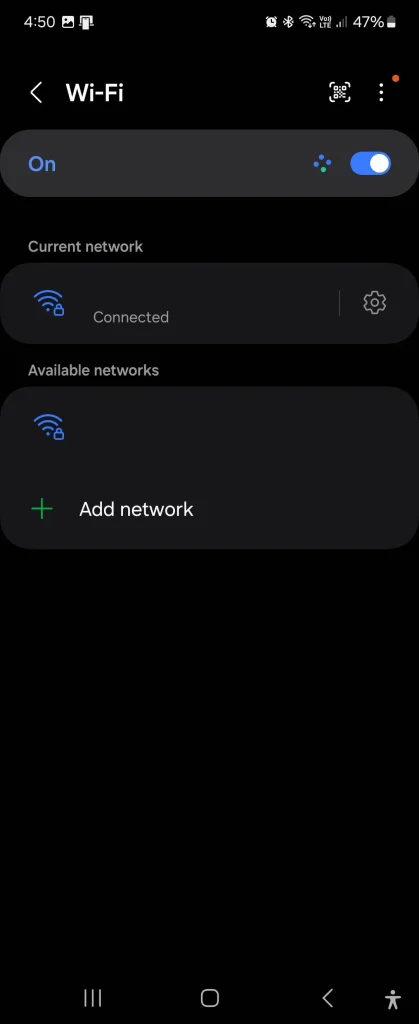
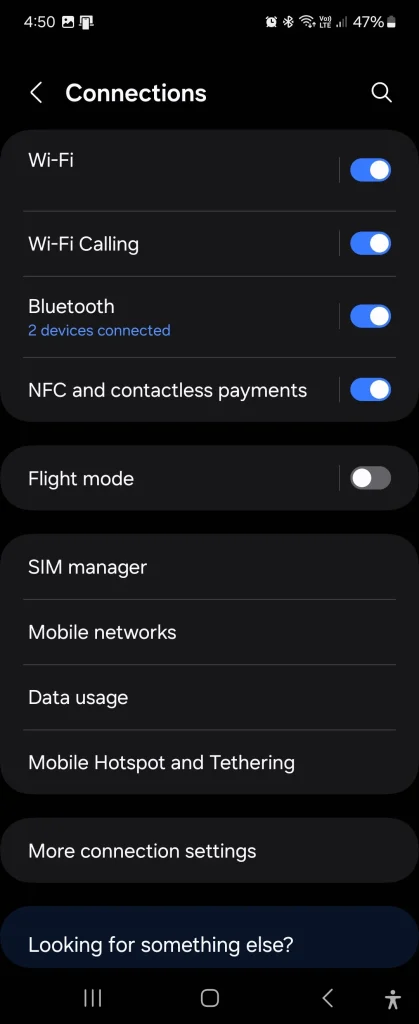
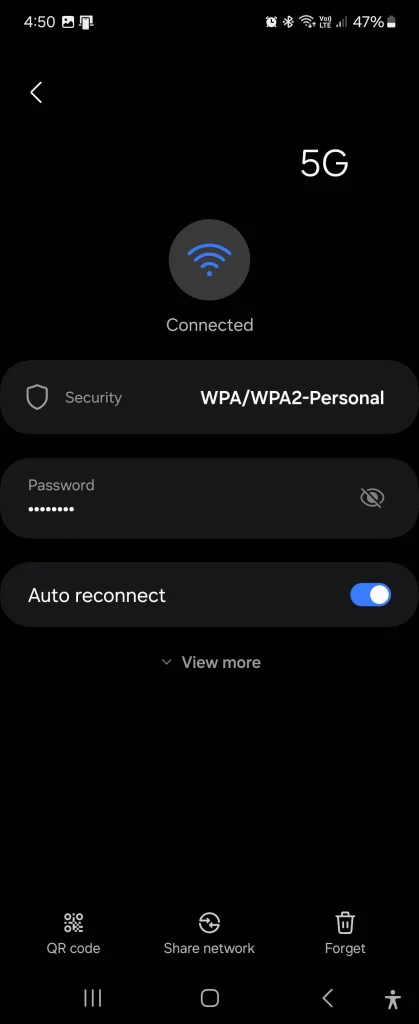
Wi-Fi ağınızı QR kodu kullanarak paylaşmak için:
- Ayarlar > Bağlantılar > Wi-Fi'yi açın.
- Simgeye tıklayın الإعدادات Wi-Fi ağınızın yanında bulunur.
- Bir seçenek belirleyin QR kod Sol altta ve girin Kişisel Tanımlama Numarası (PIN) kimlik doğrulamanız için.
Artık misafirleriniz QR kodunu tarayabilir ve dokunabilir temas Wi-Fi ağınıza katılmak için.

3. Geliştirici seçenekleriyle ek özelliklerin kilidini açın
USB hata ayıklama gibi gelişmiş özellikleri etkinleştirmek için geliştirici seçeneklerini denedim, ancak günlük kullanım için şaşırtıcı derecede yararlı bazı ince ayarlar da buldum. Bu seçenekler telefonunuzun işlevselliği üzerinde daha fazla kontrol sahibi olmanızı sağlayarak telefonunuzu ince ayar yapmanıza olanak tanır.
Örneğin, Geliştirici Seçenekleri etkinleştirildiğinde, telefonunuzun kullanıcı arayüzünün animasyon efektlerini ayarlayabilirsiniz. Ayrıca telefonunuzu şarj sırasında uyanık tutabilir, telefonunuza aynı anda bağlanabilecek maksimum Bluetooth cihazı sayısını yapılandırabilir veya bellek kullanımı hakkında ayrıntılı bilgileri görüntüleyebilirsiniz. Diğer seçenekler otomatik yenileme ayarlarını değiştirmenize ve ekranınızda her zaman yenileme hızını görüntülemenize olanak tanır.
Geliştirici seçeneklerini etkinleştirmek için:
- Ayarlar > Telefon hakkında > Yazılım bilgileri'ni açın.
- Tıklayın Sürüm numarası yedi kez, sonra gir PIN kodu Kilidini açmak sizin elinizde.
- Şuraya dön: الإعدادات, Ve bulacaksın Geliştirici seçenekleri Aşağıda.
2. Animasyon ayarlarını düzenleyerek uygulama geçişlerini hızlandırın
Galaxy Z Flip 6'm hızlı, ancak animasyon ayarlarını yapınca daha da hızlı hale geliyor. Android 14 ve üzeri sürümlerde animasyonları azaltma seçeneği sunuluyor (Ayarlar > Erişilebilirlik > Görünürlük iyileştirmeleri > Animasyonları azalt), ancak bu durum görsel gösterimin akıcılığını etkiler.
Alternatif olarak, animasyon ve duyarlılık arasında iyi bir denge sağlamak için Geliştirici Seçenekleri'nde animasyon hızını değiştirebilirsiniz. Bunu yapmak için:
- Ayarlar > Geliştirici Seçenekleri'ni açın.
- Bir bölüme git Çizim.
- Seçenekleri ayarla Pencere animasyon ölçeği, VeGeçiş animasyon ölçeği, VeAnimasyon süresi ölçeği. Ben ayarladım 0.5x Ancak daha hızlı performans için diğer ayarları deneyebilirsiniz.
Animasyonları tamamen kapatabilirsiniz, ancak bu kullanıcı arayüzünün daha az akıcı görünmesine neden olabilir. Sizin için neyin işe yaradığını bulmak için farklı ayarları deneyin!
1. Ters enerji paylaşımı
Tüm akıllı telefonlar ters şarjı desteklemez, ancak destekleyenler için hayat kurtarıcıdır. Bu özellik, başka bir cihazı doğrudan telefonunuzun üzerine yerleştirerek kablosuz olarak şarj etmenize olanak tanır. Bu özellik Qi kablosuz şarj teknolojisiyle çalışıyor.
Android telefonunuzu, iPhone'unuzu veya kablosuz kulaklığınızı şarj edebilirsiniz. Akıllı saatler için de kullanışlıdırlar; şarj cihazınızı evde bırakıp telefonunuza güvenmenize olanak tanırlar.
Ters şarj özelliği, amiral gemisi Samsung Galaxy, Google Pixel ve Xiaomi modellerinin yanı sıra OnePlus 13, Nothing Phone 2 ve Sony Xperia 1 VI gibi belirli cihazlarda mevcut.
Samsung telefonunuzda Wireless PowerShare özelliğini kullanmak için iki parmağınızla aşağı kaydırarak Hızlı Ayarlar'ı açın, ardından seçeneklerden Plus'ı bulmak için sola kaydırın.
Son olarak tıklayın Kablosuz güç paylaşımı Çalıştırmak için. Bu özelliğin çalışabilmesi için telefonunuzun pilinin en az %30 dolu olması ve şarj cihazına bağlı olmaması gerekiyor. Bazı cihazlarda NFC'nin etkin olduğundan emin olun.
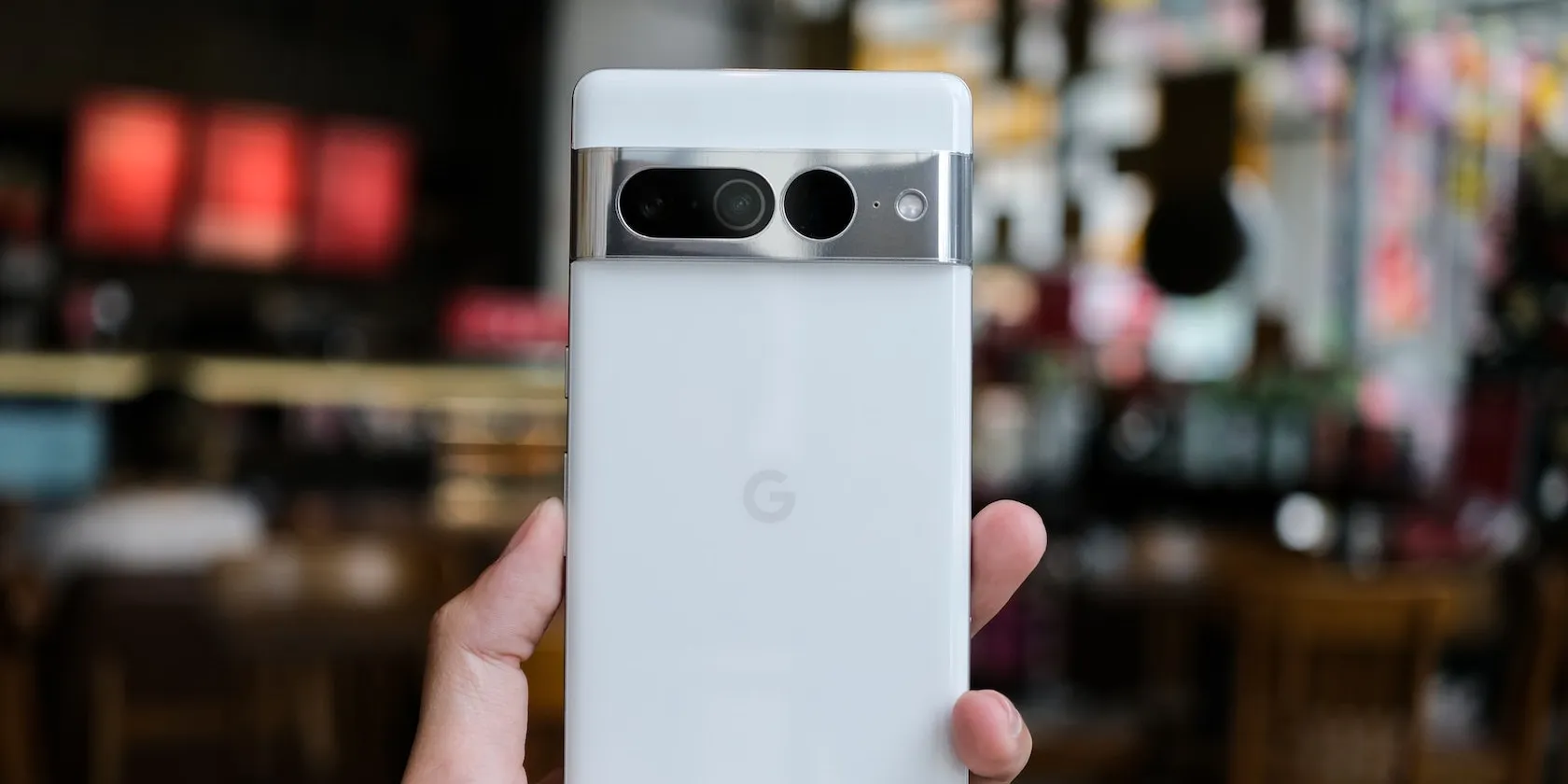
Pixel akıllı telefonunuzdaki Pil Paylaşımı özelliğiyle telefonunuzun pilini kullanarak diğer cihazlarınızı kablosuz olarak şarj edebilirsiniz.
Ayrıca, sistem genelindeki reklamları engellemek için özel bir DNS ayarlama, bölünmüş ekran çoklu görev özelliğini kullanma ve uygulamalar arasında geçiş yapmak için son uygulamalar düğmesine çift tıklama gibi bir dizi kullanışlı Plus özelliği de mevcut. Android, kullanışlı hilelerle dolu ve Plus'ı keşfetmeye ve şaşırtmaya devam edeceğimi biliyorum!
Yoruma kapalı.