
Android'de "diğer uygulamaların üzerinde görün" özelliğinin çalışmaması sorununu nasıl çözebilirim?
Android cihazınızda "Diğer uygulamaların üzerinde görüntüleme" sorunu mu yaşıyorsunuz? Bu sorunu gidermek ve cihazınızın işlevselliğini tamamen geri yüklemek için kanıtlanmış çözümleri ve basit adımları keşfedin!

Bilmeniz gereken en önemli şeyler
- Öncelikle, özellikle uygulamadan gelen doğrudan izin isteği başarısız olduysa, telefonunuzdaki "Uygulama Erişilebilirliği" ve ardından "Diğer uygulamaların üzerinde görün" ayarlarını manuel olarak kontrol ederek başlayın.
- Uygulama "Diğer uygulamaların üstünde görün" listesinde görünmüyorsa, paket geçmişini onarmak veya eski bir kurulumu düzeltmek için uygulamayı güncelleyin veya Google Play Store'dan yeniden yükleyin.
- Özelliği engelleyen Android Go sürümleri gibi cihaz kısıtlamalarını veya üçüncü taraf kaynaklardan yüklenen uygulamalar için "kısıtlı ayarları" etkinleştirme gerekliliğini kontrol edin.
Android'deki bir uygulama, diğer uygulamaların üzerinde görüntülemeyi etkinleştirmenizi isteyebilir , ancak ayarlar her zaman bunun için etkili bir geçiş seçeneği sunmaz.
Özel uygulama erişimi bölümünde bu seçeneğin eksik olduğunu , uygulamanın listede olmadığını, anahtarın devre dışı bırakıldığını (gri renkte) veya " Özellik kullanılamıyor" mesajını gördüğünüzü fark edebilirsiniz.
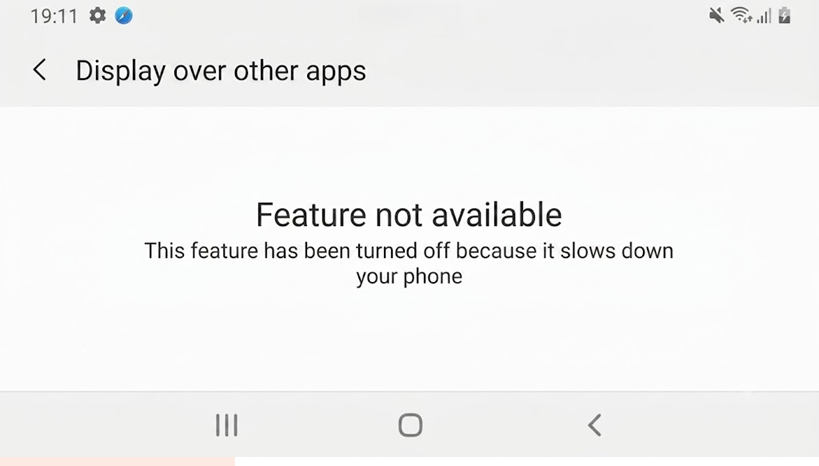
Bu izin, kamera, konum veya depolama izinleri gibi ele alınmaz. Android, yer paylaşımı erişimini özel bir uygulama erişim izni olarak değerlendirir ; bu nedenle, uygulamanın bunu desteklemesi ve telefonun buna izin vermesi gerekir, aksi takdirde geçiş düğmesi görünmez.
Kullanılan ifadeler cihaza göre de değişiklik gösterir.
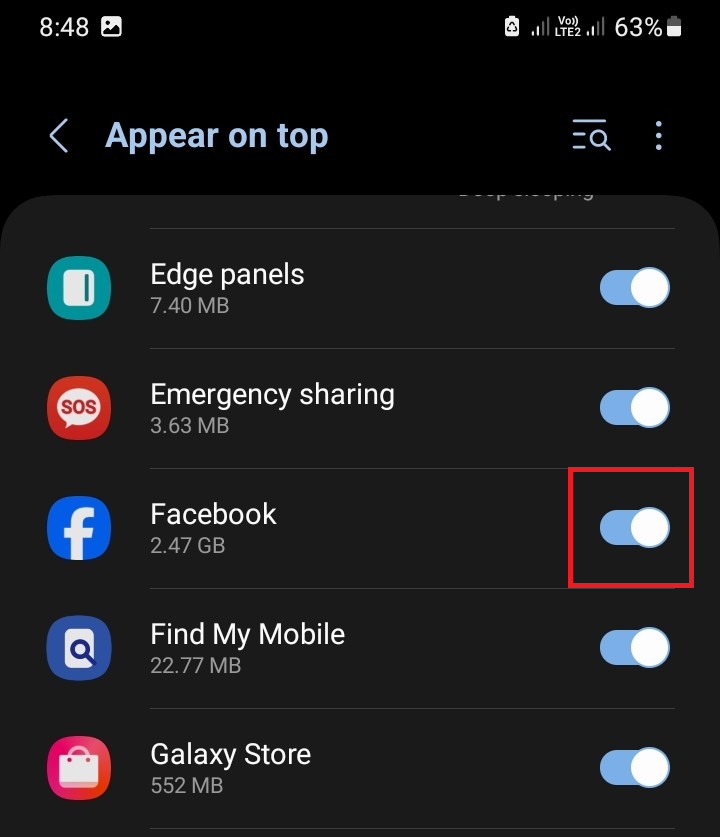
Pixel telefonlar ve birçok stok Android telefon "Diğer uygulamaların üzerinde görüntüle" veya " Diğer uygulamaların üzerine çiz " terimini kullanır . Ancak Samsung, aynı ayarı genellikle "Üstte görün " olarak adlandırır.
| Gördüğünüz şey | İlk olarak neyi kontrol etmeli? |
|---|---|
| Ayarlar penceresi açılıyor, ancak sizi genel bir menüye yönlendiriyor. | aç Özel uygulama erişimi Uygulamayı kendiniz manuel olarak seçin. |
| Başvuru listede hiç yer almıyor. | Uygulamayı güncelleyin, yeniden açın veya yeniden yükleyin ताकि çalışabilsin Android sistemi Onun bindirme isteğini tekrar okuduktan sonra. |
| Galaxy telefon, Android'in ham sürümünü göstermiyor. | Ara Üstte görün أو En üstte görünebilecek uygulamalar. |
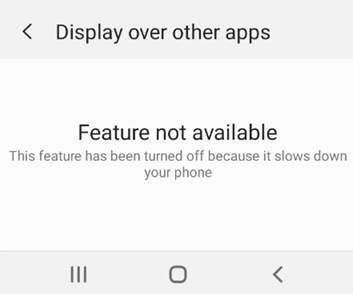
| Android diyor ki Özellik mevcut değil Ya da telefonun yavaşladığından bahsediyor. | Telefonun sistemde çalışıp çalışmadığını kontrol edin. Android Go. |
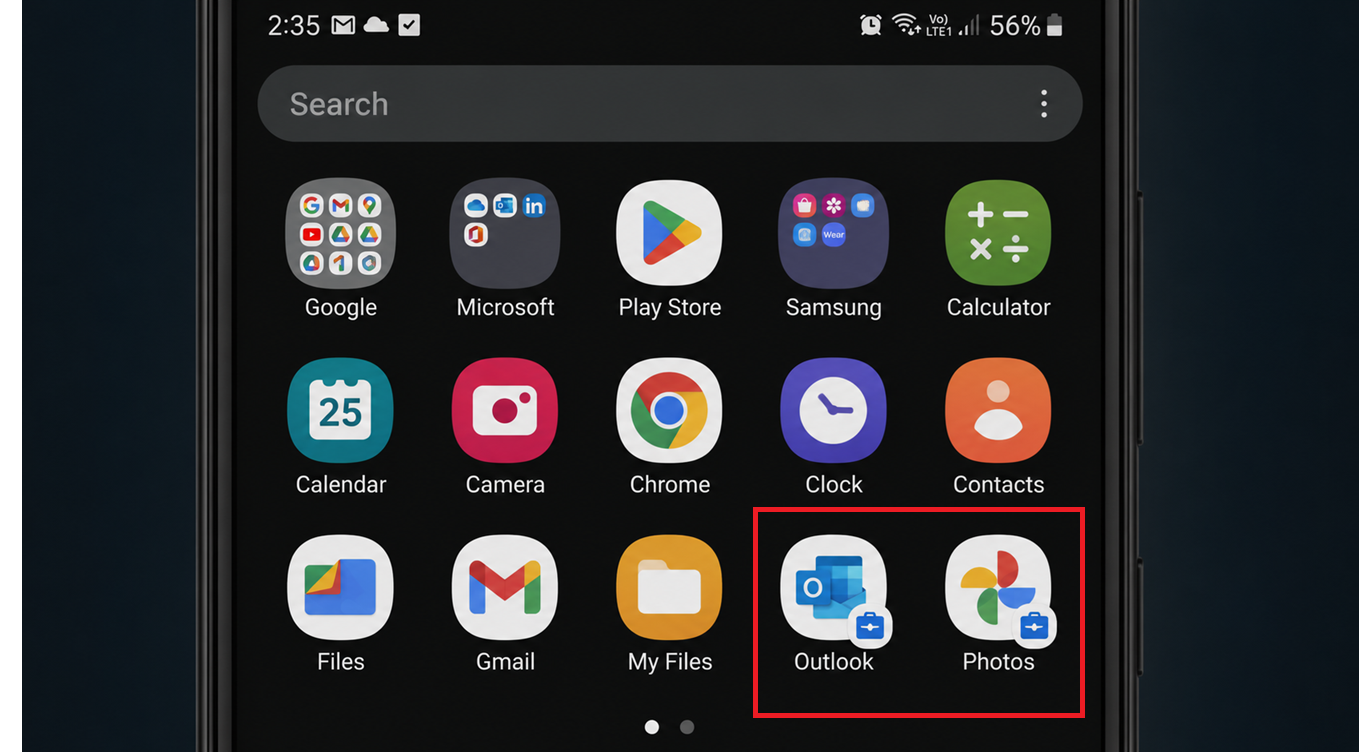
| Etkilenen uygulamanın simgesi bir evrak çantasıdır. | Çalışma profilini yeniden başlatın veya cihaz yöneticisinden yardım isteyin. |
| Android diyor ki Uygulamaya erişim engellendi. Uygulamayı seçtikten sonra. | Kısıtlı ayarları kontrol edin, özellikle uygulama harici bir kaynaktan (yan yükleme) kurulmuşsa. |
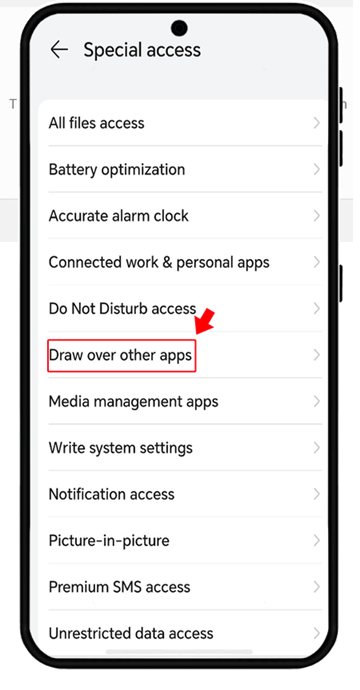
1. “Özel uygulama erişimi” menüsüne manuel olarak erişin.
Android 11 ve sonraki sürümler, yer paylaşımı izinlerinin yönlendirilme şeklini değiştirdi; böylece istek, ilgili uygulama değiştiriciye gitmek yerine doğrudan sistem ayarlarını açıyor.
Ayarlara manuel olarak erişmek, gizli ayarlar uygulamalarını veya ADB komutlarını kullanmaktan daha güvenlidir çünkü Android'in yerleşik izin ekranını kullanır. Bir uygulama size "Diğer uygulamaların üzerinde görüntüle " seçeneğini etkinleştirmenizi istediğinde ancak istemde tam olarak hangi seçeneğin etkinleştirileceğini bulamadığınızda önce bu yöntemi deneyin.
- aç Ayarlar telefonda.
- Adresine git Apps.
- aç Özel uygulama erişimi.
- Ara Diğer uygulamalar üzerinde göster، أو Diğer uygulamalardan yararlanınVeya kaplama için benzer herhangi bir ifade.
![Android ayarlarından uygulamaları açın, ardından arama yaparken "Diğer uygulamaların üzerinde görüntüle" seçeneğini belirleyerek uygulamaya özel erişim sağlayın.]()
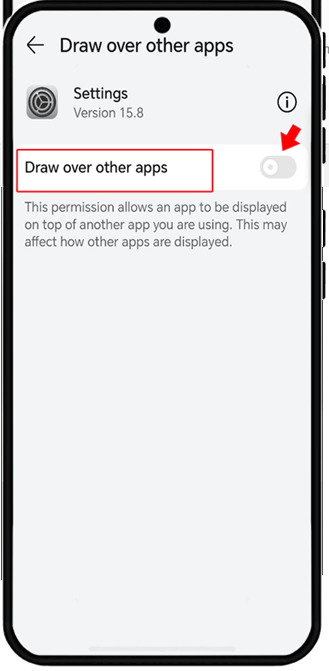
Mevcut Android sürümlerinde, yer paylaşımı isteği öncelikle genel ayarlar ekranına gelebilir, bu nedenle genellikle yer paylaşımı bölümünü kendiniz açmanız gerekir. - Katmanlar bölümünü açın ve ihtiyacınız olan uygulamayı bulmak için aşağı kaydırın.
- Uygulama göründüğünde, açın ve çalıştırın. Diğer uygulamalar üzerinde görüntülemeye izin ver.
![Android'de "Diğer uygulamalar üzerinde görüntüle" ekranı, manuel olarak seçilip geçiş yapılabilen uygulamaların bir listesini gösterir.]()
Durdurabilir Android güncellemeleri Genel izinler sayfasında, doğrudan bir uyarı beklemek yerine listeden uygulamayı seçmeniz gerekebilir. - Orijinal uygulamayı yeniden açın ve kayan pencereyi, baloncuk simgesini, ekran filtresini veya diğer herhangi bir özelliği test edin. Başka bir avantaj Bu izin gereklidir.
2. Uygulamayı Play Store'dan güncelleyin, yeniden açın veya yeniden yükleyin.
Yer paylaşımı uygulamaları listesi, cihazınızda yüklü olan her uygulamanın listesi değildir. Android, bu listede yalnızca yer paylaşımı izni verdiğinizde ve uygulamanın mevcut sürümünün bu izni istemesine izin verildiğinde uygulamaları görüntüler.
Eğer uygulama "Diğer uygulamaların üzerinde göster" listesinde hiç görünmüyorsa, Android eski bir kurulumu, bozuk bir yerel durumu veya bu cihazda artık yer paylaşımı erişimi istemeyen bir sürümü okuyor olabilir.
Uygulamayı Play Store'dan güncellemek veya yeniden yüklemek, Android'in bu izni vermek için kullandığı uygulama paket geçmişini yeniden oluşturur.
Google Play Store'un uygulama güncelleme yönergeleri normal güncelleme sürecini kapsar . Yüklü uygulamalar için sorun giderme sayfası ise uygulamayı zorla durdurma, önbelleği/verileri onarma, yeniden yükleme ve geliştiriciyle iletişime geçme konularını ele alır.
Tüm yer paylaşımı uygulamaları eksik olduğunda veya Android "Özellik kullanılamıyor" mesajı gösterdiğinde uygulama güncellemesi gerekmez . Bu durum, daha sonra ele alınacak olan cihaz düzeyindeki kontrollerle ilgilidir.
- aç Google Play Store.
- Etkilenen uygulamayı bulun ve bekleyen güncellemeleri yükleyin.
- Uygulamayı bir kez açın ve yer paylaşımına erişim isteyen ilk kurulum ekranlarını tamamlayın.
- Şuraya dön: Ayarlar > Uygulamalar > Özel uygulama erişimi > Diğer uygulamaların üzerinde göster Listeyi tekrar kontrol edin.
![Google Play Store, "Diğer uygulamaların üzerinde görüntüle" seçeneğinin kullanılabilir olup olmadığını kontrol etmeden önce Android uygulamasını günceller.]()
Uygulama, yer paylaşımı arayüzüne erişim şeklini değiştirirse, bu güncelleme uygulamanın listede görünmesi ile hiç görünmemesi arasındaki farkı yaratabilir. - Uygulama hala görünmüyorsa, uygulamayı kaldırın ve Play Store'un güncel sürümünü yeniden yükleyin.
- Yer paylaşımı listesini tekrar kontrol etmeden önce uygulamayı tekrar açın.
Google Play uygulamayı güncelleyemiyor veya yeniden yükleyemiyorsa, yer paylaşımı kurulumuna devam etmeden önce Play Store indirme sorununu düzeltin.
3. Samsung telefonlarda "Üstte görün" seçeneğini kullanın.
Samsung'un ekran yer paylaşımı talimatları, kullanıcıları Uygulamalar > Özel erişim yolu üzerinden , ardından Üstte görünebilen uygulamalar , Diğer uygulamaların üzerine çizme veya Üstte görünme seçeneklerine yönlendirir.
Bu, telefonun Samsung marka olması veya One UI işletim sistemi kullanması durumunda ve özellikle " Diğer uygulamaların üzerinde görüntüleme " ifadesini arıyorsanız doğru kontrol yöntemidir . Üretici benzer bir ifade kullanmadığı sürece, Samsung olmayan telefonlarda bu işleme gerek yoktur.
- aç الإعدادات.
- basın Uygulamalar.
- Bir listeye tıklayın Artı seçenekler.
- aç Özel erişim.
- basın Üstte görün أو En üstte görünebilecek uygulamalar.
- Uygulamanızı bulun ve listede varsa etkinleştirin.
![Samsung Galaxy telefon, uygulamaları açar, ardından özel erişime geçer ve diğer uygulamaların üzerinde görüntülenmek yerine en üstte görünür.]()
Galaxy telefonlarda, yer paylaşımı izni genellikle "Üstte görün" şeklinde görünür; bu nedenle orijinal Android etiketi eksik gibi görünebilir.
4. Android "özellik kullanılamıyor" dediğinde Android Go'yu kontrol edin.
Android bir özelliğin kullanılamadığını belirttiğinde, telefon tek bir uygulama girişini gizlemek yerine yer paylaşımı pencerelerini reddediyor olabilir.
Android Go cihazlarda, yer paylaşımı pencereleri ek bellek tükettiği için bu izin kasıtlı olarak engellenebilir.
Resmi Android 10 davranış değişikliği belgelerinde, Android 10 Go sürümü cihazlarda çalışan uygulamaların SYSTEM_ALERT_WINDOW iznini alamayacağı belirtiliyor.
Ayrıca, Android'in isteği reddedebileceğini ve cihazı yavaşlattığı gerekçesiyle iznin verilmediğini belirten bir ayarlar ekranı gösterebileceğini de gösterir.
Android Go özelliği birden fazla uygulamada eksikse veya Android bu özelliğin kullanılamadığını söylüyorsa ya da telefonu yavaşlatıyorsa, çözüm arayarak zamanınızı boşa harcamayın.
Normalde mevcut olan bir uygulama listesinde yalnızca bir uygulama eksikse, odağı o uygulamaya yönlendirin.
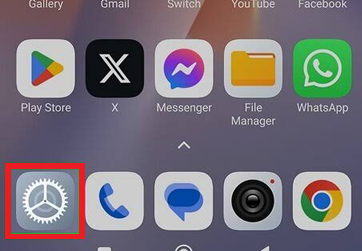
- aç Ayarlar (Ayarlar).
![Android'de Ayarları Aç]()
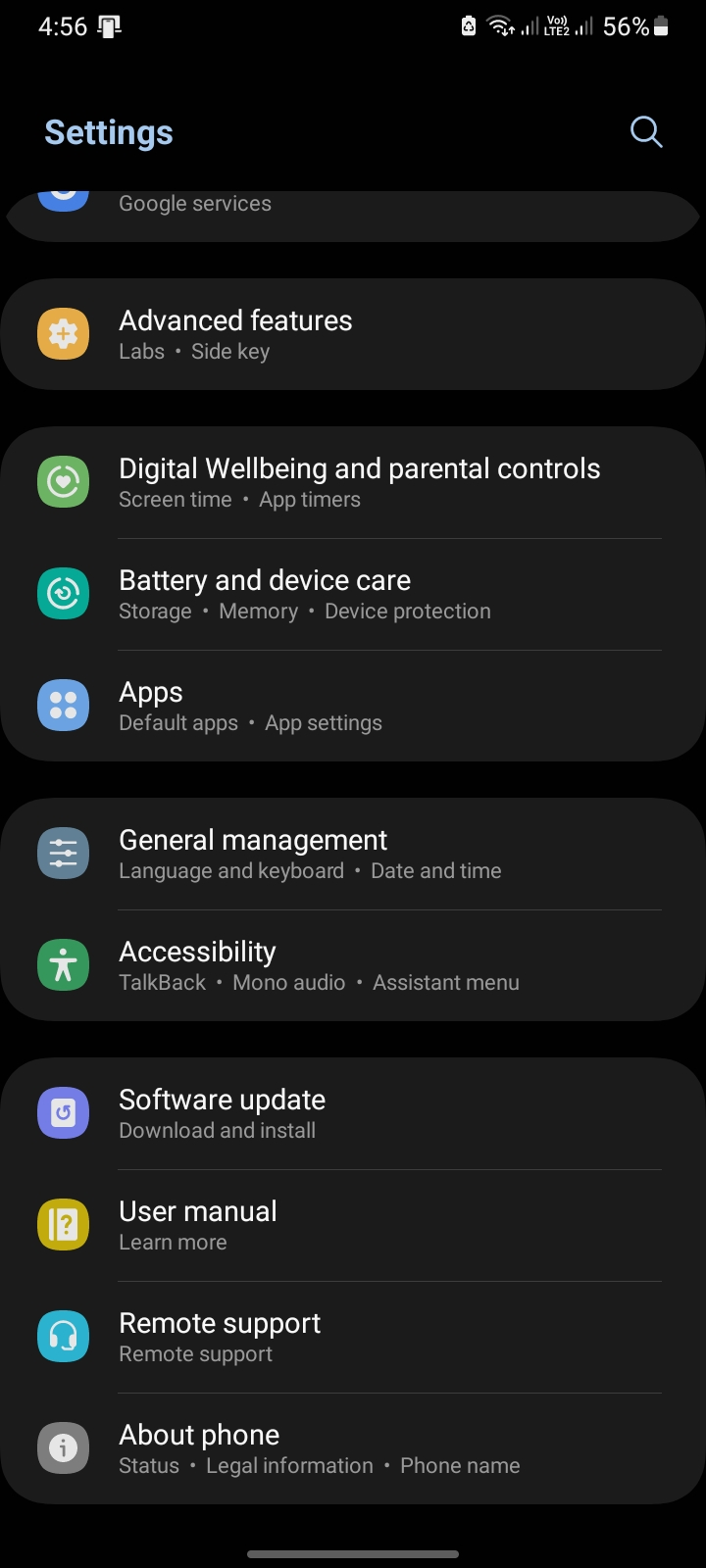
- Adresine git Telefon hakkında (Telefon hakkında) veya Cihaz hakkında (Cihaz hakkında).
![Android Go]()
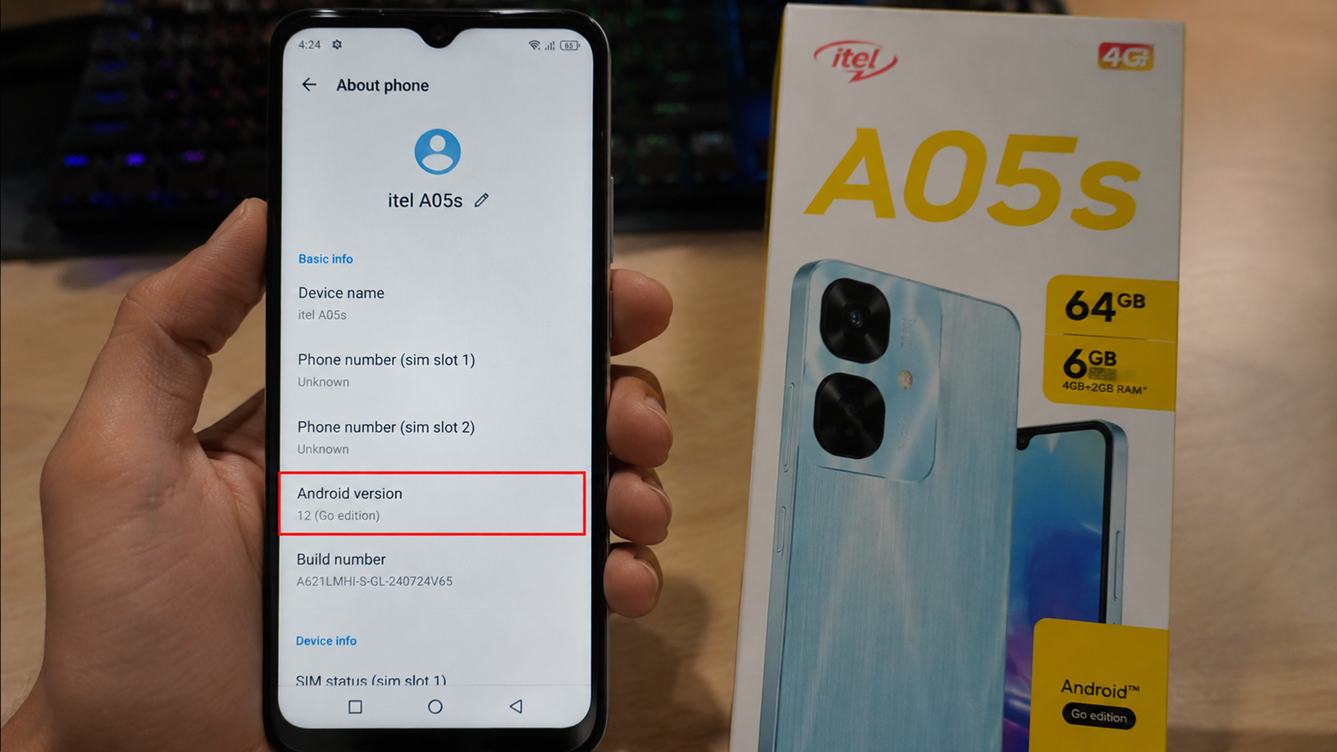
- Telefonun şu şekilde pazarlanıp pazarlanmadığını kontrol edin. Android Go أو Sürüme git.
![Telefon, Android Go veya Go Edition olarak pazarlanıyor.]()
- Cihazınız Go sürümünü kullanıyorsa, bu telefondaki uygulamalar üzerinde görüntüleme iznini zorlamaya çalışmaktan vazgeçin.
- Diğer uygulamalar üzerinde görüntüleme izni gerektirmeyen bir uygulama modu kullanın veya bu uygulama için Go olmayan bir Android cihaz kullanın.
5. Çalışma dosyasını yeniden başlatın veya yöneticiyle iletişime geçin.
İş uygulamasıyla "Diğer Uygulamaların Üzerinden Görüntüle" özelliğini kullanırken sorun yaşıyorsanız, iş uygulamasının aynı uygulamanın kişisel sürümünden farklı davranabileceğini unutmayın. Android'deki iş profilleri, kullanıcının kişisel profilinden ayrı olarak yönetilir. Bir BT yöneticisi, bu yönetilen alanda hangi uygulamaların ve cihaz özelliklerinin kullanılabileceğini tanımlayabilir.
Bu durum, etkilenen uygulamanın bir iş portföyü simgesine sahip olması, İş sekmesi altında görünmesi veya şirket tarafından yönetilen bir telefona ait olması durumunda önem kazanır. İş portföyü olmayan normal kişisel uygulamalar için gerekli değildir.
- Uygulamanın içerip içermediğini kontrol edin. iş çantası simgesiBu, uygulamanın bir iş dosyası uygulaması olduğunu gösterir.
![Uygulamadaki iş çantası simgesi]()
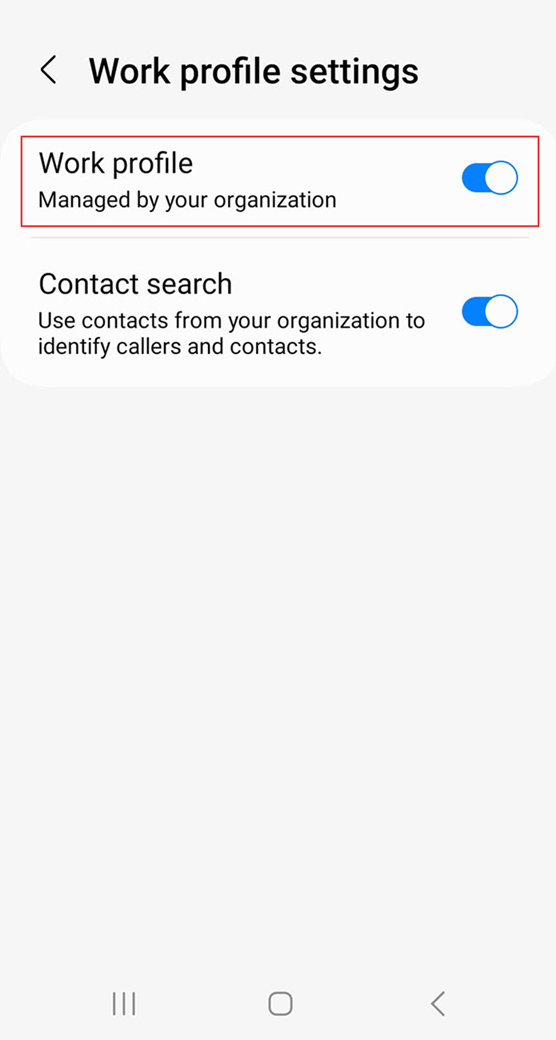
- aç Ayarlar Ve ara iş profili.
- Çalışma dosyası duraklatılmışsa, yeniden başlatın.
![Çalışma dosyasını çalıştırma]()
- İş uygulamasını yeniden açın ve diğer uygulamaların üstündeki görüntüleme izinleri sayfasını tekrar kontrol edin.
- Eğer bu şirket veya okul tarafından yönetilen bir telefon ise ve ayar hala engellenmişse, politikayı aşmaya çalışmak yerine yöneticiyle iletişime geçin.
6. Eğer Android uygulamaya erişimi reddediyorsa, Kısıtlı Ayarlar'ı kontrol edin.
Harici kaynaklardan yüklenen (yan yükleme) bazı uygulamalar "katman sayfasına" erişebilse de, bu seçeneği etkinleştirmeye çalışırken yine de engellenebilirler.
Android'in yeni sürümlerinde, Kısıtlı Ayarlar hassas izinler verilmeden önce ek onay gerektirebilir. Bu durum genellikle bir tarayıcıdan, dosya yöneticisinden, mesajlaşma uygulamasından veya resmi uygulama mağazası dışındaki herhangi bir kaynaktan uygulama yükledikten sonra ortaya çıkar. Android'in evrimi ve güvenlik özellikleri hakkında daha fazla bilgiyi burada bulabilirsiniz.
Bu durumda Android, yer paylaşımı özelliğinin devre dışı bırakıldığını belirtmiyor. Aksine, bu onay, telefonun uygulamaları diğerlerinin üzerinde görüntülemesine izin vermeden önce, güvenilir üçüncü taraf kaynaklardan yüklenen uygulamalar ile rastgele APK dosyaları arasında ayrım yapmaya yarıyor.
Android 15 uyumluluk tanımı, üçüncü taraf kaynaklardan yüklenen ve kapsam dahilinde olan uygulamalar için "Diğer uygulamaların üzerinde görüntüleme " özelliğini "Özel Kısıtlı İzinler" altında içerir .
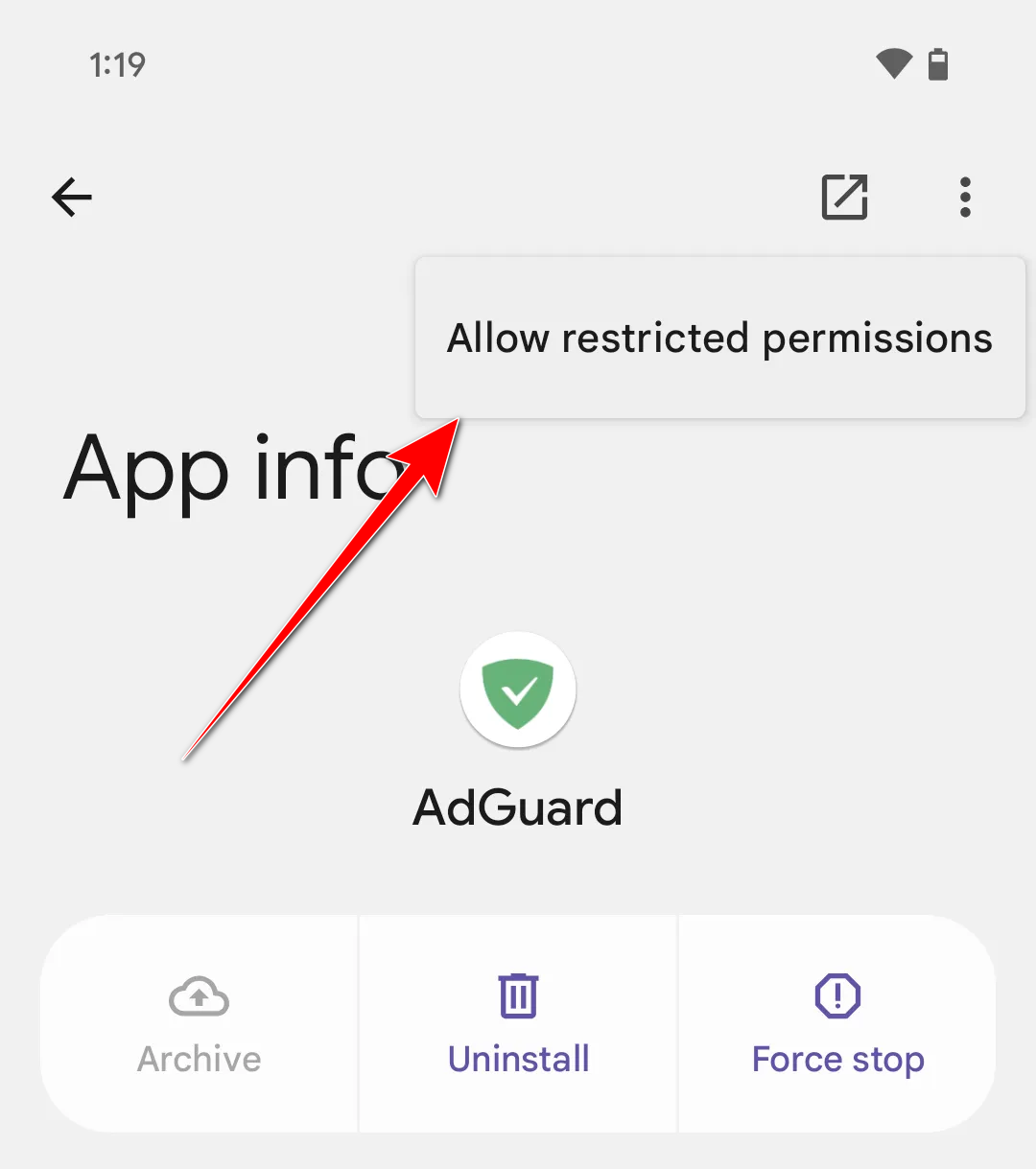
Google'ın Kısıtlı Ayarlar yardım sayfası, kullanıcının uygulama bilgi sayfasından Kısıtlı ayarları etkinleştir seçeneğine erişmek için izlediği yolu açıklıyor.
Uygulama Play Store'dan yüklendiğinde Kısıtlı Ayarlar gerekli değildir ; bu durumda Android hiçbir zaman " Uygulamaya erişim reddedildi " mesajını göstermez.
Yalnızca güvendiğiniz ve bilerek yüklediğiniz uygulamalar için kısıtlı ayarlara izin vermelisiniz . Yer paylaşımı erişim izni, bir uygulamanın diğer uygulamaların üzerine içerik yerleştirmesine olanak tanır; bu nedenle rastgele veya dikkatlice değerlendirilmeden verilmemesi gereken hassas bir izindir. Ek güvenlik ipuçları için yeni Android 16 güvenlik özelliğine göz atabilirsiniz.
- aç Ayarlar > Uygulamalar (Ayarlar > Uygulamalar) bölümüne gidin ve etkilenen uygulamayı seçin.
- Listeye tıklayın Artı seçenekler (Daha fazla seçenek) görünürse.
![Kısıtlı ayarları etkinleştirme seçeneğini gösteren görsel.]()
- seçmek Kısıtlanmış ayarlara izin ver (Kısıtlı ayarları etkinleştirin) ve Android talep ederse kilit ekranınızı kullanarak onaylayın.
- Şuraya dön: Uygulamaya özel erişim > Diğer uygulamaların üzerinde görüntüleme (Özel uygulama erişimi > Diğer uygulamaların üzerinde görüntüle) seçeneğini etkinleştirip tekrar denemeyi deneyin.
- Bu seçenek yoksa, Play Store'da mevcutsa uygulamanın resmi sürümünü yükleyin. Ayrıca, faydalı olabilecek diğer Android özelliklerini de inceleyebilirsiniz.
7. Diğer etkin katmanları kapatın, ardından Android'i yeniden başlatın ve güncelleyin.
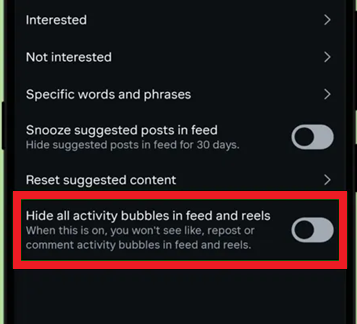
Başka bir yüzen pencere, izin ekranlarını gizleyebilir veya Android'in değişikliği uygulamasını engelleyebilir. Samsung'un ekran kaplamalarıyla ilgili yönergeleri, kaplamaların izin verme işlemine müdahale edebileceğini belirtiyor ve özellikle baloncuklar, sohbet başlıkları, ekran rengi widget'ları ve benzeri uygulamaları yaygın suçlular olarak tanımlıyor.
Bu adım, yer paylaşımı sayfası mevcut olduğunda ancak değişikliği sorunsuz bir şekilde tamamlayamadığınızda kullanışlıdır. Uygulama yer paylaşımı listesinde hiç yoksa gereksizdir.
Eğer yüzen widget'ları kapattıktan sonra sayfa garip davranmaya devam ederse, telefonunuzu yeniden başlatın ve ayarı tekrar değerlendirmeden önce Google'ın Android Güncelleme Yolu'ndan bekleyen Android güncellemelerini yükleyin.
- Etkin baloncukları, sohbet başlıklarını, kayan widget'ları, ekran karartıcılarını, mavi ışık filtresi uygulamalarını ve benzeri kayan widget'ları kapatın.
![Android'de aktif baloncukları kapatın.]()
- Yer paylaşımı ayarları sayfasına geri dönün.
- Etkilenen uygulama için izinleri tekrar etkinleştirmeyi deneyin.
- İzin verildikten sonra, yalnızca gerçekten ihtiyacınız olan katmanları yeniden etkinleştirin.
- Sayfa hala yanıt vermiyorsa, telefonunuzu yeniden başlatın ve bekleyen Android güncellemelerini veya güvenlik güncellemelerini yükleyin.
Android, diğer izinleri verirken ayrı bir "Ekran yer paylaşımı algılandı" uyarısı gösteriyorsa, yer paylaşımını tekrar tekrar açıp kapatmadan önce bu uyarıyı düzeltin.
Yoruma kapalı.