
Android'de ana ekrandan uygulamaların kaybolması sorununu nasıl çözebilirim?
Uygulamalarınız Android ana ekranınızda görünmüyor mu? Endişelenmeyin! Sorunu çözmek ve uygulamalarınızı anında geri yüklemek için kanıtlanmış çözümleri ve basit adımları keşfedin.
Bilmeniz gereken en önemli şeyler
- Öncelikle uygulamanın "Tüm Uygulamalar" listesinde olup olmadığını kontrol edin, ardından kısayolunu yeniden oluşturmak için uygulamayı ana ekrana sürükleyin.
- Sisteminizdeki uygulama gizleme ayarlarını kontrol edin; örneğin Samsung telefonlarda "Uygulamaları gizle" veya uygulamaların mevcut olup gizlenmiş olabileceği "Özel Alan" ve "Çalışma Dosyası" gibi seçenekler.
- Sorun başlatıcıyla ilgiliyse, varsayılan ana ekran uygulamasına geri dönmeyi veya üçüncü taraf uygulamaların müdahalesini engellemek için güvenli moda girmeyi deneyin.
Uygulama, Android telefonunuzda Google Play veya Ayarlar'da yüklü olarak görünebilir, ancak simgesi ana ekranda görünmeyebilir.
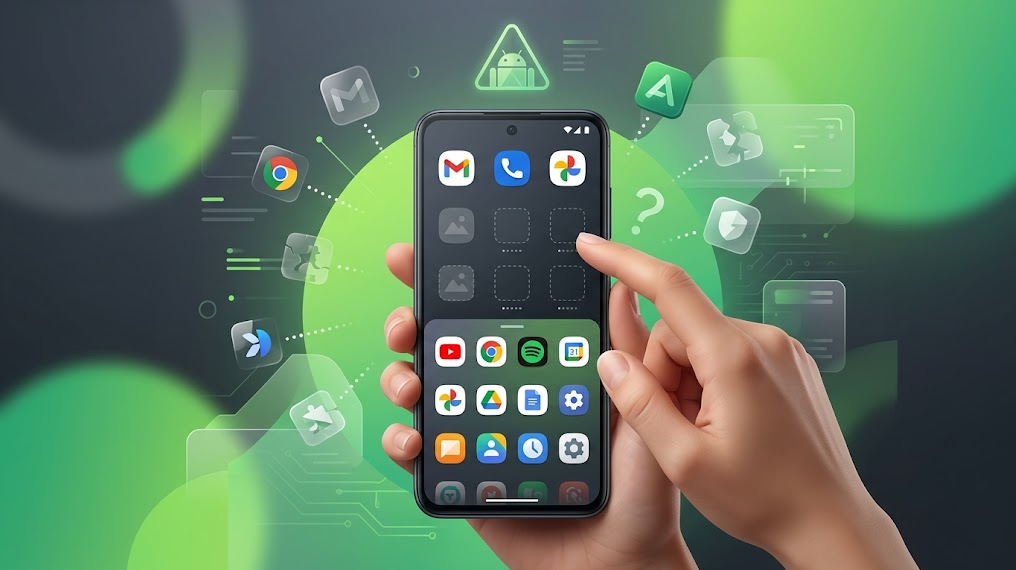
Simgenin kaybolması, uygulamanın tamamen ortadan kalktığı anlamına gelmez. Genellikle Android'in uygulamayı, kısayolunu veya profilinin bir kopyasını başka bir yerde sakladığını gösterir.
| Gördüğünüz şey | Bu ne anlama gelir? |
|---|---|
| Uygulama şurada görünüyor: Tüm uygulamalarAma ana ekranda değil. | Uygulama yüklendi. Tek yapmanız gereken ana ekran kısayolunu yeniden eklemek. |
| Uygulama, Samsung telefonumun ana ekranında ve uygulama çekmecesinde görünmüyor. | One UI arayüzü bunu gizleyebilir. Ana ekranlar ve uygulamalar. |
| Uygulama bir çanta simgesi içeriyor veya yalnızca Özel Alan açıldıktan sonra görünüyor. | Bu uygulama ayrı bir profile aittir ve kişisel kopya olarak işlev görmeyecektir. |
| Başlatıcı, tema veya simge paketleri değiştirildikten sonra simgeler kaybolur. | Mevcut oynatıcı düzeni veya üçüncü taraf bir ana ekran widget'ı muhtemelen bunun nedenidir. |
| Birçok simge, güncelleme veya yeniden başlatmanın ardından kaybolur. | güncelleştirme Android sistemi Öncelikle, düzeni çok erken temizlemeden operatörün durumunu düzeltin. |
1. Uygulamanın "Tüm uygulamalar"da olduğundan emin olun ve kısayolunu ana ekrana geri yükleyin.
Yalnızca kısayol kaldırıldığında, uygulama yüklü kalır ve Tüm Uygulamalar listesinden normal şekilde çalışır.
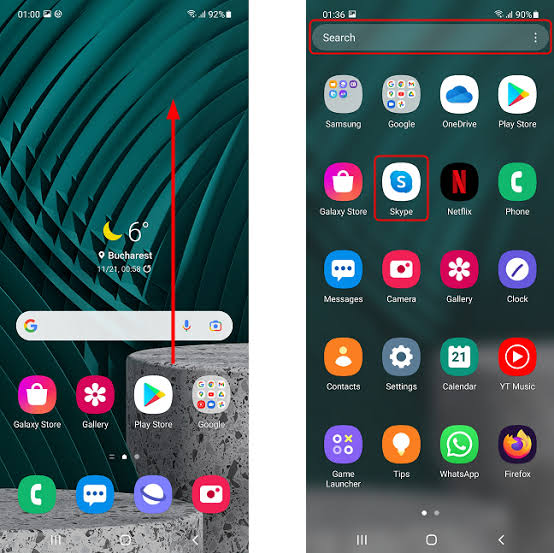
Google'ın resmi ana ekran kısayolları yönergeleri, ana ekrandan yukarı kaydırmanız, ardından uygulamaya dokunup sürükleyerek istediğiniz yere yerleştirmeniz gerektiğini açıklıyor .
Bu yöntemi yalnızca uygulama hala Tüm Uygulamalar , Ayarlar > Uygulamalar veya Google Play'de Aç düğmesiyle görünüyorsa deneyin.
- Ana ekranın altından yukarı doğru kaydırarak açın. Tüm Uygulamalar.
- Uygulamayı adıyla arayın. Eğer görünüyorsa, hâlâ yüklü demektir.
![Android'deki "Tüm Uygulamalar" ekranı, ana ekranda yüklü olan ancak bu ekrandan indirilemeyen bir uygulamayı arıyor.]()
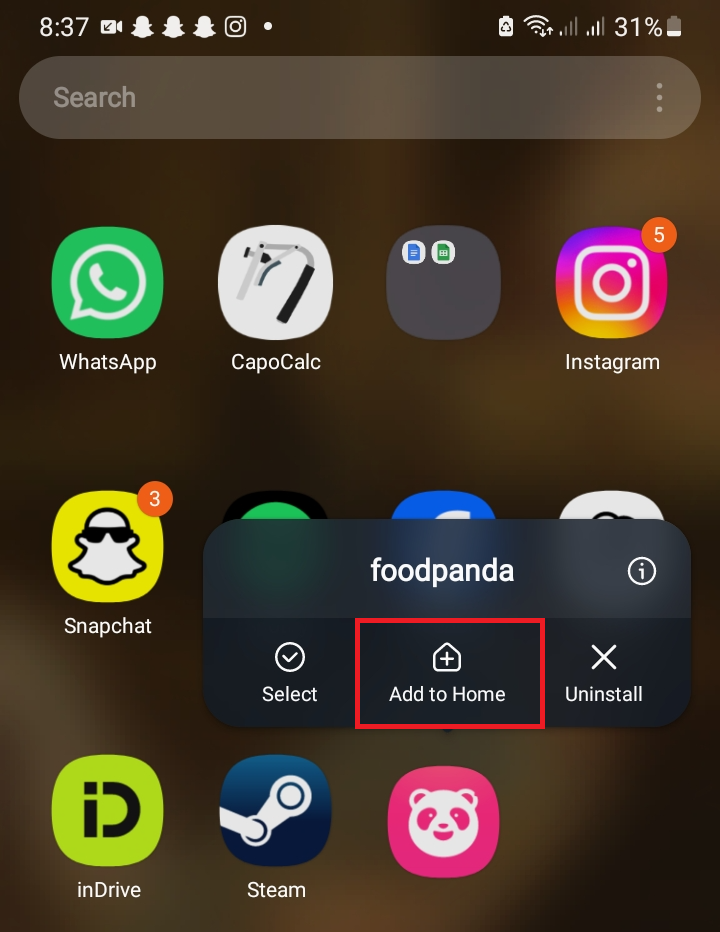
Android'in kendine özgü uygulama modeli, ana ekran kısayollarını yüklü uygulamaların tam listesinden ayırır; bu nedenle uygulama çekmecesi ilk gerçek kontrol noktasıdır. - Uygulamaya dokunup basılı tutun, ardından ana ekranınızdaki boş bir alana sürükleyin. Seçeneği kullanın. Ana Sayfaya Ekle (Varsa ana ekrana ekleyin.)
![Android uygulama simgesi, uygulama çekmecesinden ana ekrana geri taşınıyor.]()
Başvuru şu aşamadaysa: Tüm UygulamalarGeri çekmek Giriş ekranı Bu en kolay çözümdür çünkü tüm uygulamayı değil, yalnızca kısayolu yeniden oluşturur. - Simgeyi istediğiniz yere bırakın ve telefonu bir kez kilitleyip açtıktan sonra da orada kaldığından emin olun.
Uygulama Ayarlar'da görünmüyorsa ve yüklenmiyor veya güncellenmiyorsa, başlatıcı ayarlarınızı değiştirmeden önce Google Play indirme yolunu düzeltin.
2. Samsung telefonlarda: Uygulama ekranını geri yükleyin ve gizli uygulamaları gösterin.
Galaxy telefonlarda, One UI Home hem ana ekrandan hem de uygulama çekmecesinden uygulamaları gizleyebilir . Bu ayar etkinleştirildiğinde, uygulama yüklü olmasına rağmen kaybolmuş gibi görünür.
Samsung'un resmi Galaxy uygulama yönetimi kılavuzunda belirtildiği gibi, gizli uygulamalar cihazdan kaldırılmaz; yalnızca simgeleri kaldırılır ve siz onları görünür hale getirene kadar bu şekilde kalırlar.
İşte bu noktada eksik uygulamalar butonunun önemi ortaya çıkıyor. Uygulamalar ekranına kolayca erişemiyorsanız, bir uygulamanın gizlenmiş mi yoksa ana ekranda mı eksik olduğunu belirlemek zorlaşır.
Pixel, Motorola, OnePlus, Xiaomi veya diğer herhangi bir Android telefon kullanırken bu özel Samsung menüsüne ihtiyacınız yok. Bu durumlarda, telefonunuzun eşdeğer başlatıcısını veya uygulama gizleme ayarını (eğer bu seçeneği sunuyorsa) kullanın.
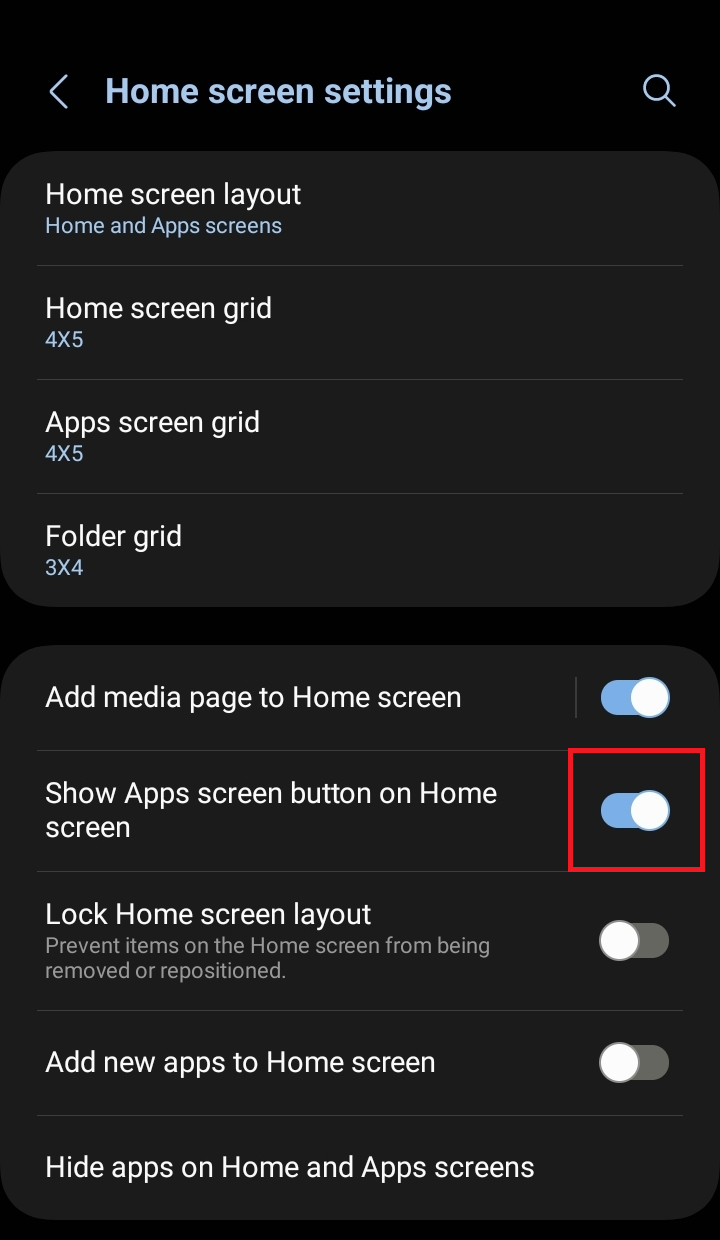
- aç Ayarlar> Ana ekran.
- Bir seçeneği açma Ana ekranda Uygulamalar ekranını göster düğmesi Düğmeyi geri yüklemek istiyorsanız, açın. Uygulamalar ekranı.
![Samsung Galaxy telefonun ana ekran ayarlarında, uygulama ekranı düğmesini tekrar açma seçeneği görünüyor.]()
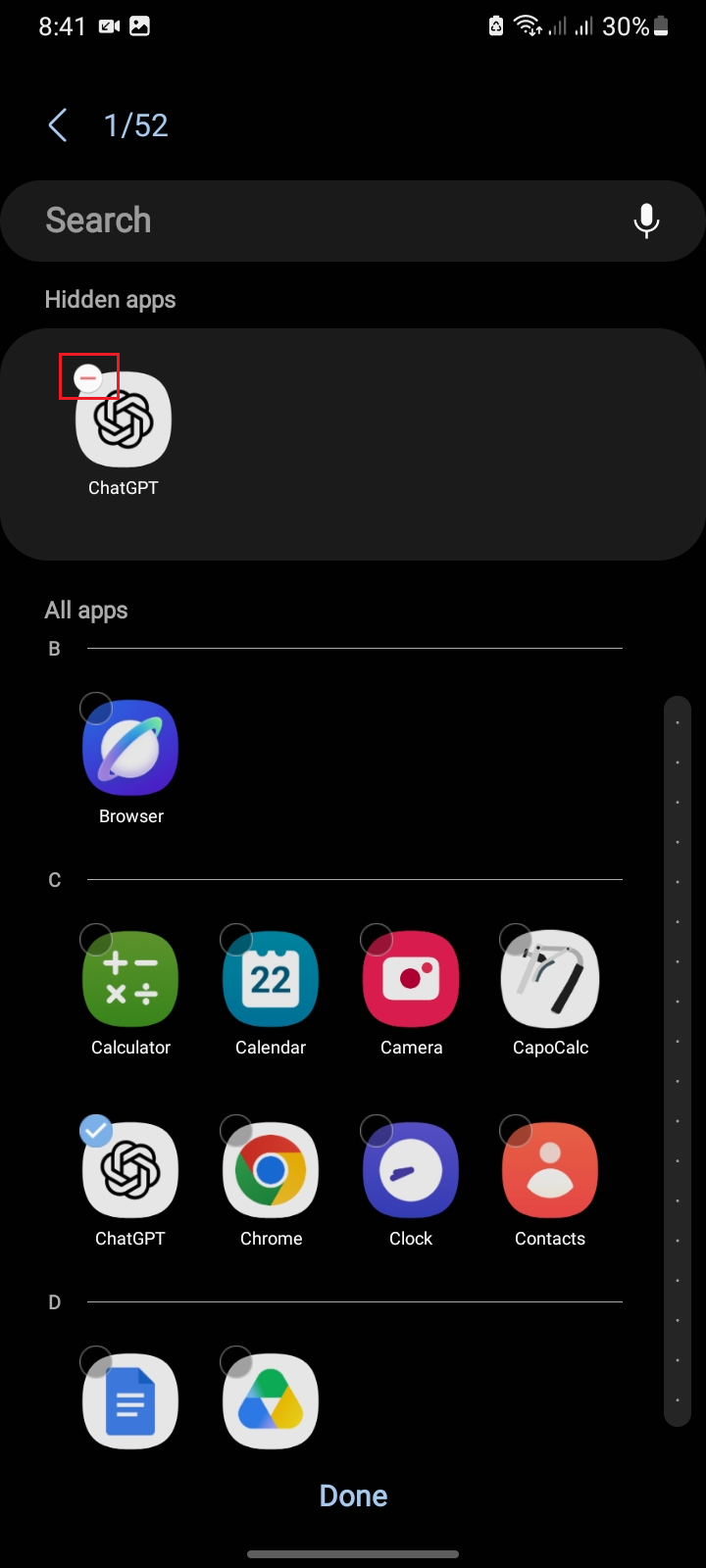
Eğer geri dönemezseniz Uygulamalar ekranı Başvurunun gerçekten kayıp olup olmadığını veya sadece bir yerden eksik olup olmadığını anlamak oldukça zorlaşıyor. Ana ekran. - Ayarlara geri dön Ana ekran Ve aç Ana ekran ve Uygulamalar ekranındaki uygulamaları gizle.
- Eksik başvuru şurada görünüyorsa Gizli uygulamalarÇıkarma simgesine tıklayın ve ardından seçin. tamam.
![Samsung Galaxy telefonun ana ekran ayarları, ana ekranda ve uygulama ekranında uygulamaları gizleme seçeneğini açarak yüklü bir uygulamayı görünür hale getirir.]()
Galaxy telefonlarda, gizli uygulama başlangıçta yüklü görünmeyebilir çünkü Samsung onu her iki cihazdan da kaldırabilir. Ana ekran و Uygulamalar ekranı aynı zamanda. - aç Tüm Uygulamalar Yine, kısayolu ekleyin. Ana ekran Gerekirse.
Yalnızca oyun simgeleri eksikse, Samsung'un Oyun Merkezi'nin oyun simgeleriyle ilgili yönergelerinde "Oyun uygulamalarını göster" seçeneğinin işaretlenmesi önerilir.
One UI Home'u sıfırlamadan önce bunu Oyun Merkezi, Ana Ekran ve Uygulamalar ekranlarına ayarlayın.
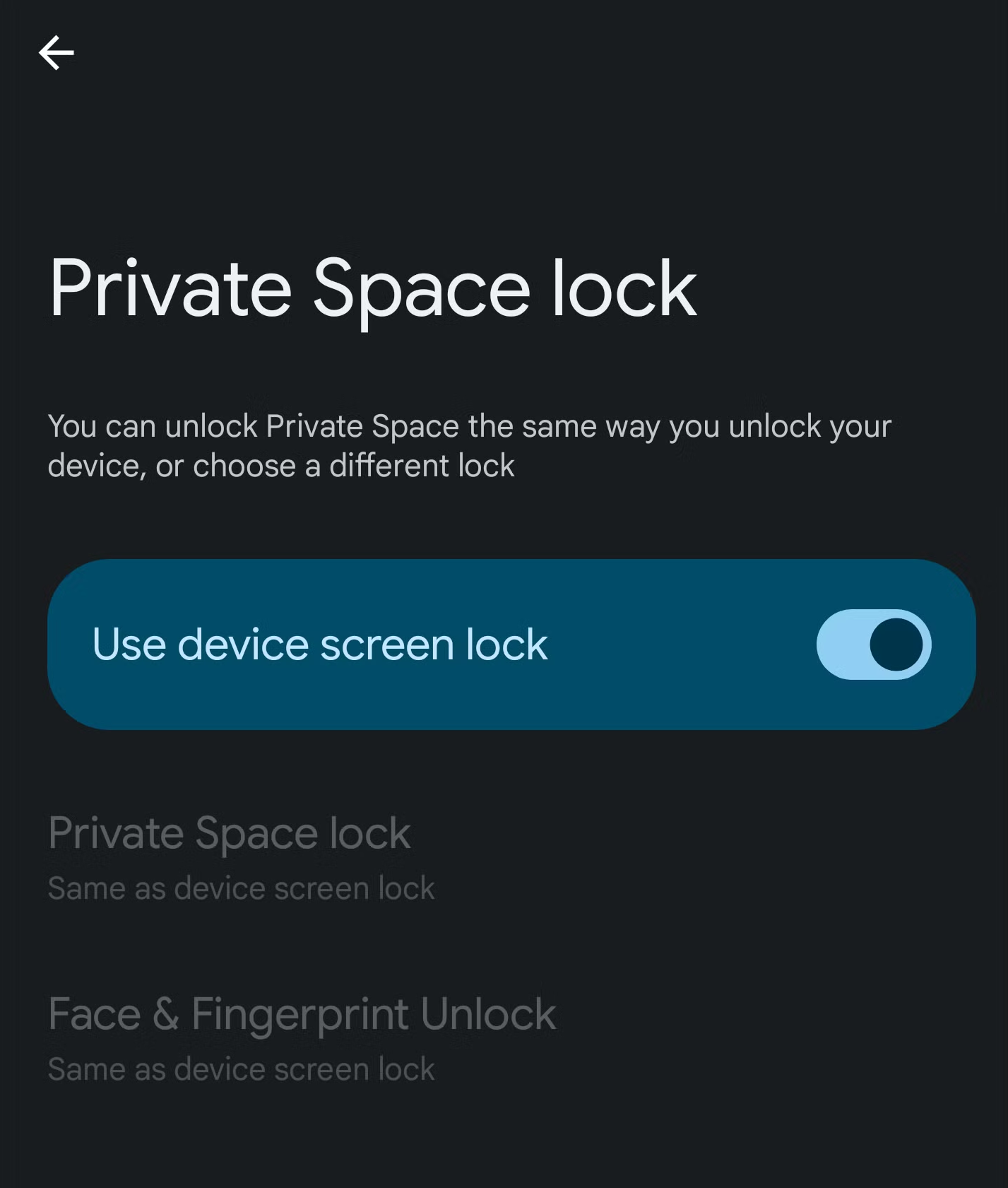
3. Kişisel alanınızı ve çalışma dosyanızı kontrol edin.
Not: Telefonunuzda özel alan, "İş" sekmesi veya portföy simgeleri yoksa bu bölümü atlayın.
Android, uygulamaları ayrı alanlarda tutabilir. Bir uygulama bu alanlardan birine yüklendiğinde, normal ana ekranda görünmeyebilir.
Bu önemlidir çünkü yalnızca özel veya iş alanına yüklenen bir uygulama, ana ekrandaki kişisel sürümle aynı değildir. Simge, profilin kilidi açılana, yeniden başlatılana veya politika gereği etkinleştirilene kadar gizli kalabilir.
- aç Tüm uygulamalar Aşağıya kaydırın Özel alanGizliyse, kontrol edin. الإعدادات > Güvenlik ve gizlilik > Özel alan.
![Android'de özel alan özelliği]()
- Özel alanınızın kilidini açın ve uygulamayı orada bulun.
- Uygulama yalnızca özel alanda bulunuyorsa ve bu alanın dışında da görünmesini istiyorsanız, uygulamanın kişisel bir kopyasını yükleyin.
- Uygulamanın bir rozeti varsa İş çantasıBir sekme açın Kariyer Tüm uygulamalarda, çalışma dosyasının çalıştığından emin olun.
- Çalışma dosyası bir işveren veya okul tarafından yönetiliyorsa, politikanın başvuruyu kısıtlayıp kısıtlamadığını veya sınırlayıp sınırlamadığını öğrenin.
4. Varsayılan ana ekran uygulamasını test edin.
Her başlatıcının kendine özgü bir ana ekran düzeni vardır. Özel bir başlatıcı, tema veya simge paketi yükledikten sonra simgeler kaybolursa, uygulama hala yüklü olabilir ancak mevcut başlatıcı onu görüntüleyemeyebilir.
Varsayılan ana ekran uygulamasına geri dönmek, eksik uygulamayı kaldırmadığı için net bir karşılaştırma sunar; yalnızca ana ekranı görüntüleyen başlatıcıyı değiştirir.
Bunu yalnızca özel bir başlatıcı etkinse veya eksik simgeler sorunu ana ekran widget'larını değiştirdikten sonra başladıysa deneyin.
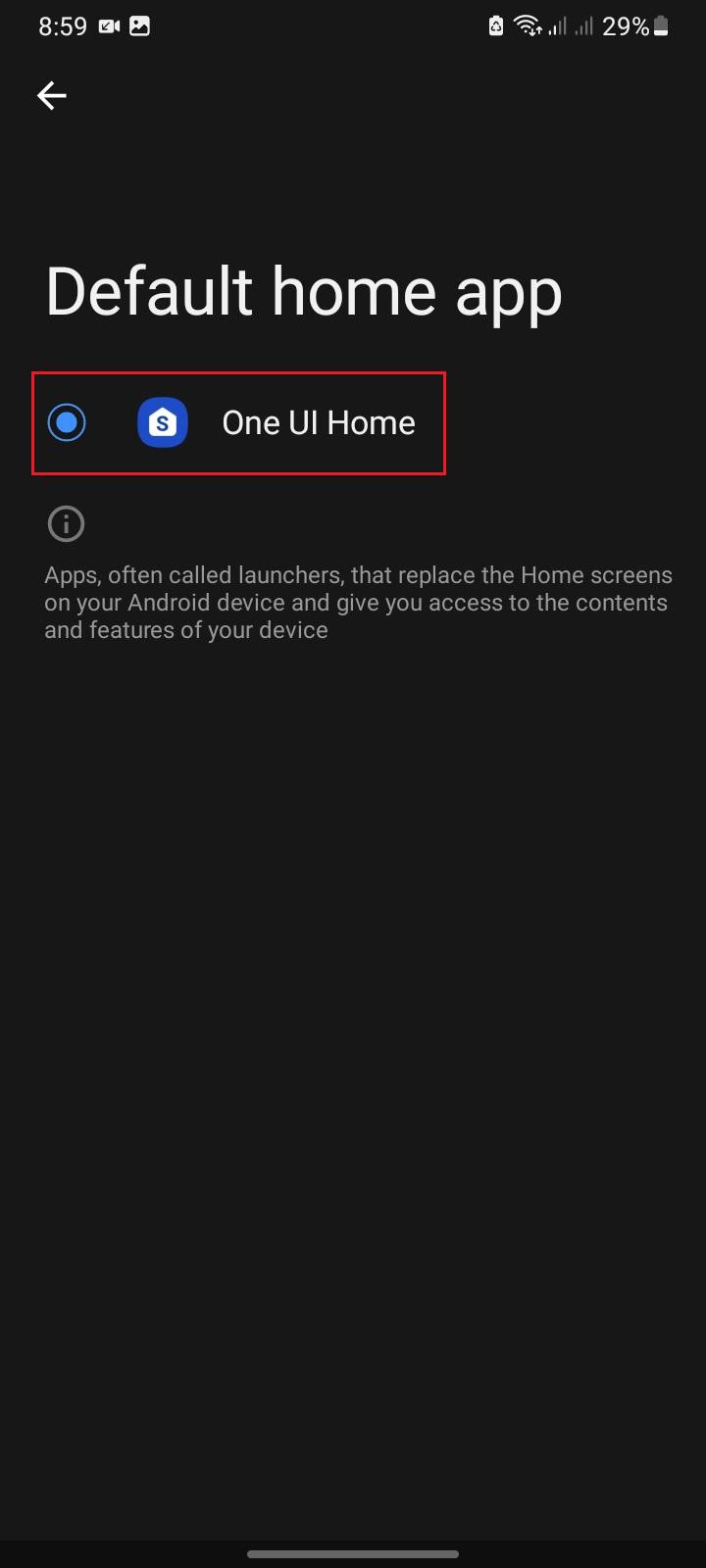
- aç Ayarlar > Uygulamalar > Varsayılan uygulamalar.
- seçmek Ev uygulaması، Ana ekran uygulamasıVeya cihazınızdaki eşdeğer menü.
- Varsayılan oynatıcıyı belirtin, örneğin: Piksel Launcher، Bir UI Ana SayfasıVeya üreticinin operatörü.
- Ana ekrana geri dönün ve tüm uygulamaları tekrar kontrol edin.
![Android'deki varsayılan uygulama ayarları, ana uygulamayı veya başlatıcıyı seçmek için bir ekran görüntüler.]()
Varsayılan ana ekran uygulamasına geri dönmek, sorunun Android sisteminin kendisinde mi yoksa mevcut başlatıcı seçeneğinde mi olduğunu belirlemenin en hızlı yoludur.
5. Güvenli modda yeniden başlatın ve üçüncü taraf müdahalesini izole edin.
Başlatıcı eklentileri, simge paketleri, tema motorları veya herhangi bir modern yardımcı program, yüklü uygulamalar doğru şekilde çalışıyor olsa bile ana ekranda parazite neden olabilir.
Google'ın resmi Güvenli Mod yönergeleri, indirilen uygulamaların telefonunuzda sorunlara neden olabileceğini belirtiyor. Güvenli Mod, bu uygulamaları çalıştırmadan sorunun kendiliğinden çözülüp çözülmediğini kontrol etmenize yardımcı olur.
Güvenli Modu yalnızca telefonda uygulama hala yüklüyse ve uygulamalarda veya başlatıcılarda yapılan son değişikliklerden sonra ana ekran farklı davranıyorsa açın.
Güvenli Moda girmeden önce, önemli widget'ların ekran görüntüsünü alın. Google, Güvenli Modun ana ekrandan bazı widget'ları geçici olarak kaldırabileceğini belirtiyor.
- Telefonunuzu normal şekilde yeniden başlatın ve simgelerin geri gelip gelmediğini kontrol edin.
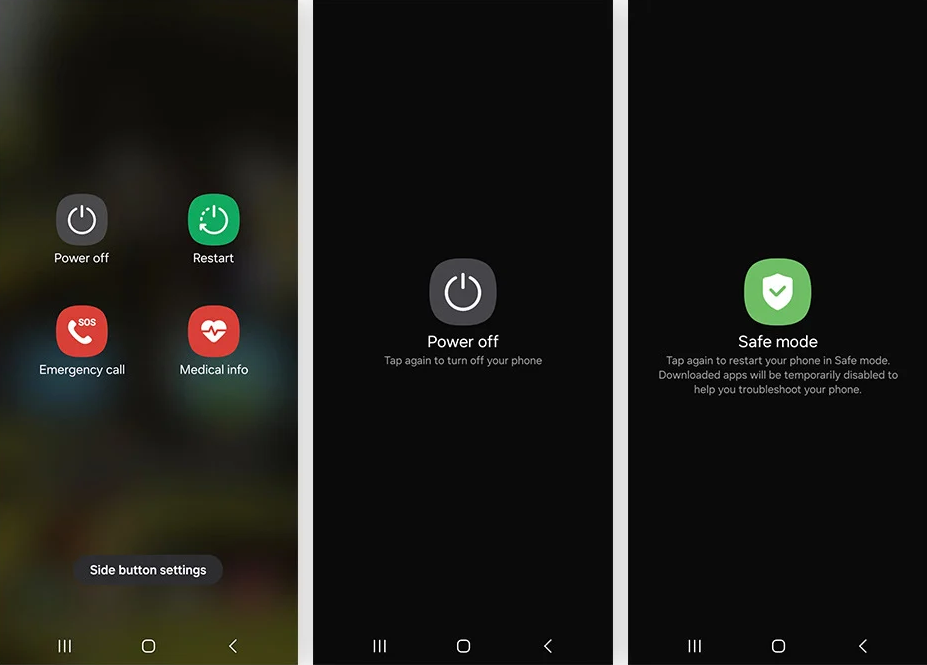
- Geri dönmezseniz, girin Güvenli mod Telefonunuzun üreticisi tarafından sağlanan yöntemi kullanın.
- Varsayılan ana ekranın normal çalışıp çalışmadığını kontrol edin.
- Eğer öyleyse, normal şekilde yeniden başlatın ve yakın zamanda yüklediğiniz başlatıcıları, simge paketlerini, temaları veya ana ekran yardımcı programlarını tek tek kaldırın.
![Ana ekranda kaybolan uygulamaların bir başlatıcıdan mı yoksa üçüncü taraf bir yardımcı programdan mı kaynaklandığını test etmek için bir Android telefon Güvenli Modda yeniden başlatıldı.]()
Ana ekran Güvenli Mod'da normal şekilde çalışıyorsa, eksik simgeler genellikle yüklü uygulamaların kendisinden değil, üçüncü taraf bir uygulamadan kaynaklanır.
Birden fazla uygulama çöküyor veya donuyorsa, başlatıcıyı sıfırlamadan önce Android uygulamalarının çökmesiyle ilgili daha geniş sorunu çözün.
6. Android'i güncelleyin, ardından başlatıcı uygulamasını düzeltin.
Yüklenen uygulamalar hala görünmüyorsa, başlatıcı takılı kalmış olabilir.
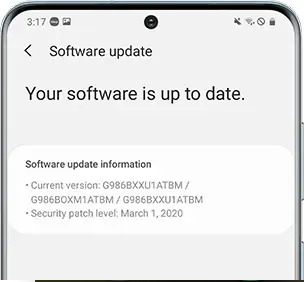
Google'ın Android güncelleme yönergeleri, Android sürümünüzü kontrol etmeyi, güvenlik güncellemelerini ve Google Play sistem güncellemelerini kapsar . Operatör verilerinizi silmeden önce lütfen önce bu adımları tamamlayın.
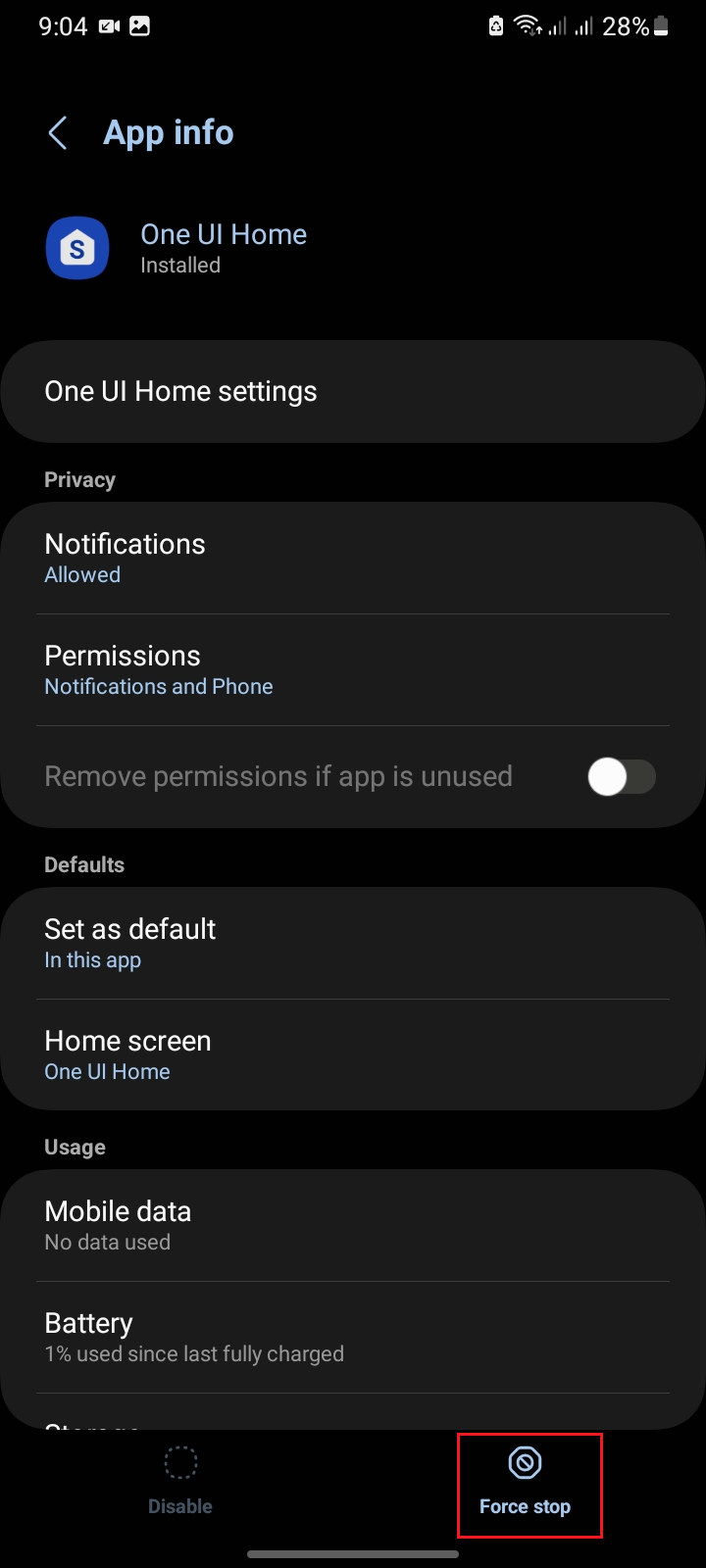
Uygulamayı zorla durdurmak veya önbelleği temizlemek, düzeni silmeden Home uygulamasını yeniden başlatır. Ancak depolama alanını veya verileri temizlemek, başlatıcı durumunu yeniden oluşturur ve klasörleri, widget'ları ve simge konumlarını silebilir.
Yalnızca Ana ekranınızı yeniden oluşturmaya hazır olduğunuzda Depolama alanını temizle veya Verileri temizle seçeneğini kullanın . Bu işlem, uygulamalarınızı kaldırmasa da başlatıcı düzenini sıfırlayabilir.
Zorunlu durdurma veya önbellek temizleme işleminden sonra kısayollar geri döndüğünde, oyuncunun depolama alanını temizlemeye gerek yoktur.
- Açarak başlayın Ayarlar > Sistem > Yazılım güncellemesiArdından cihazınız için mevcut tüm Android, güvenlik ve Google Play sistem güncellemelerini yükleyin.
- Güncellemeler tamamlandıktan sonra telefonunuzu yeniden başlatın ve ana ekranı tekrar test edin.
![Ana ekranda yüklü uygulamalar görünmezken, Android yazılım güncelleme ekranı kontrol ediliyor.]()
Sistem güncellemesinden sonra uygulama simgeleri kaybolmaya başlarsa, başlatıcı verilerini hemen silmek yerine bekleyen güncellemelerin yolunu tamamlamak daha güvenli bir seçenektir. - içinde Ayarlar > Uygulamalar > Tüm uygulamaları görBaşlatıcıyı açın ve ardından üzerine basın. Durmaya zorlaAna ekrana geri dön.
![Ana ekran simgelerinin kaybolması sorununu giderirken mevcut başlatıcı uygulamasını zorla durdurmak için Android uygulama bilgi ekranı.]()
Zorla durdurma, başlatıcı için en hafif sıfırlama işlemidir ve mevcut düzeninizi kaldırmadan takılı kalan ana ekran işlemini düzeltebilir. - aç Depolama ve önbellek Ve seçin Önbelleği temizle.
- Simgeler sürekli kayboluyorsa ve düzeni yeniden oluşturabiliyorsanız, şunu kullanın: Açık depolama أو Açık tarihi Fırlatıcı için.
Yoruma kapalı.