
Binance doğrulama kodunun gelmemesi sorununu nasıl çözebilirim?
Binance doğrulama kodunuzu alamamakta sorun mu yaşıyorsunuz? Endişelenmeyin! Kodu almanız ve hesabınıza hızlıca tekrar erişim sağlamanız için etkili çözümleri ve gerekli adımları keşfedin.

Bilmeniz gereken en önemli şeyler
- Doğrulama kodlarında gecikme veya geçersizlik yaşanmaması için, kodu yalnızca bir kez talep edin ve bekleme süresini bekleyin; doğrulama yönteminin ve hedef adresinin (e-posta veya telefon numarası) kayıtlı verilerle eşleştiğinden emin olun.
- Doğrulama kodunu e-posta yoluyla almadıysanız, spam ve önemsiz posta klasörlerinizi kontrol edin, gelen kutunuzun boş olduğundan emin olun ve kodu aldığınızdan emin olmak için resmi Binance adreslerini beyaz listeye ekleyin.
- Belirli bir iki faktörlü kimlik doğrulama (2FA) yöntemi başarısız olursa, hesabınıza erişmek için önceden kurmuş olduğunuz diğer alternatif yöntemlerden (örneğin parola veya kimlik doğrulama uygulaması) herhangi birini hemen kullanın.
Binance'te doğrulama ekranında "Kod Al" , "Yanlış kod" veya "Kullanılamayan Güvenlik Bildirimi" gibi mesajlar görüntülendiğinde, platform e-posta veya SMS yoluyla bir kod, bir kimlik doğrulama uygulamasından bir kod veya başka bir cihazda saklanan bir parola istiyor olabilir.
E-posta ve SMS belirteçleri kayıtlı hedef ve teslimat yoluna bağlıyken, kimlik doğrulama belirteçleri doğru hesap girişi ve cihaz zamanlamasına, parolalar ise cihaza veya cihazın sakladığı kimlik bilgilerine bağlıdır.
Gizlenen e-posta veya telefon numarası güncel değilse, giriş sırasında iletişim bilgilerinin güncellenmesi veya Plus token talep etmek yerine Binance'in iki faktörlü kimlik doğrulama (2FA) kurtarma sürecinin kullanılması gerekmektedir.
1. Doğrulama yöntemini onaylayın ve tek bir açık talep gönderin.
Doğrulama kodunuzu alabilmek için öncelikle tercih ettiğiniz doğrulama yöntemini ve geçerli bir adresi (örneğin e-posta veya telefon numarası) onaylamanız ve ardından tek bir istek göndermeniz gerekmektedir. Binance, e-posta, SMS, uygulama kimlik doğrulaması ve parola doğrulamasını tek bir güvenlik dizisinde birleştirebilirken, "Kod Al" seçeneği yalnızca e-posta ve SMS doğrulaması için kullanılır. Birden fazla isteğin gecikmeli veya geçersiz kodlara yol açabileceğini unutmayın.
- Öncelikle, Binance'in doğrulama kodu isteyip istemediğini kontrol edin. E-posta (e-posta), SMS (SMS) Şifrematik (Kimlik doğrulama uygulaması)، أو maymuncuk (Şifre).
- E-posta veya kısa mesaj yoluyla doğrulama için, gizli hedefi (örneğin...) karşılaştırın.
example@g*.comأو+123**789Beklediğiniz adres veya numara ile. - Bir düğmeyi tıklayın Kodu Al Doğrulama sayfasını yalnızca bir kez açık bırakın, ardından görüntülenen bekleme süresi sona erene kadar bekleyin.
- Birden fazla mesaj alırsanız, yalnızca son siparişinizdeki en yeni kodu kullanın.
![Binance doğrulama sayfasında, "Kod Al" düğmesine bir kez basılıp bekleme işlemi yapılması, tekrar tekrar gönderme işlemine gerek kalmaması gösteriliyor.]()
Tekrarlanan istekler, eski mesajların birikmesine yol açarak doğru kodu belirlemeyi zorlaştırabilir. - Hedef yanlış veya erişilemez ise, token istemeyi durdurun. Oturum açmışken iletişim bilgilerinizi güncelleyin veya Binance'in iki faktörlü kimlik doğrulama (2FA) geri yükleme sürecini başlatın.
Doğru e-posta adresi boş kalıyorsa, gelen posta dağıtım yolunu kontrol edin . Kısa mesaj yoksa, telefon numarasını ve operatörü kontrol edin.
2. Kayıtlı e-posta ve mesaj teslim yolu sorunu düzeltildi.
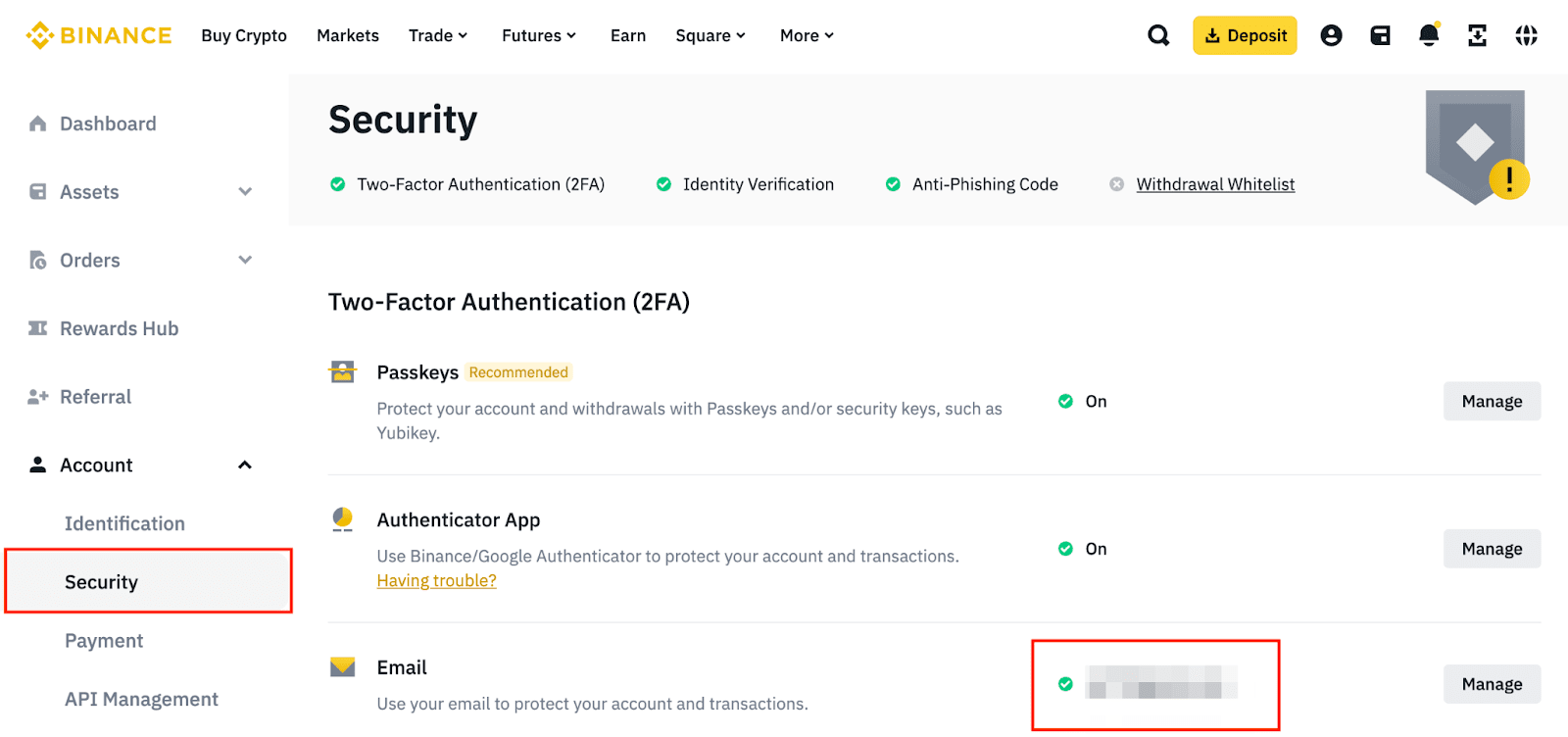
E-posta doğrulama kodu istemiyle karşılaştığınızda , mesaj filtrelenmiş veya farklı bir kayıtlı e-posta adresine gönderilmiş olabilir. Gizli adresi hala kontrol ediyorsanız, yalnızca bu adımları izleyin.
- Öncelikle Binance hesabınıza kayıtlı e-posta adresini doğrulayın. Uygulama başka bir güvenilir cihazda hala açıksa, devam edebilirsiniz. Hesap > Güvenlik Adresi doğrulamak için.
- Adresi doğruladıktan sonra e-posta gelen kutunuzu açın. Gelen mesajlar için tüm mesajları inceleyin. Binance Klasörleri kontrol etmeyi unutmayın. İstenmeyen e (Spam) ve Ivır zıvır (İstenmeyen mesajlar) ve Çöp (Çöp Kutusu), arşivlenmiş mesajlara ve oluşturmuş olabileceğiniz özel klasörlere ek olarak.
- Ayrıca e-posta gelen kutunuzun diğer mesajları normal şekilde aldığından ve yeni mesajları alabilmek için yeterli depolama alanına sahip olduğundan emin olun.
- E-postanızda otomatik olarak iletilen, arşivlenen veya silinen güvenlik mesajlarıyla ilgili olarak ayarladığınız kuralları gözden geçirin.
![Binance'in güvenlik sayfası, başka bir doğrulama kodu istemeden önce hesabın kayıtlı e-posta adresini doğrular.]()
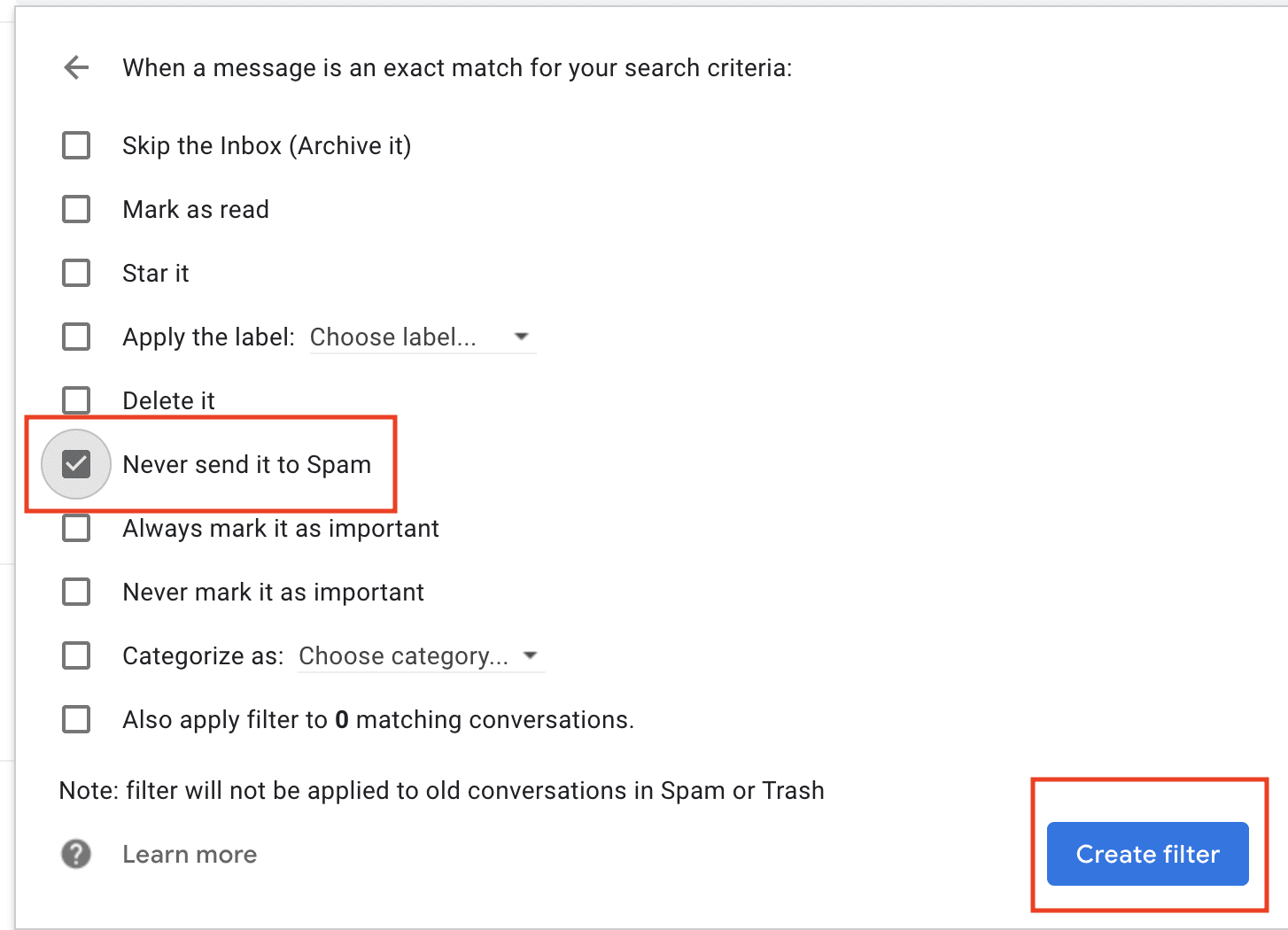
Kayıtlı e-posta adresi yanlışsa, kodu yeniden göndermek teslimat sorununu çözmeyecektir. - Güvenilir göndericilerin e-posta adreslerini kontrol etmek için Binance'in resmi beyaz liste sayfasını kullanın. Bu adresleri posta kutunuzdaki kişilere veya izin verilen gönderici listesine ekleyin. Yalnızca görünen adı [buraya isim ekleyin] diye bir mesaja güvenmeyin. Binance Bunun yerine, gönderenin gerçek adresini kontrol edin.
![Gmail veya Outlook'taki Güvenli Gönderen ayarlarını kullanarak resmi Binance e-posta adreslerinizi ekleyerek doğrulama mesajlarının spam klasörüne düşmesini engelleyebilirsiniz.]()
Güvenilir Binance gönderici adreslerini güvenli olarak belirlemek, gelecekteki mesaj filtrelemesini önleyebilir. - Eğer kullanırsan Gmail Bir cihazda Android Son mesajları yüklemekte sorun yaşıyorsanız, kod talebinde bulunmadan önce Gmail yükleme ve senkronizasyon kontrollerini tamamlamanız çok önemlidir. Binance yeni.
3. Telefon veya servis sağlayıcısıyla ilgili olarak SMS yoluyla doğrulama kodunun alınamaması sorununu düzeltin.
Kayıtlı numara, mobil ağ veya mesaj filtreleri otomatik mesajı engelliyorsa SMS doğrulaması başarısız olabilir. İnternet erişimi, SIM kartın metin mesajı alabileceği anlamına gelmez. Bu yöntemi yalnızca gizli numaralar aktif numarayla eşleşiyorsa ve Binance, hesabınızın bulunduğu bölgede SMS kimlik doğrulamasını destekliyorsa kullanın.
- Binance'deki gizli numarayı ve ülke kodunu, aktif SIM veya eSIM kartınızda bulunan bilgilerle karşılaştırın. cep telefonun.
- Uçak modunun kapalı olduğundan, telefonun hücresel sinyal aldığından ve mobil veri planınızın kısa mesaj (SMS) almayı desteklediğinden emin olun.
- Klasörleri kontrol edin. İstenmeyen mesajlar (spam) و Engellendi Mesajlaşma uygulamasında, servis sağlayıcısının spam filtresine veya arama ve mesaj engelleme uygulamasına ek olarak.
- Telefonunuzu yeniden başlatarak mobil ağa yeniden bağlanın, ardından yeni kodu bir kez tuşlayın.
- Binance bir seçenek sunuyorsa Ses doğrulamaKodu almanın alternatif bir yolu olarak kullanın.
![SMS kodları ulaşamadığında, cep telefonu sinyal gücünü kontrol eder ve Binance'ten sesli doğrulama girişiminde bulunur.]()
Zayıf sinyal, desteklenmeyen kapsama alanı veya telefon tarafındaki filtreleme, hesap düzgün çalışıyor olsa bile Binance'ten gelen SMS kodlarını engelleyebilir. - Eğer hiçbir servis telefona kısa mesaj gönderemiyorsa, Android kısa mesaj teslim kontrollerini kullanın ve servis sağlayıcınıza otomatik mesajların veya uluslararası doğrulama mesajlarının kısıtlanıp kısıtlanmadığını sorun.
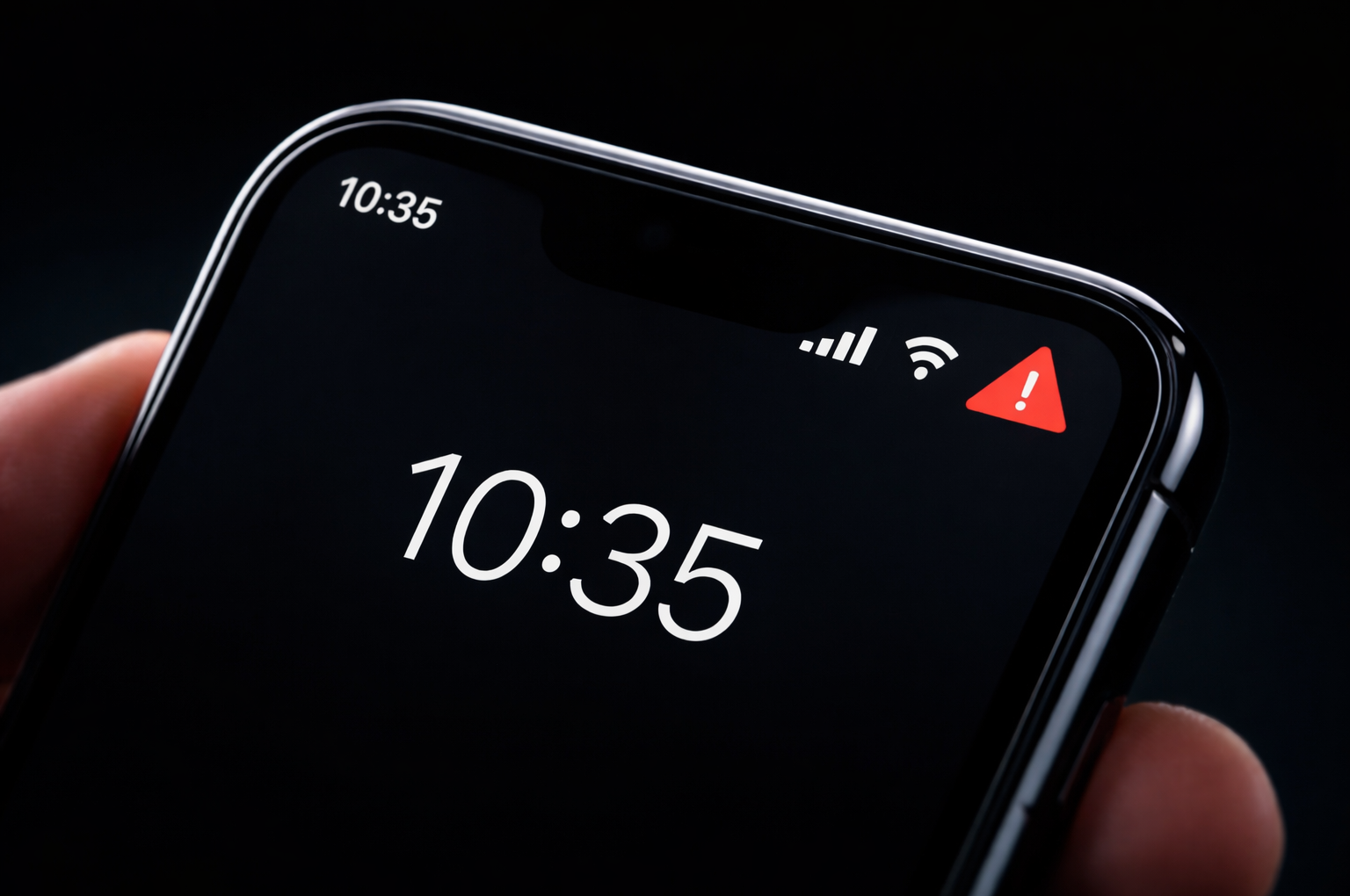
4. Doğrulama kodu reddi veya tutarsız kimlik doğrulama uygulama zamanlaması sorununu çözün.
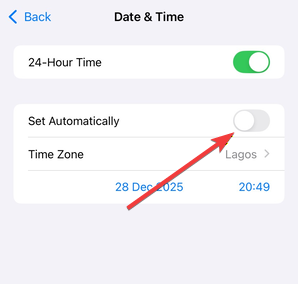
Aldığınız doğrulama kodunun çeşitli nedenlerle reddedilmesi sorunuyla karşılaşabilirsiniz; bunlar arasında önceki bir istekten gelen bir kod olması, yanlış alana girilmesi, yanlış bir kimlik doğrulama uygulamasından kaynaklanması veya telefonunuzun saatinin senkronize olmaması yer alabilir. Bu adımlar , "Yanlış kod" veya "2FA kodu" hatalarını çözmek içindir , e-posta veya kısa mesaj almadığınız durumlar için değildir. Google Authenticator uygulaması, uygulamanın eski hata ayıklama menüsü yerine telefonunuzun varsayılan tarih, saat ve saat dilimi ayarlarını kullanır.
- Eski e-postaları ve kısa mesajları dikkate almayın ve yalnızca mevcut siparişiniz için aldığınız en son kodu girin.
- Her kodu ilgili alana girin; e-posta kodunu kısa mesaj veya kimlik doğrulama uygulaması alanına girmeyin.
- Uygulama kimlik doğrulamasını sorgulamak için doğru girişi seçin. Binance.com Uygulama birden fazla Binance hesabı veya başka borsa hesabı içeriyorsa.
- Seçeneklerimi aç Otomatik tarih ve saat و Otomatik saat dilimi Telefonunuzda.
- Uygulamada kimlik doğrulama kodu yenilenene kadar bekleyin, ardından geçici geçerlilik süresi dolmadan önce yeni kodu girin.
![Binance'te iki faktörlü kimlik doğrulama (2FA) kodu hatasını gidermek için telefon zaman senkronizasyonundan sonra Google Authenticator kodunun yeniden incelendiğini gösteren bir resim.]()
Telefonun saati senkronize değilse veya yanlış bir zaman aralığı kullanılırsa doğrulama kodu başarısız olabilir. - Eğer web sitesi tek başına yeni bir token'ı reddederse, önce resmi Binance uygulamasında deneyin. Bu da başarısız olursa, resmi Binance web sitesini deneyin.
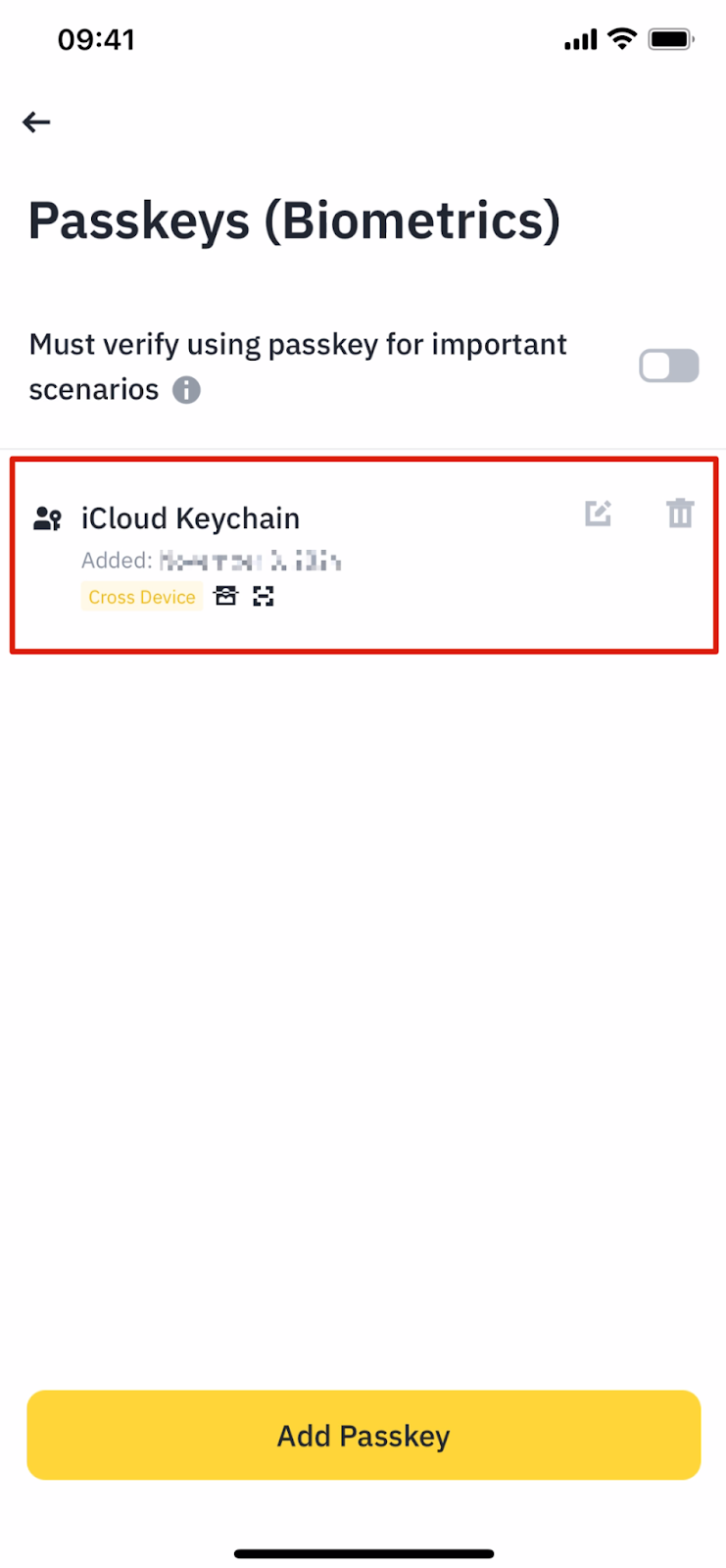
5. Daha önce eklenmiş olan başka bir iki faktörlü kimlik doğrulama (2FA) yöntemini kullanın.
Hesabınızı, önceden var olan iki faktörlü kimlik doğrulama (2FA) yöntemlerinden birini (örneğin parola, kimlik doğrulama uygulaması, e-posta veya SMS) kullanarak, başarısız olan yöntemi önceden düzeltmenize gerek kalmadan doğrulayabilirsiniz. Bu çözüm yalnızca alternatif yöntem kilitlenme sorunu oluşmadan önce kurulmuşsa işe yarar; yeni bir parola veya kimlik doğrulama uygulaması eklemek genellikle hesaba erişim gerektirir.
- Ara Alternatif doğrulama yöntemi Veya Binance ekranında bulunan diğer güvenlik alanları.
- Eğer bir parola kaydettiyseniz, cihaz kilidini açma istemini, ilgili parola yöneticisini, güvenlik anahtarını veya parolayı içeren yakındaki cihaz seçeneğini kullanın.
- Parola istemi tamamlanamıyorsa, işlemi iptal edin ve bir sonraki seçeneği seçin. Şifrelerim mevcut değil. Binance bu seçeneği sunduğunda.
- Lütfen yalnızca doğru hesap girişinden alınmış mevcut bir doğrulama kodunu kullanın.
- Binance tarafından istenen kalan güvenlik kontrollerini tamamlayın.
![Binance'in güvenlik kontrol ekranı, başarısız bir token işleminden sonra parola veya Google Authenticator gibi başka bir iki faktörlü kimlik doğrulama (2FA) yöntemine yönlendirir.]()
Mevcut iki faktörlü kimlik doğrulama (2FA) yöntemi, başarısız bir e-posta veya kısa mesajı tekrar tekrar istemekten daha hızlıdır.
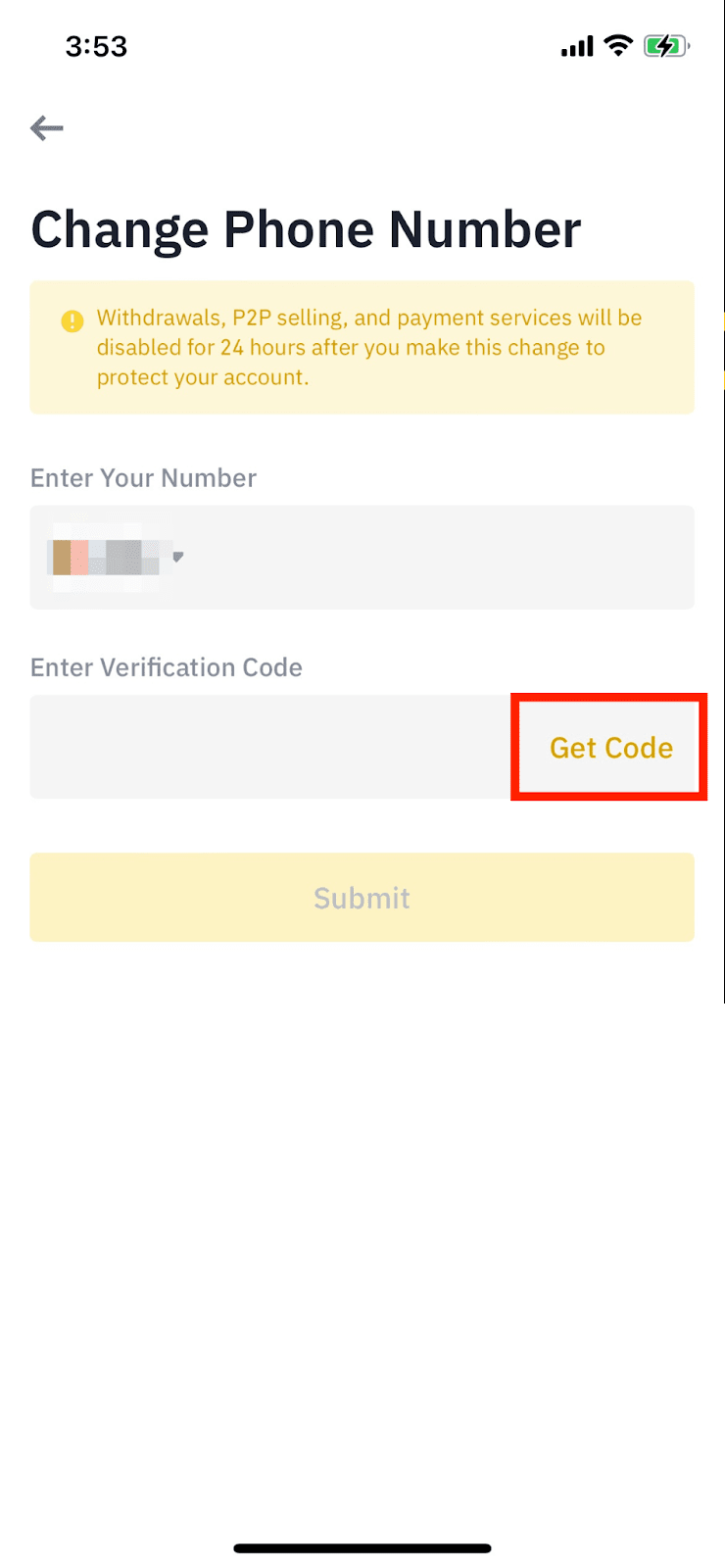
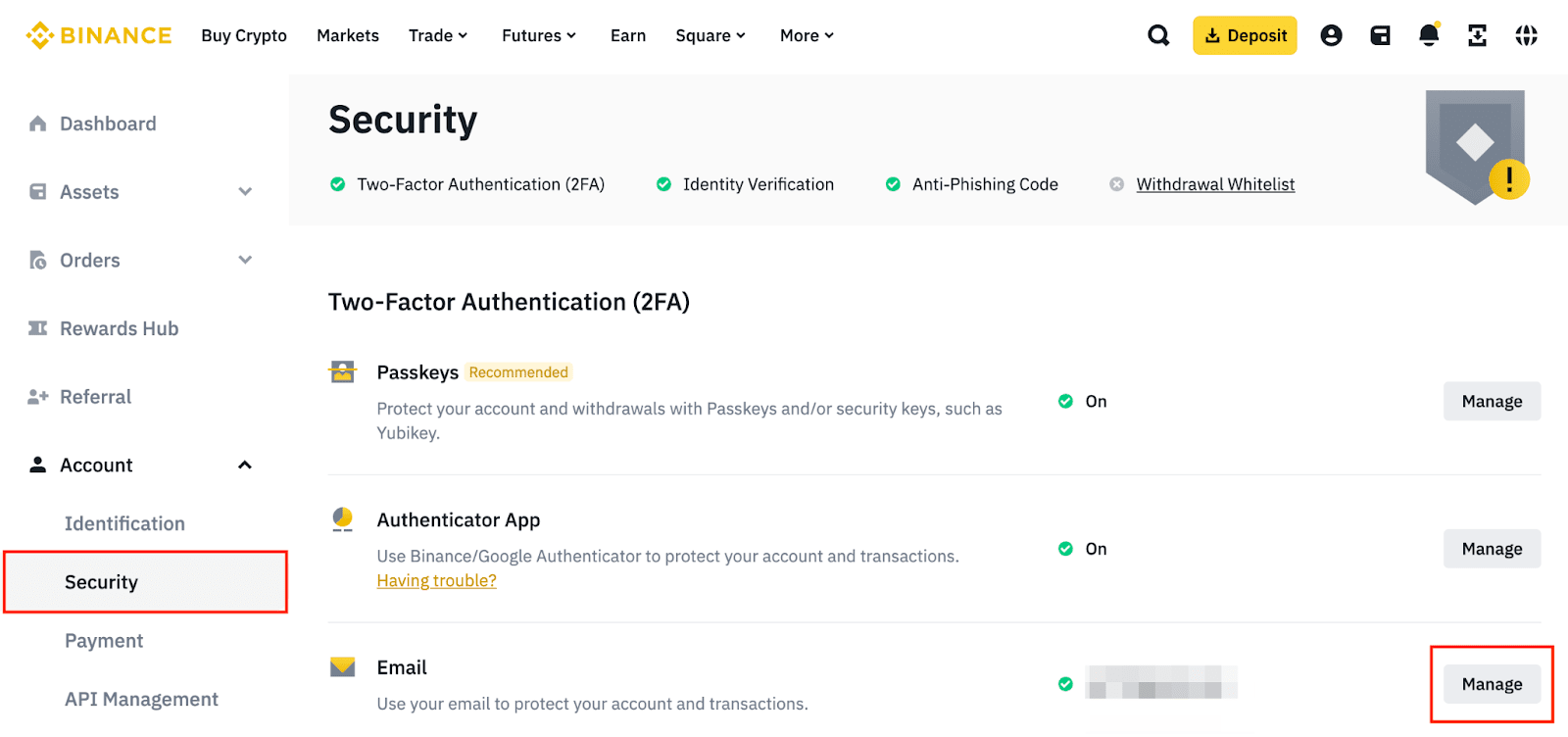
6. Binance'e erişiminiz varken eski e-posta adresinizi veya telefon numaranızı nasıl güncelleyebilirsiniz?
Binance doğrulama kodlarını eski bir e-posta adresine veya telefon numarasına gönderiyorsa, bu iletişim bilgilerini aktif bir oturum veya başka bir geçerli doğrulama yöntemiyle güncelleyin . Mevcut güvenlik kontrollerini geçemiyorsanız bu değişikliği denemeyin. Kayıtlı e-posta adresini değiştirmenin 24 saat boyunca para çekme ve P2P işlemlerini devre dışı bırakacağını ve eski e-posta adresinin 30 gün boyunca başka bir Binance hesabı kaydetmenizi engelleyeceğini unutmayın.
- aç Hesap > Güvenlik Binance'in resmi uygulamasında veya web sitesinde.
- seçmek yönetim E-posta veya telefon numarasına ek olarak, daha sonra şunu seçin: değişiklik.
- Binance'in talep ettiği parola veya 2FA kontrollerini tamamlayın.
- Yeni adresi veya numarayı girin ve gönderilen kodu doğrulayın.
![Binance güvenlik ayarları, doğrulama kodu yolu kullanılamaz hale geldikten sonra kayıtlı e-posta adresini veya telefon numarasını değiştirmenize olanak tanır.]()
Eski e-posta adresinizi veya telefon numaranızı, size asla ulaşmayabilecek bir kod beklemek yerine yenisiyle değiştirin. - Okuma İşlem kısıtlamaları Binance'in onay öncesinde sağladığı bilgiler. E-posta adresinizi değiştirmenin, telefon numaranızı değiştirmek veya 2FA'yı tamamen sıfırlamakla aynı şey olduğunu varsaymayın.
- Değişiklikten sonra, güvenlik sayfasında yalnızca sizin kontrolünüzdeki bağlantı yöntemlerinin görüntülendiğinden emin olun.
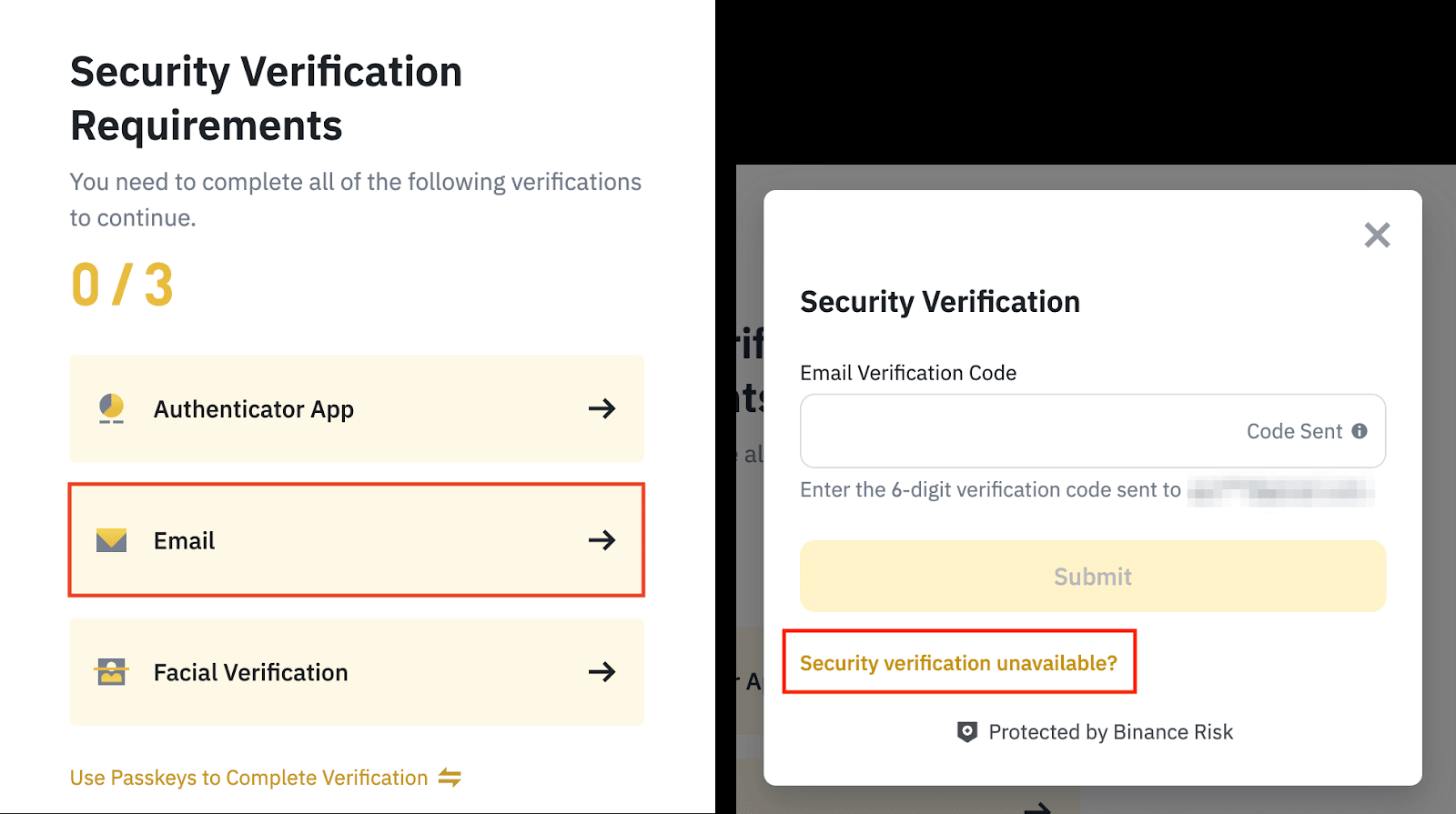
7. Binance Recovery aracılığıyla kullanılamayan iki faktörlü kimlik doğrulama (2FA) yönteminin sıfırlanması
Tüm aktif yöntemlere erişilemiyorsa, kullanılamayan güvenlik yöntemini sıfırlamak ve sahipliği doğrulamak için Binance Sıfırlama işlemini kullanın. Bu seçeneği yalnızca alternatif hiçbir 2FA yöntemi hesabı açamadığında kullanın. Sıfırlama işlemi, para çekme işlemlerini, P2P satışlarını, dahili transferleri ve ödeme hizmetlerini 48 saate kadar devre dışı bırakabilir; "İnceleme" talebi 24 saate kadar sürebilir.
- Binance'in resmi giriş sayfasına girin ve hesap kimliğinizi ve şifrenizi girin.
- Eğer önce "Paskey mevcut değil" uyarısı görünürse, iptal edin ve ardından seçin. Şifrelerim mevcut değil. Ortaya çıktığında.
- Bir ekranda Güvenlik Doğrulama GereksinimleriKullanılamayan yöntemi belirleyin ve seçin. Güvenlik doğrulaması yapılamıyor mu?.
- Kaybettiğiniz her cihazı veya iki faktörlü kimlik doğrulama (2FA) bağlantı yöntemini belirleyin ve ardından sıfırlama isteğini onaylayın.
- Binance'in hâlâ kabul ettiği yöntemlerden herhangi birini kullanarak doğrulama işlemini tamamlayın.
- İstenirse, yeni bir telefon numarası veya e-posta adresi girin ve onaylayın.
- Hesap kurtarma yolunuzda görünen kimlik, yüz, video veya manuel inceleme talimatlarını izleyin.
![Binance'in güvenlik doğrulama ekranı, geçersiz iki faktörlü kimlik doğrulama (2FA) yöntemini sıfırlamak için "Güvenlik doğrulaması kullanılamıyor" seçeneğini kullanır.]()
Tüm aktif doğrulama yöntemleri kullanılamaz hale geldiğinde, Binance token tesliminde sorun giderme yerine iki faktörlü kimlik doğrulama (2FA) sıfırlama ve kimlik incelemesi talep eder. - Otomatik doğrulama işlemi hesabı doğrulamada başarısız olursa, resmi sohbet üzerinden Binance destek ekibiyle iletişime geçin ve sahiplik incelemesine oradan devam edin.
Erişimi yeniden sağladıktan sonra, eski yöntemleri kaldırın ve en az iki bağımsız seçenek bulundurun; örneğin, Passkey ve bir kimlik doğrulama uygulaması.
Teknik destekten olduğunu iddia eden hiç kimseye doğrulama kodunuzu, yedekleme kimlik bilgilerinizi, parolanızı veya ekran paylaşımı erişiminizi vermeyin. Binance markasını kullanan şüpheli iletişim bilgilerini kontrol etmek için Binance Verify'ı kullanın.
Yoruma kapalı.