
Android'de Google Mesajlar RCS'nin çalışmaması sorununu düzeltme
Google Mesajlar RCS Android'de çalışmıyor mu? Anlık mesajlaşma sorunlarını gidermek ve zengin sohbet deneyiminizi geri kazanmak için kanıtlanmış çözümleri keşfedin. Hemen başlayın!

Bilmeniz gereken en önemli şeyler
- Öncelikle Google Mesajlar'ın varsayılan mesajlaşma uygulaması olduğundan, telefonun internete bağlı olduğundan ve normal SMS mesajları alabileceğinden emin olun, ardından sorunu belirlemek için uygulama ayarlarında RCS durumunu kontrol edin.
- “Bağlanıyor” veya “Bağlantıda sorun var” durumu göründüğünde, RCS ayarlarında aktif SIM kartla ilişkilendirilmiş telefon numarasını kontrol edin, RCS'yi tekrar tekrar açıp kapatmaktan kaçının ve sorun 30 dakikadan fazla sürerse “Geri bildirim gönder” seçeneğini kullanın.
- Telefonunuzu değiştirdikten sonra, mesajlarınızın ele geçirilmesini önlemek için eski Android cihazınızdaki RCS ayarlarından veya Google web portalı üzerinden numaranızı kaydını silmeli ve önceki iPhone'unuzdan veya Apple'ın ilgili sayfasından iMessage'ı kaydını silmelisiniz.
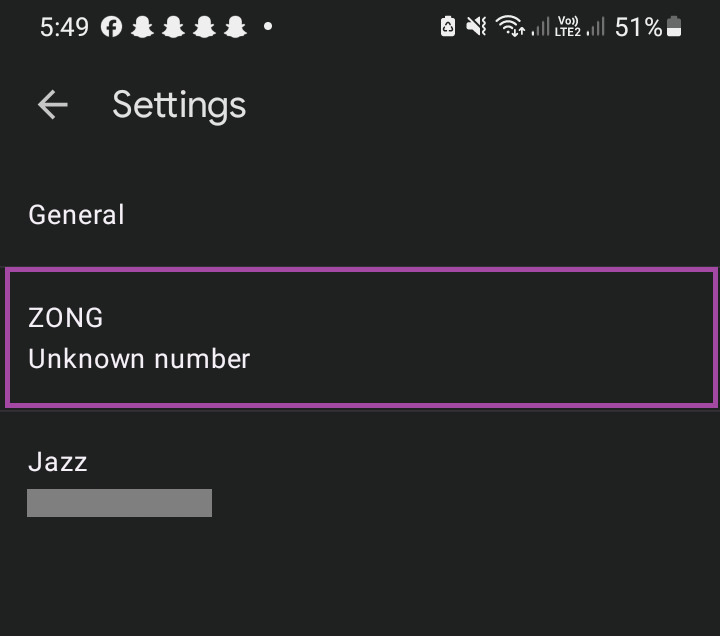
Google Mesajlar'da RCS çalışmayı durdurursa , öncelikle Mesajlar ayarları > RCS sohbetleri bölümünü açın ve görüntülenen durumu dikkatlice okuyun. " Bağlanıyor " yazan bir telefon , "Desteklenmiyor ", " Bağlantı sorunu", "Tekrar deneme bekleniyor" veya "RCS sohbetleri operatörünüz tarafından devre dışı bırakıldı " gibi durumlar gösteren bir telefondan farklı bir çözüm gerektirir.
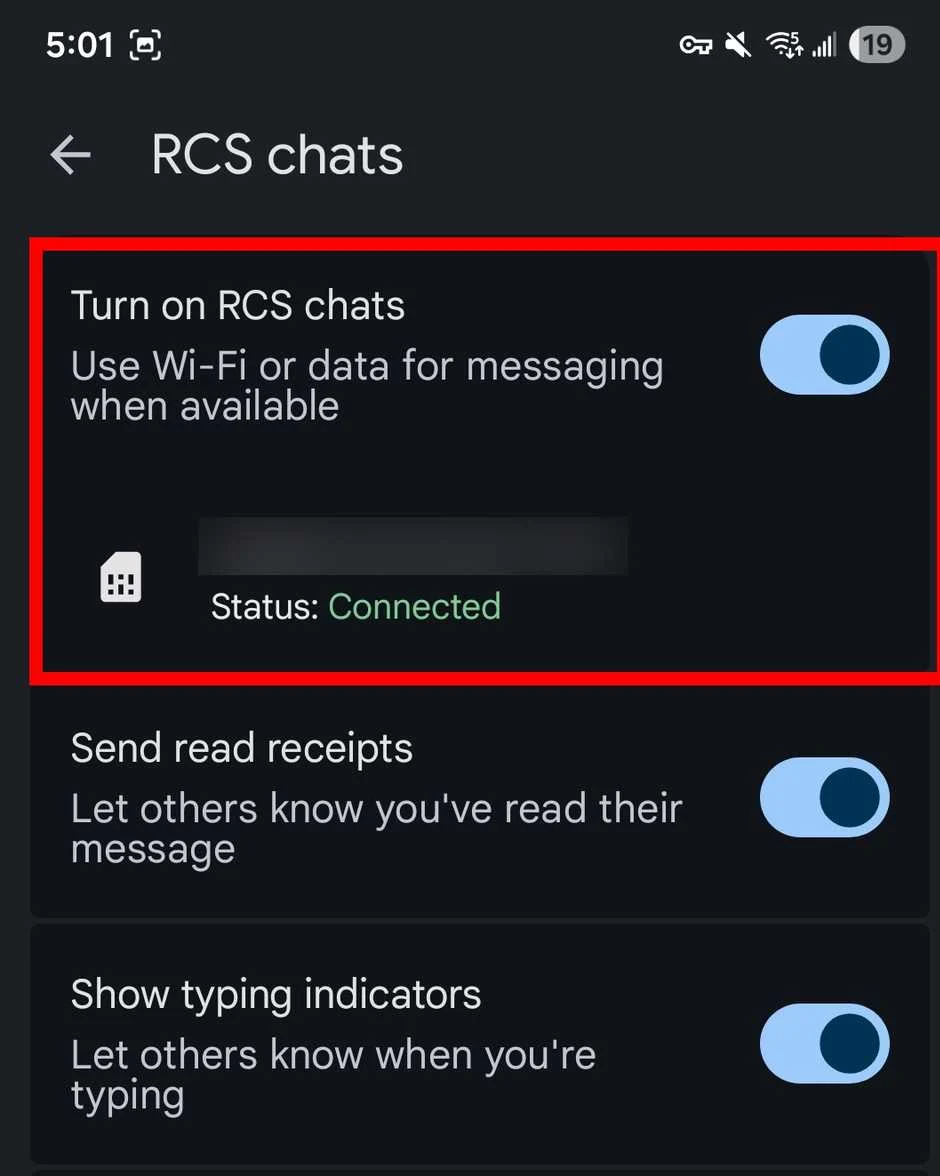
Sorunun yalnızca tek bir konuşmayla sınırlı olup olmadığını da kontrol edin. RCS yalnızca konuşmadaki her iki taraf da bu özelliği desteklediğinde çalışır, bu nedenle tek bir konuşmanın SMS mesajlarına dönüşmesi, telefonunuzun kayıt yapmadığı anlamına gelmez.
1. RCS durumunu kontrol edin vevarsayılan SMS uygulaması
Android telefonlarda varsayılan SMS uygulaması olarak Google Mesajlar'ın ayarlanmış olması , telefonun internet bağlantısına sahip olması ve hattın normal SMS mesajlarını alabilme özelliğine sahip olması gerekir. Bu gereksinimlerden herhangi biri eksikse, RCS kurulumu tamamlanmamış kalabilir ancak normal metin mesajlaşması normal şekilde çalışıyor gibi görünebilir.
- Bir uygulama açın Google Mesajları.
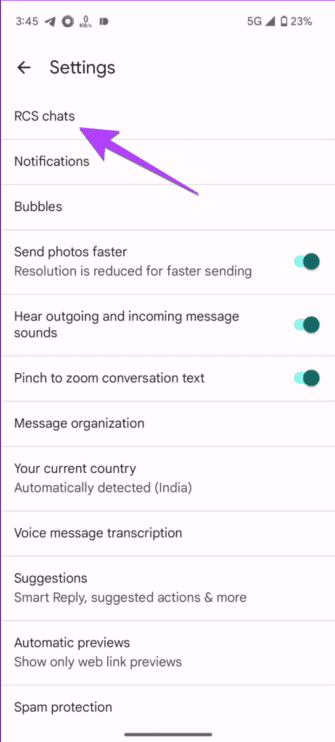
- Tıklayın Profil resmin أو Adının ilk harfi, sonra aç Mesaj ayarları > RCS sohbetleri.
- Orada sergilenen vakayı okuyun.
![Google Mesajlar'daki RCS görüşme ayarları ekranı, mevcut bağlantı veya destek durumunu gösterir.]() Android'de.” src=”” data-srcset=”https://cdn.appuals.com/wp-content/uploads/2026/06/google-messages-rcs-status-screen-e1780749891648.png 335w, https://cdn.appuals.com/wp-content/uploads/2026/06/google-messages-rcs-status-screen-e1780749891648-135×300.png 135w, https://cdn.appuals.com/wp-content/uploads/2026/06/google-messages-rcs-status-screen-e1780749891648-68×150.png 68w”>
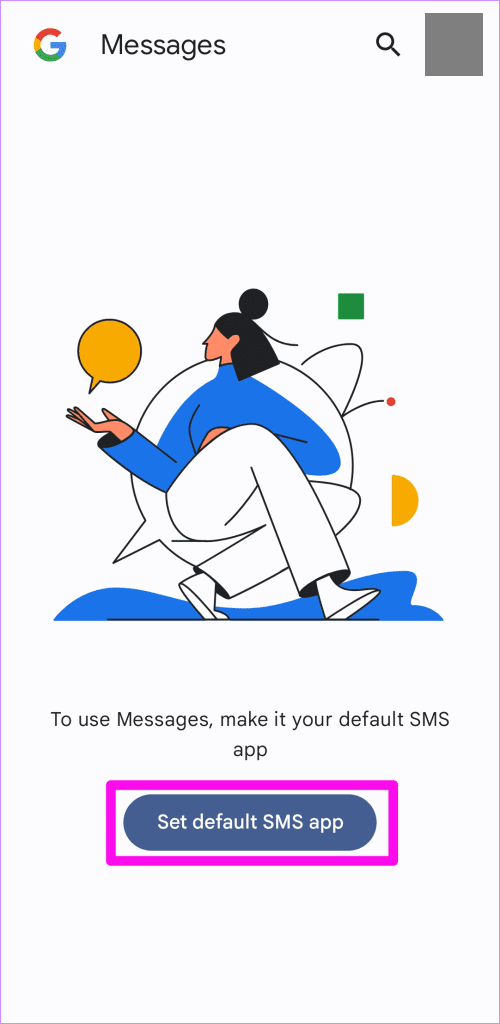
Android'de.” src=”” data-srcset=”https://cdn.appuals.com/wp-content/uploads/2026/06/google-messages-rcs-status-screen-e1780749891648.png 335w, https://cdn.appuals.com/wp-content/uploads/2026/06/google-messages-rcs-status-screen-e1780749891648-135×300.png 135w, https://cdn.appuals.com/wp-content/uploads/2026/06/google-messages-rcs-status-screen-e1780749891648-68×150.png 68w”>Yalnızca konuşma balonu simgesine güvenmeyin. RCS durum etiketi, telefonun bağlı olup olmadığını, kontrol edildiğini, desteklenmediğini veya operatör desteği beklediğini gösterir. - Seçtiğinizden emin olun Google Mesajları Uygulama olarak Varsayılan Kısa Mesajlar (SMS) telefon için.
![varsayılan uygulama ekranı]() Android'de Google Mesajlar, varsayılan SMS uygulaması olarak görüntülenir.
Android'de Google Mesajlar, varsayılan SMS uygulaması olarak görüntülenir.RCS kurulumu aşağıdaki durumlarda başarısız olabilir veya tamamlanmamış kalabilir: Başka bir mesajlaşma uygulaması Varsayılan SMS işlemcisidir. - Telefonun kullanılabildiğinden emin olun. Kablosuz ağ أو Mobil veriVe onun almaya muktedir olması SMS Sıradan.
- Etkilenen sohbeti açın ve yazma alanının görüntülenip görüntülenmediğini kontrol edin. RCS أو SMS أو MMS.
![Google Mesajlar'daki mesaj oluşturma alanı, gönderme yöntemini RCS, SMS veya MMS olarak gösterir.]()
Eğer tek bir konuşma SMS'e geri dönüyorsa, bu sadece karşıdaki kişinin veya grubun şu anda RCS kullanmıyor olduğu anlamına gelebilir.
 Android'de.” src=”” data-srcset=”https://cdn.appuals.com/wp-content/uploads/2026/06/google-messages-rcs-status-screen-e1780749891648.png 335w, https://cdn.appuals.com/wp-content/uploads/2026/06/google-messages-rcs-status-screen-e1780749891648-135×300.png 135w, https://cdn.appuals.com/wp-content/uploads/2026/06/google-messages-rcs-status-screen-e1780749891648-68×150.png 68w”>
 Android'de Google Mesajlar, varsayılan SMS uygulaması olarak görüntülenir.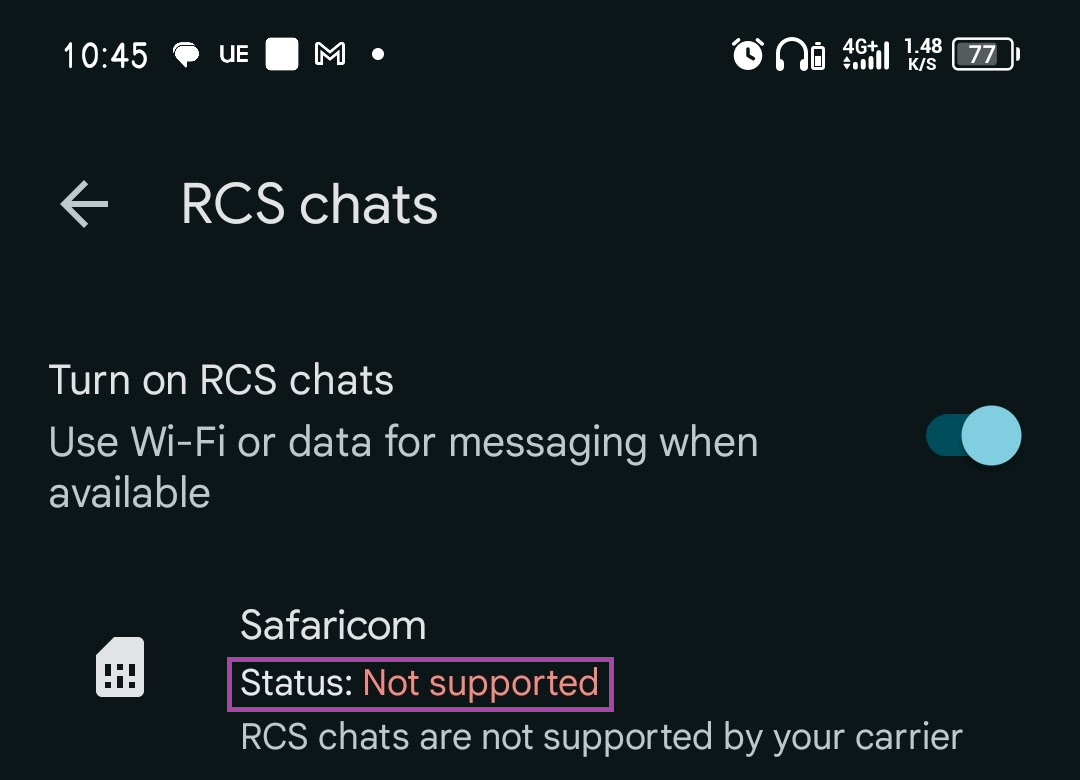
Durum "Desteklenmiyor" veya "RCS sohbetleri operatörünüz tarafından devre dışı bırakıldı " şeklinde görünüyorsa, yerel uygulama sıfırlamaları RCS'yi etkinleştirmez. Bu durumda, operatörünüzle iletişime geçmeli veya destek ekibinden yanıt beklemelisiniz. Doğrulama sırasında durum takılı kalırsa, aşağıdaki adımları izleyin.
2. Telefon numarasının doğrulanmasını tamamlayın.
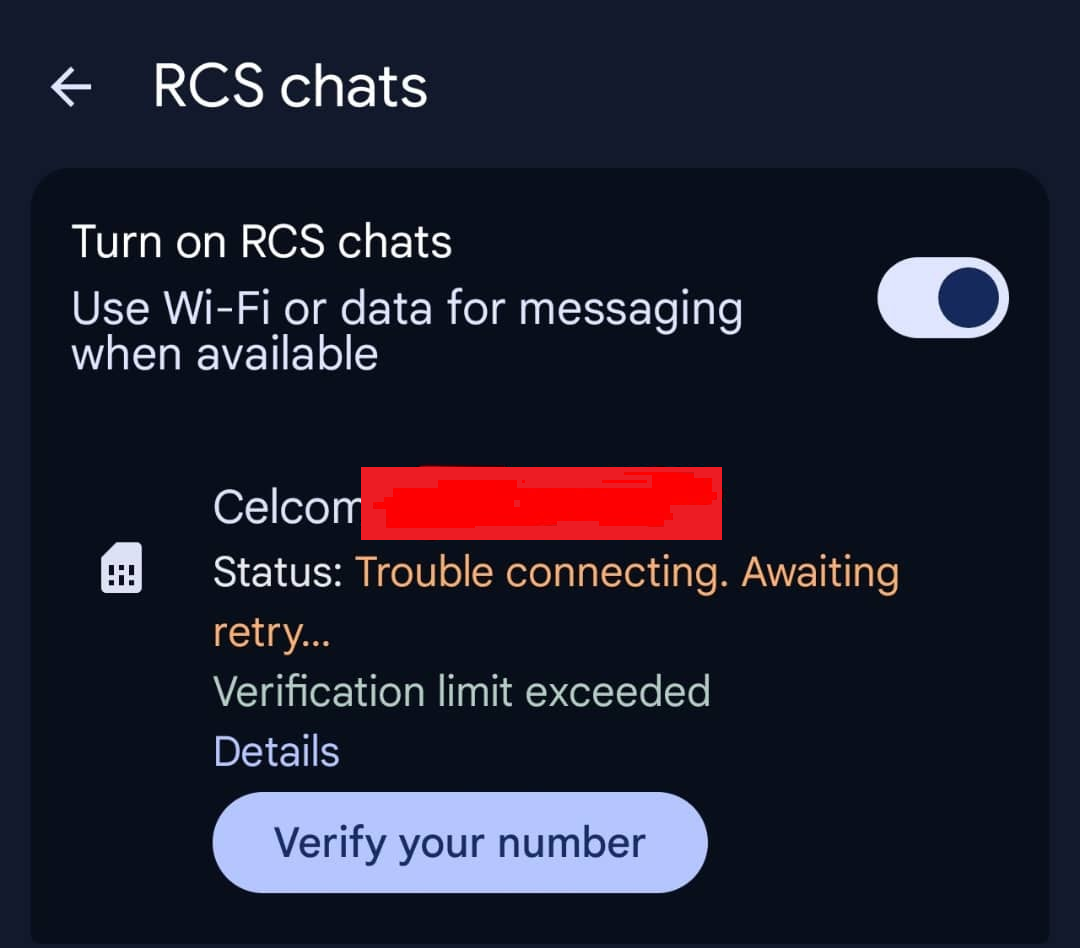
" Bağlanıyor " durumu göründüğünde , Google Mesajlar'ın telefon numaranızı doğrulamaya devam ettiği anlamına gelir . " Bağlantıda sorun var. Yeniden deneme bekleniyor" mesajı, doğrulama işleminin başarısız olduğunu ve uygulamanın tekrar denemeden önce beklediğini gösterir.
- Bir uygulama açın Google Mesajları, Sonra git Mesaj ayarlarıOradan RCS sohbetleri.
- Bir seçenek belirirse Numaranızı doğrulayınÜzerine tıklayın ve aktif SIM kartla ilişkili numarayı girin.
![Google Mesajlar'daki RCS konuşma ekranında, Android'de kurulum sırasında numaranızı doğrulama seçeneği görüntülenir.]()
Aktif SIM karttaki numarayı kullanın; Android telefonlarda Google'ın talep etmesi durumunda doğru ülke kodunu da ekleyin. - Bu numaranın metin mesajı alıp alamayacağını doğrulamak için başka bir telefondan bu numaraya normal bir SMS mesajı gönderin.
- Tekrar denedikten sonra telefonunuzu bir süre internete bağlı bırakın. RCS'yi tekrar tekrar açıp kapatmaktan kaçının.
- Eğer durum devam ederse Bağlantı sorunu. Yeniden deneme bekleniyor. Yaklaşık olarak 30 dakikaBasın DetaylarSonra seçin Geri bildirim gönder.
![Google Mesajlar'daki RCS ayrıntıları ekranında, doğrulama sorunu devam ettiğinde "Geri bildirim gönder" seçeneği görüntülenir.]()
Google, RCS durum ekranından kaynaklanan sürekli tekrar deneme sorunlarını çözmek için Ayrıntılar ve Geri Bildirim Gönder yolunu öneriyor.
Doğrulama tamamlandıysa, durum " Bağlandı" olarak değişmelidir . Uygulama numaraya bağlanamıyorsa, bir sonraki adımda Fi senkronizasyonunu veya SIM yönlendirmesini kontrol edin.
3. Google Fi senkronizasyonu veya çift SIM yönlendirme sorunlarını düzeltin.
Google Fi ve RCS mesaj senkronizasyonu aynı numarada eş zamanlı olarak çalışamaz. Ayrıca , çift SIM kartlı telefonlarda, kurulum sırasında aramalar, mesajlar ve hücresel veri farklı SIM kartlar arasında bölünürse yanlış hat kaydedilebilir.
- Eğer kullanırsan Google FiArdından Google Mesajlar uygulamasını açın.
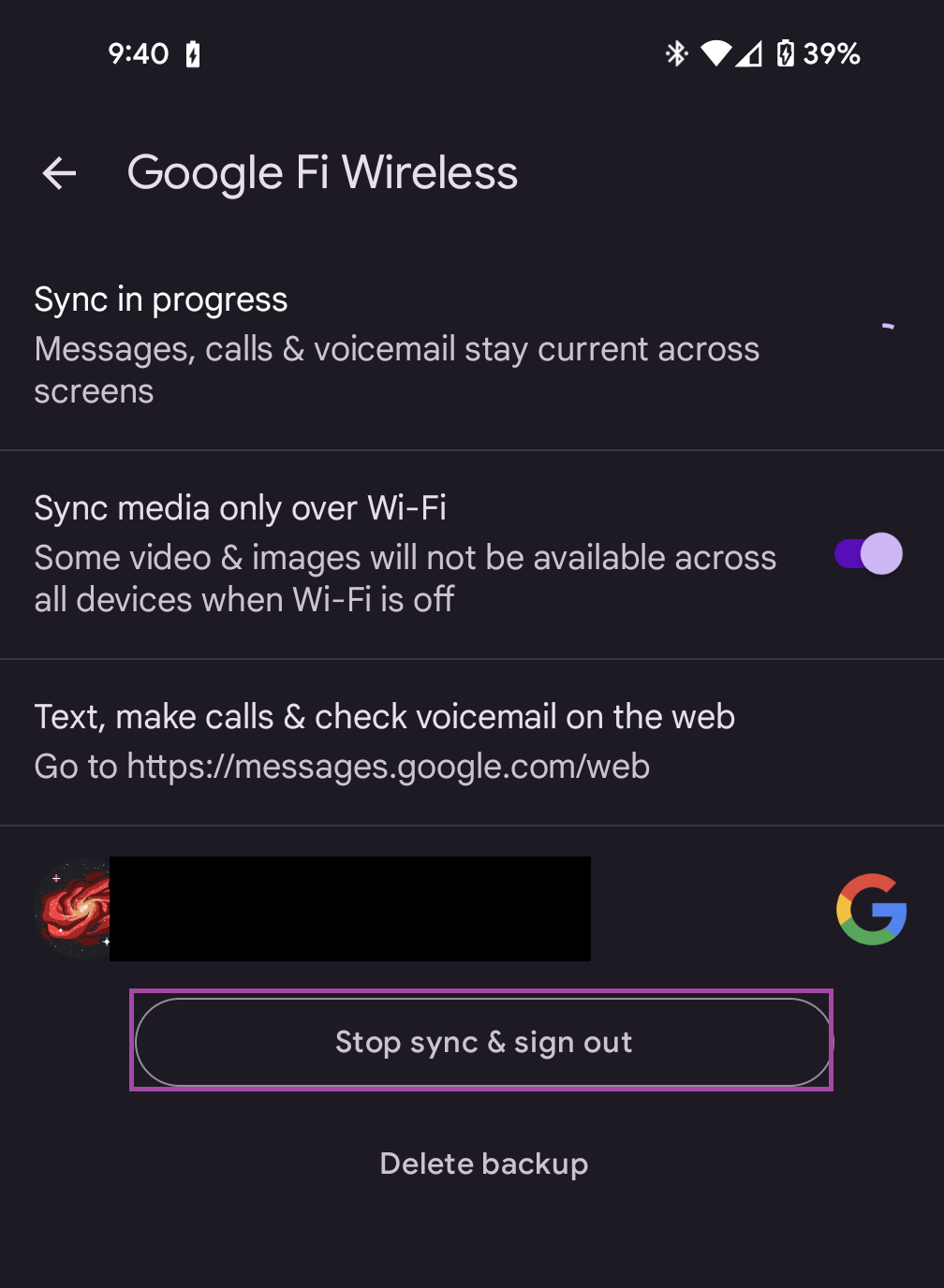
- Adresine git Mesaj ayarları > Gelişmiş > Google Fi Kablosuz ayarları.
- seçmek Senkronizasyonu durdur ve oturumu kapat Fi mesaj senkronizasyonu etkinleştirilmişse.
![RCS onarımı sırasında Google Fi ayarlarını ve "Senkronizasyonu durdur ve oturumu kapat" seçeneğini görüntüleyen gelişmiş Google Mesajlar ayarları.]()
Fi mesaj senkronizasyonu, numarayı farklı bir mesajlaşma yolunda tutabilir, bu nedenle RCS, bu senkronizasyon yolu kapatılana kadar etkinleştirilmeyecektir. - Eğer Fi senkronizasyonu ile Mesajlar web uygulamasını kullandıysanız, açın. mesajlar.google.com/web, sonra aç AyarlarOrada da senkronizasyonu durdurun.
- Çift SIM kart desteği olan bir telefonda Ayarlar'ı açın. SIM أو Ağ ve İnternet Telefonunuzla.
- RCS'yi yeniden etkinleştirmeye çalışırken aramalar, mesajlar ve hücresel veri için aynı SIM kartı kullanın.
- Şuraya dön: RCS sohbetleri Ve basın Tekrar deneVeya RCS'yi tekrar çalıştırın.
Bu adımlardan sonra RCS sizinle iletişime geçtiyse, sorun Mesajlar uygulamasının kendisinde değil, numara yönlendirmesindeydi. Sorun telefon değiştirdikten sonra başladıysa , eski telefon rehberini temizleyin.
4. RCS veya eski iMessage kayıtlarını durdurun.
Telefonunuzu değiştirdikten sonra, numaranız Android'de eski RCS ayarlarına bağlı kalabilir. Ayrıca, iPhone'dan geçiş yaparsanız, numara kaydı silinene kadar iMessage Apple kullanıcılarından gelen mesajları yakalamaya devam edebilir.
- Eski Android telefonunuzu hala kullanıyorsanız, uygulamayı açın. Google Mesajları Sonra şuraya git Mesaj ayarları (Mesaj ayarları) ardından RCS sohbetleri (RCS sohbetleri) üzerinde.
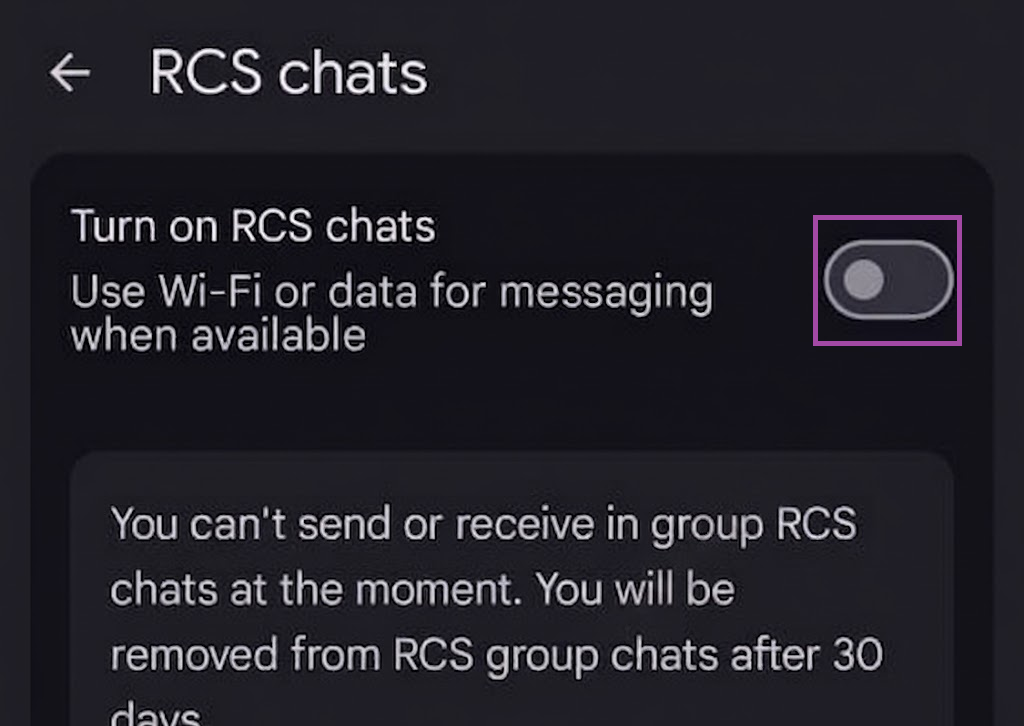
- Kapat RCS sohbetleri o tarafta.
![Eski bir Android telefon, numarayı yeni bir telefona aktarmadan önce Google Mesajlar'daki RCS sohbetlerini devre dışı bırakıyor.]()
Eski bir Android telefonda RCS'yi kapatmak, yeni telefon numarayı tekrar kaydetmeye çalışmadan önce numaranın kullanılabilir hale gelmesine yardımcı olur. - Eski telefonunuz artık yoksa, şunu kullanın: Resmi RCS devre dışı bırakma web portalı Google'dan numarayı alın ve SMS yoluyla doğrulayın.
- Eğer taşınırsanız iPhone, kapat iMessage و FaceTime Eski iPhone'unuzda, eğer hala duruyorsa.
- Eğer artık iPhone'unuz yoksa, bu sayfayı kullanın. İMessage'ın kaydını sil Apple'dan resmi açıklama.
- Mevcut Android telefonunuzda yeniden açın. Google Mesajlarıİstenirse varsayılan uygulama olarak ayarlayın, ardından çalıştırın. RCS sohbetleri.
Eski kayıt silindikten sonra yeni telefon araması gelirse, burada durun. Numara doğruysa ve eski bir cihazda kayıtlı değilse, yerel uygulama durumunu yeniden oluşturun.
5. Mesajlaşma uygulamalarını, Play hizmetlerini ve operatör hizmetlerini güncelleyin.
Google'ın RCS sorun giderme ipuçları, Google Mesajlar ve Google Play hizmetlerinin güncellenmesinin önemini vurgulamaktadır . Bazı telefonlar RCS'yi desteklemek için operatör hizmetlerini de kullanmaktadır.
- güncelleştirme Google Mesajları Of Google Play Store.
- Etkinlik Google Play hizmetleri.
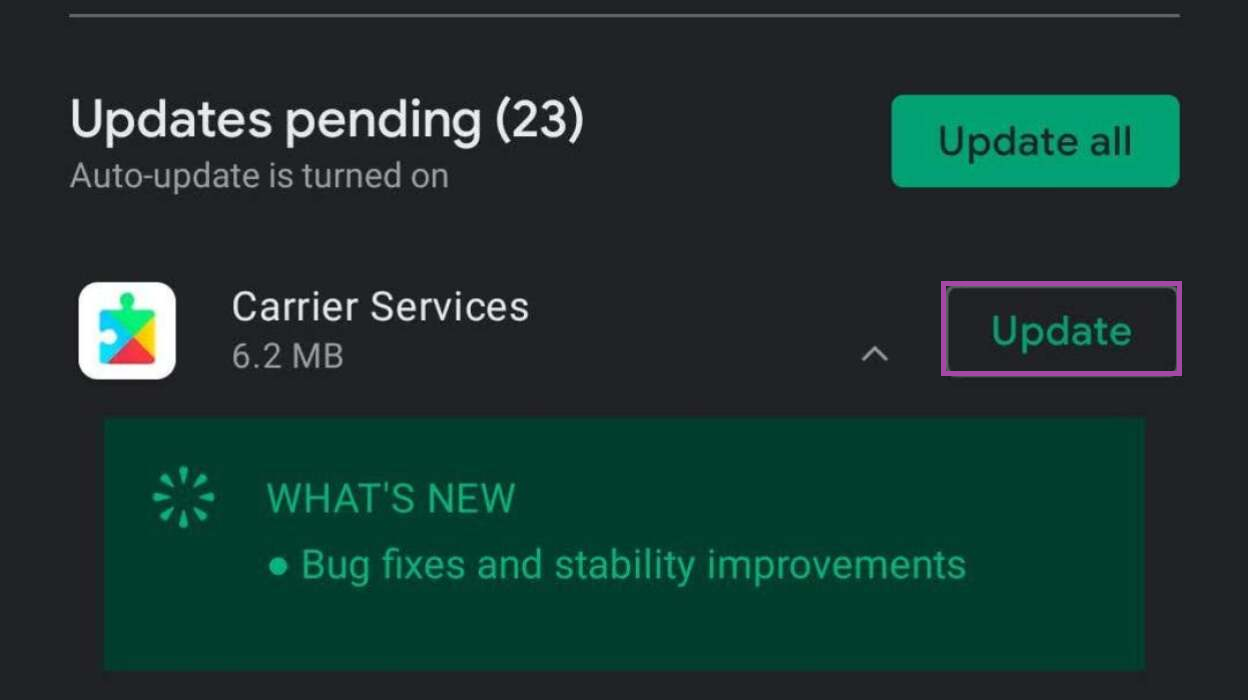
- Bu bir uygulama ise Taşıyıcı Hizmetleri Eğer doğrulanırsa, onu da güncelleyin.
![Google Mesajlar ve Operatör Hizmetleri uygulamaları için Play Store güncellemeleri yapılıyor ve Google Play hizmetleri de kontrol ediliyor.]()
RCS kurulumu Mesajlar ve Play servislerine, bazı telefonlarda ise operatör servislerine bağlıdır; bu nedenle verilerinizi silmeden önce bunları güncelleyin. - koşmak Uçak modu.
- aç Ayarlar> Uygulamalar. Eğer Taşıyıcı Hizmetleri Eğer oradaysa, açın ve sonra seçin. Depolama ve önbellek Verileri silin.
- Şuraya dön: Apps, aç Google Mesajları, Ve seç Durmaya zorla.
- aç Depolama ve önbellek Google Mesajlar uygulamasını kullanmak için verilerinizi temizleyin.
- Kapat Uçak moduYeniden açın Google Mesajlarıİstenirse varsayılan SMS uygulaması olarak ayarlayın ve yeniden başlatın. RCS sohbetleri.
RCS bağlantı sorunu devam ederse, RCS durum ekranından Ayrıntılar > Geri bildirim gönder seçeneğini kullanın ve durum operatör desteğini gösteriyorsa operatörünüzle iletişime geçin. Tam RCS durumunu, operatörünüzü, telefonunuzun çift SIM kartı destekleyip desteklemediğini, Google Fi senkronizasyonunun etkin olup olmadığını ve numaranın yakın zamanda başka bir telefondan aktarılıp aktarılmadığını belirtin.
Yoruma kapalı.