
TikTok'ta otomatik kaydırma özelliğinin kaybolması nasıl düzeltilir?
Otomatik kaydırma özelliği kayboldu mu? TikTokEndişelenmeyin! Otomatik kaydırma özelliğinin görünmemesi sorununu gidermek için adım adım çözümleri keşfedin ve artık rahat bir izleme deneyiminin tadını çıkarın.

Bilmeniz gereken en önemli şeyler
- Genel otomatik kaydırma seçeneği doğrudan kullanılamayabilir ve bunun yerine TikTok, telefonun ekran okuyucusunun (VoiceOver veya TalkBack) etkinleştirilmesini gerektiren "akış gezinme düğmeleri"ne güvenir.
- Aynı cihazdaki başka bir TikTok hesabında otomatik kaydırma seçeneği mevcutsa, aradaki fark büyük olasılıkla özelliğin o hesapta kullanılabilir olmasından veya TikTok tarafından kademeli olarak kullanıma sunulmasından kaynaklanmaktadır, telefonun ayarlarıyla ilgili bir sorun değildir.
- Daha fazla sorun giderme işlemine geçmeden önce, TikTok uygulamasını en son sürüme güncelleyin ve eski sürümle veya kararsız bir uygulama oturumuyla ilgili sorunları ortadan kaldırmak için telefonunuzu yeniden başlatın.
TikTok'un otomatik kaydırma özelliğini , uygulamanın belgelenmiş erişilebilirlik kontrolleriyle karıştırmak kolaydır . TikTok şu anda akış gezinme düğmeleri gibi görüntüleme yardımcılarını belgelendiriyor, ancak her hesap için standart bir ayar olarak küresel ve kalıcı bir otomatik kaydırma seçeneği sunmuyor . Genel olarak TikTok'u nasıl görüntüleyeceğiniz ve kullanacağınızla ilgileniyorsanız , bu farklılıkları anlamak önemlidir.
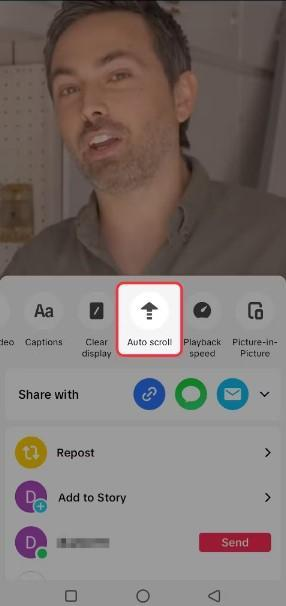
Bu önemli çünkü eski videolar, beta hesaplar ve bölgesel olarak sınırlı sürümler, normal hesabınızda bulunmayan kontrolleri gösterebilir . Gönderiler arasında daha sezgisel bir şekilde gezinmek istiyorsanız, TikTok'un resmi yolu, tam otomatik kaydırma akışından farklıdır.
1. Öncelikle TikTok'un güncel erişilebilirlik sayfasını kontrol edin.
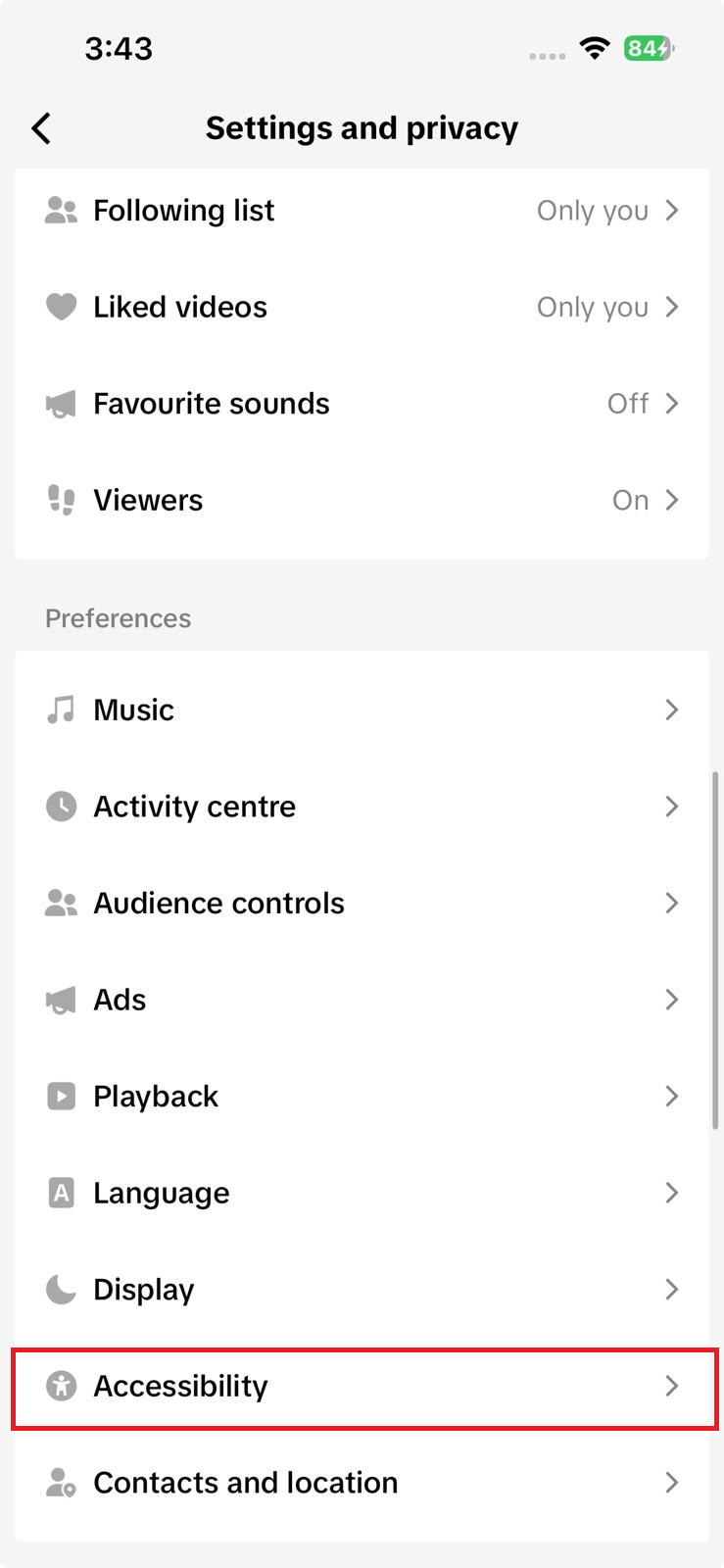
Eksik olan Otomatik Kaydırma seçeneğiyle ilgili sorun gidermeye başlamak için öncelikle TikTok'un güncel erişilebilirlik sayfasını kontrol etmelisiniz. Otomatik Kaydırma ile ilgili birçok eski kılavuz , kullanıcıları Ayarlar ve gizlilik > Erişilebilirlik bölümüne yönlendirir. Bu, görüntü kontrollerini kontrol etmek için hala doğru yerdir, ancak TikTok'un genel erişilebilirlik yardımı şu anda kapsamlı bir Otomatik Kaydırma anahtarı yerine akış gezinme düğmeleri , görüntü ayarları ve görsel yardımcılar gibi araçlara odaklanmaktadır.
- Bir uygulama açın TikTok.
- Adresine git Profil > Menü > Ayarlar ve gizlilik > Erişilebilirlik.
![TikTok'un ayarları ve gizlilik ayarları, Erişilebilirlik sayfası üzerinden erişilebilir.]()
Otomatik kaydırma özelliğinin eski ekran görüntülerine güvenmek yerine, TikTok'un güncel erişilebilirlik sayfasından başlayın. - Hesabınızda görüntüleyebileceğiniz kontrolleri inceleyin.
- Eğer anahtar yoksa Otomatik kaydırma Orada, şunu varsaymayın ki Uygulama çalışmıyor. sonraki.
Eski bir ekran görüntüsünü takip ediyorsanız, eksik seçenek TikTok'un mevcut genel ayarlarıyla uyumlu olmayabilir. Eller serbest gezinmeyi tercih ediyorsanız, bunun yerine TikTok'un doğrulanmış akış gezinme düğmelerini kullanın.
2. VoiceOver veya TalkBack ile akış gezinme düğmelerini kullanın.
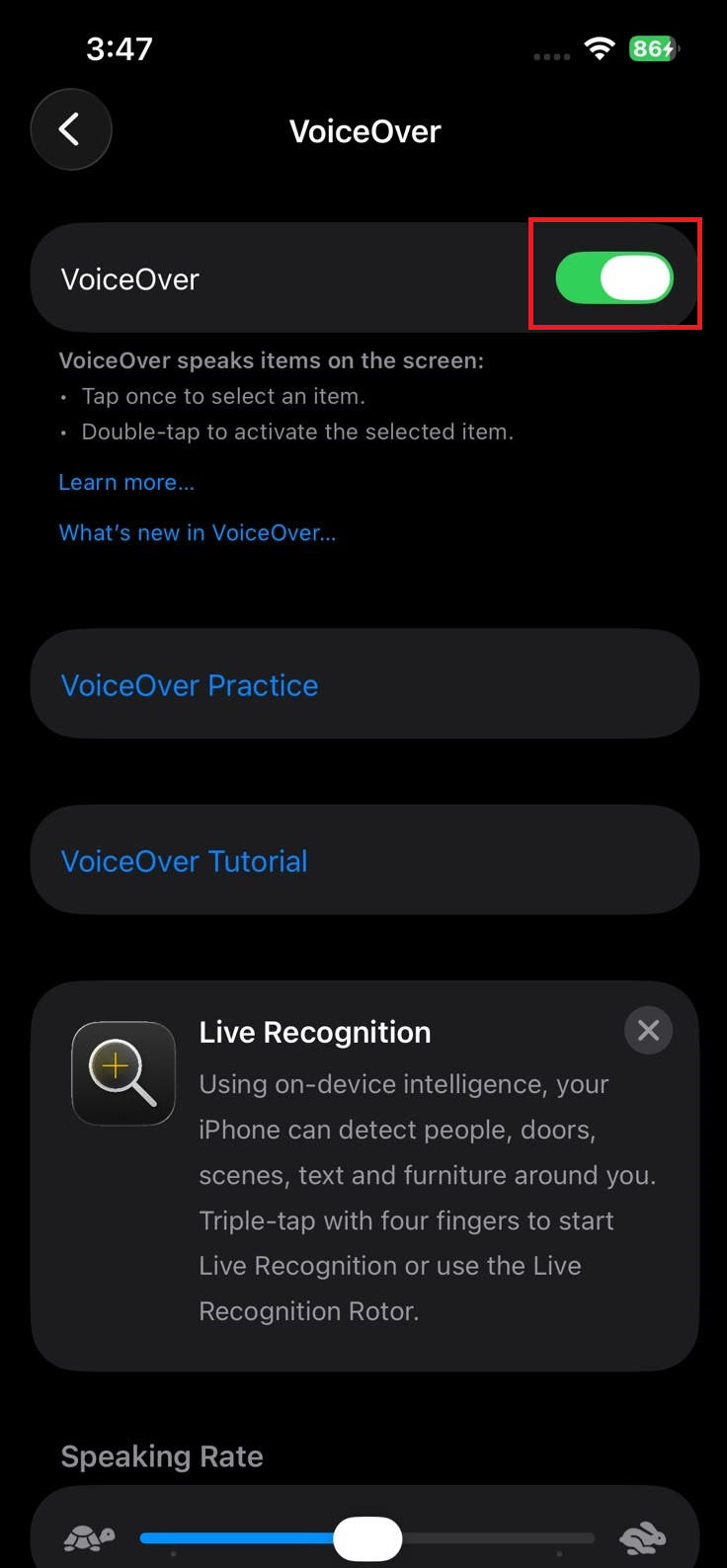
TikTok, erişilebilirlik özelliği olarak akışta gezinme düğmeleri sunmaktadır . Bu düğmeler, öncelikle telefonunuzun ekran okuyucusunu etkinleştirmenizi gerektirir: iPhone'da VoiceOver veya Android'de TalkBack .
- Bir cihazda iPhoneSonra koş VoiceOver Telefonun erişilebilirlik ayarlarından.
- Bir cihazda AndroidSonra koş TalkBack'e Telefonun erişilebilirlik ayarlarından.
![TikTok'a geri dönmeden önce iPhone'da VoiceOver ve Android'de TalkBack ayarlarının etkinleştirilmesi gerekiyor.]()
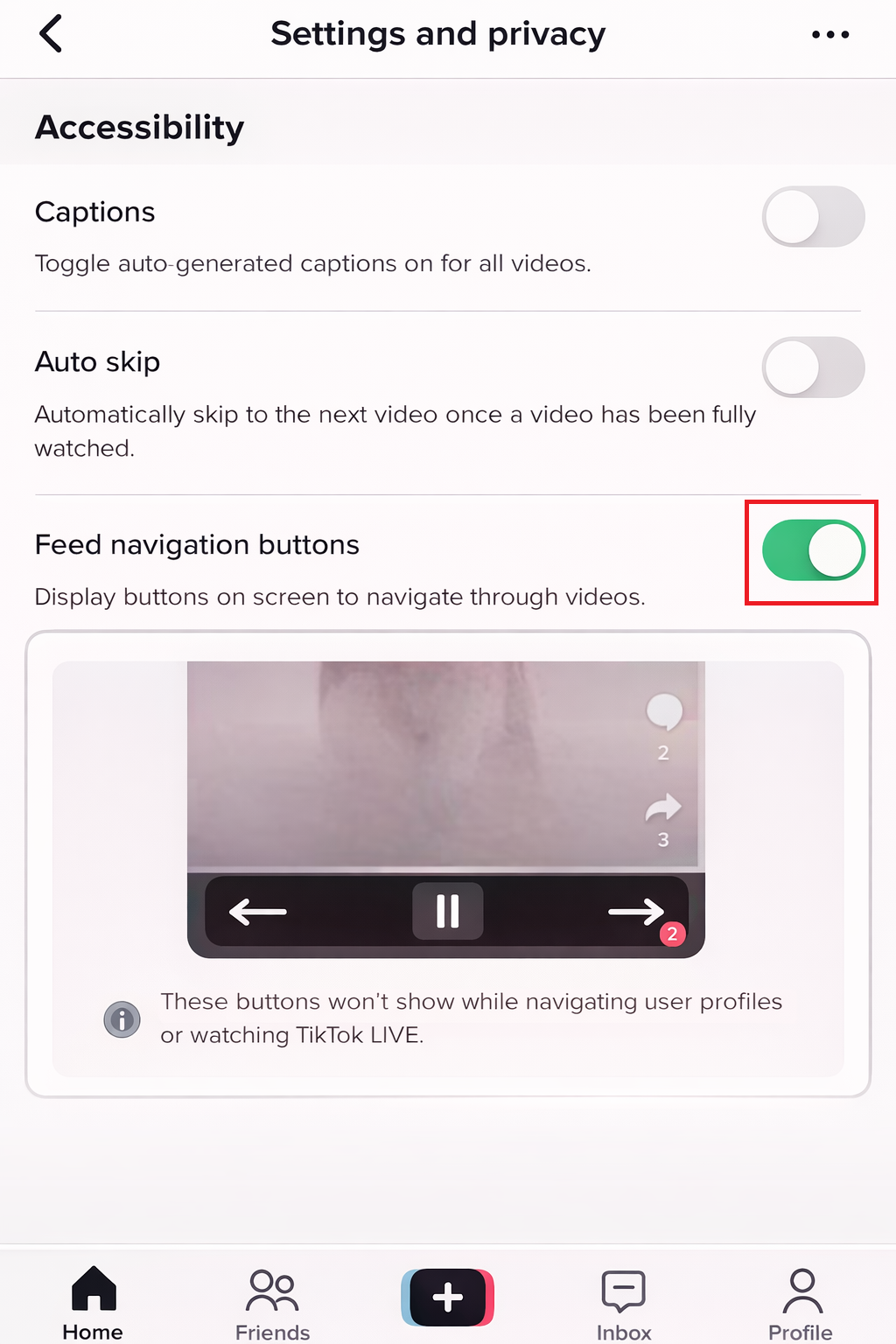
TikTok'un akış gezinme düğmeleri, öncelikle telefonunuzda VoiceOver veya TalkBack'in etkinleştirilmesini gerektirir. - TikTok'a geri dönün ve açın. Ayarlar ve gizlilik > Erişilebilirlik.
- koşmak Besleme gezinme düğmeleri.
![TikTok'un erişilebilirlik ayarları, akışta gezinme düğmelerinin açık olduğunu gösteriyor.]()
TikTok'ta ekran okuyucu etkin durumdayken gönderiler arasında gezinmek için kullanılan, belgelenmiş yol, akış gezinme düğmeleridir. - Düğmeler görünmüyorsa, videoyu oynat Özetle, ekranı doldurun ve tekrar test edin.
VoiceOver veya TalkBack'i etkinleştirdikten sonra gezinme düğmeleri görünüyorsa, aradığınız özellik eksik olan Otomatik Kaydırma seçeneği değildi. Başka bir hesapta ayrı bir Otomatik Kaydırma seçeneği görüyorsanız, bir sonraki adımda özelliğin hesaplar arasındaki kullanılabilirliğini karşılaştırın.
3. Telefonu suçlamadan önce başka bir hesapla karşılaştırın.
Bir hesapta "Otomatik Kaydırma" seçeneği görünürken diğerinde görünmüyorsa, bu fark büyük olasılıkla hatalı telefon kurulumundan ziyade, o hesap için özelliğin kullanılabilirliğinden, aşamalı bir dağıtımdan veya A/B testinden kaynaklanmaktadır. TikTok genellikle akış kontrollerini kademeli olarak değiştirir ve tüm hesaplar aynı arayüzü aynı anda almaz.
- Mümkünse, giriş yapın. TikTok hesabı Aynı telefonda bir tane daha.
- Hem ana sayfayı hem de ana sayfayı kontrol edin. ulaşabilme (Erişilebilirlik).
![TikTok akış kontrolleri gibi]()
TikTok, çeşitli akış kontrollerini belgelendiriyor ancak evrensel "Otomatik Kaydırma" seçeneği, her hesap için standart bir kontrol olarak açıkça listelenmiyor. - Eğer diğer hesapta bu seçenek varken sizin hesabınızda yoksa, her iki hesabın da ekran görüntüsünü alın.
- Mümkünse, hesabınızı TikTok'un en son sürümüne sahip başka bir telefonda test edin.
- Eksik seçeneğin hesapla mı yoksa yalnızca cihazla mı ilgili olduğuna dikkat edin.
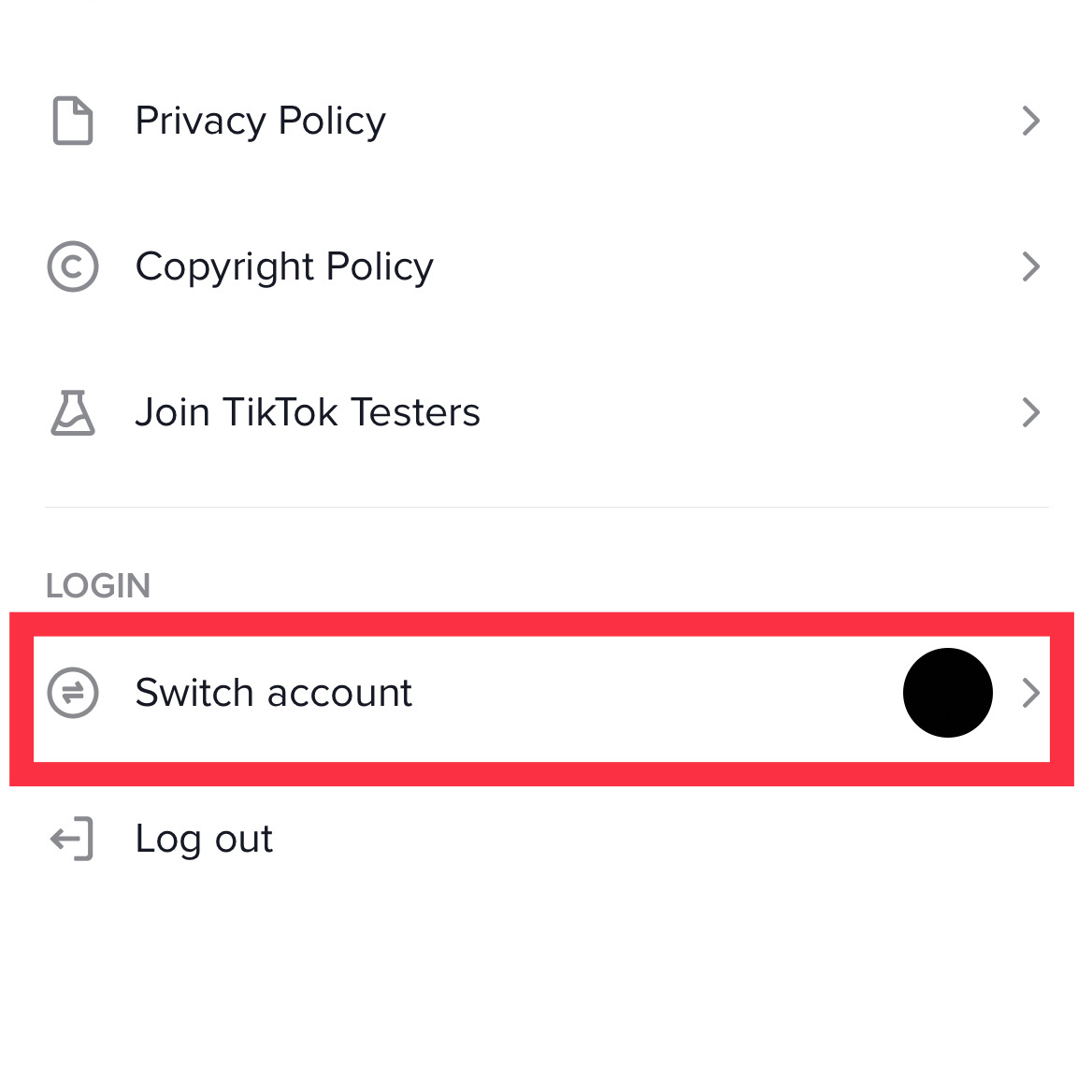
Eğer bu seçenek tek bir hesapla ilişkilendirilmişse, uygulamayı yeniden yüklemek seçeneğin tekrar görünmesini sağlamayacaktır. Ancak, aynı hesap daha önce bu seçeneğe sahipken daha sonra kaybetmişse, uygulamanın durumunu yenilemeniz yeterlidir.
4. TikTok'u güncelleyin ve telefonunuzu yeniden başlatın.
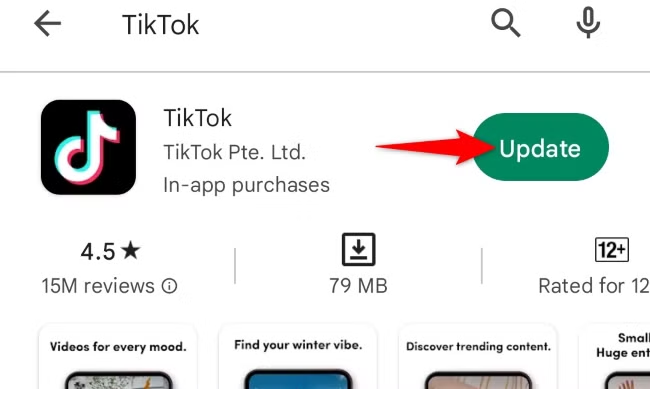
TikTok'ta otomatik kaydırma seçeneğinin görünmemesi sorununu çözmede uygulama güncellemeleri çok önemli bir adımdır , çünkü bu güncellemeler akış kontrollerini, erişilebilirlik seçeneklerini ve hatta hesaba özgü deneyimleri etkileyebilir. Bir güncelleme, TikTok'un hesabınız için henüz etkinleştirmediği bir özelliği açmasa da , uygulamanın eski bir sürümünün veya kararsız bir uygulama oturumunun sorunun nedeni olma olasılığını tamamen ortadan kaldırır.
- TikTok uygulamanızı şu adresten güncelleyin: App Store أو Google Play Store.
![Kullanıcı otomatik kaydırma seçeneğinin kaybolması sorununu gidermeye çalışırken, uygulama mağazası veya Google Play mağazası TikTok güncellemesini gösteriyor.]()
TikTok'u güncellemek, sorunun hesapla ilgili olup olmadığını değerlendirmeden önce uygulamanın eski sürümlerini ortadan kaldırmaya yardımcı olur. - uygulamayı kapat TikTok Tamamen zorunlu.
- Telefonu yeniden başlatın.
- yeniden aç TikTok Aynı özet veya erişim seçenekleri yolunu tekrar kontrol edin.
Eğer güncelleme ve yeniden başlatmanın ardından seçenek tekrar görünürse, sorun yerel uygulamayla ilgiliydi. Eğer hiçbir şey değişmezse, eksik olan bu özelliği TikTok hesabınıza bildirmeniz gerekir.
Yoruma kapalı.