
TikTok doğrulama kodu gelmiyor mu? İşte çözüm.
TikTok doğrulama kodunuzu almıyor musunuz? Endişelenmeyin! Kapsamlı kılavuzumuz, kodun alınamaması sorununu çözmek ve hesabınızı kolayca kurtarmak için etkili ve kanıtlanmış adım adım çözümler sunuyor.

Bilmeniz gereken en önemli şeyler
- Doğrulama kodu belirli bir yöntemle gelmezse, doğrulama yolunu hesabınızla ilişkili ve kullanılabilir olan e-posta, kimlik doğrulama uygulaması veya parola ile değiştirin.
- Doğrulama için kullanılan telefon numarasının veya e-posta adresinin yalnızca mevcut TikTok hesabınızla bağlantılı olduğundan ve başka bir hesapla veya yakın zamanda bağlantısı kesilmiş bir hesapla bağlantılı olmadığından emin olun.
- Tüm doğrulama yöntemleri başarısız olduğunda, "Şifrenizi mi unuttunuz?" seçeneği veya "Hesabınızı kurtarın" gibi TikTok hesap kurtarma araçlarını kullanarak arkadaşlarınızla iletişime geçin veya başka bir cihazdan sorun bildirin.
TikTok doğrulama kodları, uygulama normal çalışıyor gibi görünse bile gelmeyebilir. Bazı kullanıcılar kodu hiç almazken , bazıları kodu kullanılamayacak kadar geç alıyor, bazıları ise kodun sürekli olarak artık kontrol edemedikleri eski bir telefon numarasına veya e-posta adresine gönderildiğini fark ediyor.
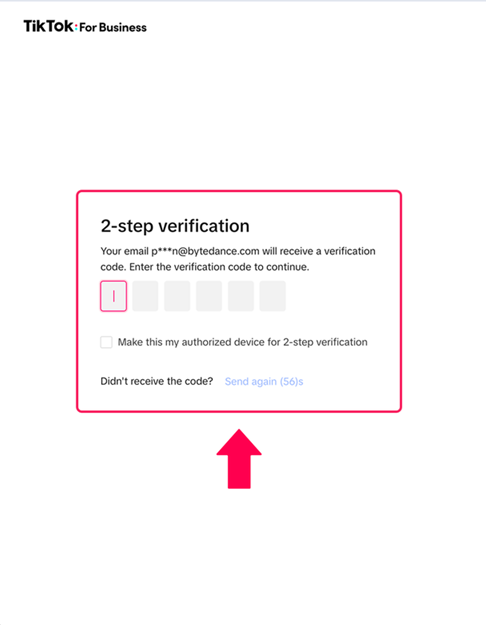
Sorun genellikle birkaç belirli alandan birinde yatmaktadır: TikTok'un kullanmaya çalıştığı doğrulama yöntemi, hesapla ilişkili iletişim bilgileri veya SMS/e-posta yoluyla teslimat sorunları. Uygulamayı yeniden yüklemek tek başına bu sorunları çözmez.
1. Aynı kodu tekrar göndermeye devam etmeden önce doğrulama yönteminizi değiştirin.
TikTok , telefon, e-posta, kimlik doğrulama uygulaması ve parola dahil olmak üzere birden fazla doğrulama yöntemini destekler . Bir yöntem başarısız olursa, aynı isteği tekrarlamaktan ziyade yöntem değiştirmek genellikle daha hızlıdır.
Bu özellik, özellikle TikTok'u yeniden yükledikten sonra, yeni bir cihazdan giriş yaptıktan sonra veya alışılmadık bir cihaza giriş yaparken iki adımlı doğrulama ile karşılaştığınızda oldukça kullanışlıdır.
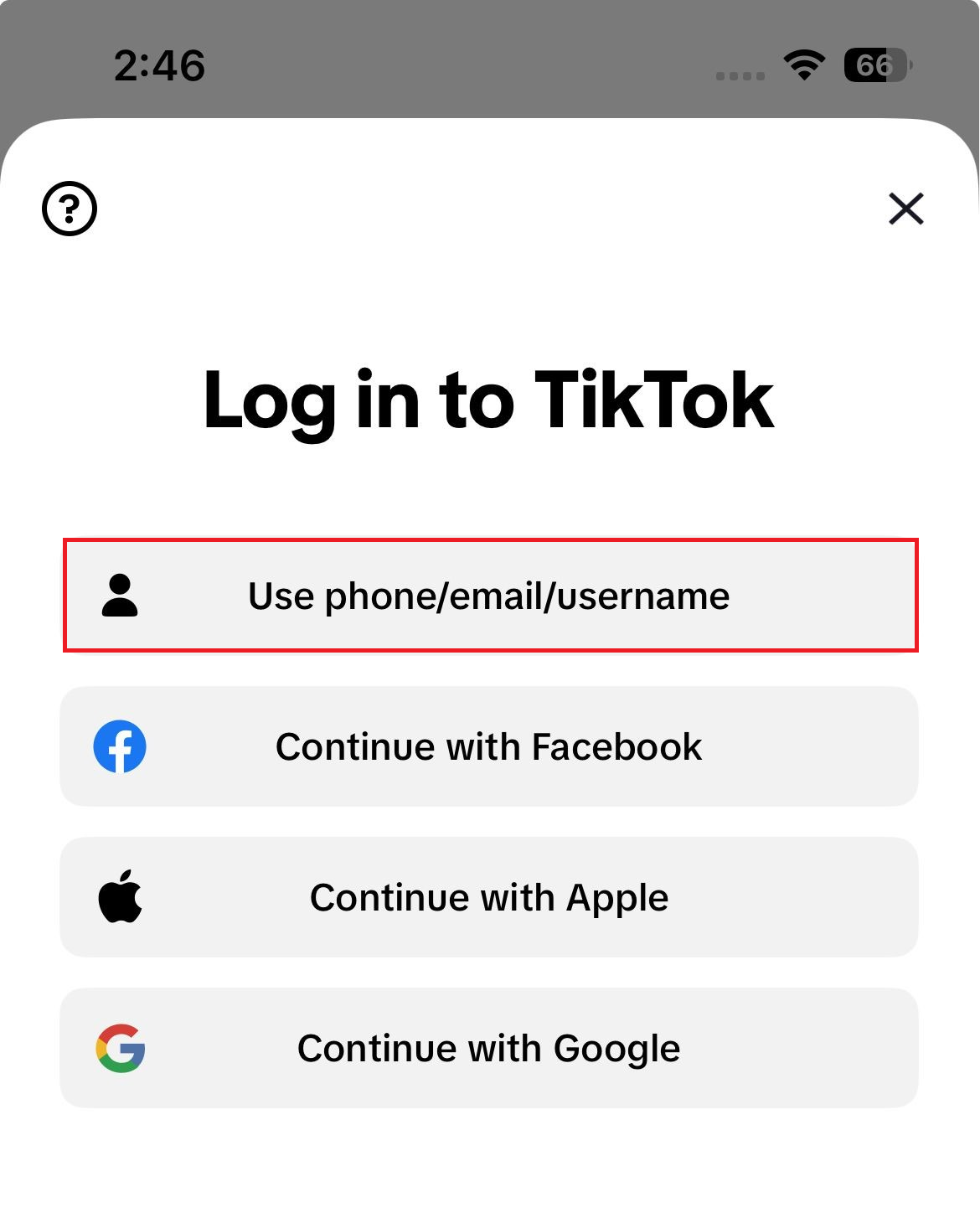
- Giriş ekranında, tuşuna basın. Telefon/e-posta/kullanıcı adı kullanın ve kontrol edin TikTok çeşitli seçenekler sunuyor. مثل E-posta، Telefon، Şifrematik، أو maymuncuk Sürekli başarısızlıkla sonuçlanan yöntemin yerine.
![TikTok giriş ekranında telefon, e-posta veya kullanıcı adı ve alternatif doğrulama yöntemlerini kullanma seçenekleri görüntülenir.]()
TikTok e-posta, kimlik doğrulama veya parola seçeneği sunuyorsa, bu yöntemler genellikle aynı başarısız SMS mesajını yeniden göndermekten daha hızlıdır. - Eğer SMS kodları almıyorsanız, hesabınızla zaten bağlantılıysa e-posta veya kimlik doğrulama uygulamasına geçin. Cihazınızda bir parola ayarlanmışsa, bunun yerine o yolu kullanın.
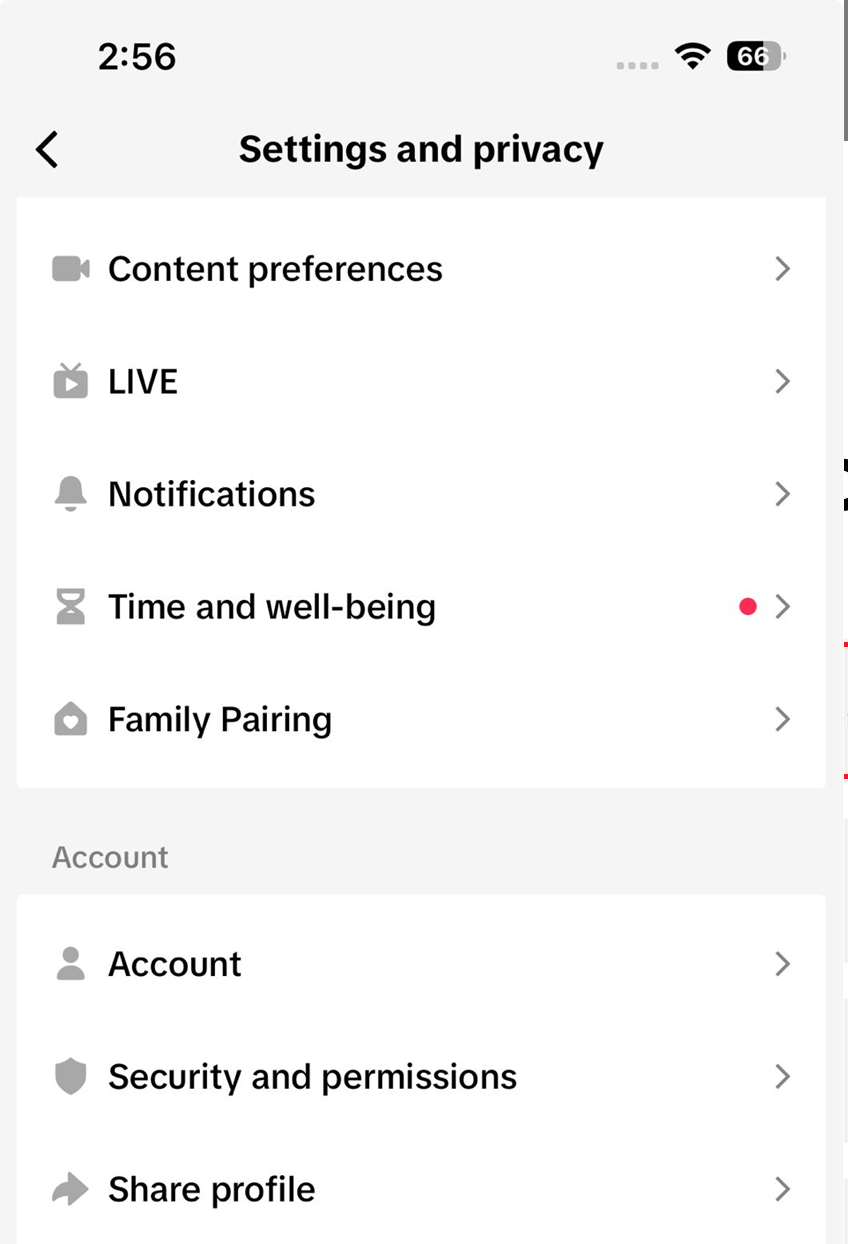
- Başka bir cihazdan TikTok'a hala giriş yaptıysanız, uygulamayı açın. Ayarlar ve gizlilik > Güvenlik ve izinler Telefon numaranızın ve e-posta adresinizin hesabınızla bağlantılı olduğundan emin olun.
![TikTok'un güvenlik kontrol sayfasında telefon numarası, e-posta, iki adımlı doğrulama ve parola seçenekleri sunuluyor.]()
Başka bir cihazda aktif olan bir oturum, TikTok'un şu anda güvendiği telefon numarasını, e-posta adresini veya parolayı ortaya çıkarabilir.
Alternatif bir yöntem işe yararsa, gelecekteki giriş denemelerinin başarısız olan yönteme geri dönmemesi için hesap güvenlik ayarlarınızı hemen güncellediğinizden emin olun.
2. Telefon numarasının veya e-posta adresinin bu hesapta kullanılabildiğini doğrulayın.
TikTok, hesap başına yalnızca bir telefon numarası ve bir e-posta adresi bağlanmasına izin veriyor ve hesap silindikten hemen sonra bunlar yeniden kullanılamıyor. Bu bir teslimat sorunu gibi görünebilir, ancak aslında hesap bağlama süreciyle ilgili bir çakışmadır.
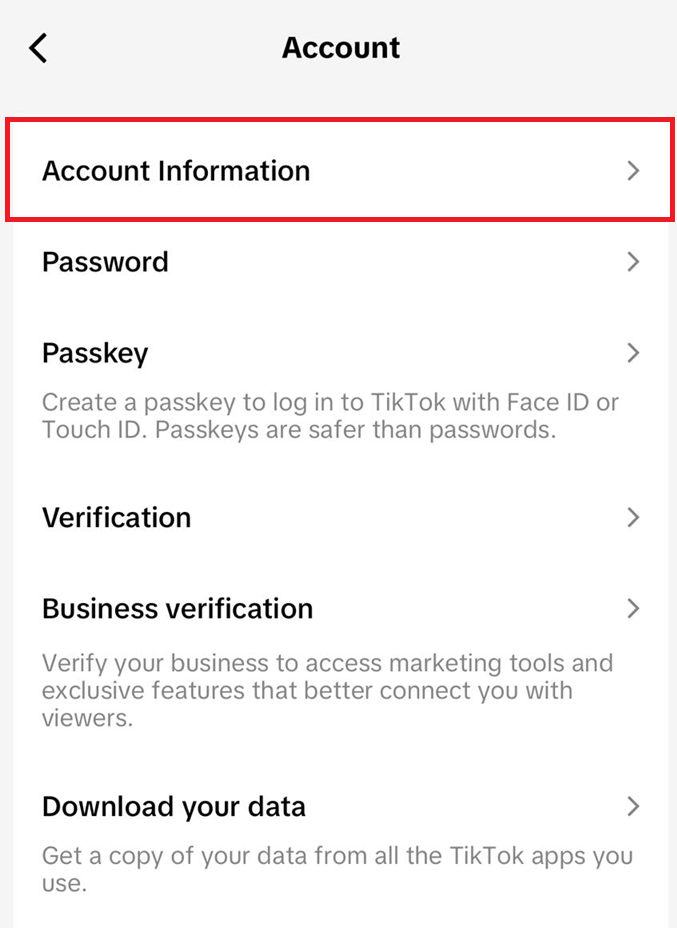
- Telefon numaranızı veya e-posta adresinizi değiştiriyorsanız, açın. Hesap > Kullanıcı Bilgileri Yeni yöntem için kod istemeden önce, ilgili eski yöntemin hala kullanılabilir olduğundan emin olun.
![TikTok hesap ve kullanıcı bilgileri sayfasında ilgili telefon numarası ve e-posta alanları görüntülenir.]()
TikTok, güncel olduğu varsayılan yöntemler yerine, hesapla gerçekten bağlantılı olan iletişim yöntemlerini kullanır. - Eğer numara veya e-posta başka bir TikTok hesabıyla bağlantılıysa, önce oradan bağlantısını kesin veya silme için tanınan 30 günlük sürenin bitmesini bekleyin, ardından tekrar kullanmayı deneyin.
- Eğer TikTok sürekli olarak erişemediğiniz eski bir telefon numarasına/e-posta adresine kod gönderiyorsa, numarayı değiştirme girişimlerini atlayın ve 5. Yöntemde belirtilen kurtarma yöntemine geçin.
İlgili iletişim bilgileri doğru ve hala kullanılabilir durumdaysa, kanal teslimat sorunlarını kontrol etmeye devam edin.
3. SMS tekrar deneme döngüsünü sonlandırın ve operatör teslimat sorunlarını düzeltin.
TikTok SMS kodları gönderirken, engel genellikle genel internet bağlantısında değil, cep telefonu hattı yolunda olur.
TikTok'ta "Çok fazla deneme" gibi bir yeniden deneme kilidi görünüyorsa , öncelikle bu TikTok kılavuzunu kullanarak bu durumu temizleyin.
- Tekrar tekrar göndermeyi bırakın. Yeni bir kod istemeden önce işlemin sakinleşmesi için biraz zaman tanıyın.
- Doğru SIM/eSIM hattının aktif olduğundan, güçlü bir sinyale sahip olduğundan ve TikTok uygulamasında girdiğiniz ülke kodu ve numarayla eşleştiğinden emin olun.
- Operatörünüzdeki SMS filtreleme veya spam filtreleme özelliğini devre dışı bırakın, çünkü bunlar doğrulama SMS mesajlarını engelliyor olabilir. Diğer hizmetler normal çalışıyorsa ancak TikTok mesajları hala gelmiyorsa, doğrulama SMS trafiğinin filtrelenip filtrelenmediğini kontrol etmek için operatörünüzle iletişime geçin.
![Operatörünüzün mesajlaşma ayarlarını veya destek notlarını kontrol ederek doğrulama SMS mesajlarının filtrelenip filtrelenmediğini öğrenin.]()
Operatörünüz veya telefonunuz kısa doğrulama mesajlarını filtreliyorsa, normal mesajlar çalışsa bile TikTok metin mesajları ulaşmayabilir. - Yalnızca bir yeni kod isteyin ve gecikmeli mesajlar aynı anda gelirse en son mesajı kullanın.
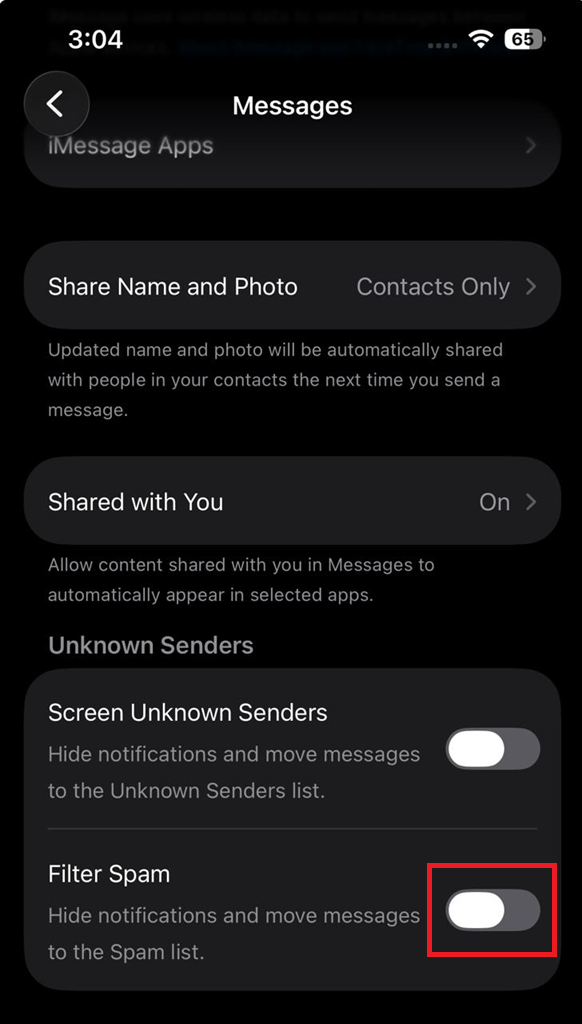
Yazı tipi veya filtre ayarlarını düzelttikten sonra SMS mesajları gelmeye başlarsa, o numarayı hesabınıza bağlı tutun ve yedek olarak bir e-posta adresi ekleyin.
4. Eksik e-posta kodlarını posta yönlendirme sorunu olarak değerlendirin.
E-posta kodlarının ulaşmamasıyla ilgili sorunlar genellikle posta kutusu filtrelemesinden, teslimat gecikmelerinden veya yeni isteklerden sonra eski mesajların kullanılmasından kaynaklanır.
- Gelen kutunuzda arama yapın TikTok Hacimleri kontrol edin İstenmeyen e (İstenmeyen mesajlar) veIvır zıvır (Çöp) vePromosyonlar (Promosyon teklifleri) veGüncellemeler (Güncellemeler) veTüm postalar (Tüm postalar), ve sadece bunlar değil gelen kutusu (Gelen Kutusu).
![Gmail veya Outlook'ta tüm klasörlerde TikTok doğrulama mesajlarını arayın.]()
Doğrulama mesajları, özellikle tekrarlanan gönderme girişimlerinden sonra, genellikle ana gelen kutusu dışındaki klasörlere düşer. - Eski kodlar görünürse, bunları dikkate almayın ve yalnızca son siparişinizdeki en güncel kodu kullanın.
- TikTok e-postalarınızı gizleyebilecek posta kutunuzdaki tüm kuralları veya filtreleri kaldırın, ardından yeni bir tek kod isteyin.
- Başka bir cihazdan TikTok hesabınıza hala erişebiliyorsanız ancak hesap kurtarma e-postaları gelmiyorsa, şifrenizi sıfırlayın, bir kimlik doğrulama uygulaması kullanın veya mevcut diğer doğrulama yöntemlerinden herhangi birini deneyin.
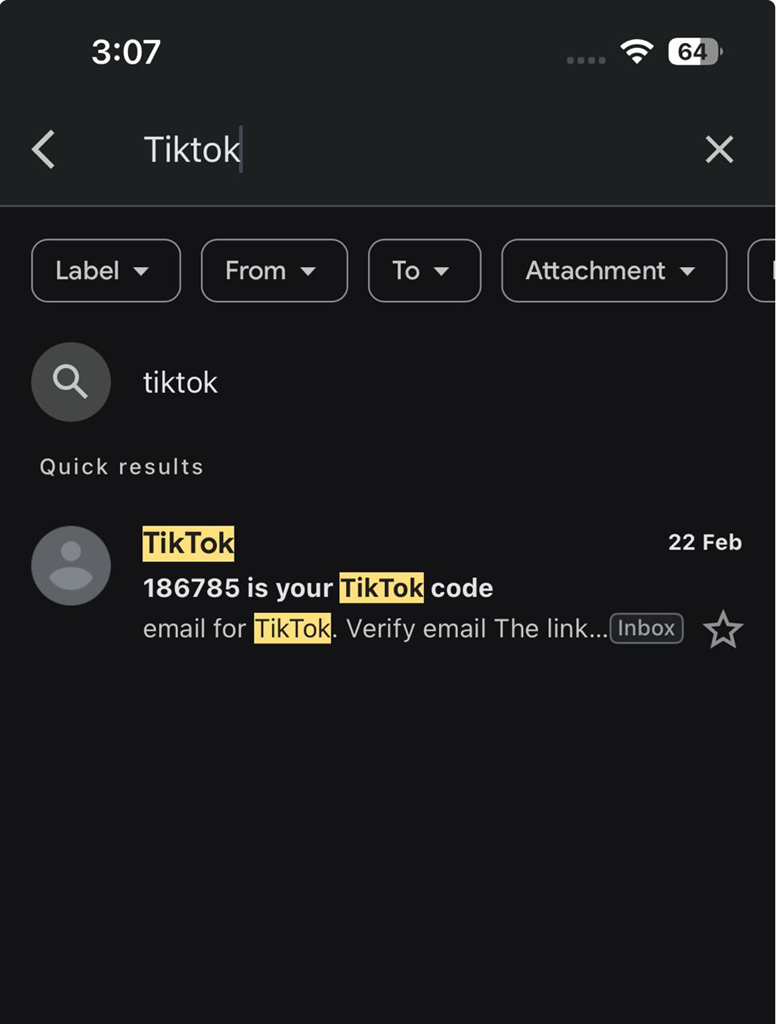
Hem SMS hem de e-posta mesajları başarısız olursa, doğrudan hesap kurtarma araçlarını kullanın.
5. Doğrulama koduna erişilemediğinde TikTok hesap kurtarma araçlarını kullanın.
Eski bağlantı yöntemlerinde doğrulama kodları gelmeye devam ediyorsa veya doğrulama işlemi hiçbir şekilde tamamlanmıyorsa, tekrar tekrar göndermeyi denemek yerine doğrudan TikTok hesap kurtarma sayfasına gidin.
- Giriş ekranından, tuşuna basın. Telefon/e-posta/kullanıcı adı kullanın > Şifrenizi mi unuttunuz? Hâlâ kontrolünüzde olan ilgili telefon numarası veya e-posta adresini kullanarak parolanızı sıfırlamayı deneyin.
- İlgili kişilere erişemiyorsanız, açın. Hesabını kurtarKullanıcı adı/e-posta/telefon numarası kullanarak arama yapın, ardından tıklayın. Bunlara erişemiyor musunuz?Ardından bu seçeneği kullanın. Arkadaşlarınızdan doğrulamalarını isteyin. (En az iki arkadaş gerektirir).
![TikTok hesap kurtarma ekranında arkadaş doğrulama isteği gönderme seçeneği görüntülenir.]()
TikTok, normal token yöntemleriyle giriş yapamadığınız veya şifrenizi sıfırlayamadığınız durumlarda arkadaş doğrulamasını destekler. - Kurtarma işlemi başarısız olursa ve TikTok'a başka bir cihazdan hala erişebiliyorsanız, şu adımları izleyin: Ayarlar ve gizlilik > Sorun bildir > Hesap ve profil > Giriş yap, Ardından Yok hayır Söz konusu Sorununuz çözüldü mü?Ardından seçin Daha fazla yardıma mı ihtiyacınız var?.
- Hesabı kurtardıktan sonra, hem telefon numarasını hem de e-posta adresini ekleyin, ardından gelecekteki girişlerin tek bir zayıf yola bağlı olmamasını sağlamak için iki faktörlü kimlik doğrulamayı veya parola kilidini etkinleştirin.
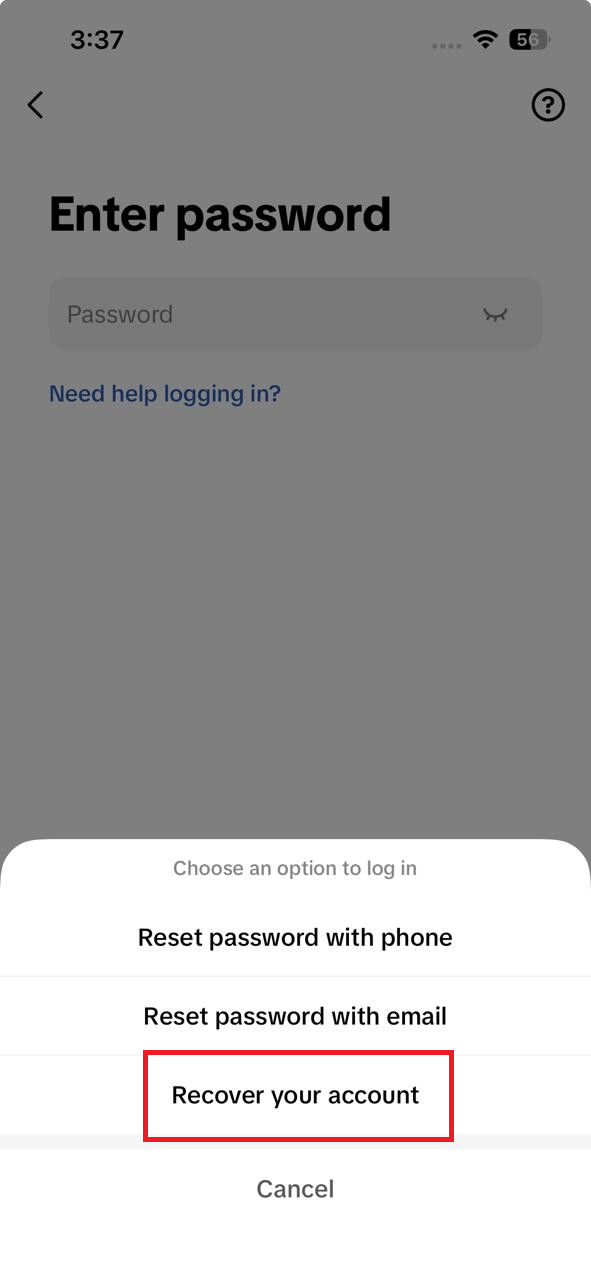
Eğer TikTok aynı cihazdan sürekli olarak oturumunuzu kapatıp doğrulama istiyorsa ve hesabınıza tekrar erişim sağladıktan sonra bile bu durum devam ediyorsa, TikTok hesabınızı yönetmeyle ilgili diğer makaleleri incelemeniz gerekebilir.
Bir yöntem başarılı olduktan sonra, eski iletişim yöntemlerini hemen güncelleyin ve temizleyin. TikTok'ta tekrarlanan hesap kapatmalarının çoğu, TikTok'un kullanıcının artık doğrulamadığı bir telefon numarasına veya e-posta adresine hala güvendiği için gerçekleşir.
Yoruma kapalı.