
TikTok'ta canlı yayın özelliğinin görünmemesi sorununu nasıl çözebilirim?
TikTok'ta canlı yayın seçeneğiniz mi kayboldu? Endişelenmeyin! Canlı yayınların TikTok'ta görünmemesinin nedenlerini ve etkili adım adım çözümlerini keşfedin ve canlı yayınlarınızı bugün geri getirin.

Bilmeniz gereken en önemli şeyler
- Teknik çözümler aramaya başlamadan önce, TikTok hesabınızın canlı yayın için uygunluğunu kontrol edin; bu uygunluk yaş (18+), minimum yerel takipçi sayısı ve bulunduğunuz bölgede özelliğin kullanılabilirliği gibi faktörleri içerir.
- LIVE özelliği için gerekli yaş onayını tamamlayın veya yanlış yaş kısıtlamalarına itiraz edin ve “Kısıtlı Mod”un kapalı olduğundan emin olun ve özelliği gizleyebilecek “Aile Eşleştirme” ayarlarını gözden geçirin.
- Hesabınız tüm gereksinimleri karşılıyorsa ve CANLI seçeneği görünmüyorsa, uygulamayı güncelleyin, sorunları belirlemek için "Hesap Kontrolü"nü kullanın ve ardından eksik özelliği doğru ayrıntılarla TikTok'a bildirin.
TikTok'ta canlı yayın seçeneği kaybolduğunda, sorun genellikle basit bir uygulama hatasının ötesine geçer. Gerçek neden genellikle hesabın canlı yayın yapmaya uygun olmaması, yaş veya güvenlik kısıtlamaları nedeniyle yasaklanması veya mobil cihazda "Canlı Yayın Yap" seçeneğinin görünmemesine neden olan hesap düzeyinde bir hata olmasıdır.
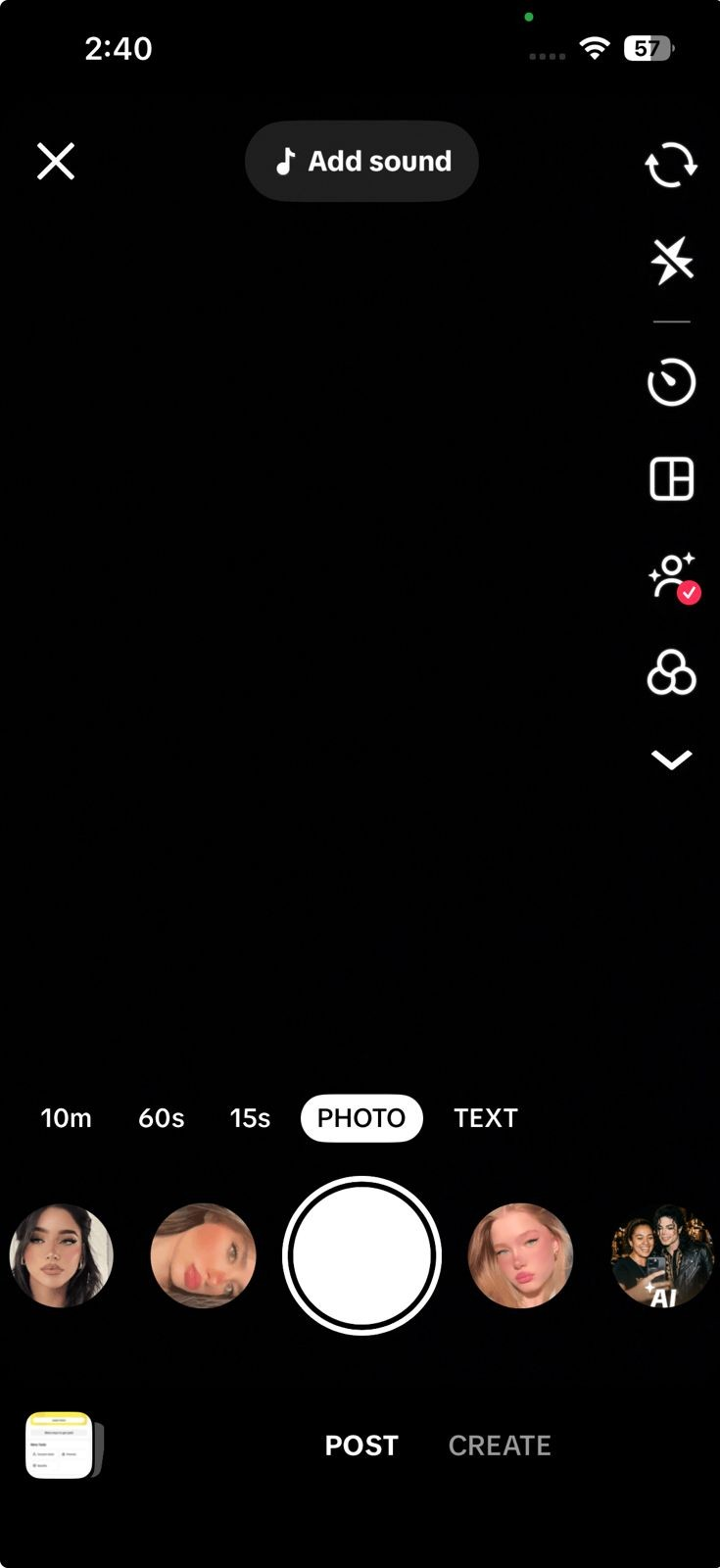
Bu nedenle, bu sorun hesaplar arasında oldukça tutarsız görünüyor. Bir TikTok içerik üreticisi hala yaş veya takipçi sayısı kısıtlamalarına tabi olabilirken, bir diğeri canlı yaş doğrulamasını tamamlamak zorunda kalabilir, bir diğeri Kısıtlı Mod veya Aile Eşleştirme ile sınırlandırılabilir ve bir başkası da mobil cihazında normal düğme yerine yalnızca Canlı Stüdyo tarzı bir yol görebilir.
Öncelikle, hesabın gerçekten canlı yayın (LIVE) için uygun olduğundan ve TikTok'un bunu kasıtlı olarak gizlemediğinden emin olun .
1. Herhangi bir uygulama sorununu gidermeden önce TikTok'ta canlı yayın yapmanın uygun olup olmadığını kontrol edin.
TikTok'un mevcut yardım sayfaları ilk kısmı açıkça belirtiyor: canlı yayın yapmak için en az 18 yaşında olmalısınız, yerel minimum takipçi sayısına ulaşmalısınız ve canlı yayın özelliğinin bulunduğu bir bölgede olmalısınız. TikTok artık yardım sayfasında tek bir küresel takipçi sayısı vaat etmiyor, bu nedenle güncelliğini yitirmiş, herkese uyan tek tip tavsiyeler yanıltıcı olabilir.
Canlı yayın sekmesinin hiç görünmemesinin en olası açıklaması budur, özellikle de yeni veya küçük bir TikTok hesabında . Eğer hesap TikTok'un mevcut gereksinimlerini karşılamıyorsa, düğme henüz görünmemelidir.
Ayrıca, hesabınız canlı yayın özelliklerinin kullanılamadığı bir bölgedeyse, burada durmak doğru bir tercihtir. Hiçbir uygulama düzeltmesi bunu atlatamaz.
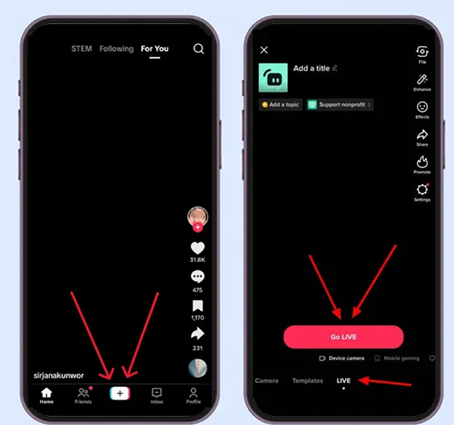
- TikTok'u açın ve düğmeye basın. + Oluşturma ekranına erişmek için, ardından arama yapın. CANLI Orada bulunan yayın seçenekleri arasında.
![TikTok içerik oluşturma ekranında CANLI yayın sekmesi eksik veya içerik oluşturucular için CANLI YAYIN YAP yerine farklı bir yol gösteriliyor.]()
İlk olarak, hesabın bu özellik için gerçekten uygun olup olmadığını belirlemek gerekir. CANLIYa da yaş kısıtlamaları veya güvenlik kontrolleri nedeniyle engellenmiştir veya bir güncelleme sonrasında hesapla ilgili bir hatada takılı kalmıştır.
- Hesap sahibinin belirli bir yaşta olduğundan emin olun. 18 En az bir yıl.
- Hesabın TikTok tarafından belirlenen yerel takipçi sınırına ulaşıp ulaşmadığını kontrol edin. CANLI.
- Özelliği hatırlayın CANLI Ayrıca, ilgili içerik oluşturucu özellikleri her yerde mevcut değil, bu nedenle denemeye devam etmeden önce hesabınızın bölgesini resmi TikTok Yardım Merkezi'ndeki ifadelerle karşılaştırın. Uygulama düzeltmeleri.
Eğer bir hesap TikTok'un uygunluk kriterlerini veya bölgesel kurallarını karşılamıyorsa, CANLI yayın seçeneğinin görünmemesi beklenir. Hesap uygunsa, bir sonraki yaş doğrulama bölümüne geçin.
2. Mülk için yaş doğrulama işlemini tamamlayın. CANLI TikTok'ta veya yanlış yaş kilidini yeniden etkinleştirin.
TikTok artık canlı yayın için yaşınızın doğrulanmasını şart koşuyor , sadece hesabınızın yaşıyla ilgili tahminlerinize güvenmiyor. Canlı yayın yardım sayfasında , platformun canlı yayına başlamadan önce yaşınızı doğrulamanızı isteyebileceği ve TikTok'un 18 yaşında veya daha büyük olduğunuzu doğrulayamaması durumunda canlı yayının yine de mümkün olmayabileceği belirtiliyor.
Bu bölüm, özellikle gerekli yaşta olmanıza rağmen özellik görünmüyorsa veya TikTok daha önce CANLI yayın özelliği için yaşınızı doğrulamayı reddettiyse ve bu seçenek artık mevcut değilse önemlidir.
TikTok, reşit olmadığınızı düşündüğü için erişiminizi engellediyse, uygulamanın olağan sorun giderme adımları doğru çözüm değildir. Bu öncelikle yaş doğrulama veya itirazla ilgili bir sorundur.
- TikTok canlı yayın başlatırken yaş doğrulama seçeneği sunuyorsa, selfie, kimlik kartı, kart yetkilendirmesi veya yüz tanıma ile yaş tahmini gibi uygulamanın sağladığı yöntemi kullanarak doğrulamayı tamamlayın.
![TikTok'un içerik oluşturma ekranında CANLI yayın sekmesi eksik veya içerik oluşturucular için CANLI YAYINA BAŞLA seçeneği yerine farklı bir yol gösteriliyor.]()
İlk olarak, hesabın gerçekten canlı yayın için uygun olup olmadığı, yaş veya güvenlik kontrolleri nedeniyle engellenip engellenmediği veya güncellemeden sonra hesap düzeyinde bir hatada takılıp kalıp kalmadığı incelenmelidir.
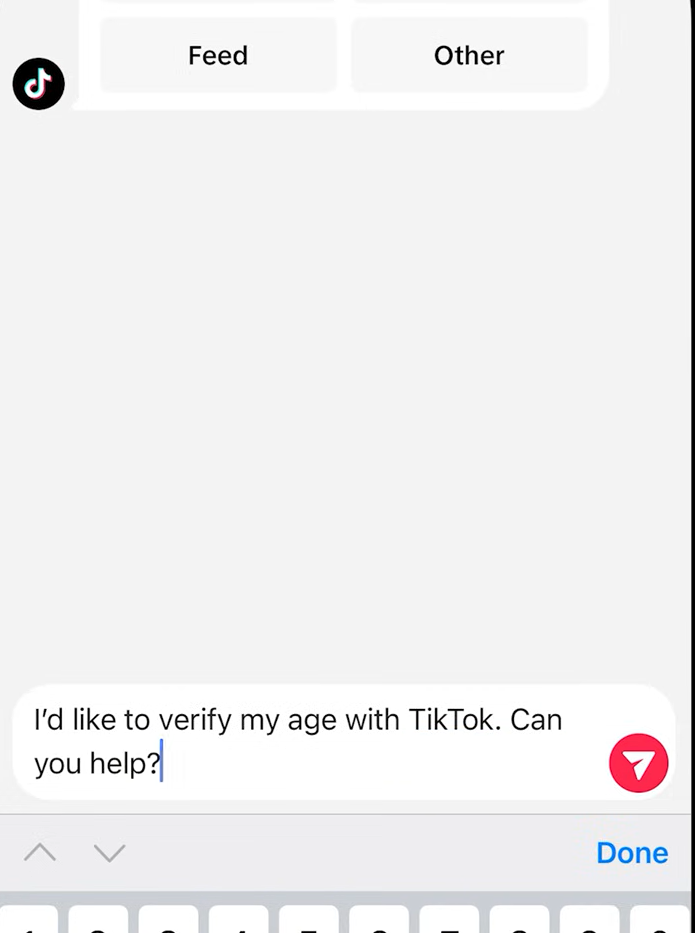
- TikTok hesabınızdan yaş kısıtlamasını zaten kaldırmışsa, hesap bildirimini kontrol edin ve CANLI düğmesinin otomatik olarak görünmesini beklemek yerine TikTok'un yaş sıfırlama yöntemini kullanın.
- Yaşınızı onayladıktan veya itirazı onayladıktan sonra, TikTok'u tamamen kapatın ve yeniden açın, ardından oluşturma ekranını tekrar kontrol edin.
Yaşınızı onayladıktan sonra canlı yayınınız devam ediyorsa, eksik seçenek telefon hatasından kaynaklanmamıştır. Hesabınız yaş şartlarını karşılıyorsa ve düğme hala eksikse, bir sonraki adımda TikTok'un güvenlik yönergelerini inceleyin.
3. Kısıtlı Modu kapatın ve Aile Eşleştirme kontrollerini gözden geçirin.
TikTok'un güvenlik belgeleri, yaygın bir dezavantajı sessizce açıklıyor: Kısıtlı Mod , canlı yayın da dahil olmak üzere bazı özellikleri devre dışı bırakıyor. Ebeveynler ayrıca Aile Eşleştirmesi aracılığıyla daha sıkı kontroller uygulayabilir ; bu da bir gencin hesabının uygulamada göründüğünden daha kısıtlı kalabileceği anlamına gelir.
Hesap normalde uygunsa ancak cihaz bir genç tarafından, aile tarafından yönetilen bir hesap tarafından veya daha önce Kısıtlı Moda alınmış bir hesap tarafından kullanılıyorsa, doğru işlem budur.
Bu durum , kullanıcının yaş sınırlamalarını aştığını varsaydığı ancak ayarlar yolunun hiçbir zaman tamamen değişmediği eski hesaplar için de geçerlidir .
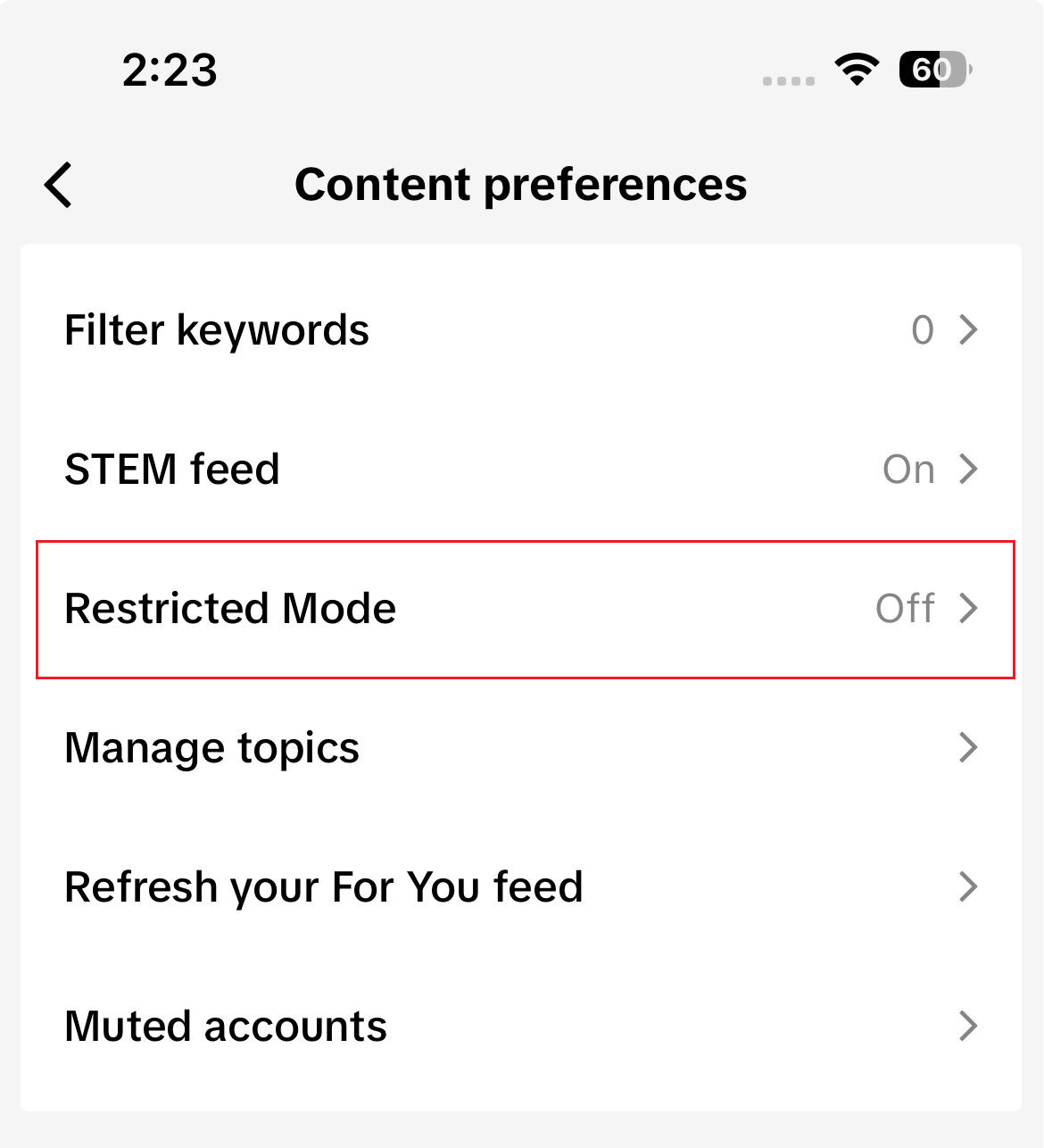
- aç Profil > Menü > Ayarlar ve gizlilik > İçerik tercihleri > Kısıtlı Mod.
![TikTok'taki içerik tercihleri ekranında Kısıtlı Mod'un devre dışı olduğu görülüyor.]()
TikTok'un güvenlik ayarları, hesap canlı yayın için uygun olsa bile bu seçeneği gizleyebilir. - Kapat Sınırlı Mod TikTok sizden parolanızı isterse girin.
![TikTok'ta Kısıtlı Modu kapatın.]()
- Hesap bu özellik aracılığıyla yönetiliyorsa Aile Eşleştirme (Aile eşleştirmesi) Bu nedenle, ebeveyn veya vasi bağlantılı hesaptan kısıtlamalar getirebileceğinden, bu kontrolleri de gözden geçirin.
- Oluşturma ekranını yeniden açın ve seçeneğin etkin olup olmadığını kontrol edin. CANLI Geri döndü.
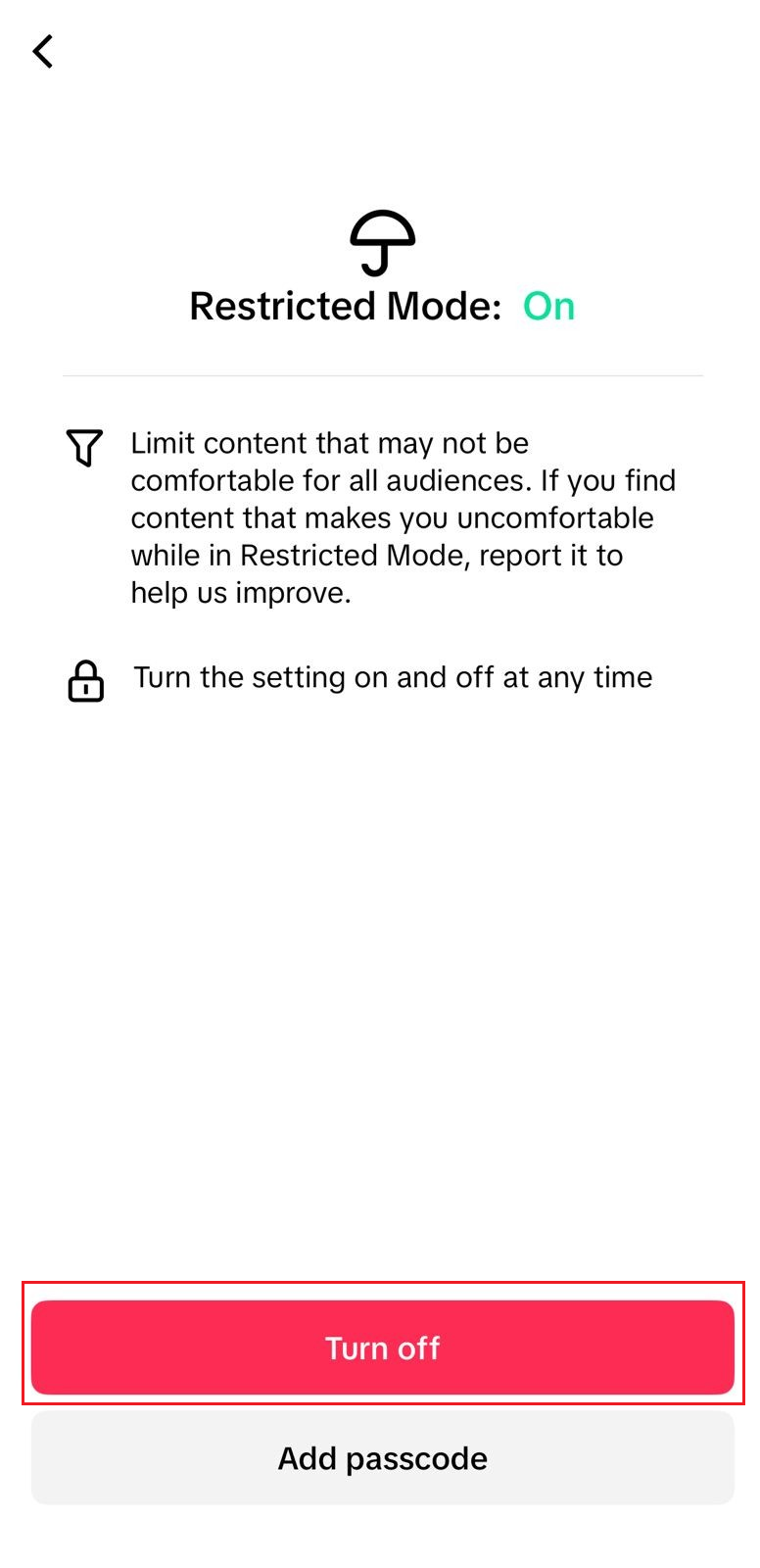
Güvenlik kısıtlamaları kaldırıldıktan sonra Canlı sekmesi yeniden görünürse, bu uygulamanın hesap ayarlarınıza göre doğru çalıştığı anlamına gelir. Herhangi bir değişiklik olmadıysa, aşağıda listelenen güncellemeleri ve hesap yollarını kontrol edin.
4. TikTok güncellemesi ve eksik mobil butonu ile yalnızca LIVE Studio parçası arasındaki ayrım.
Bazı canlı yayın sorunları doğrudan reddedilme değil, daha ziyade hesap yolu sorunlarıdır; bu durumda normal mobil düğmesi kaybolur ancak hesap, içerik oluşturucular için "CANLI izle" veya "CANLI Stüdyo" tarzı bir giriş gibi farklı bir yol gösterir. TikTok içerik oluşturucularından gelen bu sorunla ilgili raporlar, hesabın tamamen yasaklanmak yerine kısmen etkin görünebileceğini gösteriyor.
Bu durum, yakın zamanda yapılan bir güncelleme, oturum açma veya İçerik Oluşturucular Aracı'ndaki bir değişiklikten sonra CANLI seçeneğinin kaybolduğu hesaplar için de geçerlidir. Bu durumlarda, uygulamayı güncellemek ve tam CANLI yolunu doğrulamak, rastgele bir yeniden yüklemeden daha önemlidir.
Buradaki amaç, eski uygulama sürümünü ve TikTok'un farklı bir CANLI yayın akışına yönlendirdiği hesabı birbirinden ayırmaktır.
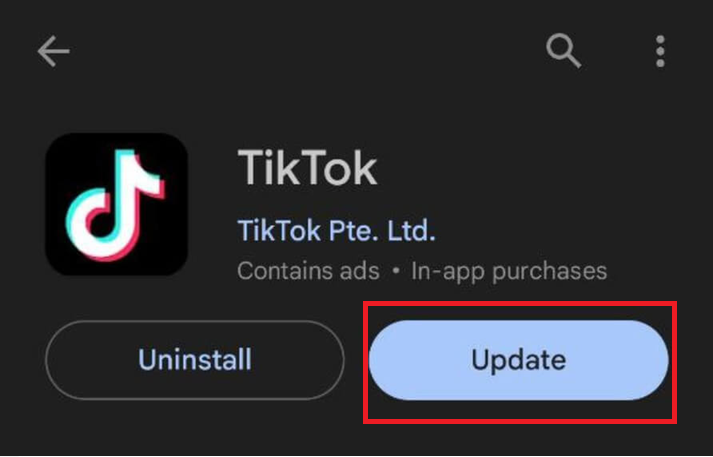
- güncelleştirme TikTok Of App Store أو Google Play Store.
![App Store veya Play Store, TikTok uygulamasında "CANLI YAYIN" seçeneğinin kaybolması sorununu giderme ve düzeltme çalışmaları sırasında bir güncelleme gösteriyor.]()
LIVE'ın son zamanlardaki sorunları tek bir hatalı sürümden, tek bir oturum açma işleminden veya tek bir geçişten kaynaklanmış olabilir; bu nedenle eski uygulama sürümünü en başından silmek faydalı olacaktır. - Uygulamayı tekrar açın ve oluşturma ekranını kontrol edin. + Sekme aranıyor CANLI Cep telefonunda normal.
- Cep telefonu düğmesi hala eksikse ancak hesap görünüyorsa CANLI Stüdyo، أو CANLI izleYa da kişisel bilgisayara benzer yaratıcı bir yol, bu nedenle bunu basit bir önbellek bellek sorunu olarak değil, farklı bir hesaplama durumu olarak ele alın.
![TikTok, cep telefonunda normal Canlı Yayına Başla düğmesi yerine Canlı Stüdyo veya canlı izleme yolunu gösteriyor.]()
Bazı içerik üreticilerinin hesapları, LIVE'a erişimleri olmasına rağmen, sanki bir cep telefonu düğmesi eksikmiş gibi görünen farklı bir LIVE yoluyla sona eriyor.
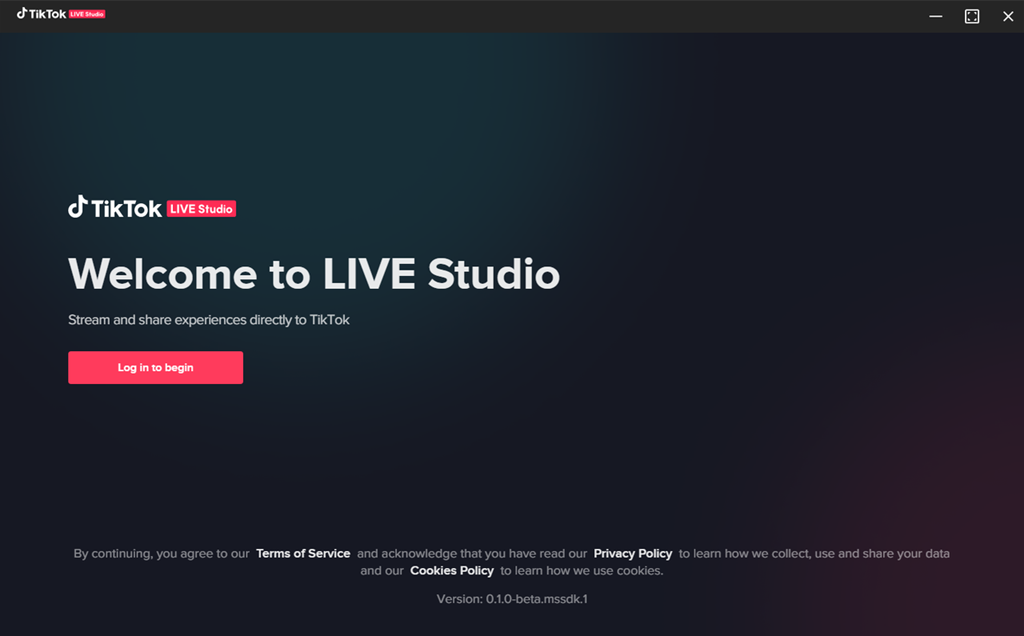
- Destek sürecine geçmeden önce bu durumun ekran görüntülerini alın, çünkü bu, uygun olmayan hesaplarda olduğu gibi hesabın tamamen canlı yayın özelliğinden yoksun olmadığını netleştirmeye yardımcı olur.
Güncellemeden sonra telefonunuzda normal canlı yayın sekmesi geri dönerse, sorun büyük olasılıkla uygulama sürümü veya güncel olmayan bir oturum durumuyla ilgilidir. Hesap hala uygun görünüyorsa ancak düğme eksikse, hesabı kontrol edin ve canlı yayın sorunu raporu gönderin.
5. Hesap Kontrolü özelliğini kullanarak TikTok'a canlı yayın seçeneğinin eksik olduğunu bildirin.
TikTok'un resmi canlı yayın sorun giderme sayfasında, uygunluk şartlarını karşılıyorsanız ve yine de canlı yayın başlatamıyorsanız sorunu bildirmeniz gerektiği belirtiliyor. Yaşınızı, takipçi sınırınızı, bölgenizi, Kısıtlı Modu ve uygulama sürümünüzü kontrol ettikten sonra atılacak en bariz son adım budur.
TikTok'un hesap durumu araçları canlı yayın için tasarlanmamış olsa da yine de kullanışlıdır. Bir hesabın uyarıları veya itibar sorunları olup olmadığını, bildirmeden önce daha net bir şekilde kontrol etmenin bir yolunu sunarlar.
Hesap uygun olduğunda ancak oluşturma ekranı canlı yayın seçeneğini göstermeyi reddettiğinde, bu doğru son adımdır.
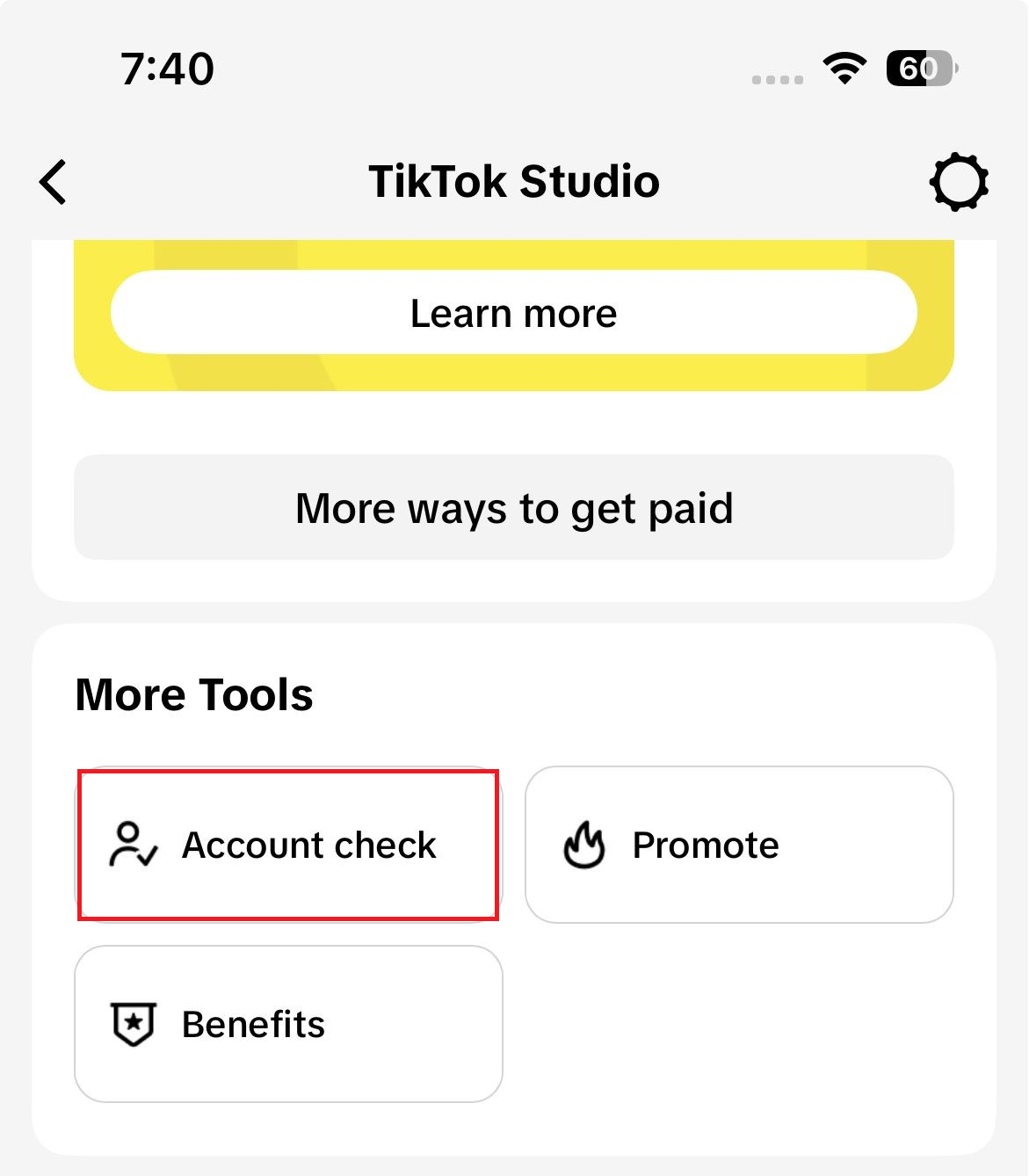
- aç Profil > Menü > TikTok Stüdyosu > Hesap kontrolüYa da şuradan geçin: Ayarlar ve gizlilik > Destek > Güvenlik Merkezi > Hesap kontrolü.
![TikTok Studio'daki Hesap kontrol ekranı, eksik olan CANLI yayın seçeneğini bildirmeden önce hesap durumunu ve uyarıları inceler.]()
Hesap kontrolü, hesap durumu veya bütünlüğüyle ilgili sorunları ortaya çıkararak, hesap oluşturucusu tarafından yapılan hata bildirimlerinin daha doğru olmasını sağlayabilir. - Ortada belirgin bir sorun yoksa Hesap kontrolüBir yol açın Sorun bildir TikTok'ta bu seçeneğin olduğunu bildirdi. CANLI Hesap uygunluk kurallarını karşılıyor olmasına rağmen eksik.
![TikTok'taki "Sorun bildir" seçeneği, uygunluk şartlarını karşılamanıza rağmen CANLI yayın özelliğinin kaybolmasını bildirmek için kullanılır.]()
Hesap kurallara uyduktan sonra bile seçenek hala mevcut değilse, bir sonraki faydalı adım rastgele yeniden yükleme denemeleri yerine LIVE hakkında özel bir rapor göndermektir. - Doğrulama durumunu da ekleyin: yaş, takipçi sayısı, bölge, uygulama sürümü ve bir yol görüp görmediğiniz. CANLI Stüdyo أو CANLI izle Normal bir cep telefonu düğmesi yerine.
Eğer TikTok, bildiriminizden sonra CANLI yayın seçeneğini geri getirirse, eksik olan seçenek hesapla ilgili bir sorundu ve uygulamanın temel bir hatası değildi. Eğer hiçbir şey değişmezse, yaşınızı değiştirmeyi veya ayarları açıp kapatmayı tekrar tekrar denemek yerine, TikTok desteği aracılığıyla sorunu takip etmeye devam edin.
Canlı yayın sekmesi geri geldiğinde, başka bir şey değiştirmeden önce mobil cihazınızdaki normal içerik oluşturma ekranından temiz bir test gerçekleştirin. TikTok uygulamasında, canlı yayın düğmesinin eksik olması genellikle hatalı bir telefon kurulumundan ziyade TikTok'un hesabınızın hangi durumda olduğuna dair algısıyla daha çok ilgilidir.
Yoruma kapalı.