

TikTok kullanırken, bazı kullanıcılar uygulama içi kameranın yanıt vermemesi sorunuyla karşılaşıyor . Garip bir şekilde, aynı kamera Instagram veya Snapchat gibi diğer uygulamalarda veya hatta telefonun varsayılan kamera uygulamasında mükemmel şekilde çalışıyor. Bu aksaklık, kullanıcıların TikTok içinden doğrudan video kaydetmesini veya fotoğraf çekmesini engelliyor .
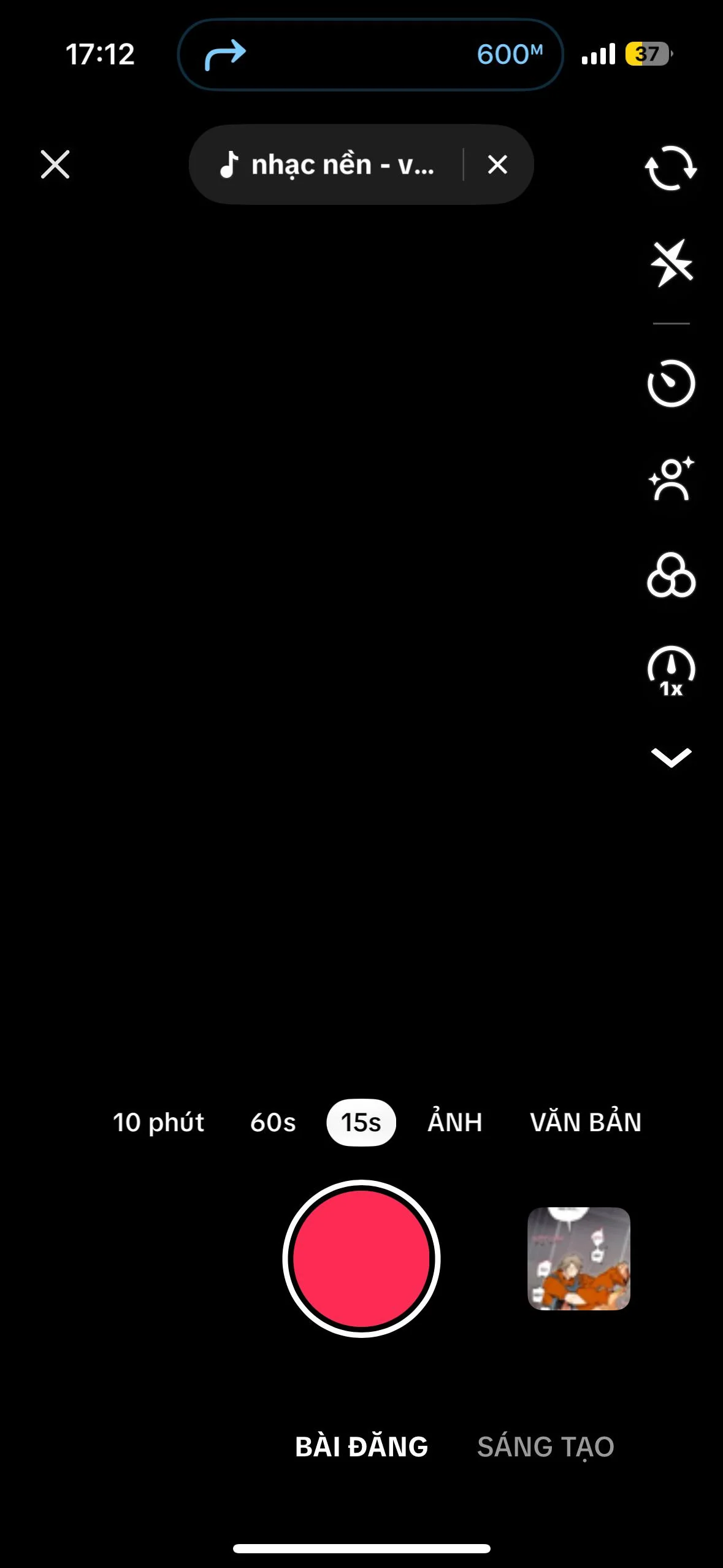
Çoğu durumda, TikTok kamerasını başlattığınızda, uygulamanın geri kalan arayüzü normal görünürken yalnızca siyah bir ekran görüntülenir . Bu genellikle aşağıdaki nedenlerden birinden kaynaklanır:
- Kamera izinlerini reddet
- Uygulama önbelleği bozulmuş veya güncel değil.
- Geçici yazılım hataları
- Başka bir uygulama ise kamerayı arka planda kullanıyor.
Çözümlere geçmeden önce, telefonunuzun kamerasının diğer uygulamalarda çalışıp çalışmadığını kontrol etmek önemlidir :
- Eğer kamera Hiçbir yerde işe yaramıyor.Sorun Cihazla ilgiliBu durumda şunlara ihtiyacınız olabilir: Telefonunuzun garantisinden yararlanın. veya danışma Profesyonel tamir uzmanı.
- Kamera diğer uygulamalarda sorunsuz çalışıyorsa, TikTok kamera işlevselliğini geri yüklemek için aşağıdaki sorun giderme adımlarını izleyin.
1. Telefonunuzu yeniden başlatın
TikTok'ta siyah ekran sorununa en hızlı çözüm genellikle basit bir yeniden başlatmadır. Cihazınızı yeniden başlatmak, tüm arka plan uygulamalarını kapatır , geçici aksaklıkları giderir ve sistem belleğini (RAM) yeniler . Bu, kaynakları serbest bırakır ve kamera erişimini sıfırlayarak TikTok'un normal şekilde çalışmasını sağlar.
Yeniden başlatma işlemi şu şekilde yapılır: Güç düğmesini birkaç saniye basılı tutun, ardından menüden "Yeniden Başlat" seçeneğini seçin.
Telefon yeniden başlatıldıktan sonra TikTok'u tekrar açın ve kameranın siyah ekran göstermeden çalışıp çalışmadığını kontrol edin.
2. TikTok uygulaması için kamera iznini etkinleştirin.
Bu sorunun en yaygın nedenlerinden biri, kamera izinlerinin devre dışı bırakılmasıdır . Mobil işletim sistemleri, uygulamaların kamera gibi donanımlara erişmeden önce açık izin istemesini gerektirir . Bu izin reddedilirse, TikTok kamerayı kullanamaz ve sonuç olarak siyah bir ekran görünür.
Kamera erişimini etkinleştirerek , TikTok'un kısıtlama olmaksızın video kaydetmesini ve fotoğraf çekmesini sağlarsınız.
iOS cihazlar için:
- aç الإعداداتAşağı kaydırın ve tıklayın. "Uygulamalar".
![]()
- Ara TikTok Ve seçin.
![]()
- içinde TikTok erişimine izin ver, Seçeneği etkinleştirin "Kamera".
![]()
- TikTok'u yeniden açın ve kamerayı test edin.


Android cihazlar için:
- Adresine git الإعدادات Ve ara "TikTok".
![]()
- Tıklayın "İzinler" Başvuru bilgileri içerisinde.
![]()
- seçmek "Kamera".
![]()
- seçmek "Yalnızca uygulamayı kullanırken izin ver".
![]()
- TikTok'u yeniden açın ve sorunun çözülüp çözülmediğini kontrol edin.


3. TikTok uygulamasının önbelleğini temizleyin.
TikTok, küçük resimler, önizlemeler, giriş bilgileri ve özel ayarlar gibi geçici verileri depolar . Zamanla, bu önbelleğe alınmış dosyalar bozulabilir veya güncelliğini yitirebilir ; bu da uygulamanın çökmesine ve kameranın doğru şekilde yüklenmemesine neden olabilir.
Önbelleği temizlemek, bu sorunlu dosyaları siler, depolama alanını boşaltır ve uygulama performansını yeniler. Bu genellikle kamera sorunlarını giderir, gecikmeyi azaltır ve daha akıcı video kaydı sağlar.
- TikTok'u açın ve üzerine dokunun. "Şahsi dosya".
- Profil bölümünde, üzerine tıklayın. üç satır Sağ üst köşede.
![]()
- seçmek “Ayarlar ve Gizlilik”.
![]()
- içinde Geçici bellek ve hücresel veri, Tıklayın “Yer açın”.
![]()
- Tıklayın "incelemek" Geçici belleğin yanına gidin ve onaylayın.
![]()
- Telefonunuzu yeniden başlatın.
- TikTok'u yeniden açın ve kameranın şimdi çalışıp çalışmadığını kontrol edin.


4. Telefonu fabrika ayarlarına sıfırlayın
Yukarıdaki yöntemlerden hiçbiri sorunu çözmezse, fabrika ayarlarına sıfırlama son çare olabilir. Bu işlem telefonunuzu varsayılan fabrika ayarlarına geri döndürür, gizli yazılım hatalarını giderir, bozuk sistem dosyalarını siler ve TikTok kamerasına erişimi engelleyebilecek çakışan üçüncü taraf uygulamaları ortadan kaldırır.
Önemli: Sıfırlama işlemi cihazınızdaki tüm verileri sileceği için, sıfırlamadan önce önemli dosyalarınızın yedeğini alın.
Android cihazlar için:
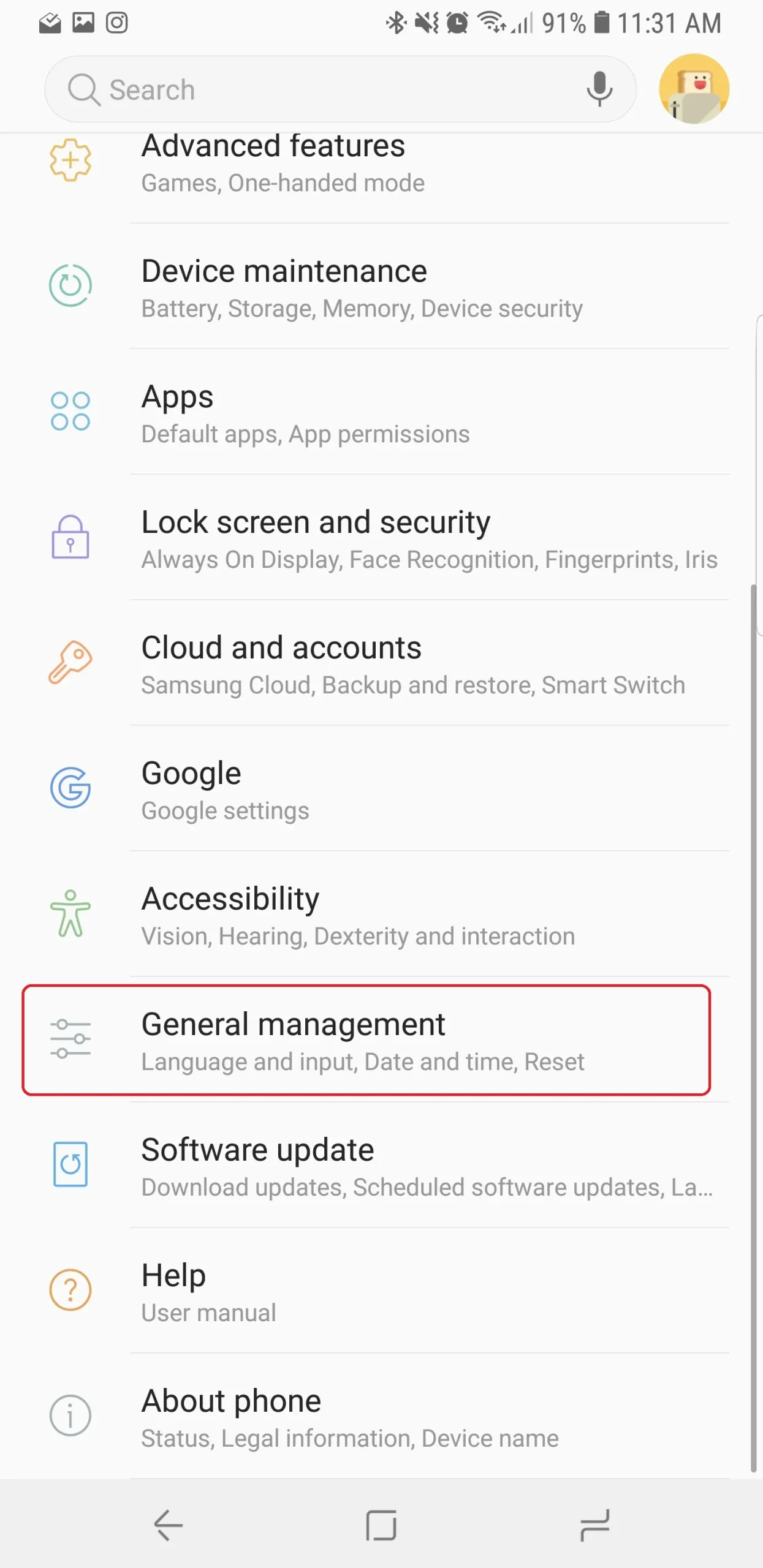
- Adresine git الإعدادات > Kamu Yönetimi (Bu seçenek telefon modeline göre değişiklik gösterebilir).
![]()
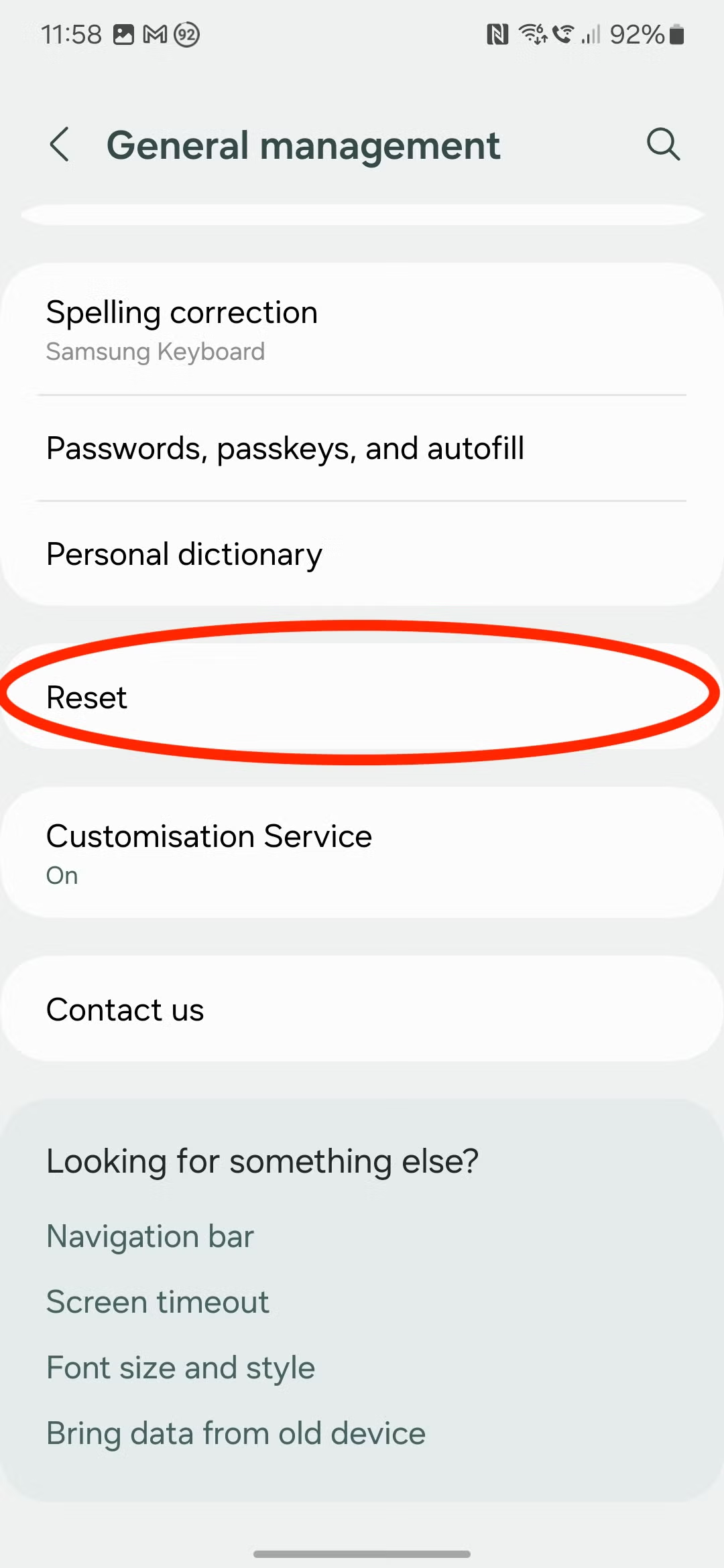
- set "Reset".
![]()
- Tıklayın “Fabrika ayarlarına sıfırlama”.
![]()
- Tıklayın "Reset".
![]()
- Son olarak tıklayın Tümünü sil.
![]()
- Telefonunuz otomatik olarak sıfırlanacak ve yeniden başlatılacaktır.
- TikTok'u yeniden yükleyin ve kameranın çalışıp çalışmadığını kontrol edin.


لنظام iOS:
- Adresine git الإعدادات > yıl > iPhone'u aktarın veya sıfırlayın.
![]()
- set "Reset" Ve talimatları izleyin.
![]()
- Sıfırlama işleminden sonra TikTok'u yeniden yükleyin ve kamerayı test edin.


Yoruma kapalı.