
Windows'ta PS Remote Play 9.0'ın çalışmama sorununu giderme: Hata 0xc0000005
PS Remote Play 9.0, Windows'ta çalışırken sorun mu yaşıyor? Endişelenmeyin! 0xc0000005 hatası için etkili çözümleri keşfedin ve uzaktan oynatmanın keyfini çıkarın.

Bilmeniz gereken en önemli şeyler
- PS Remote Play 9.0'daki 0xc0000005 hatası, Sony'nin ikili dosyalarındaki bir yazılım hatasından kaynaklanıyor ve bu da Windows'ta erişim ihlaline yol açıyor. Sony, Ağustos 2026'ya kadar bu konuda herhangi bir güncelleme veya resmi açıklama yapmadı.
- En etkili çözüm, giriş verilerini kaydetmek için 9. sürümü yüklemek, ardından kaldırmak, 8.5.0 sürümünü yüklemek ve sürüm numarasını değiştirmek ve zorunlu güncellemeleri önlemek için bir topluluk yama aracı uygulamaktır.
- Çözümü uygulamadan önce, Hosts dosyasından remoteplay.dl.playstation.net satırını kaldırın. Sorun devam ederse, uygulamayı kaldırın ve temiz bir yeniden yükleme gerçekleştirmek için %localappdata%Sony CorporationPS Remote Play klasörünü silin.
PS Remote Play v9.0.0.2120 uygulaması sistemde açıldıktan hemen sonra neredeyse anında çöküyor. WindowsErişim ihlali hatası oluştu. 0xc0000005 Herhangi bir işlem yapamadan uygulama kaybolacaktır. Uygulamayı yeniden yükleme, .NET'i onarma veya ekran kartı sürücünüzü güncelleme girişimleri başarısız olacaktır çünkü sorun bilgisayarınızda değil, Sony'nin 9. sürümdeki kodundadır. Güvenilir çözüm, 9. sürümü yalnızca oturum açmak ve oturumunuzu kaydetmek için kullanmak, ardından daha eski ve daha kararlı 8.5 sürümüyle değiştirmektir.
Kısa cevap: 9. sürümü yükleyin, ardından oturumunuzu yerel olarak kaydetmek için PSN'ye giriş yapın, sonra 9. sürümü kaldırın, ardından PS Remote Play 8.5'i açmadan yükleyin, yama aracını yönetici olarak çalıştırın, ardından 8.5 sürümünü çalıştırın. Uygulama kaydedilen giriş verilerini okuyacak ve artık çökmeyecektir.
PS Remote Play 9.0'ın 0xc0000005 hatasıyla çökmesine ne sebep oldu?
Bu çökme, Sony'nin 9. sürümüne ait ikili dosyalarındaki bir programlama hatasından kaynaklanıyor. Uygulama başlatıldığında, erişmemesi gereken belleğe erişmeye çalışıyor ve bu da şu sonuçlara yol açıyor... Windows Erişim ihlali hatası nedeniyle kapatıldı. 0xc0000005Çökmenin ardından Olay Görüntleyici'yi açarsanız, bunun Framework v4.0.30319 ile ilişkili bir .NET Çalışma Zamanı hatası olarak kaydedildiğini göreceksiniz.
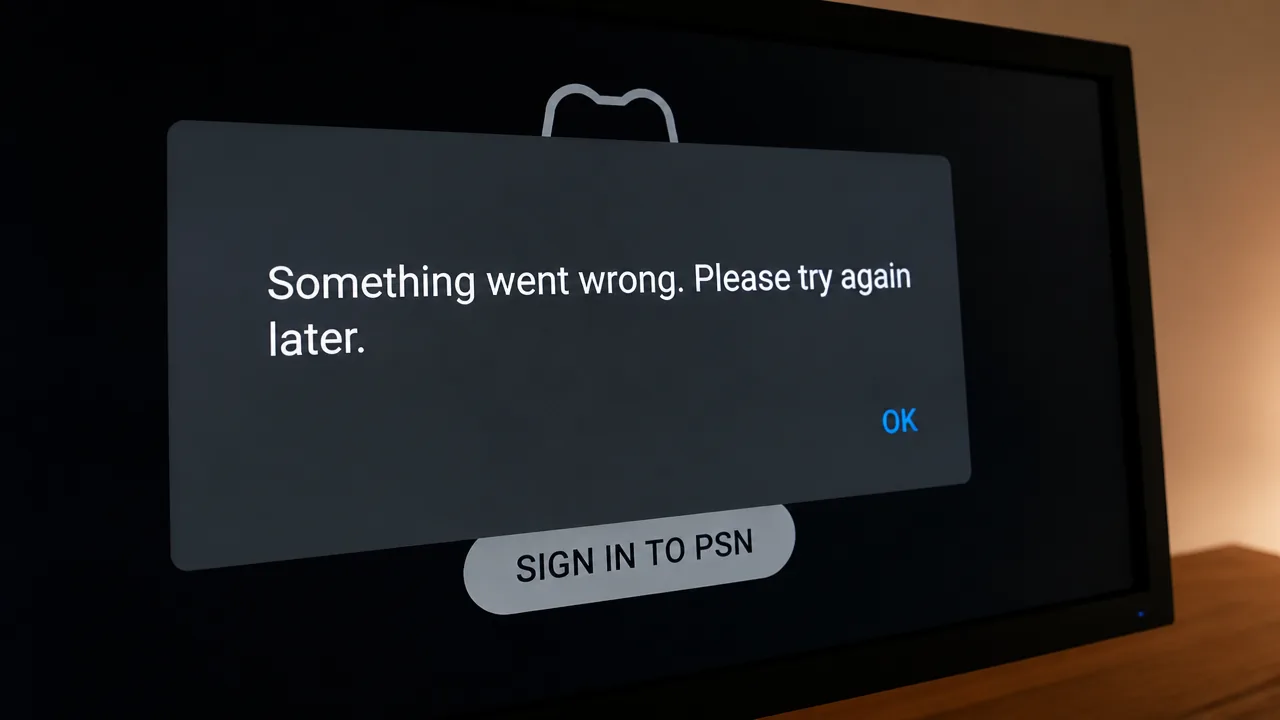
Cihazınızda herhangi bir arıza yok, bu nedenle olağan sorun giderme adımları tamamen etkisiz. Ağustos 2026 itibarıyla Sony bu sorunu kamuoyuna açıklamamış veya 9. sürüm için herhangi bir güncelleme yayınlamamıştır. Uzaktan Oynatma (konsoldan konsola) ve PS Portal etkilenmemiştir, bu da sorunun Windows uygulamasına özgü olduğunu doğrulamaktadır.
Etkili çözüm Sony'den değil, Remote Play topluluğundan geldi ve Sony'nin sunucularının sizi 9. sürüme geri döndürmeye zorlamasını engelleyen küçük bir yama aracına dayanıyor.
Çözüm: PS Remote Play 9.0 Windows'ta çöküyor (0xc0000005)
tarafından u/FeePrize2189 Içinde uzaktan oynatma
Başlamadan önce Hosts dosyasını kontrol edin.
Daha önce eklediyseniz remoteplay.dl.playstation.net Windows Hosts dosyanızdaki otomatik güncellemeleri engellemek için öncelikle bu satırı kaldırmanız gerekir. Bu satırı yerinde bırakmak, 9. sürümün Sony'nin sunucularına erişmesini ve oturum açmanızı engelleyerek tüm sürecin oturum açma adımında başarısız olmasına neden olur. Bu satırı kaldırdıktan sonra devam edebilirsiniz.
PS Remote Play hatalarını sürüm düzeltme aracı kullanarak nasıl düzeltebilirsiniz?
1. Resmi yükleyiciyi doğrudan Sony'den indirin ve 9. sürümü yükleyin. Bu bozuk sürümü bilerek yüklüyorsunuz ve buna yalnızca giriş verilerinizi kaydetmek için ihtiyacınız var.
Sony'den PS Remote Play uygulamasını indirin.
2. Uygulamayı açın ve PlayStation Network hesabınıza giriş yapın. Uygulama birkaç saniye sonra çökebilir, bu normaldir. Önemli olan, uygulamayı kapatmadan önce PSN kimlik bilgilerinizi ve oturum verilerinizi bilgisayarınıza kaydetmektir.
3. Uygulamayı kapatın ve Windows ayarlarındaki "Uygulamalar" bölümünden veya Denetim Masası'ndan sürüm 9'u tamamen kaldırın. Devam etmeden önce tamamen kaldırıldığından emin olun.
4. Uptodown'dan PS Remote Play sürüm 8.5.0'ı indirip kurun, ancak henüz açmayın. Yama öncesinde 8.5 sürümünü çalıştırırsanız, Sony'nin sunucuları eski sürümü algılar ve doğrudan 9. sürüme güncelleme yapmaya zorlar. Yama aracının çalışmasını bekleyin.
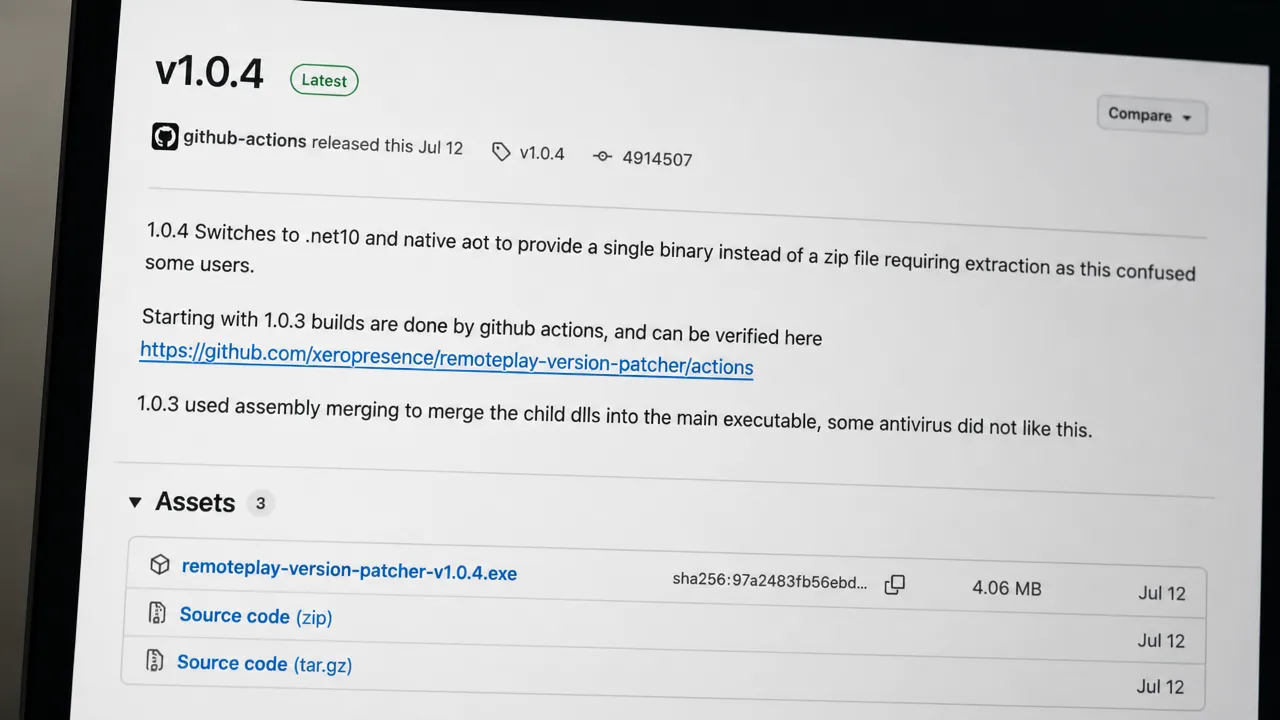
5. Remote Play Version Patcher'ı indirin, ZIP dosyasını çıkarın, yamaya sağ tıklayın ve "Yönetici olarak çalıştır"ı seçin. Bu araç, 8.5 sürümünün bildirdiği sürüm dizesini yeniden yazar, böylece Sony sunucuları aslında 9. sürümü kullandığınızı düşünecektir.
Hata ayıklama aracını GitHub sürümler sayfasından edinebilirsiniz . Bunu, yükleyici dosyasında değil, zaten kurulu olan 8.5 sürümündeki uygulamada çalıştırın. Sıralama burada önemlidir.
6. PS Remote Play'i açın. Uygulama, 2. adımda kaydettiğiniz giriş bilgilerini okuyacak, bu nedenle tekrar giriş yapmanız istenmeyecektir. Güncellenen sürüm numarası ayrıca sunucuların sizi güncellemeye çağırmasını önleyerek uygulamanın servise bağlı kalmasını ve erişilebilir olmasını sağlar.
Reformun başarısı nasıl sağlanır?
Çözümün tamamen başarılı olduğunu doğrulamak için, PS Remote Play sürüm 8.5'in sorunsuz bir şekilde çalıştığını ve PlayStation'ınıza bağlandığını, 9.0 sürümünün bıraktığı yerden herhangi bir çökme olmadan devam ettiğini fark edeceksiniz. Herhangi bir oturum açma istemi görmeyeceksiniz ve uygulamayı sonraki denemelerde başlattığınızda zorunlu güncellemeler gerekmeyecektir. Bu işaretler, çözümün her iki bölümünün de başarıyla uygulandığını doğrular.
Bu çözümün etkili olmasının nedeni, 9.0 sürümünün PSN hesabınızın giriş bilgilerini bilgisayarınızdaki belirli bir klasöre yazması , 8.5 sürümünün ise aynı klasörden okumasıdır. Bu, 9.0 sürümüyle bir kez kimlik doğrulaması yaptıktan sonra, tekrar giriş yapmanıza gerek kalmadan 8.5 sürümünü çalıştırmanıza olanak tanır. Yama, geriye kalan tek engeli ortadan kaldırır, çünkü onsuz sunucular 8.5 sürümünü kullandığınızı algılar ve bir sonraki başlatmada devre dışı bırakılmış 9.0 sürümüne geri dönmenizi zorlar.
Bağlantı sorunu devam ederse: Tüm verileri silin ve yeniden yükleyin.
Önceki tüm adımları uyguladıktan sonra sorun devam ederse, en iyi çözüm önbelleğe alınmış verileri temizlemek ve baştan başlamaktır. PS Remote Play'i tamamen kaldırın, ardından ilgili yola gidin. %localappdata%Sony CorporationPS Remote Play Bu klasörün tamamını silin. Bu adım, çakışmalara neden olabilecek bozuk verilerin veya güncel olmayan oturum açma bilgilerinin kaldırılmasını sağlar.
Klasör silindikten sonra, tüm süreci ilk adımdan itibaren yeniden başlatın. Çoğu durumda, temiz bir başlangıç bağlantı sorununu çözen en önemli faktördür.
Sık sorulan sorular
Yama aracı güvenli mi?
Yama aracının işlevi, PS Remote Play uygulamasının Sony sunucularına bildirdiği sürüm numarasını değiştirmekle sınırlıdır. Teknik topluluk tarafından kapsamlı bir şekilde test edilmiştir ve şu anda v9 çökme sorununu aşmanın tek güvenilir yoludur.
Peki ya Sony daha sonra 9. sürümdeki hataları düzeltirse?
Sony çalışan bir güncelleme yayınlarsa , 8.5 sürümünü kaldırın ve her zamanki gibi resmi yükleyiciyi kullanarak güncelleyin. Bu geçici bir çözümdür ve kalıcı bir değişiklik değildir; bir sonraki güncelleme için henüz resmi bir yayın tarihi onaylanmadı.
Sony 9. sürümü düzeltene veya etkili bir çözüm sunana kadar, 9. sürüm üzerinden giriş yapıp yamalı 8.5 sürümünü çalıştırmak, PS5'inizi bir Windows PC'ye aktarmanın en güvenilir yoludur.
Yoruma kapalı.