
Windows 11'i ürün anahtarıyla nasıl etkinleştiririm?
Windows 11'i ürün anahtarıyla etkinleştirmenin bir yolunu mu arıyorsunuz? Sisteminizin kolayca etkinleştirilmesi ve hatalardan kaçınılması için kapsamlı adım adım kılavuzumuzu keşfedin. Etkinleştirmeye şimdi başlayın!

Bilmeniz gereken en önemli şeyler
- Windows 11'i etkinleştirmenin en kolay yolu, Ayarlar uygulaması (Windows + I > Sistem > Etkinleştirme) üzerinden 25 karakterlik ürün anahtarını girmektir.
- Gelişmiş kullanıcılar, komut istemini yönetici olarak kullanarak slmgr /ipk [مفتاح المنتج] ve ardından slmgr /ato komutlarını çalıştırarak Windows 11'i etkinleştirebilirler.
- Ürün anahtarı daha önce bir Microsoft hesabına bağlıysa, cihaz değiştirildikten sonra Windows 11, etkinleştirme ayarlarındaki "Sorun Giderme" seçeneği aracılığıyla yeniden etkinleştirilebilir.
Windows 11'i ürün anahtarıyla etkinleştirmek, tüm özelliklerin kilidini açmak, düzenli güvenlik güncellemeleri almak ve sisteminizin orijinal olduğundan emin olmak için çok önemlidir. Bu kılavuzda, cihazınızın ayarlarına bağlı olarak hem kolay başlangıç yöntemlerini hem de gelişmiş teknikleri kullanarak lisansınızı nasıl etkinleştireceğinizi öğreneceksiniz.
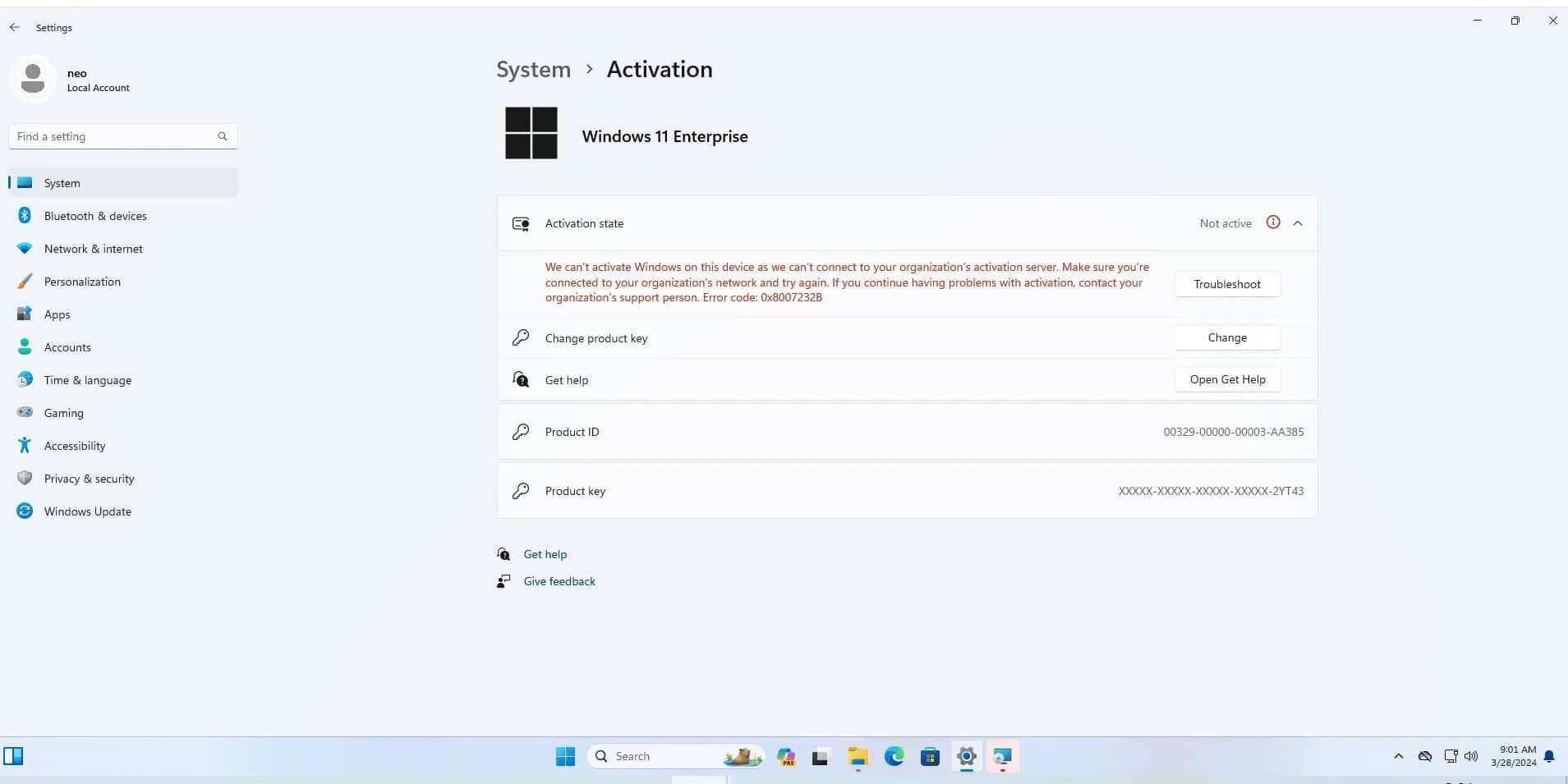
Windows 11'i ürün anahtarı kullanarak etkinleştirme yöntemleri
1. Ayarlar uygulamasını kullanmak (en kolay yol)
Bu, Windows 11'i etkinleştirmenin en yaygın ve en kolay yoludur.
- basın Windows + I Ayarları açmak için
- Adresine git Sistem > Etkinleştirme
- Tıklayın Düzenle Yanında Değişim Ürün Anahtarı
- geç 25 karakterli ürün anahtarı (Biçim: XXXXX-XXXXX-XXXXX-XXXXX-XXXXX)
- Tıklayın Sonraki, Sonra etkinleştirmek
Anahtarınız Windows sürümünüzle uyumluysa, etkinleştirme anında gerçekleşecektir.
Geçerli bir anahtara ihtiyacınız varsa, Windows 11 ürün anahtarını güvenli bir şekilde satın alma kılavuzuna bakabilirsiniz.
Lisansların nasıl çalıştığı hakkında daha fazla bilgi edinmek için Windows etkinleştirmenin ne olduğunu ve neden önemli olduğunu anlatan kılavuzumuzu okuyabilirsiniz.
2. Windows kurulumu sırasında etkinleştirme
Windows 11'i sıfırdan kuruyorsanız, bu işlem sırasında etkinleştirebilirsiniz:
- USB yükleyicisinden önyükleme yapın
- “Windows'u Etkinleştir” ekranında ürün anahtarınızı girin.
- Eğer mevcut değilse, üzerine tıklayın. Atlamak Daha sonra Ayarlar veya Komut İstemi aracılığıyla etkinleştirin.
Bu yöntem, temiz kurulumlar ve sürüm değişiklikleri için idealdir.
3. Komut İstemi Kullanımı (Gelişmiş Seçenek)
Komut İstemi'ni kullanmak, ileri düzey kullanıcılar veya kurumsal (Toplu Lisanslar) kullanıcılar için Windows 11'i etkinleştirmek için etkili bir seçenektir:
- aç komut İstemi Yönetici olarak
- Başlat menüsüne cmd yazın.
- Üzerine sağ tıklayın ve seçin. Yönetici olarak çalıştır
- Anahtarınızı şu komutu kullanarak girin:
slmgr /ipk XXXXX-XXXXX-XXXXX-XXXXX-XXXXX - Sonra çalıştırın:
slmgr /ato
İşlem başarılı olursa, bir onay mesajı alacaksınız.
Windows 10'dan yükseltme yapıyorsanız ve aktivasyon anahtarı başarısız olduysa, bu Windows 10 aktivasyon anahtarı sorun giderme kılavuzu sorunu çözmenize yardımcı olabilir.
4. Microsoft hesabı (dijital lisans) kullanın.
Ürün anahtarınızı daha önce bir Microsoft hesabına bağladıysanız, aşağıdaki adımları izleyerek Windows'u etkinleştirebilirsiniz:
- Adresine git Ayarlar > Sistem > Aktivasyon
- Tıklayın sorunlarını giderme
- seçmek Yakın zamanda bu cihazdaki donanımı değiştirdim
- rekor Giriş Microsoft hesabı senin
- Bilgisayarınızı seçin ve ardından tıklayın. etkinleştirmek
Bu yöntem, Windows'u yeniden yüklediyseniz veya cihaz bileşenlerinizi yükselttiyseniz idealdir.
5. KMS sunucusu üzerinden etkinleştirme (kurumsal kullanım için)
Toplu lisanslama kullanan kuruluşlar için:
- aç komut İstemi Yönetici olarak
- Aşağıdaki komutu kullanarak KMS sunucu adresini ayarlayın:
slmgr /skms your-kms-server-address - Ardından şu komutu kullanarak etkinleştirin:
slmgr /ato
Bu yöntem yalnızca cihazınız şirketin KMS sunucusuna bağlıysa çalışır.
Aktivasyon neden önemlidir?
- ✅ Özelleştirme seçeneklerinin kilidini açın Temalar ve masaüstü arka planları gibi
- 🔒 Önemli güvenlik güncellemelerini alın. Stabilite düzeltmeleri
- 💬 “Windows'u Etkinleştir” filigranını kaldırın. Masaüstünden
- ???? Kullandığınızı kanıtlayın. Windows sürümü Orijinal
- 🔁 Lisansınızı cihazınıza veya Microsoft hesabınıza bağlayın. Gelecekteki yeniden kurulum işlemleri için
Sık sorulan sorular
Windows 11'i etkinleştirmeden kullanabilir miyim?
Evet, ancak özellikler sınırlı olacak ve etkinleştirilene kadar filigran görünecektir.
Geçerli bir anahtar girdiğim halde aktivasyon başarısız olursa ne olacak?
Etkinleştirme Ayarları'ndaki Sorun Giderici'yi deneyin. Bu da işe yaramazsa, Sık Karşılaşılan Windows Etkinleştirme Hataları ve Çözümleri bölümüne bakın.
Ürün anahtarımı başka bir bilgisayara aktarabilir miyim?
Perakende satışa sunulan tuşlar yeniden kullanılabilirken, OEM tuşlar ve ses seviyesi tuşları orijinal cihaza bağlıdır.
Sonuç
Windows 11 ürün anahtarınızı etkinleştirmek, tüm özelliklerin ve işlevlerin kilidini açmak için hızlı ve önemli bir işlemdir. Ayarlar , Komut İstemi veya dijital lisans aracılığıyla etkinleştirmeyi seçseniz de , her yöntem farklı kullanım senaryolarına uygundur. Cihazınızın ayarlarına en uygun yöntemi izleyin ve tam Windows deneyiminin tadını çıkarın.
Yoruma kapalı.