
Windows'ta PDF dosyalarını yazdırma: İşte nasıl yapılır
Windows'ta PDF dosyalarını kolayca nasıl yazdıracağınızı öğrenin. Belgelerinizi net ve yüksek kalitede yazdırmak için adım adım kılavuzunuz. Hemen yazdırmaya başlayın!

Bilmeniz gereken en önemli şeyler
- Windows 10 kullanıcıları, yazdırmayı destekleyen herhangi bir uygulamadan, yazıcılar menüsünden "Microsoft Print to PDF" seçeneğini belirleyerek belgeleri doğrudan PDF olarak yazdırabilirler.
- Eğer “Microsoft Print to PDF” seçeneği kaybolursa, “Windows özelliklerini aç veya kapat” bölümünden “Windows Özellikleri” listesinde bu özelliği arayarak etkinleştirebilirsiniz.
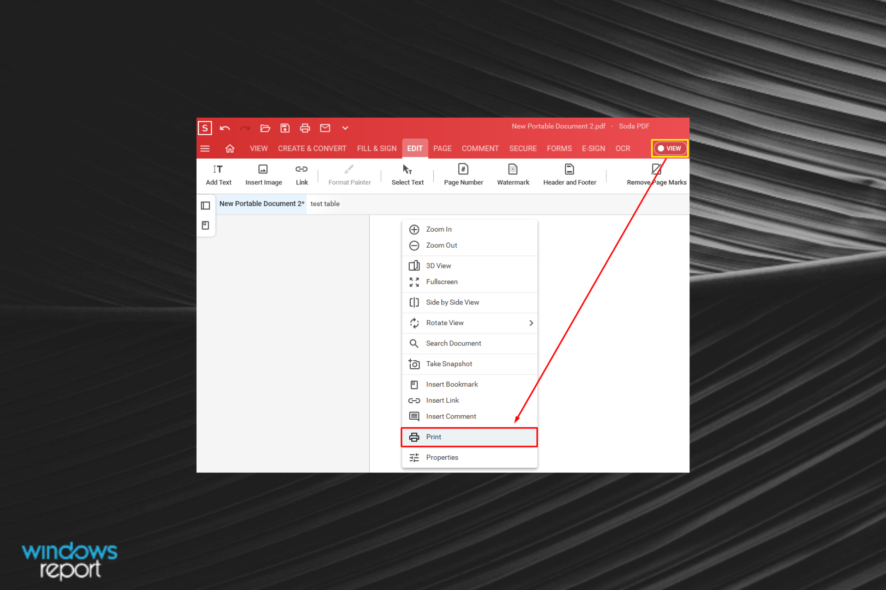
- Yazdırma sorunlarıyla karşılaşıldığında, Soda PDF gibi özel PDF yazılımları, belge yazdırma için alternatif bir çözüm olarak kullanılabilir.
Anahtar noktaları
- Dahili yazıcı, PDF dosyalarını yazdırmanıza olanak tanır. , Windows 10 Farklı uygulamalardaki herhangi bir sayfayı PDF formatına dönüştürün.
- Windows 10, PDF dosyaları için kapsamlı yerel destek sunar ve Edge tarayıcısı bu dosyalar için varsayılan görüntüleyici konumundadır.
- Sunduğu çoklu yazdırma seçenekleri sayesinde Adobe yazılımı, Windows 10'daki yerleşik yazdırma özelliğine göre daha iyi bir alternatiftir.
- Varsayılan olarak görünmüyorsa, PDF'ye Yazdır seçeneği etkinleştirilebilir.
Windows 10 birçok iyileştirme getirdi, en önemlisi de belgeleri doğrudan PDF formatında yazdırma özelliği.
Bu ekleme oldukça memnuniyet verici ve birçok kullanıcıya önemli faydalar sağlıyor. Bu yazıda, Windows 10'da PDF'ye yazdırma işlemini adım adım göstereceğiz .
Windows'un önceki sürümlerinde, PDF'ye yazdırma özelliği yalnızca üçüncü taraf uygulamalar aracılığıyla kullanılabiliyordu. Yaygın popülaritesi nedeniyle Microsoft, bu özelliğe yerel destek entegre etmeye karar verdi.
Bu, Windows 10'da PDF formatında belge yazdırmak için artık herhangi bir harici uygulama veya ek sürücü yüklemenize gerek olmadığı anlamına gelir.
Birçok program mevcut dosyayı PDF olarak dışa aktarma seçeneği sunsa da, bu seçenek genellikle dosyayı açan herkes için hassas olabilecek meta verileri ve diğer bilgileri açığa çıkarır.
Windows 10'daki "PDF'ye Yazdır" özelliğini kullanarak, kullanıcılar dosyanın tıpkı fiziksel olarak yazdırılmış gibi PDF formatında birebir kopyasını elde eder ve böylece meta verilerin veya diğer hassas bilgilerin ifşa edilmemesi sağlanır.
Windows 10'da PDF dosyasını nasıl yazdırabilirim?
Daha önce de belirtildiği gibi, PDF'ye yazdırma özelliğine yönelik yerel destek sayesinde artık üçüncü taraf uygulamalara ihtiyacınız yok. Yazdırma işlevini destekleyen herhangi bir Windows 10 uygulamasından belgeleri PDF olarak yazdırabilirsiniz.
1. Dahili seçenekler aracılığıyla
- 1. Yazdırmak istediğiniz belgeyi Microsoft Word gibi herhangi bir metin düzenleyici kullanarak açın.
- 2. Listeye gidin fileto.
- 3. Seçin Print Seçenekler menüsünden. Alternatif olarak, klavye kısayolunu da kullanabilirsiniz. Ctrl + P yazdırmak için.
- 4. Kullanılabilir yazıcıların bir listesi görünecektir.
- 5. Seçin Microsoft'a PDF'ye Yazdır Seçenekler.
![Microsoft kullanarak Windows 10'da PDF'ye nasıl yazdırılır?]()
- 6. düğmesine tıklayın Print PDF dosyasını kaydetmek istediğiniz konumu seçin.
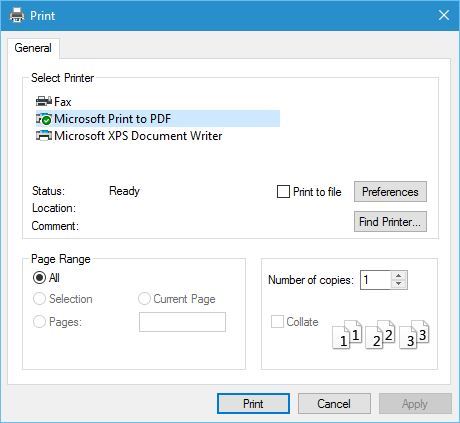
Windows 10, kullanıcıların belgeleri PDF olarak kaydetmelerine olanak tanıyan yerleşik bir özelliğe sahiptir . Yapmanız gereken tek şey, yazdırmak istediğiniz belgeyi açmak ve ardından kullanılabilir yazıcılar listesinden "Microsoft PDF'ye Yazdır" seçeneğini seçmektir.
Windows 10'da PDF'ye yazdırmak çok kolay ve sezgiseldir. Herhangi bir belgeyi PDF olarak yazdırmak için yukarıda belirtilen adımları izlemeniz yeterlidir.
Gördüğünüz gibi, PDF'ye yazdırma işlemi çok kolay ve basittir ve daha önce Windows'ta herhangi bir belge yazdırdıysanız tanıdık gelecektir.
2. PDF'ye Yazdır seçeneğini etkinleştirin.
- basın Windows Tuşu + S Ve girin , Windows Özellikleri.
- seçmek Windows özelliklerini aç veya kapatmaBu özellik, yönetmenize olanak tanır. Windows özellikleri Farklı.
![Windows Özellikleri penceresi]()
- Bir pencere açıldığında , Windows ÖzellikleriAra Microsoft'a PDF'ye Yazdır Etkinleştirildiğinden emin olun. Etkinleştirilmemişse, etkinleştirin ve ardından üzerine tıklayın. OK.
![Windows Özellikleri'ndeki Microsoft PDF'ye Yazdır seçeneği]()
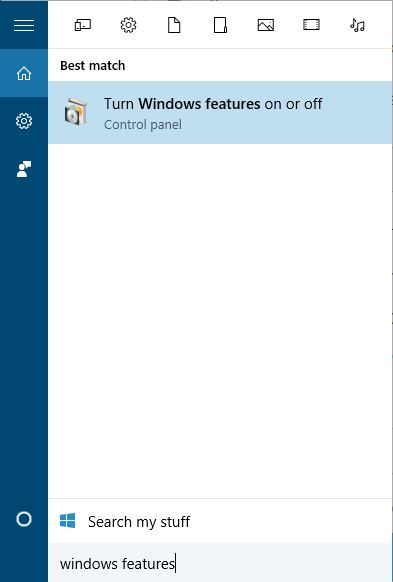
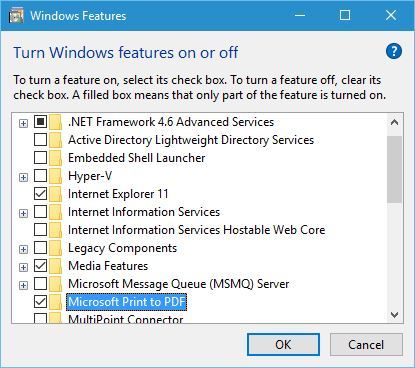
"PDF'ye Yazdır" seçeneği herhangi bir nedenle yazıcı listesinden kaybolursa, yukarıda belirtilen adımları izleyerek tekrar etkinleştirebilirsiniz.
3. Özel PDF yazılımı kullanın.
PDF dosyalarını yazdırmada zorluk yaşıyorsanız, özel yazılımlar size etkili bir çözüm sağlayabilir.
- Soda PDF dosyasını resmi web sitesinden indirin..
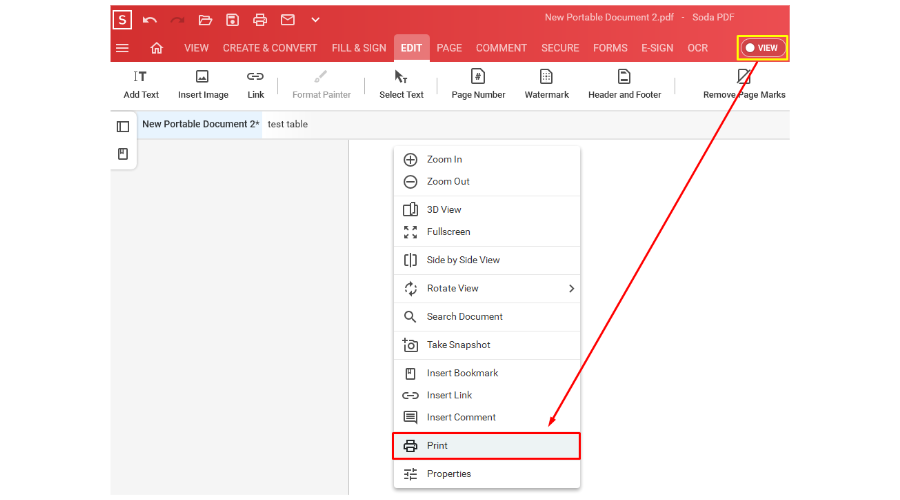
- Uygulamayı açın, ardından pencere modundayken belgenin herhangi bir yerine sağ tıklayın. Görüntüle Etkinleştirildi.
- sekme seç Print Bağlam menüsünden.
- Şimdi yapmanız gereken tek şey, kaç kopya yazdırmak istediğinizi seçmek.
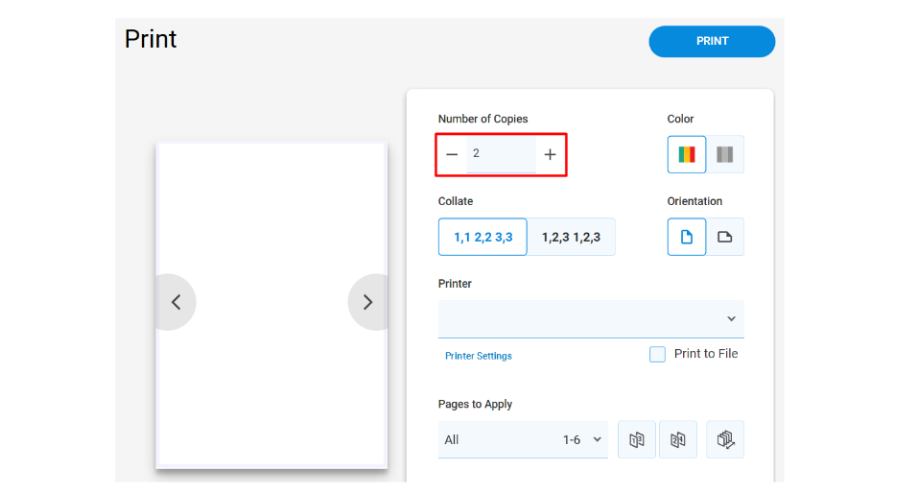
- İşte bu kadar! Sorunsuz bir baskı deneyiminin tadını çıkarın.
4. PDF yazıcısını yeniden yükleyin.
Windows'ta PDF dosyalarını yazdırmada sürekli sorun yaşıyorsanız, çözüm varsayılan PDF yazıcısını yeniden yüklemek olabilir; bu işlem, Windows'taki diğer dosya çıkarma hatalarını da çözmeye yardımcı olabilir.
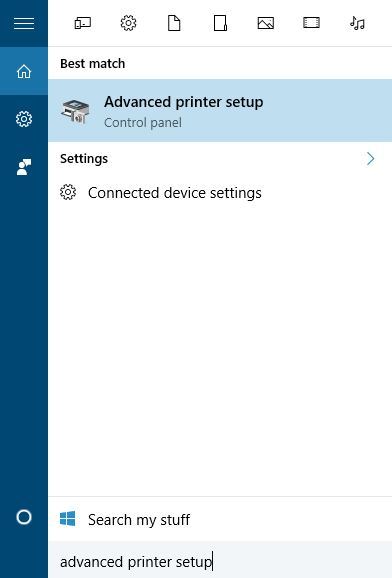
- basın Windows tuşu + S Ve girin gelişmiş yazıcı kurulumu (Gelişmiş yazıcı ayarları).
- seçmek Gelişmiş Yazıcı Ayarları (Gelişmiş yazıcı ayarları) menüden.
![Gelişmiş yazıcı kurulumu]()
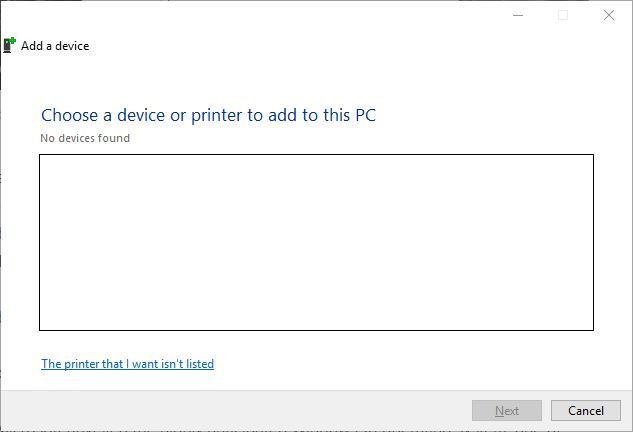
- Tıklayın İstediğim yazıcı listelenmiyor (İstediğim yazıcı listede yok.)
![İstediğim yazıcı dahil değil]()
- seçmek Manuel ayarlarla yerel bir yazıcı veya ağ yazıcısı ekleyin (Yerel veya ağ yazıcısını manuel ayarlarla ekleyin) ardından tıklayın. Sonraki (sonraki).
![Yerel yazıcı ekle]()
- seçmek Mevcut bir bağlantı noktasını kullanın (Mevcut bir bağlantı noktasını kullanın) ve menüden seçim yapın. DOSYA: (Dosyaya Yazdır). Tıklayın Sonraki (sonraki).
![Dosyaya yazdır]()
- seçmek Microsoft listeden çıkarıldı Üretici listesinden yazıcıları ve Microsoft Print to PDF'i seçin. İleri'ye tıklayın.
![Microsoft tanımı]()
- seçmek Şu anda yüklü olan sürücüyü kullanın (önerilir). (Lütfen şu anda yüklü olan sürücüyü kullanın (önerilir)) ardından İleri'ye tıklayın.
![Sürücü kullanarak]()
- Yeni yazıcının adını girin ve tıklayın. Sonraki (Sonraki). İşlem tamamlanana kadar bekleyin.
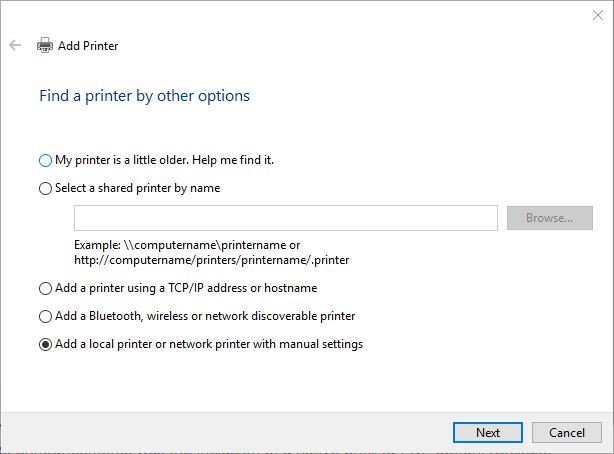
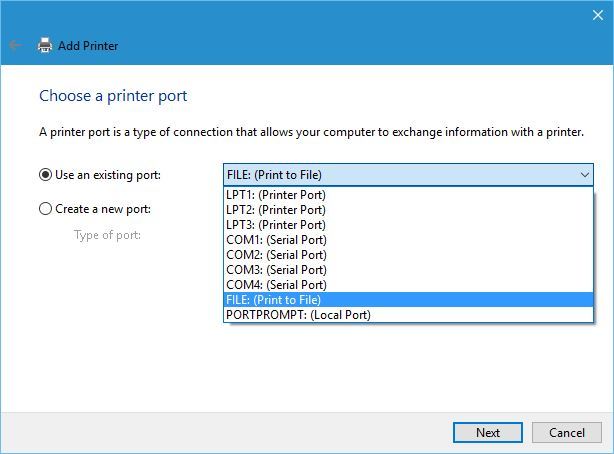
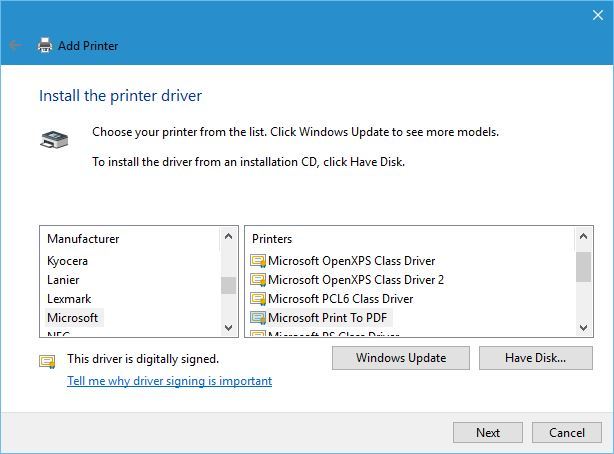
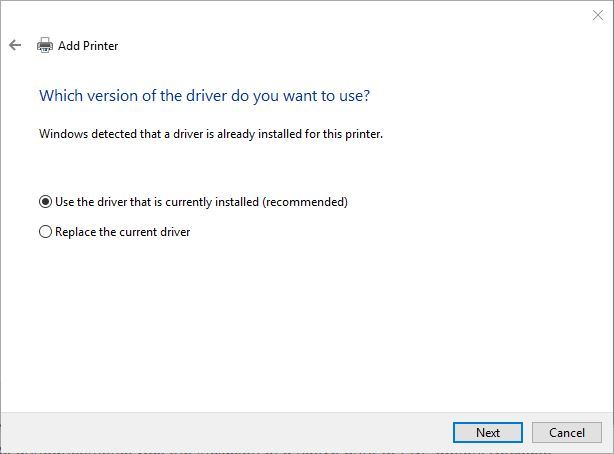
Eğer "PDF'ye Yazdır" seçeneği hala görünmüyorsa (bazı Windows seçeneklerinde görülebilen bir sorun) , PDF yazıcınızı yeniden yüklemeniz gerekebilir. Kurulum tamamlandıktan sonra, "PDF'ye Yazdır" seçeneği görünecek ve Windows 10'da belgeleri kolayca PDF olarak yazdırmanıza olanak tanıyacaktır.
PDF'ye yazdırmada sorun yaşıyorsanız ve belirtilen yöntemler işe yaramazsa, genel olarak yazıcı sorunlarına çözümler sunan makalemize başvurabilirsiniz.
PDF'ye yazdırma özelliği son derece kullanışlıdır ve Microsoft'un üçüncü taraf uygulamalara ihtiyaç duymadan doğrudan PDF'lere yazdırma özelliğini eklemesi şaşırtıcı değildir.
Bu özelliğin nasıl çalıştığını anladığınıza göre, denemekten çekinmeyin. Bu adımların işe yarayıp yaramadığını yorumlarda bize bildirin lütfen.
Yoruma kapalı.