
TGZ dosyasını adım adım nasıl açabilirsiniz?
Windows, Linux ve Mac sistemlerinde TGZ dosyalarını adım adım nasıl açacağınızı öğrenin. Bu sıkıştırılmış dosyaları kolayca ve hızlı bir şekilde açmak için en iyi araçları ve yazılımları keşfedin. Kapsamlı ve basitleştirilmiş bir rehber!

Bilmeniz gereken en önemli şeyler
- FileViewerPlus, TGZ dosyalarını ayıklamak için basit bir arayüz ve mükemmel performans sunar ve tamamen işlevsel ücretsiz sürümüyle denenebilir.
- 7-Zip'i kullanmak için yazılımı indirip kurun, ardından TGZ dosyasını seçin ve kaydetme yolunu belirlemek için "Tümünü çıkar" seçeneğine tıklayın; bu sırada dahili bir TAR dosyasını açmanız gerekebileceğini unutmayın.
- TGZ dosyaları, WinZip programını çalıştırarak, TGZ dosyasını seçerek, çıkarılacak dosya veya klasörleri belirleyerek, ardından "Sıkıştırmayı Aç" seçeneğine tıklayarak ve kaydedilecek konumu belirterek açılabilir.
ملاحظات رئيسية
- TGZ dosyaları bir dosya türüdür. Arşiv dosyaları Sadece birkaç aletle açılabilen bir yer.
- İçermez , Windows 10 TGZ dosyalarını sıkıştırmayı açma özelliği yerleşik olarak mevcuttur.
- يمكنك TGZ dosyalarını açın Üçüncü taraf yazılımlar kullanarak veya bunları ZIP dosyalarına dönüştürerek.
- Aşağıdaki kılavuzda, TGZ dosyalarını kolayca nasıl açacağınızı adım adım öğreteceğiz.

TGZ, uzantısı TGZ veya TAR.GZ olan sıkıştırılmış bir arşiv dosya formatıdır. Bu format, ZIP dosyalarına benzer.
TGZ dosyaları Mac ve Unix platformlarında daha yaygın olsa da, bazı kullanıcılar TGZ arşivlerini Windows'ta açmaya ihtiyaç duyabilir. Bir TGZ arşivi, arşivi çıkardıktan sonra açabileceğiniz birden fazla dosya içerebilir.
Windows 10, TGZ arşivlerini ayıklamak için yerleşik bir seçenek içermez. Bu nedenle, Windows 10'da TGZ dosyalarını açmak için üçüncü taraf bir dosya sıkıştırma yardımcı programına ihtiyacınız olacaktır . Ayrıca, TGZ dosyalarını açmak için üçüncü taraf uygulamalar kullanarak ZIP dosyalarına dönüştürebilirsiniz.
Windows 10'da TGZ dosyalarını nasıl açabilirim?
1. FileViewerPlus'ı kullanın.
Özel bir dosya görüntüleyici aracı kullanarak, her türlü arşiv dosyasını kolayca çıkarabilirsiniz. Basit arayüzü, mükemmel performansı ve kullanışlı özellikleri nedeniyle FileViewerPlus'ı öneriyoruz.
Tüm bu özellikleri ve çok daha fazlasını ücretsiz, tam işlevli deneme sürümünü indirerek deneyimleyin.
2. 7-Zip kullanın.
TGZ dosyalarını çıkarmak için kullanabileceğiniz çeşitli Windows arşivleme araçları mevcuttur. İşte 7-Zip kullanarak bir TGZ dosyasını nasıl açacağınız.
- Öncelikle şuraya gidin: bu web sayfası Ve düğmesine tıklayın İndir Sisteminiz için uygun olan (32 veya 64 bit) 7-Zip sürümünü indirmek için.
- İndirdikten sonra, Windows sisteminizde yazılım kurulum işlemini tamamlamak için 7-Zip yükleyicisini çalıştırın.
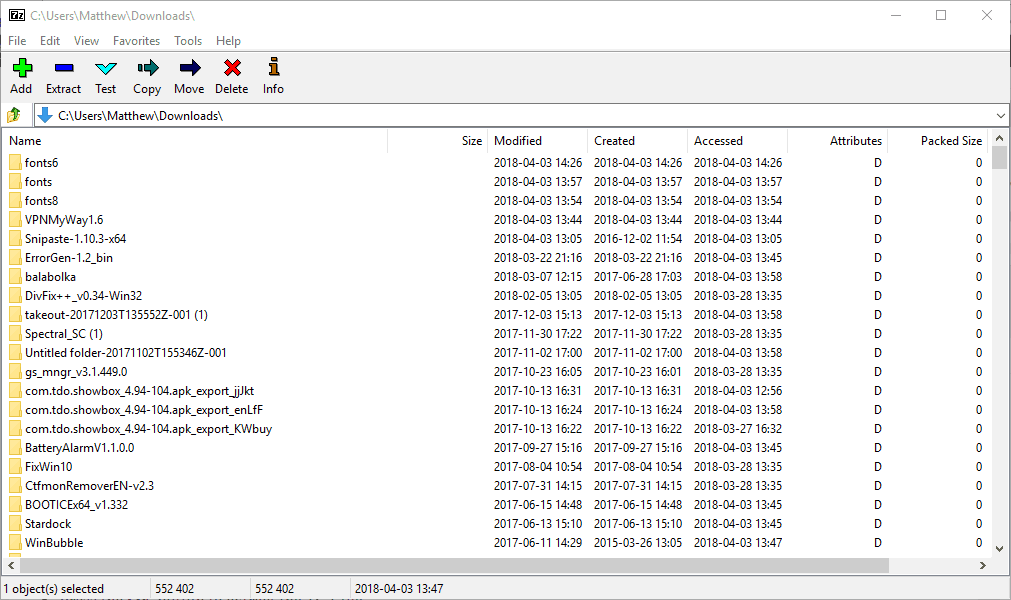
- Ardından, aşağıdaki resimde gösterildiği gibi açılacak olan ana 7-Zip penceresini açın.
![7-Zip kullanarak TGZ dosyaları nasıl açılır?]()
- 7-Zip'in dosya tarayıcısını kullanarak, aşağıdaki dosyayı içeren klasöre gidin. TGZ dosyası Hangisini açmak istersiniz?
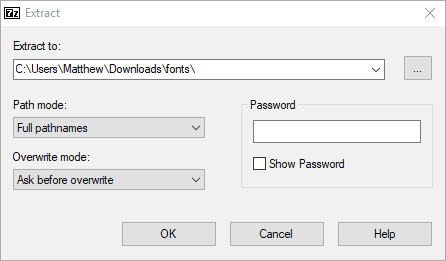
- TGZ dosyasını seçin ve ardından düğmeye tıklayın. Tümünü çıkart Aşağıdaki resimde gösterildiği gibi, çıkarma penceresini açın.
![7-Zip'te TGZ dosya çıkarma penceresi]()
- Yeni klasörün varsayılan yolunu "Çıkarma yeri" metin kutusunda bulacaksınız. Çıkarılan dosyaları farklı bir konuma kaydetmek isterseniz bu yolu değiştirebilirsiniz.
- Yolu seçtikten sonra düğmeye tıklayın. OK TGZ dosyasını çıkarma işlemine başlamak için.
- Çıkarma işlemi tamamlandıktan sonra, 7-Zip arayüzünde çıkarılan TGZ klasörüne çift tıklayarak açın.
- İlk arşivi açtıktan sonra, 7-Zip içindeki gerçek içeriğe erişmek için TAR dosyasına ve muhtemelen başka bir alt klasöre çift tıklamanız gerekebilir.
- Son olarak, çift tıklayabilirsiniz. Bireysel dosyalar Arşivin içini 7-Zip üzerinden doğrudan açabilirsiniz.
3. WinZip Kullanımı
-
- 1. WinZip yazılımını indirin ve kurun.
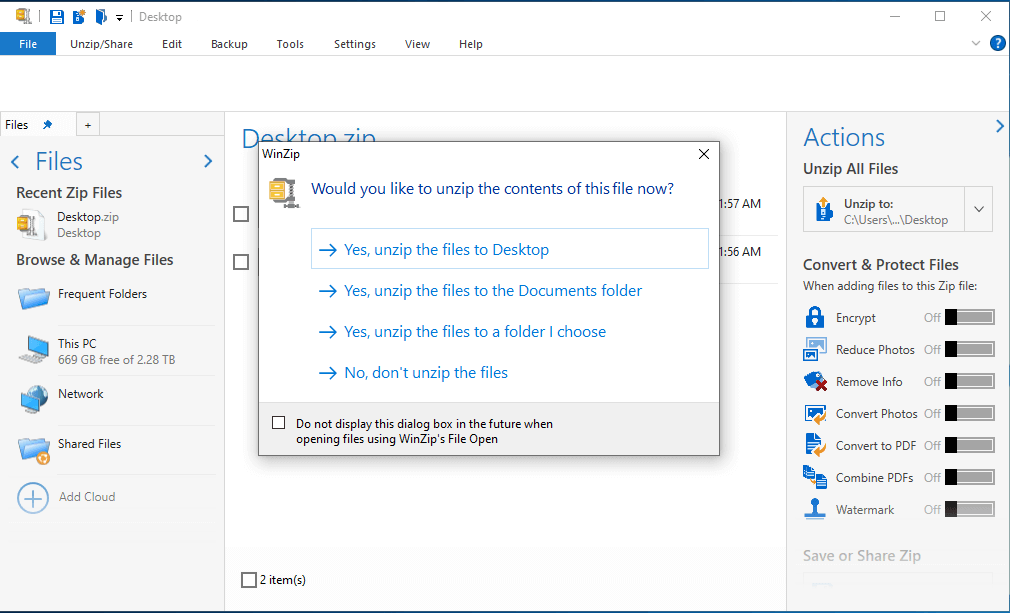
- 2. WinZip'i başlatın ve tıklayın. fileto > Açılış.
- 3. Açmak istediğiniz TGZ dosyasını seçin.
![TGZ dosyalarını WinZip kullanarak açın]()
- 4. TGZ dosyasının içindeki açmak istediğiniz tüm dosya veya klasörleri seçin.
- 5. Tüm öğeleri seçtikten sonra, üzerine tıklayın. Halletmek Dosyaları kaydetmek istediğiniz konumu seçin.
- 6. Çıkarılan TGZ dosyalarını seçtiğiniz konumda bulacaksınız.
TGZ dosyasını açmanın kolay bir yolu, WinZip adlı üçüncü taraf bir program kullanmaktır. Bu program, bir milyardan fazla aktif kullanıcısıyla en popüler sıkıştırma aracıdır.
Uygulama, kurulumdan sonra 45 gün boyunca ücretsiz olarak kullanılabilir.
WinZip, sıkıştırmanın yanı sıra dosyalarınızı korumanıza ve yedeklemenize de olanak tanır. Bir diğer harika özellik ise dosya şifrelemesidir; bu da verilerinizin güvenliğini artırır.
WinZip, Windows 10'da şu dosya formatlarını açabilir : RAR, ZIP, ZIPX, 7Z, GZ, ISO, TAR, GZ, TAR, IMG, TGZ, GZP ve XZ dosyaları. Mac'lerde ise WinZip, RAR ve ZIP dosyalarını açabilir.

WinZip
Bu hafif ve son derece güvenilir yazılım çözümüyle TGZ dahil olmak üzere her türlü arşiv dosya formatını açın. Ücretsiz deneme sürümü mevcuttur. Web sitesini ziyaret edin.
4. TGZ dosyalarını ZIP formatına dönüştürün
TGZ dosyalarını açmak için, ZIP dosyalarını ayıklama seçeneği de içeren Windows 10 Dosya Gezgini'ni kullanabilirsiniz. Öncelikle TGZ dosyasını ZIP formatına dönüştürmeniz yeterlidir.
Ardından, ZIP dosyasını açmak için " Tümünü Çıkar" seçeneğini kullanabilirsiniz . Bu şekilde, TGZ dosyasını başarıyla ZIP'e dönüştürmüş ve içeriğini çıkarmış olursunuz.
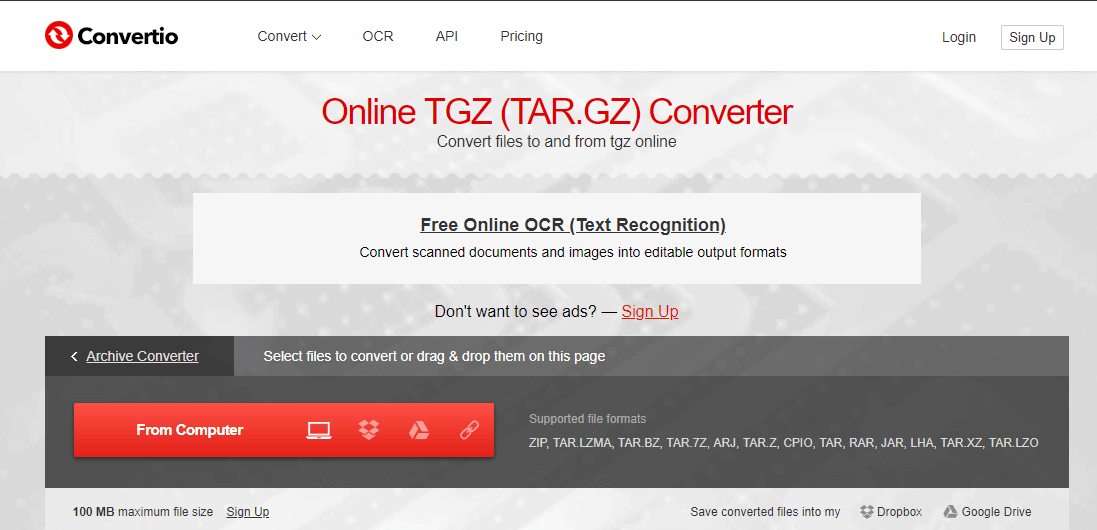
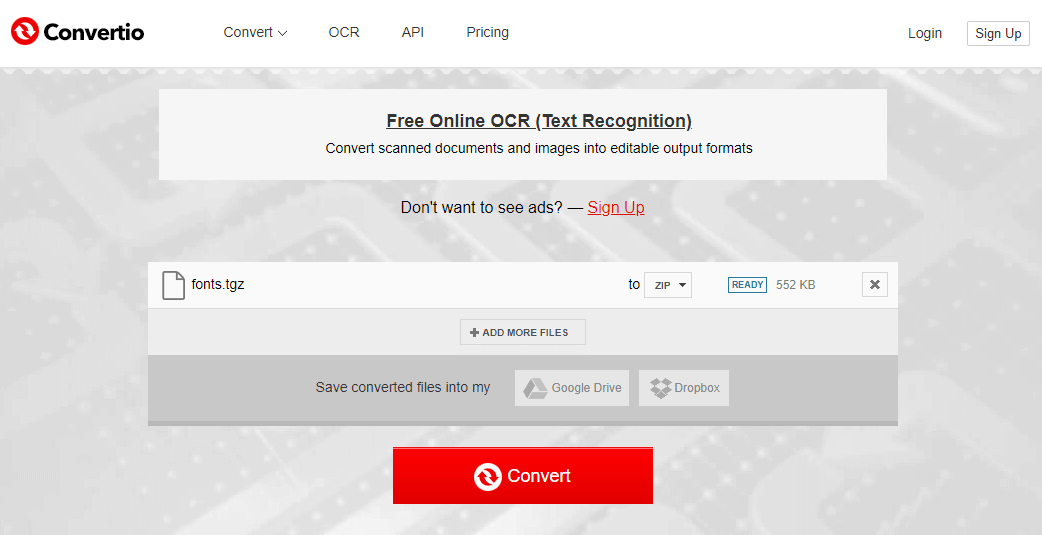
- Açarak başlayın Web için TGZ dosya dönüştürücü Tarayıcınızda.
![Bir TGZ dosyasını açın ve ZIP'e dönüştürün.]()
- Düğmesini tıklayın Bilgisayardan ZIP formatına dönüştürmek istediğiniz TGZ arşiv dosyasını seçin.
- Daha sonra butona basın. dönüştürmek Arşiv dönüştürme işlemine başlamak için.
![TGZ dosyasını nasıl açıp ZIP'e dönüştürebilirsiniz?]()
- Dönüştürme işlemi tamamlandıktan sonra, üzerine tıklayın. İndir Yeni ZIP arşivini cihazınıza kaydetmek için.
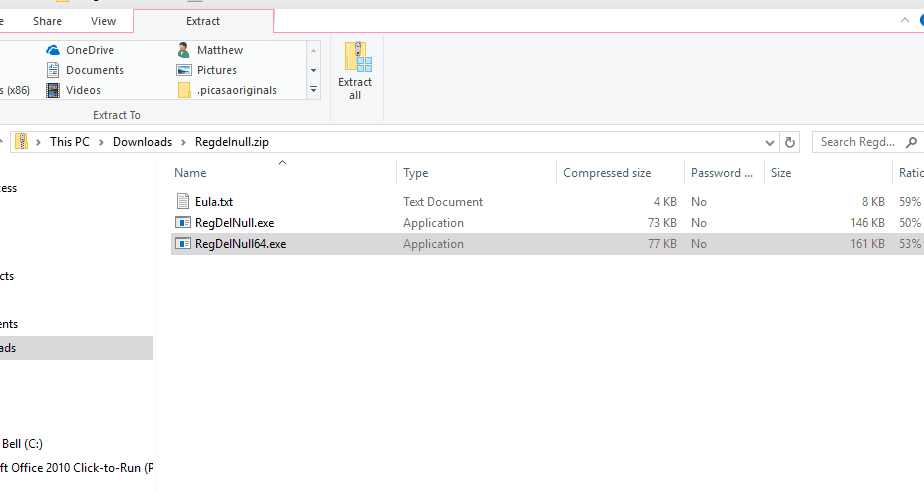
- Dönüştürülen ZIP dosyasını içeren klasörü Dosya Gezgini'ni kullanarak açın.
- ZIP dosyasını çift tıklayarak sekmeyi açın. Çıkarmak Kendi.
![Convertio kullanarak bir TGZ dosyasını açın.]()
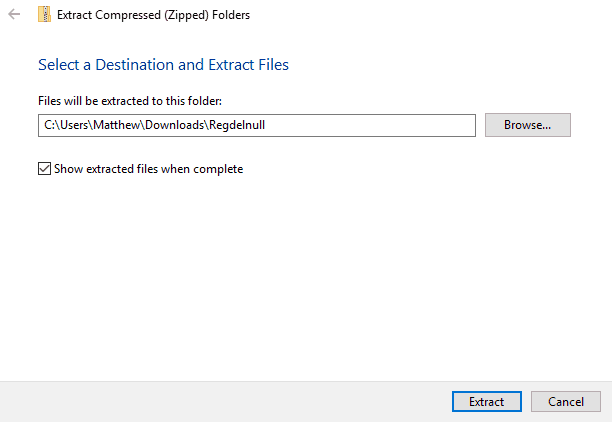
- Bir düğmeyi tıklayın Tümünü çıkart Aşağıda gösterilen pencereyi açmak için.
![Convertio kullanarak bir TGZ dosyasını açın ve çıkarın.]()
- Tıklayın Araştır ZIP dosyasını çıkarmak istediğiniz klasör yolunu belirtmek için.
- Rotayı seçtikten sonra düğmeye basın. Çıkarmak Çıkarma işlemine başlamak için.
- Çıkarma işlemi tamamlandıktan sonra, ZIP dosyasından çıkarılan klasörü açmak ve içeriğine erişmek için çift tıklayın.
Yani, bunlar Windows 11'deki Dosyalar uygulamasıyla, diğer dosya sıkıştırma araçlarıyla veya hatta bunlara gerek kalmadan TGZ arşivlerini açmanıza olanak tanıyan yöntemlerdir. Ayrıca, RAR, JAR ve LHA formatındaki arşiv dosyalarını ZIP formatına dönüştürmek için Convertio web aracını kullanabileceğinizi de belirtmekte fayda var.
Daha fazla ayrıntı için, TGZ dosyalarını ve diğer arşiv formatlarını ayıklamanıza ve açmanıza olanak tanıyan diğer açık kaynaklı arşivleme araçlarını inceleyen makalemize göz atmanızı öneririz.
Ayrıca hem Windows hem de Mac sistemlerinde TG dosyalarının kilidini açmaya yönelik kapsamlı bir kılavuz da sunuyoruz. Ve eğer GZ dosyalarıyla çalışıyorsanız, Windows uygulamasında GZ dosyalarını nasıl açacağınıza dair kılavuzumuz son derece faydalı olacaktır.
Bu yöntemleri izleyerek TGZ dosyalarını kolayca açabileceksiniz. Aşağıdaki yorumlar bölümünde geri bildirimlerinizi bırakmaktan ve hangi yöntemin sizin için en iyi sonucu verdiğini bize bildirmekten çekinmeyin.
Yoruma kapalı.