
Bilgisayar ve dizüstü bilgisayar ekranı nasıl döndürülür?
Bilgisayarınızın veya dizüstü bilgisayarınızın ekranını döndürmeniz mi gerekiyor? Windows ve Mac'te ekran yönünü ayarlamanın en kolay yollarını ve adımlarını keşfedin. Yardım için tıklayın!

Bilmeniz gereken en önemli şeyler
- Windows 10 ve 8 ekranları, klavye kısayolları (Ctrl+Alt+Ok tuşları) veya Görüntü Ayarları aracılığıyla yatay veya dikey yöne değiştirilerek döndürülebilir.
- NVIDIA Kontrol Paneli ve AMD Catalyst Kontrol Merkezi gibi grafik kartı kontrol panelleri, ekranı döndürme seçenekleri sunar ve grafik kartı, döndürme ayarlarının konumunu etkileyebilir.
- Windows 10'da ekran döndürme sorunlarını (örneğin, kısayolların yanıt vermemesi veya otomatik döndürme seçeneğinin kaybolması) çözmek için aygıt sürücülerinin güncellenmesi önerilir.
Anahtar noktaları
- Ekranınızı kolayca döndürmenin bir yolunu mu arıyorsunuz? dizüstü bilgisayar Veya masaüstü bilgisayarınız, işletim sistemiyle çalışıp çalışmadığına bakılmaksızın. , Windows 10 Yoksa Windows'un daha eski bir sürümü mü?
- Merak etmeyin, açıklayacağımız tüm yöntemler bu sürümlerin hepsinde çalışır ve ekranınızın yönünü değiştirmek çok kolaydır.
- Klavye kısayolları hızlı ve etkilidir, ancak bazen çalışmayabilirler.
- Bu nedenle, ekranınızın başarılı bir şekilde dönmesini sağlamak için size ek çözümler sunuyoruz.
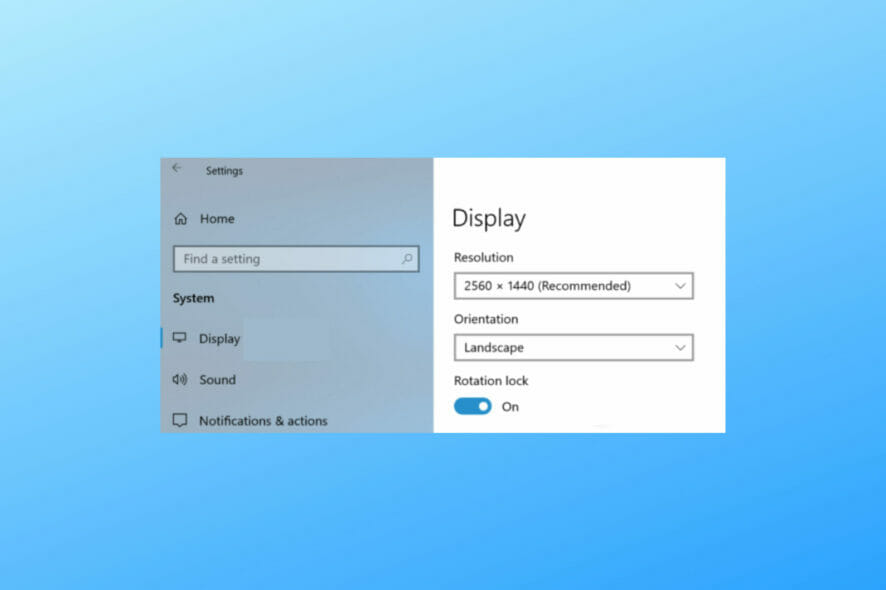
Windows 10, Windows 8 ve Windows 8.1'de ekran, bu amaç için mevcut olan yerleşik özellikler sayesinde çeşitli şekillerde döndürülebilir.
Elbette burada klasik bilgisayarlardan, ister dizüstü ister masaüstü bilgisayar olsun, bahsediyoruz ; çünkü dokunmatik ekranlı mobil cihazlarda ekranı döndürme özelliği oldukça sezgiseldir.
Windows 10 veya 8 işletim sistemli bir bilgisayar veya dizüstü bilgisayarda ekranı döndürmek gereksiz gibi görünse de, bazı durumlarda deneyiminizi önemli ölçüde iyileştirebilir.
Örneğin, ekranı döndürmek, masaüstünüzün yönünü ekranınızın gerçek yönüyle kolayca eşleştirmenizi sağlar.
Dolayısıyla, aşağıdaki talimatlarda, Windows 10, Windows 8 veya Windows 8.1 çalıştıran herhangi bir cihazda bu işlemi nasıl hızlı bir şekilde gerçekleştireceğinizi göstereceğim.
Aynı sonuçlara ulaşmanın çeşitli yolları vardır ve bu yöntemlerin tümü aşağıdaki bölümlerde açıklanmış ve detaylandırılmıştır, bu nedenle adımları takip etmekten çekinmeyin.
Windows 10 masaüstü ekranımı nasıl döndürebilirim?
1. Klavye tuşlarını kullanarak
Öncelikle sanal klavye tuş kombinasyonunu denemeniz gerekir. Bazı grafik kartları ve Windows sistemleri ekran döndürme için yerleşik destek sunar, bu nedenle önce bu basit yöntemi denemeniz önerilir.
Dolayısıyla, sadece tuşlara basmanız yeterli. Kontrol + Alt + Ok Ekran dönene kadar klavyedeki tuşlara aynı anda basın. Bu çözüm işe yaramazsa, bir sonrakine geçin.
2. Ekran Ayarları Aracılığıyla
-
- 1. Masaüstündeki boş bir alana sağ tıklayın.
- 2. Seçin Görüntü Ayarları seçenekler menüsünden.
![Windows 10'da Görüntü Ayarları Seçenekleri]()
- 3. Aşağı kaydırın Yönlendirme Ekranınızın dönüş yönünü ayarlamak için.
- 4. Şunlar arasından seçim yapabilirsiniz: Yatay أو DikeyHer iki yön için de ters çevrilmiş seçenekler mevcuttur.
![Windows 10 ekranını döndürme]()
- 5. Seçin Değişiklikleri Koru Yeni yönelimi sürdürmek için.
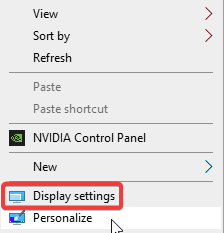
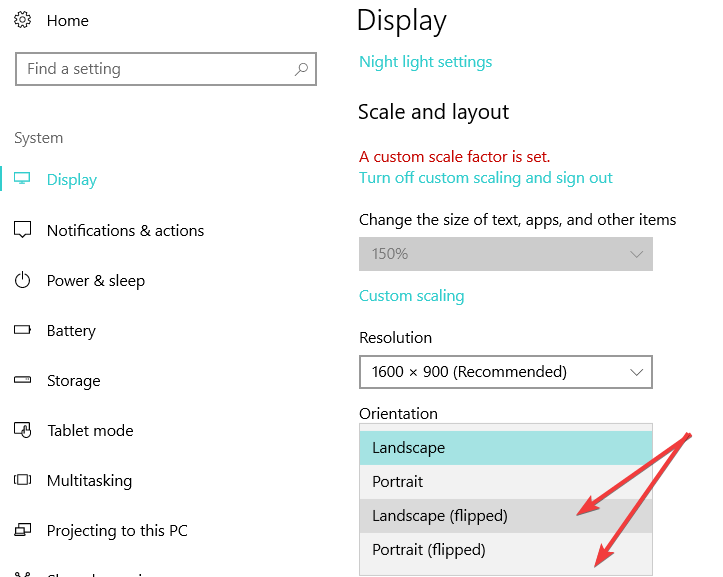
Windows 10 ekranınızın döndürme yönünü Görüntü Ayarları'nı kullanarak ayarlayabilirsiniz . Bu ayarlar, ekran yönünü yatay veya dikey moda değiştirmenize olanak tanır.
Ekran döndürme özelliğinin konumu kullandığınız ekran kartına bağlı olarak değişebileceğini unutmayın, ancak bu özellik kesinlikle Görüntü Ayarları altında mevcut olacaktır.
3. NVIDIA Kontrol Paneli / AMD Catalyst Kontrol Merkezi Kullanımı
Windows 10 ve Windows 8'de ekran döndürme işlemini grafik kartınızın kontrol merkezinden de yapabilirsiniz.
Ekran döndürme seçenekleri, kullandığınız Control Center sürümüne bağlı olarak farklı isimlerle görünebilir.
4. Windows 8'de ekran nasıl döndürülür?
- Ana ekrana gidin, ardından masaüstünüzdeki boş bir alana sağ tıklayın.
- Sonra seçin Kişiselleştirme Sonra seçin Görüntü Ayarları.
- seçmek Gelişmiş Ayarlar Döndürme ayarlarını bulun.
Windows 10'da ekran döndürme sorununu nasıl çözebilirim?
Ekran döndürme, dijital dünyadaki en basit şeylerden biri gibi görünse de, zaman zaman bazı sorunlarla karşılaşabilirsiniz.
Bazıları için bu kısayol işe yaramayabilir. CTRL+ALT+OkDiğer kullanıcılar ise otomatik döndürme seçeneğinin (Windows otomatik döndürme) kaybolması ve bazen de döndürme kilidi seçeneğinin devre dışı kalması (gri renkte görünmesi) sorunuyla karşılaşıyor.
Ekran döndürme neden çalışmıyor? Bu en önemli soru. Ve bu sorunu çözmenin en hızlı yolu şu: sürücülerinizi güncelleyin.
Bu işlemi otomatik olarak gerçekleştiren özel bir sürücü güncelleme aracı kullanmanızı öneririz. Bu yöntem, her sürücünün doğru sürümlerini üreticinin web sitesinden doğrudan manuel olarak indirip yüklemekten daha verimli, daha az zaman alıcı ve daha doğrudur.
Örneğin, Outbyte Driver Updater, dikkat gerektiren (eksik, güncel olmayan veya bozuk) sürücüleri belirleyip anında düzeltebilen bir programdır.
Outbyte Sürücü Güncelleyiciyi Edinin
Evet, Windows 10, Windows 8 ve Windows 8.1'in ekranlarını istediğiniz zaman döndürebilirsiniz.
Sonuçlarınızı aşağıdaki yorumlar bölümünde bizimle paylaşın ve herhangi bir sorunla karşılaşırsanız, en kısa sürede çözmeye çalışacağız.
Yoruma kapalı.