
Windows 11, oyun dizüstü bilgisayarından grafik kartı sürücüsünü yanlışlıkla kaldırabilir.
Oyun dizüstü bilgisayarınızdan ekran kartı sürücüsü kayboldu mu? Windows 11'in bunu nasıl yanlışlıkla silebileceğini ve çözümünü şimdi öğrenin.

Bilmeniz gereken en önemli şeyler
- Windows 11'de grafik kartı sürücüsünü kaldırma sorunu, genellikle oyun dizüstü bilgisayarını uzun süre Eco modunda kullanırken otomatik sistem temizleme rutinleri nedeniyle ortaya çıkar.
- Ekran kartını yeniden başlatmanın doğrudan çözümü, Nvidia sürücüsünü yeniden yüklemektir; ancak Eco modunun sürekli kullanımıyla sorunun tekrarlayabileceğini unutmayın.
- Ekran kartı sürücüsünün kaldırılmasını önlemek için, oyun dizüstü bilgisayarını düzenli olarak (birkaç haftada bir) Eco modundan çıkarıp harici ekran kartını etkinleştirmeniz önerilir.
Görünüşe göre Windows 11, özellikle işletim sistemi uzun süre Eko modunda çalıştırılırsa, bazı durumlarda dizüstü bilgisayarınızdan özel grafik işlem birimi (GPU) sürücüsünü kaldırabiliyor. Reddit'te yer alan bir rapora göre, bu durum özellikle oyun dizüstü bilgisayarı kullananlar için sorun teşkil ediyor. Windows 11 hakkında daha fazla bilgiyi makalelerimizde bulabilirsiniz.
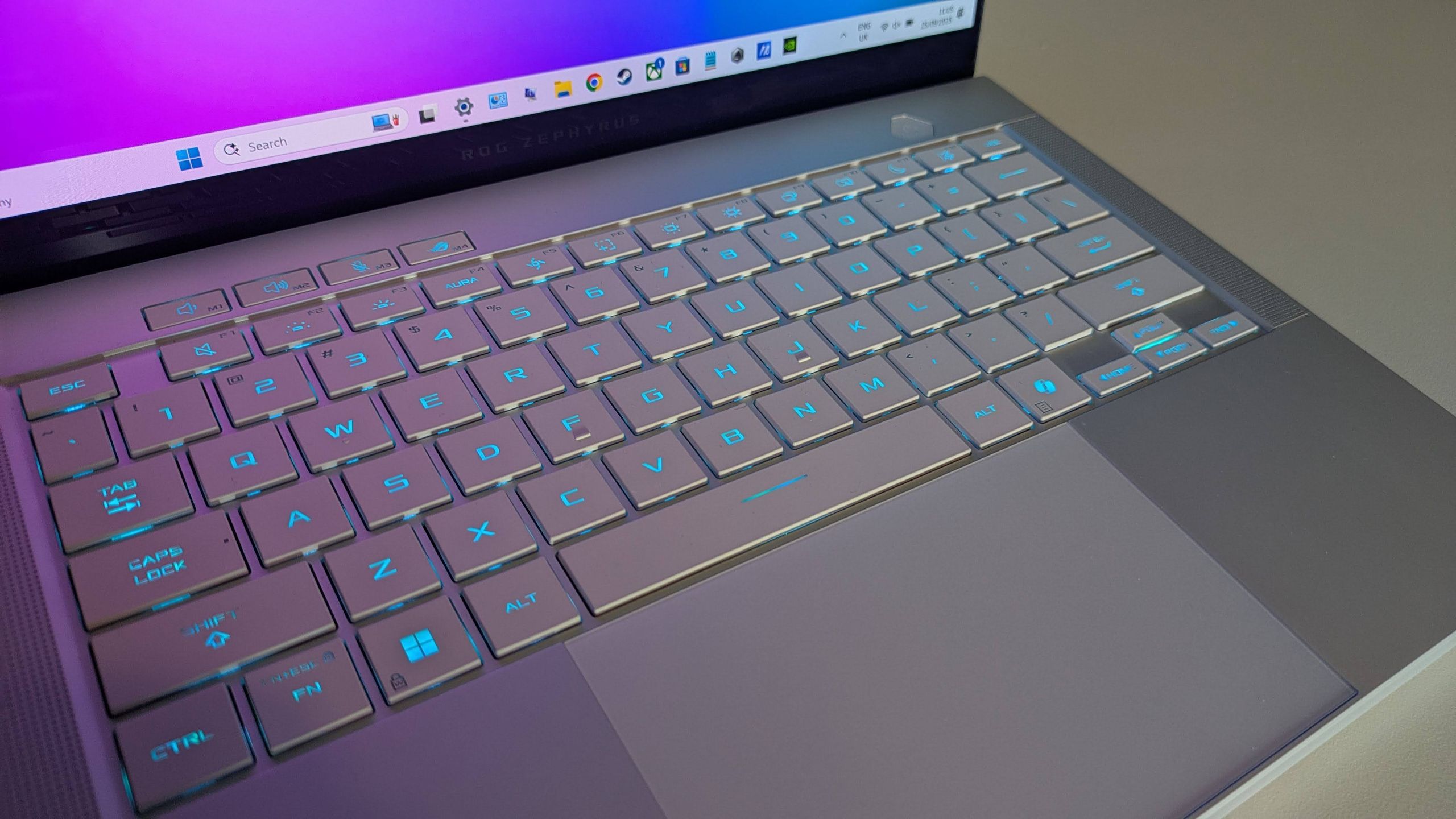
Wccftech, Reddit'te bir kullanıcının , ayrı bir Nvidia RTX 5070 Ti grafik kartına sahip Asus ROG Zephyrus G14 oyun dizüstü bilgisayarını ve Windows'un bu grafik işlemcisini nasıl devre dışı bıraktığını anlatan bir paylaşımını tespit etti .
Bazıları hemen şunu merak edebilir: Oyun dizüstü bilgisayarını Eco modunda kim çalıştırır ki? Bu geçerli bir soru ve zaten bir Reddit başlığında da gündeme getirildi – bu konuya daha sonra geri döneceğim.
Öncelikle, bu sorunun nasıl işlediğini, "anlaması aylar sürdüğünü" belirten bir Reddit kullanıcısının araştırmasına dayanarak inceleyelim. Dizüstü bilgisayar Eco modundayken, ayrı grafik işlem birimine (GPU) giden güç tamamen kesilir ve bu da onu internetten tamamen ayırır (kullanıcıya göre tıpkı bağlı olmayan bir USB sürücüsü gibi).
Bu kendi başına bir sorun değil; açıkça bir güç tasarrufu önlemi. Ancak sorun şu ki, Windows 11 rutin sistem bakımının bir parçası olarak zaman zaman sürücü temizleme işlemi gerçekleştiriyor. Varsayılan olarak bu işlem her 30 günde bir gerçekleşiyor, ancak bir Reddit kullanıcısı bilgisayarının 15 güne ayarlandığını ve bu aralığın ayarlanabileceğini bildirdi. Windows 11 ile ilgili başka sorunlar yaşıyorsanız , makalelerimizde çözümler bulabilirsiniz.
Şöyle bir durum oluşuyor: Eğer dizüstü bilgisayar uzun süre Eko modunda kalırsa, grafik işlemcisi (GPU) sistem tarafından etkili bir şekilde izole edilir ve görünmez hale gelir; temizleme işlemi tamamlandığında ise sistem bu tanımı gereksiz olarak değerlendirir ve siler.
Daha sonra Eko modu kapatıldığında, tanım geri gelmez; silinmiş olarak kalır ve Windows 11 Aygıt Yöneticisi'nde grafik işlemci (GPU), Nvidia işlemcisi yerine "Microsoft Temel Görüntü Bağdaştırıcısı" olarak görünür.
GeForce grafik kartının tekrar çalışması için Nvidia grafik sürücüsünün yeniden yüklenmesi gerekiyor ve aynı durumun AMD'nin bağımsız grafik işlemcileri için de geçerli olduğu söyleniyor.
Analiz: Özel ama can sıkıcı bir sorun – işte nasıl önlenir
Şimdi şu soruya geri dönelim: Oyun dizüstü bilgisayarını Eco modunda kim kullanır? Ciddi bir oyuncu, en azından dizüstü bilgisayarında düzenli olarak en iyi PC oyunlarından bazılarını oynuyorsa, bunu yapmaz. Ancak, birkaç aydır oyunlardan uzak durarak final sınavlarına hazırlanan ve dizüstü bilgisayarını iş için kullanan bir öğrenci olabilir. Bu durumda, ders çalışırken pil ömrünü korumak için Eco modu etkinleştirildiğinde, Windows 11 grafik kartını (GPU) devre dışı bırakabilir.
Evet, bu biraz özel bir durum ve Windows 11'in temizleme rutinleri sistemi basitleştirmek için faydalı. Ancak bu olasılık dışı bir senaryo değil ve Microsoft'un işletim sisteminin grafik kartı (GPU) sürücüleri konusunda daha dikkatli olması gerekiyor; ayrıca böyle bir temizleme işlemi gerçekleştiğinde sistemin bir uyarı vermesi (böylece önlenebilir) faydalı olurdu.
Ancak bu durum her zaman böyle olmayabilir. Başka bir Reddit kullanıcısı, Zephyrus G16 bilgisayarını iki ay boyunca Eco modunda kullandığını ve Nvidia RTX 5070 Ti ekran kartının hala yerinde olduğunu ve düzgün çalıştığını belirtiyor.
Her ne olursa olsun, bu sorunla karşılaşırsanız , en azından neden olduğunu bileceksiniz. Çözüm, Nvidia sürücüsünü yeniden yüklemektir; ancak oyun dizüstü bilgisayarınızda düzenli olarak Eco modunu kullanıyorsanız, aynı şey tekrar olabilir.
Kayıt Defteri Düzeltme aracını kullanarak temizleme işlemini kalıcı olarak devre dışı bırakabilirsiniz , ancak emin değilseniz bu ayarlarla oynamanızı önermiyorum (talimatlar için Reddit gönderisine bakın). Ayrıca, yalnızca ekran kartınızla (GPU) ilgili olanlar değil, diğer temizleme görevlerini de kaçıracağınızı unutmayın.
En iyi çözüm, dizüstü bilgisayarınızı arada bir (birkaç haftada bir) Eco modundan çıkarmayı hatırlamaktır; bu, harici GPU'nun tekrar çalışmasını sağlayacak ve sürücünün kaldırılmak üzere ayarlanmasını önleyecektir.
Bir Reddit kullanıcısı şunları belirtiyor: “Ya da grafik kartını (GPU) ara sıra çalışır durumda bırakın. G-Helper'ın Optimize modu, bilgisayarı taktığınızda harici grafik kartını (dGPU) etkinleştirir. Birkaç haftada bir Standart moda geçmek de aynı şeyi yapar. Sayacı sıfırlar ve herhangi bir kayıt defteri değişikliği gerektirmez.”
Yoruma kapalı.