
Hosts dosyasını nasıl düzenleyebilirsiniz?
Web sitesi yönlendirmesini kontrol etmek mi istiyorsunuz? Web sitelerini engellemek veya gizliliğinizi korumak için Windows, Mac ve Linux'ta Hosts dosyanızı adım adım nasıl düzenleyeceğinizi öğrenin. Hemen başlayın!

Bilmeniz gereken en önemli şeyler
- Hosts dosyası, belirli bir alan adı veya bilgisayar için DNS ayarlarını atlamak üzere değiştirilir; bu, bir web sitesine erişimi engellemeyi veya bir alan adını yeni bir IP adresine yönlendirmeyi içerebilir.
- Windows 10 ve 11'deki Hosts dosyası, yönetici olarak çalıştırıldıktan sonra Not Defteri kullanılarak değiştirilebilir. Dosya şu yolda bulunur C:WindowsSystem32Driversetc .
- Hosts dosyası, sisteminizi zararlı web sitelerine yönlendiren kötü amaçlı yazılımlarla enfekte olabilir; bu nedenle, antivirüs yazılımı kullanarak düzenli olarak taramanız önerilir.
Önemli noktalar:
- Hosts dosyası şu şekilde çalışır: Windows Sunucu adlarını dijital protokol adreslerine (IP adreslerine) dönüştürmek.
- Bu nedenle, size yardımcı olur. Hosts dosyasını düzenleyin. Belirli bir alan adı veya bilgisayar için DNS ayarlarını atlamak.
- Bu işlem Not Defteri kullanılarak çok kolay bir şekilde yapılabilir ve hızlı erişim için kısayolun nasıl kurulacağını da açıklayacağız.
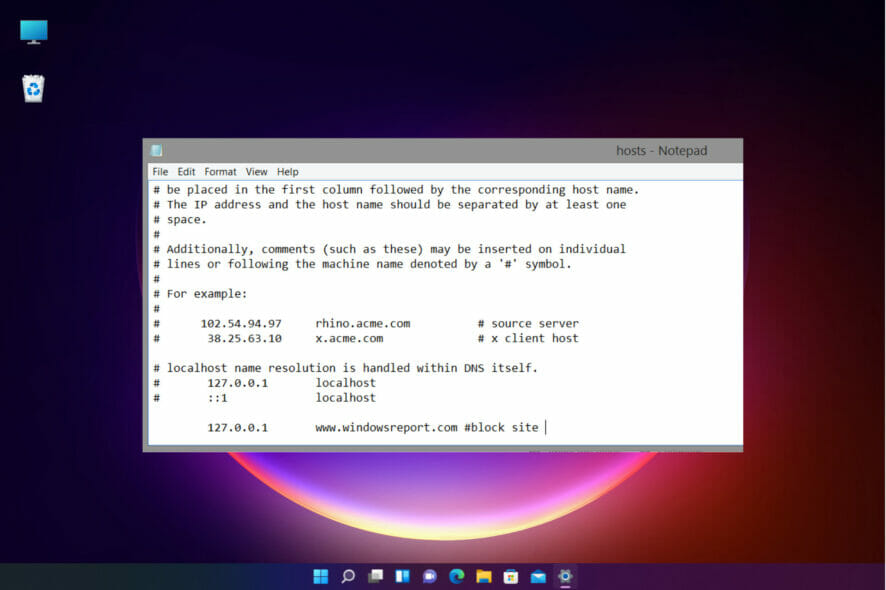
Bilgisayardaki Hosts dosyası, ana bilgisayar adlarını IP adreslerine çeviren, Windows'a özgü bir dosyadır.
Özellikle, işlevi ana bilgisayar adlarını, ana bilgisayarın IP ağındaki konumunu belirten sayısal protokol adreslerine (IP adreslerine) dönüştürmektir. Hosts dosyası düz metin bir dosyadır.
Alan Adı Sistemlerinin (DNS) geliştirilmesinden önce, bilgisayarların ana bilgisayar adlarını IP adreslerine bağlamasının tek çözümü Hosts dosyalarıydı.
Bu işlemin DNS sistemi aracılığıyla otomatikleştirilmesinin ardından, Hosts dosyasının amacı bir bakıma anlamsız hale geldi.
Çoğu bilgisayar kullanıcısı hosts.txt adlı bir dosyanın varlığından habersizdir. Ancak, bu dosyanın işlevi modern işletim sistemlerinde hala faydalıdır.
Hosts dosyası, adları yorumlamak için alternatif bir mekanizma olmaya devam etmektedir ve yapılandırılmış DNS sunucusuna göre önceliğe sahiptir.
Hosts dosyasını neden değiştirmeniz gerekebilir?
Hosts dosyası genellikle belirli bir alan adı veya bilgisayar için DNS ayarlarını atlamak amacıyla değiştirilir.
Örneğin, bilgisayarınızdan belirli bir web sitesine erişimi engellemek istediğinizde veya bir web sitesini yeni bir barındırma sağlayıcısına taşırken.
Öncelikle dosyaları yeni sunucuya aktarmanız ve ardından alan adını yeni bir IP adresine değiştirmeniz gerekiyor.
Ya da belki de, yapılandırılmış bir DNS sunucunuz olmadığında ve bir IP adresini bilgisayar adına çevirmeniz gerektiğinde, sayı dizisi (IP adresi) yerine ana bilgisayar adını kullanmak daha kolaydır.
Sebep ne olursa olsun, bu makalede Windows 10'da Hosts dosyasını değiştirmek için gereken adımları listeleyeceğiz.
Windows 10'da Hosts dosyasını nasıl düzenleyebilirim?
1. Hosts dosyasını Not Defteri kullanarak düzenleyin.
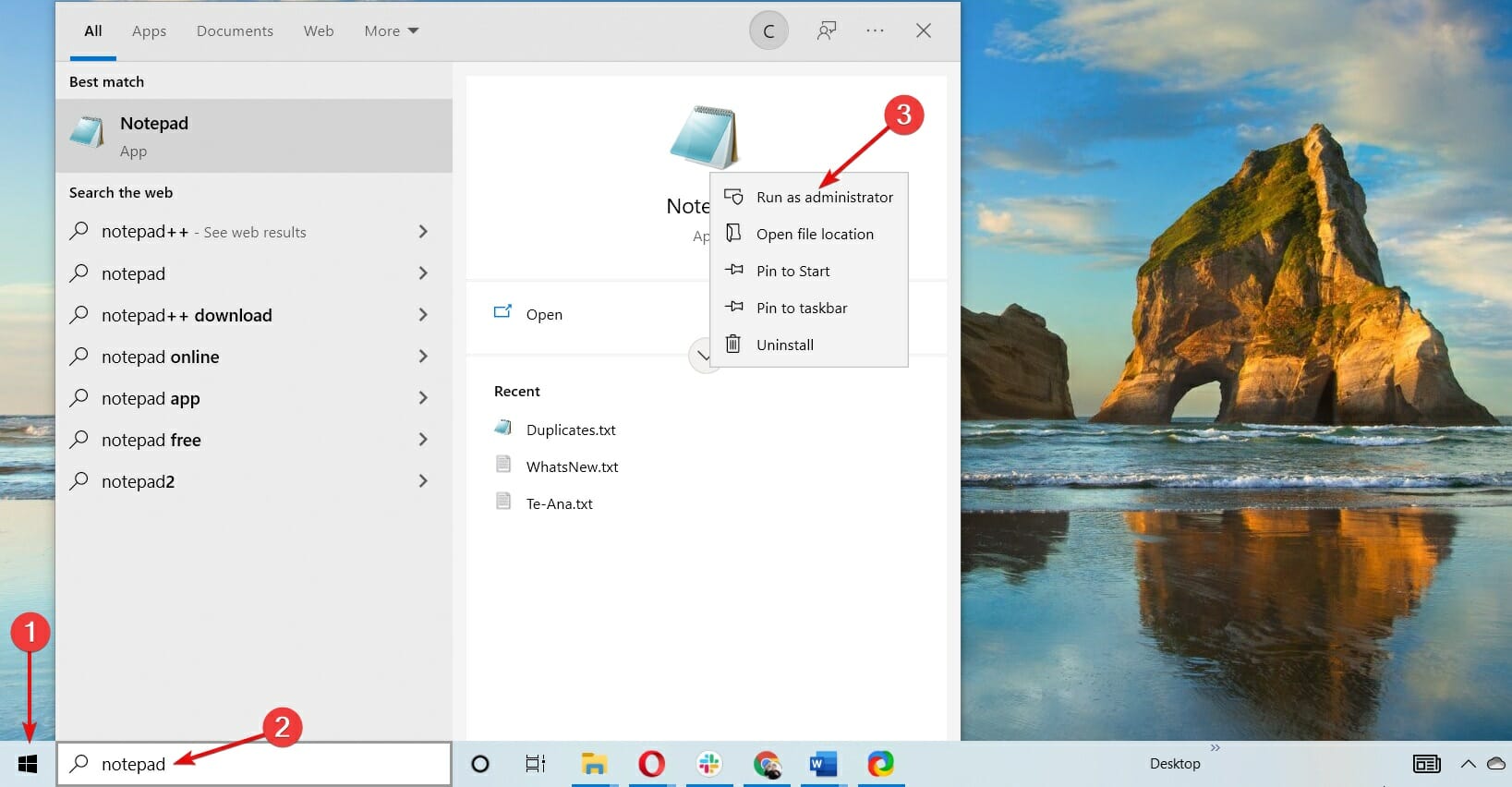
- 1. düğmesine tıklayın Ana Sayfa Görev çubuğunda veya klavyenizdeki Windows tuşuna basarak işlemi gerçekleştirebilirsiniz.
- 2. Tür notepad Açılan arama kutusunda.
- 3. İlk sonuca sağ tıklayın ve seçin. Yönetici olarak çalıştır.
![Windows 10'da Not Defterini yönetici olarak çalıştırın.]()
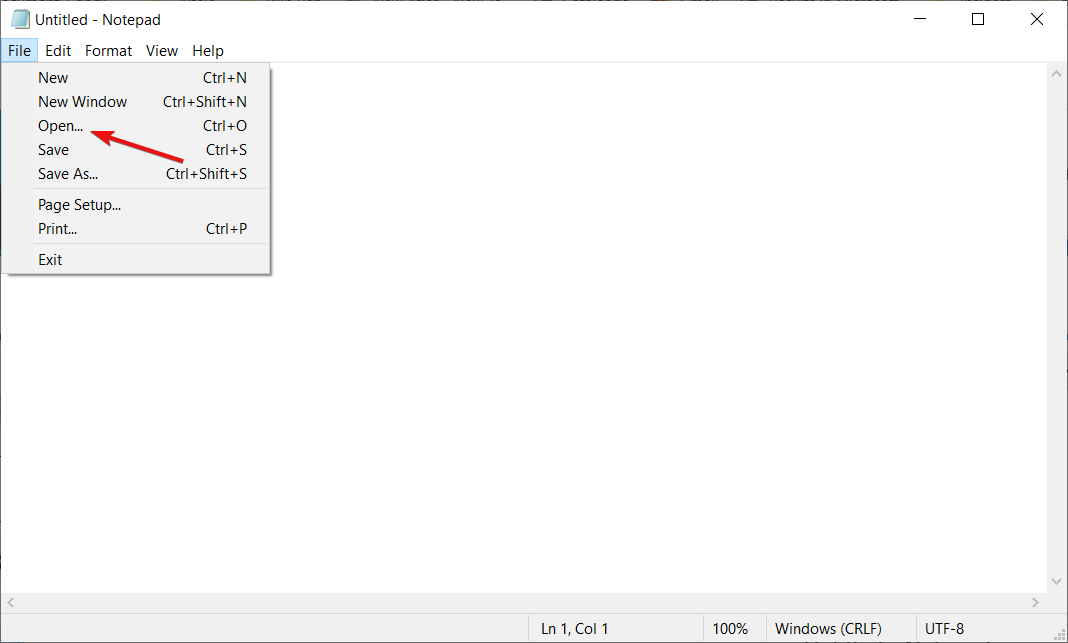
- 4. Not Defteri uygulaması açıldığında, şunu seçin: fileto o zaman listeden Açılış.
![Not Defteri'nde yeni bir dosya açın.]()
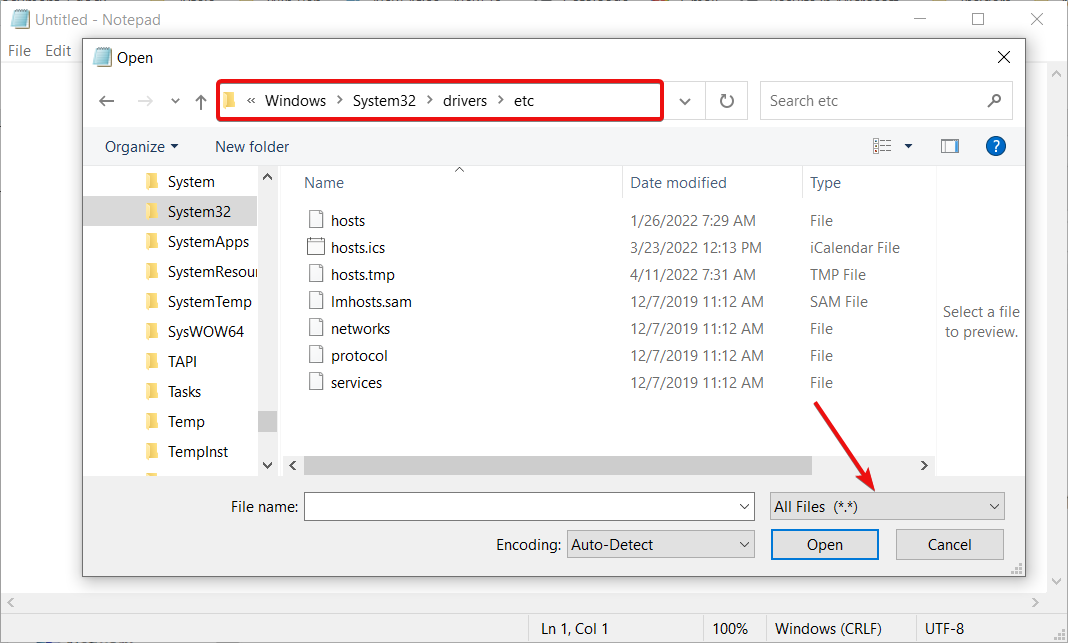
- 5. Bir dosya bulacaksınız. Host.txt Aşağıdaki yolda (belirtmeniz gerekiyor) Tüm dosyalar açılır menüden görüntülemek için hosts.txt dosyası):
C:WindowsSystem32Driversetc
![Windows'ta Not Defteri'ndeki tüm dosyaları görüntüle]()
- 6. Dosyayı seçin ve ardından basın. Açılış.
![Windows'ta Hosts dosyasını Not Defteri'nde açın.]()
- 7. Hosts dosyasında gerekli değişiklikleri yapın. Her satıra yalnızca bir giriş yazın.
Örneğin, IP adresini yazın, ardından bir boşluk (veya Sekme) bırakın, daha sonra cihaza/uygulamaya/web sitesine erişmek için kullanmak istediğiniz alan adını veya bilgisayar adını yazın.
Bundan sonra, başına # işareti koyarak bir yorum ekleyebilirsiniz.
![Hosts dosyasını Not Defteri kullanarak düzenleyin.]()
- 8. İşlem bittikten sonra tekrar tıklayın. fileto sonra İndirim.
- 9. Not Defterini kapatın.
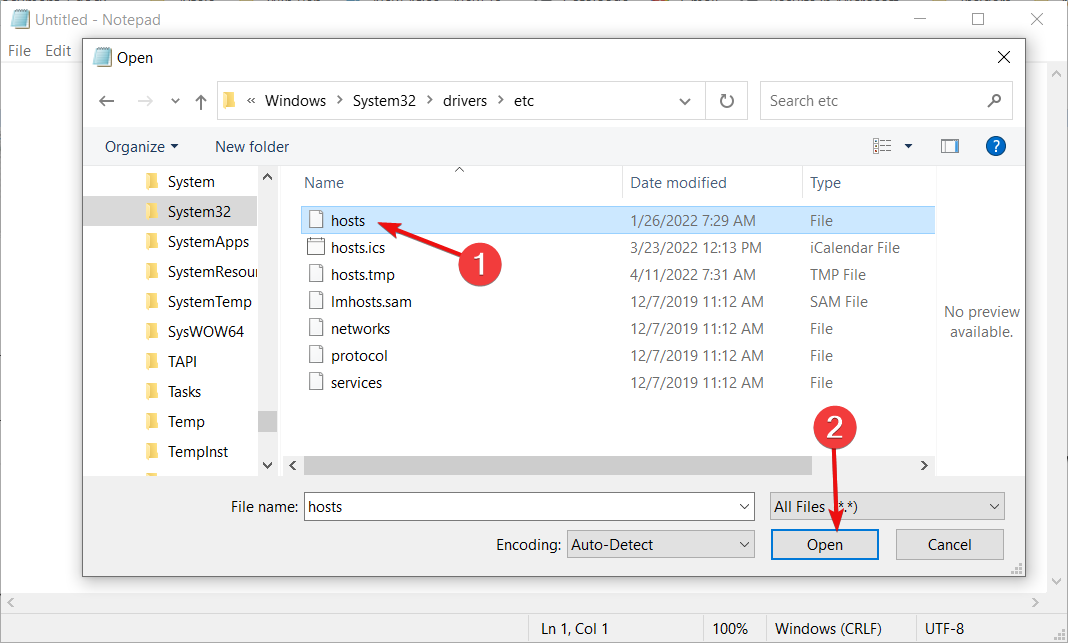
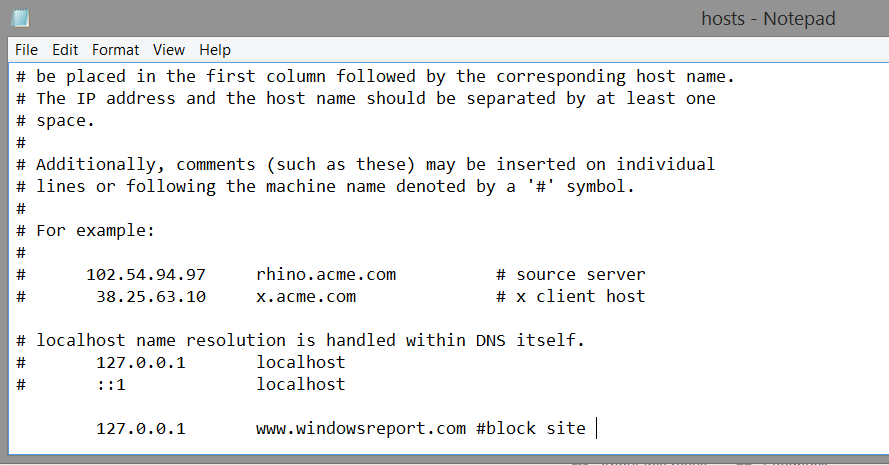
Windows sisteminizdeki Hosts dosyasında değişiklik yapmanız gerekiyorsa, bunu yerleşik Not Defteri aracını kullanarak kolayca yapabilirsiniz.
Hosts dosyasını Not Defteri'nde açtıktan sonra , mevcut DNS ayarlarını geçersiz kılmak ve yenilerini belirlemek için dosyayı değiştirebilirsiniz.
Bilgisayarınızın belirli bir web sitesine erişimini engellemek için , geçersiz bir IP adresi (örneğin 10.10.10.00 veya localhost:127.0.0.1) ve ardından alan adını (örneğin windowsreport.com) ve bir yorumu (örneğin #siteyi engelle) kullanabilirsiniz.
2. Hosts dosyasını Komut İstemi kullanarak test edin.
- Düğmesini tıklayın Ana SayfaSonra yazın cmd, Ve seç Yönetici olarak çalıştır (Yönetici olarak çalıştırın).
![Windows 10'da cmd araması]()
- Açılan pencerede, engellediğiniz web sitesinin bağlantısını (ping) test edin. Bunu yapmak için aşağıdaki komutu yazın:
ping www.windowsreport.com![Windows'ta web sitesi bağlantısını test etme]()
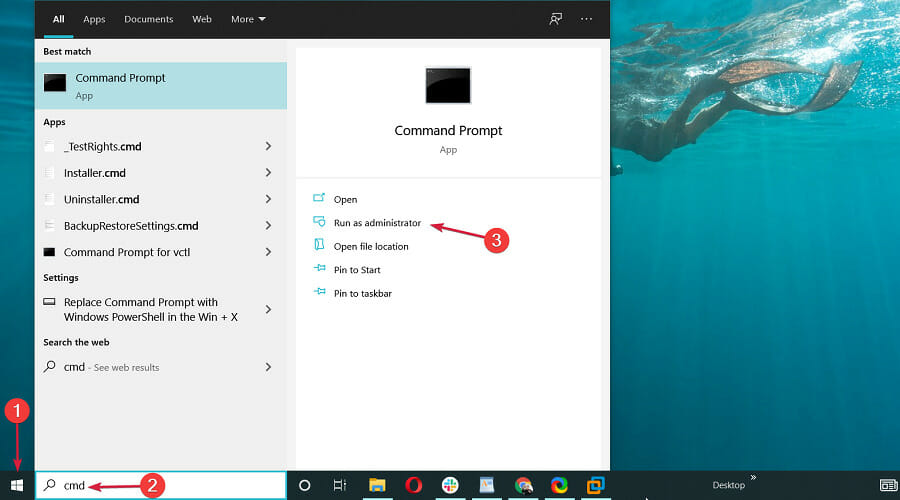
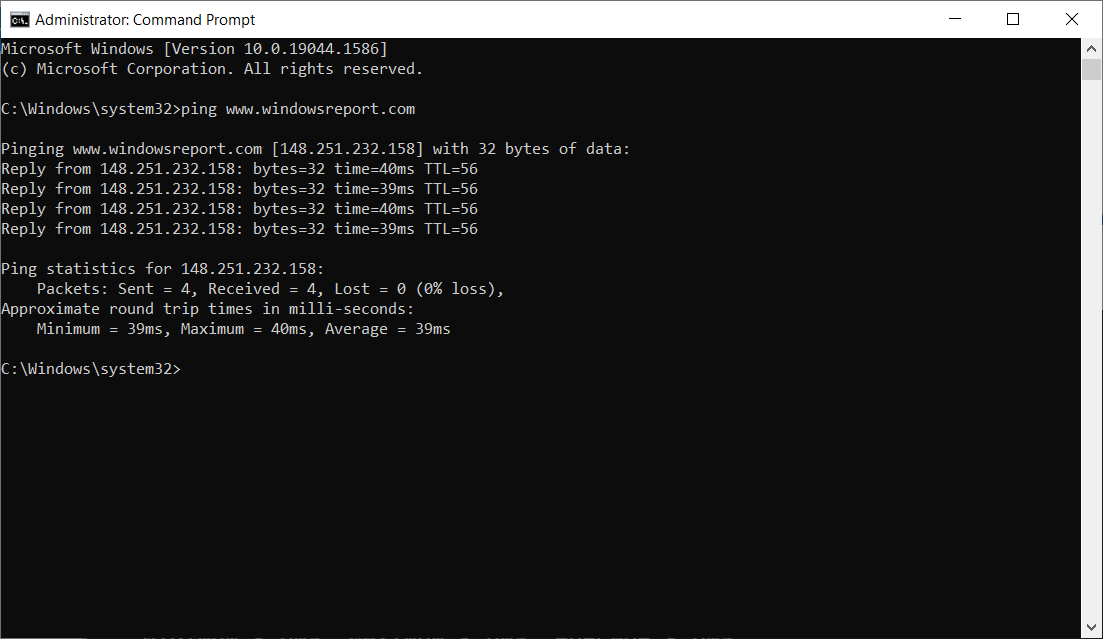
Fikrinizi değiştirirseniz, Hosts dosyasını tekrar açıp eklediğiniz satırları düzenleyebilir veya silebilirsiniz. Windows'ta Hosts dosyasını nasıl düzenleyeceğinize dair ayrıntılı talimatlar için kapsamlı kılavuzumuza başvurabilirsiniz.
3. Hosts dosyasına bir kısayol oluşturun.
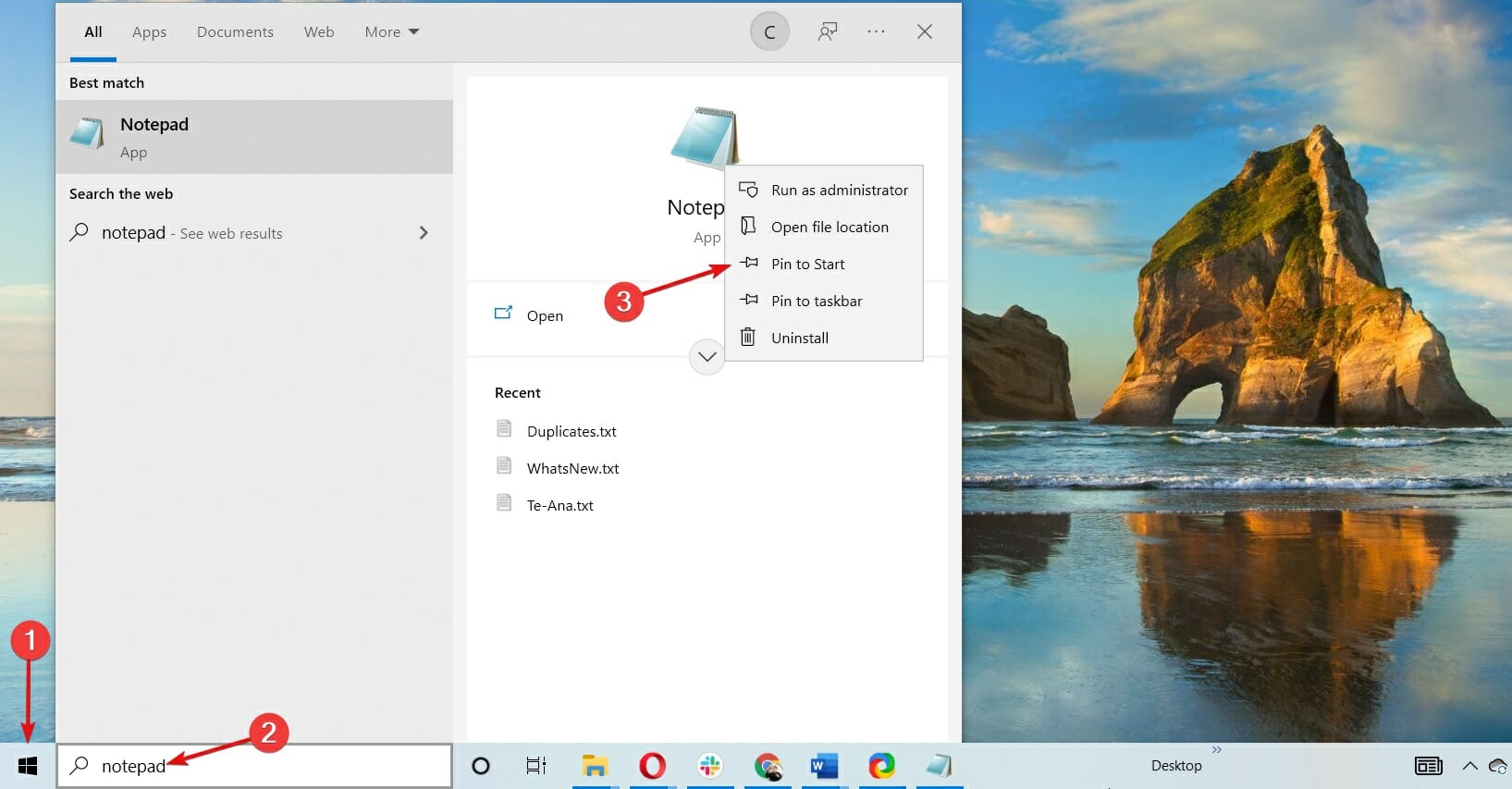
- Listeye tıklayın Ana SayfaAra notepadArdından üzerine sağ tıklayın ve seçin. Pin Başlat.
![Not Defterini Başlat menüsüne yükleyin.]()
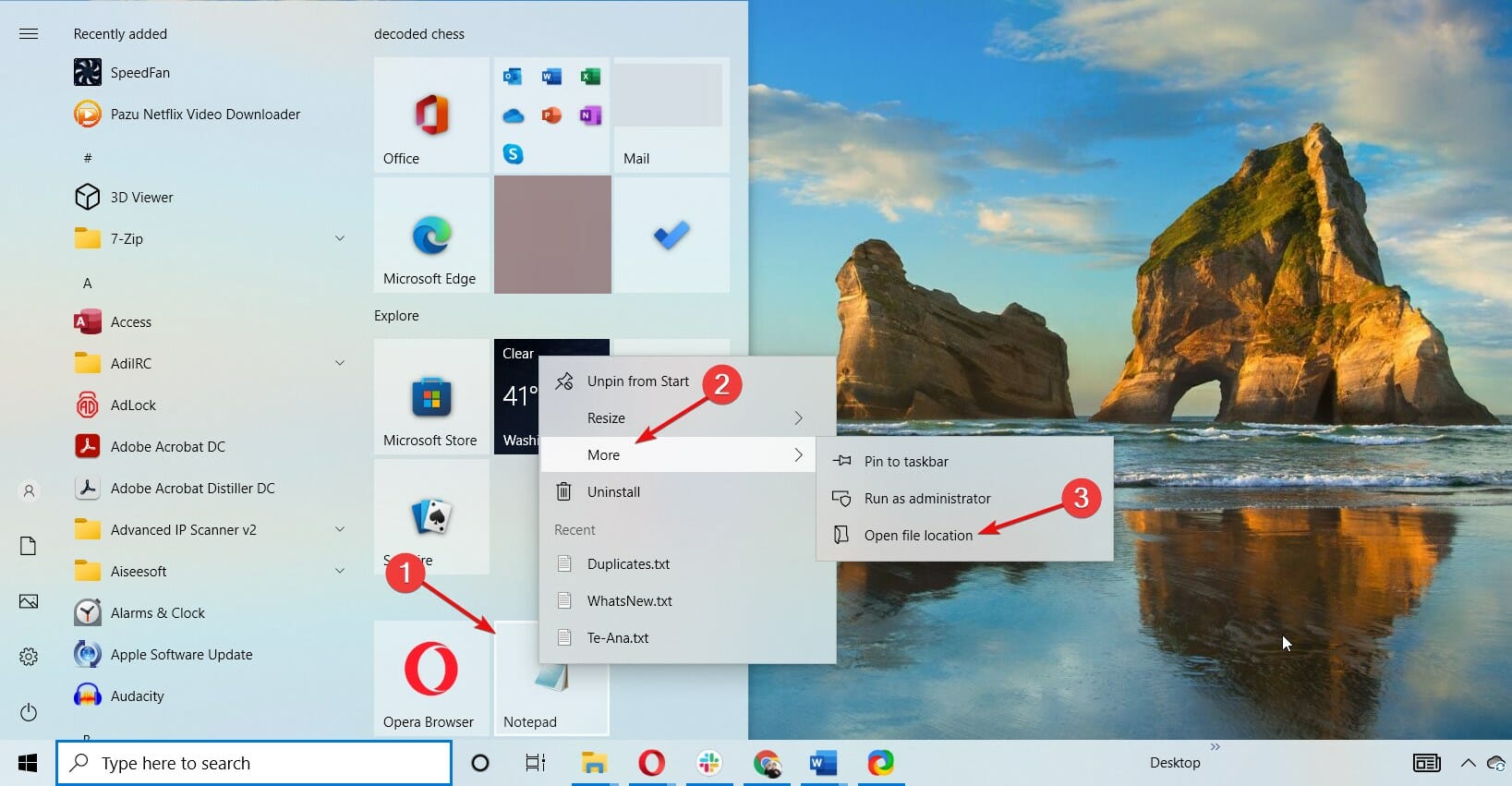
- Menüye kısayolu yükledikten sonra Ana SayfaÜzerine sağ tıklayın ve seçin. Daha FazlaSonra Dosya konumu açın.
![Not Defteri dosyasının konumunu açın.]()
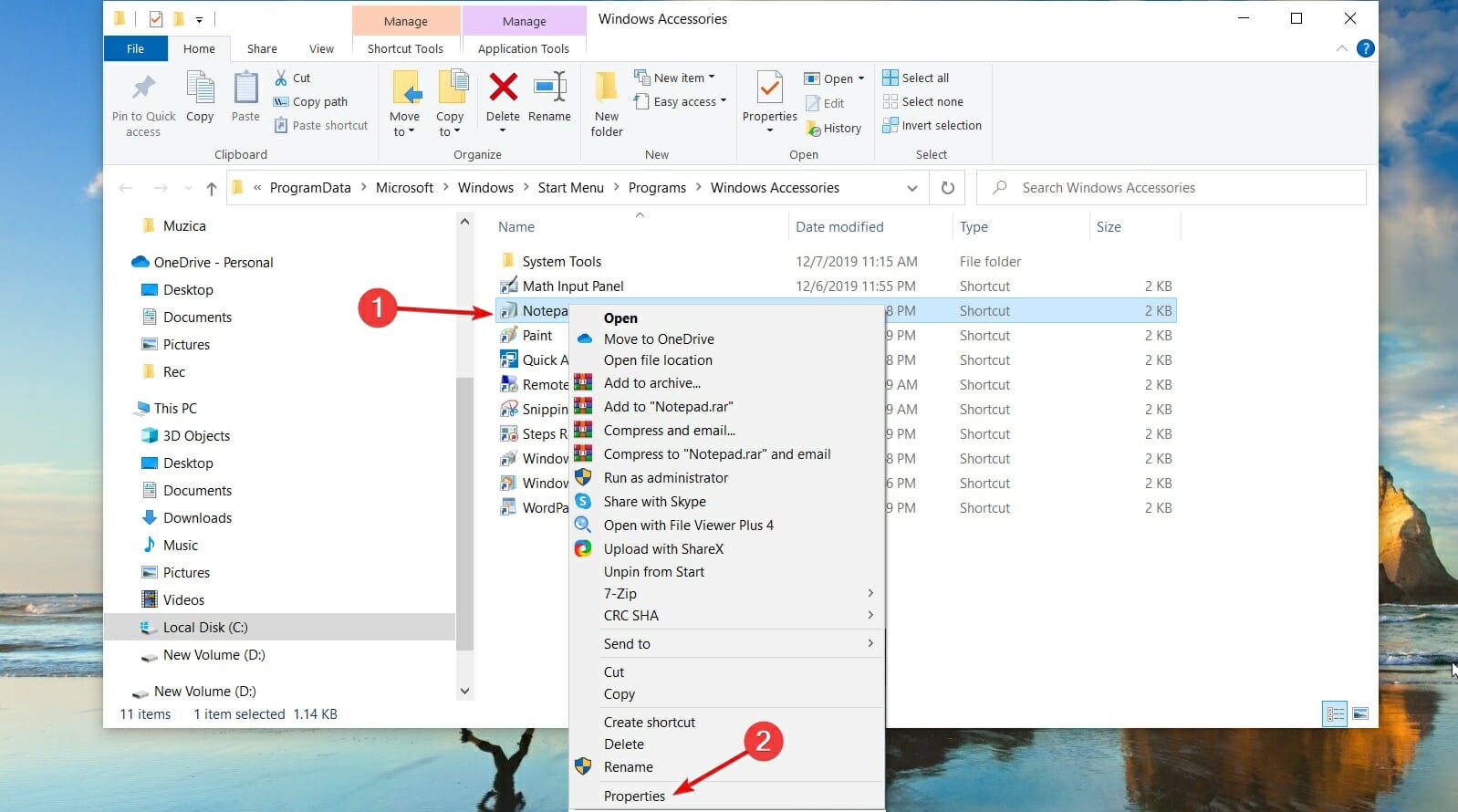
- Kısayola sağ tıklayın ve seçin. Emlaklar.
![Windows'taki Not Defteri özellikleri]()
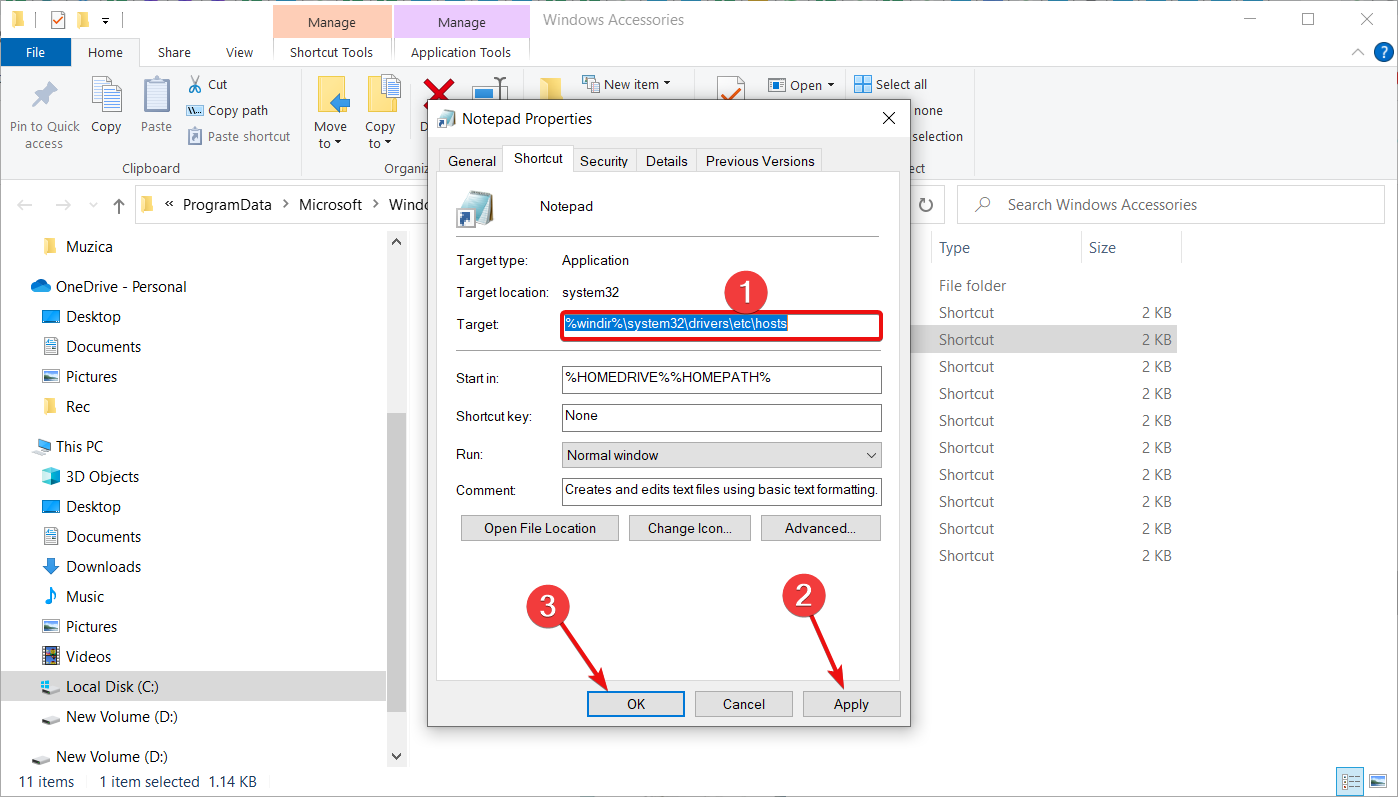
- Bir kutuda HedefNot Defteri'nin varsayılan yolunu burada bulacaksınız. Hosts dosyasını düzenlemek için bu yolu aşağıdakiyle değiştirin:
C:Windowssystem32driversetchosts![Windows'ta Not Defteri yolu]()
- Ardından, simgesine dokunun. Uygula sonra OK Değişiklikleri kaydetmek için.
Web sitesi geliştirme üzerinde çalışan bir programcıysanız, Hosts dosyasını sık sık değiştirmeniz gerekecektir.
İşleri kolaylaştırmak için, Başlat Menüsünde Hosts dosyasını doğrudan Not Defteri'nde yönetici ayrıcalıklarıyla açan bir kısayol oluşturabilirsiniz.
Windows 11'de Hosts dosyasını değiştirmenin farklılıkları var mı?
Windows 11 birçok yeni özellik ve tasarımla gelse de, Windows 10'dan çok farklı değil.
Bu, kısmen, Hosts dosyasını değiştirmek için yukarıda sunduğumuz tüm çözümlerin yeni işletim sistemine de sorunsuz bir şekilde uygulanabileceği anlamına gelir.
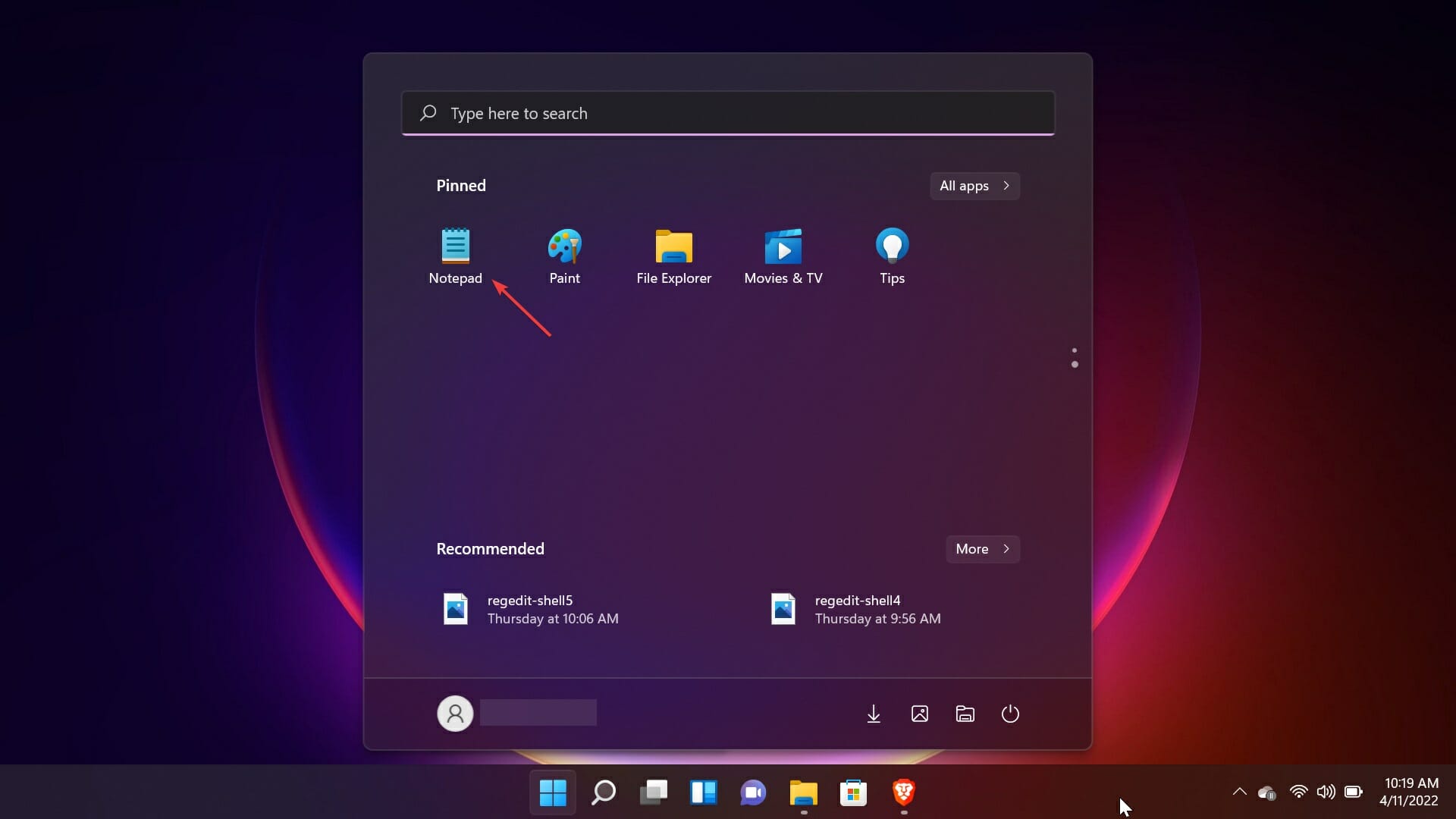
Aslında işlem biraz daha basit olacak çünkü muhtemelen fark edeceğiniz gibi, Not Defteri uygulaması Başlat menüsünde zaten yüklü durumda.
Hosts dosyası hakkında bilmeniz gereken bir diğer şey de, kötü amaçlı yazılımlarla enfekte olabileceğidir.
Virüsler, Hosts dosyası aracılığıyla sisteminizi bozabilir ve sizi kötü amaçlı yazılımlarla dolu diğer web sitelerine yönlendirebilir.
Bu nedenle, bilgisayarınızı temizlemeye çalışıyorsanız, hosts.txt dosyasını kontrol etmek her zaman iyi bir fikirdir.
Her zaman ESET HOME Security Essential gibi üçüncü parti bir antivirüs programı kullanarak sistemi temizleyebilirsiniz ; bu program oldukça güvenilirdir ve işini mükemmel bir şekilde yapacaktır.
İşte bu kadar! Artık Windows 10 ve 11'de Hosts dosyasını nasıl düzenleyeceğinizi ve bir etki alanı veya bilgisayar için DNS ayarlarını nasıl atlayacağınızı biliyorsunuz.
Önerileriniz varsa veya rehberimiz size yardımcı olduysa, aşağıdaki yorumlar bölümü görüşlerinizi paylaşmanız için açıktır.
Yoruma kapalı.