

Hem Windows 11 hem de Windows 10, sistem güncellemesi yüklenemediğinde 0x800705b4 güncelleme hatası gösterir. Bu hata sisteminizde oluşuyorsa ve mevcut güncellemeleri yükleyemiyorsanız, bazı düzeltmeler sorununuzu çözmelidir. Bilgisayarınızdaki bu sorunu aşmanın farklı yollarını göstereceğiz.
Yazılım güncellemenizin yüklenmemesinin bazı nedenleri şunlardır: antivirüs programınızın veya üçüncü taraf güvenlik duvarınızın güncellemeyi engellemesi, Windows Update ile ilgili sorunlar, işletim sistemi dosyalarınızın bozulması, üçüncü taraf bir uygulamanın müdahalesi ve daha birçok neden.
Bilgisayarınızı yeniden başlatın
Birçok küçük sistem arızasını gidermenin hızlı bir yolu şudur: Bilgisayarı yeniden başlatınBu hatalar, güncellemenin yüklenmemesinin nedeni olabilir ve bu sorunların çözülmesi güncelleme sorununu da çözecektir.
Bilgisayarınızı kapatmadan önce kaydedilmemiş çalışmalarınızı kaydettiğinizden emin olun.
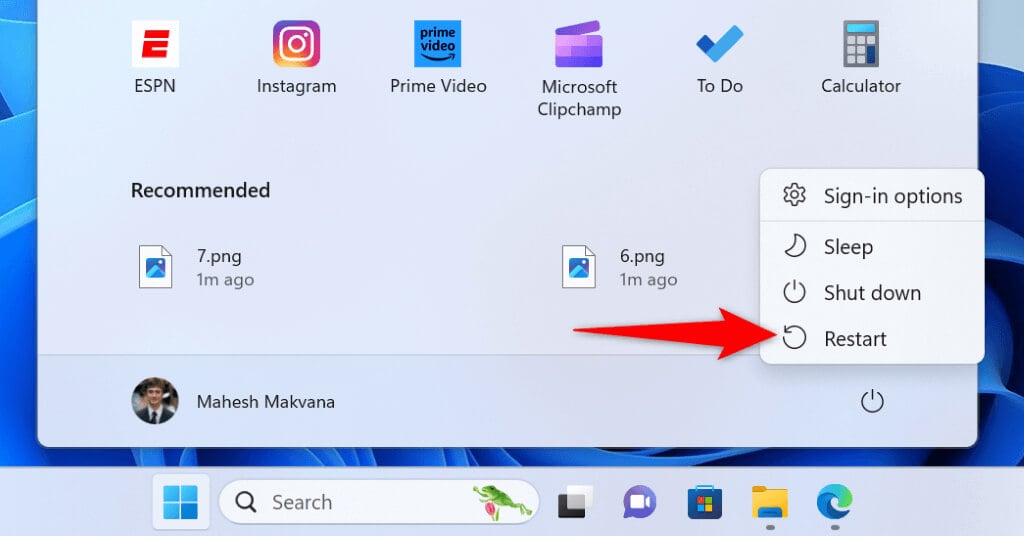
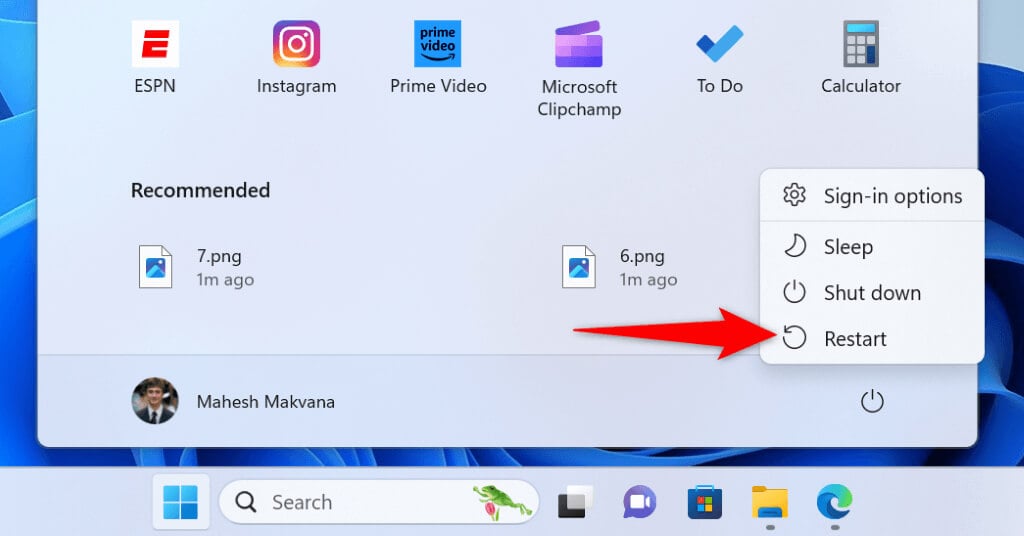
- Başlat menüsünü Windows tuşunu kullanarak veya menü simgesini seçerek açın.
- Menüden güç simgesini seçin.
- Bilgisayarınızı kapatmak ve yeniden başlatmak için Yeniden Başlat'ı seçin.
Bilgisayarınızdaki üçüncü taraf antivirüs ve güvenlik duvarı yazılımlarını devre dışı bırakın.
Bilgisayarınıza üçüncü taraf bir antivirüs veya güvenlik duvarı yazılımı yüklediyseniz, bu yazılım Windows Update ile çakışarak mevcut güncellemelerin yüklenmesini engelleyebilir. Bu durumda, yazılımı geçici olarak devre dışı bırakmak sorunu çözebilir.
Bir seçim bulacaksınız Virüsten koruma yazılımını devre dışı bırakın Güvenlik duvarı programın ana panelinde yer almaktadır. Ardından mevcut güncellemeleri yüklemeyi deneyin. En son güncellemeleri yükledikten sonra güvenlik duvarını yeniden etkinleştirebilirsiniz.
Microsoft Defender Antivirus veya Microsoft Defender Firewall kullanıyorsanız korumayı devre dışı bırakmanıza gerek olmadığını unutmayın. Bu araçlar Windows Update ile çakışmaz.
Windows Update hizmetinin başlatılma şeklini değiştirin.
Windows işletim sistemi, en son sistem güncellemelerini bulmak ve yüklemek için Windows Update adlı bir arka plan hizmeti çalıştırır. Büyük olasılıkla Bu hizmet düzgün çalışmıyor.Sorununuza bu neden oluyor.
Bunu aşmanın bir yolu, bilgisayarınızı açtığınızda servisin belirli bir gecikmeyle otomatik olarak başlamasını sağlamaktır.
- Başlat menüsünü açın, Hizmetler'i arayın ve bu isimdeki öğeyi seçin.
- Windows Update'i bulun, hizmete sağ tıklayın ve Özellikler'i seçin.
- Genel sekmesini açın, Başlangıç türü açılır menüsünden Otomatik (Gecikmeli Başlangıç) seçeneğini belirleyin.
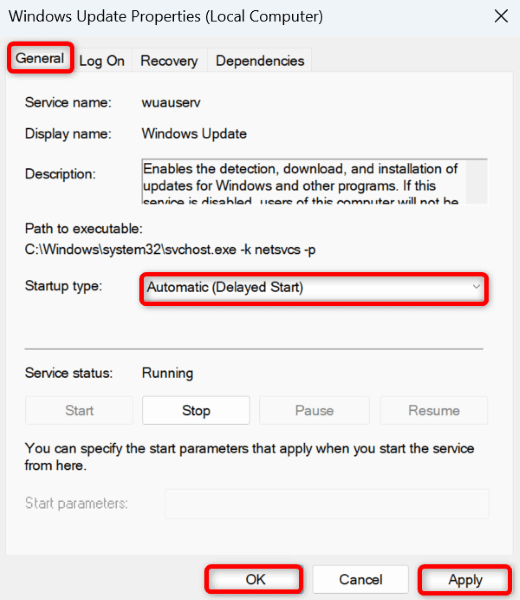
- Uygulamayı seçin, Tamam'ı tıklayın ve Hizmetler penceresini kapatın.
- Bilgisayarınızı yeniden başlatın ve mevcut güncellemeleri yüklemeyi deneyin.
Windows Güncelleme sorun gidericisini kullanma
Microsoft, kullanıcıların sorunları bulmasına olanak sağlamak için hem Windows 11 hem de Windows 10'a bir Windows Güncelleme sorun giderici ekledi. Çeşitli güncelleme sorunlarının giderilmesiBu aracı kullanarak Windows'un güncelleme ile ilgili sorunları çözmenize yardımcı olmasına izin verin.
Windows 11'da
- Windows + I tuşlarına basarak ayarları açın.
- Sol kenar çubuğundan Sistem'i, sağ bölmeden ise Sorun Giderme'yi seçin.
- Diğer sorun gidericileri seçin.
- Windows Update'in yanındaki "Çalıştır" seçeneğini seçin.
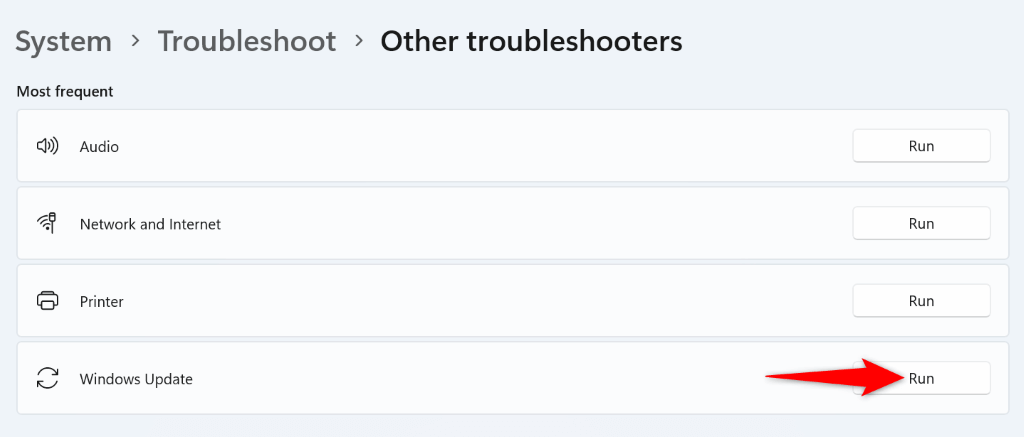
- Aracın güncelleme sorunlarını bulmasına ve düzeltmesine izin verin.
Windows 10'de
- Windows + I tuşlarını kullanarak Ayarlar'ı açın.
- Ayarlar'da Güncelleme ve Güvenlik'i seçin.
- Sol kenar çubuğundan Sorun Giderme'yi ve sağ bölmeden Ek sorun gidericiler'i seçin.
- Windows Update'i seçin ve ardından Sorun Gidericiyi Çalıştır'ı seçin.
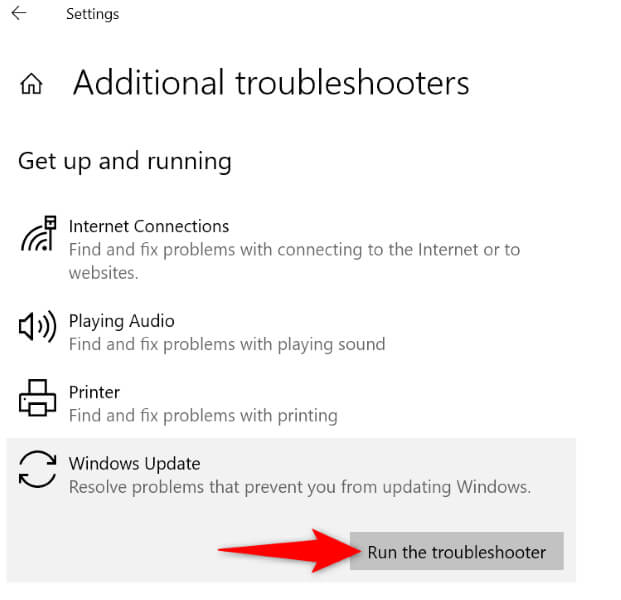
- Aracın güncelleme sorunlarını tespit edip çözmesini bekleyin.
Windows'u güncellerken diğer güncellemeleri devre dışı bırakın.
Windows, sistem güncellemelerini yüklerken diğer Microsoft ürünlerini de günceller. Bu ürünlerden bir veya daha fazlasının arızalı olması ve büyük sistem güncellemelerinin yüklenmesini engellemesi mümkündür.
Bu durumda, Windows Update ayarlarındaki seçeneklerden birini kapatarak bu ürünler için güncellemeleri engelleyebilirsiniz.
- Başlat menüsünü açın, Windows Güncelleme ayarları'nı arayın ve bu isimli öğeyi seçin.
- Gelişmiş seçenekleri seçin.
- "Diğer Microsoft ürünleri için güncelleme al" seçeneğini (Windows 11) veya "Windows'u güncellediğinizde diğer Microsoft ürünleri için güncelleme al" seçeneğini (Windows 10) kapatın.
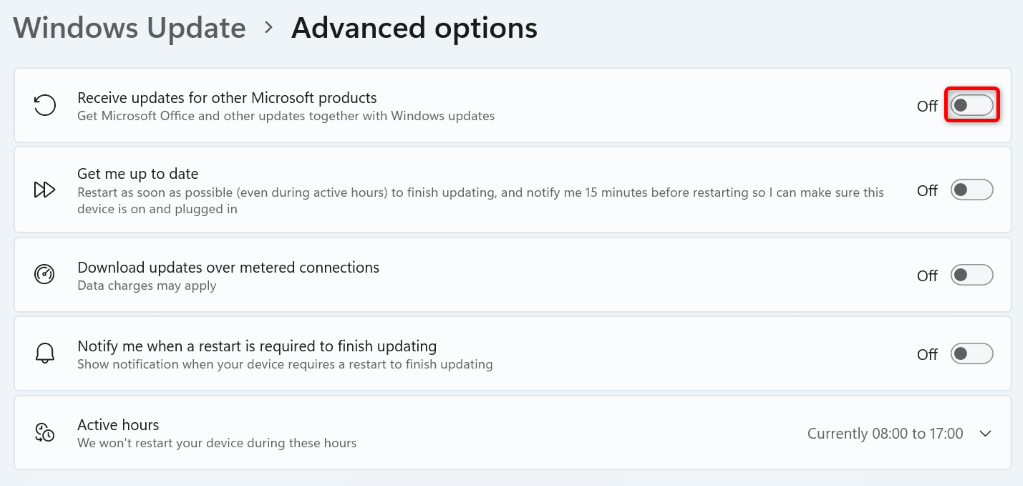
- Mevcut güncellemeleri yüklemeyi deneyin.
Hasarlı Windows sistem dosyalarını onarın
Windows Update bir sistem özelliğidir ve çalışması için çeşitli temel işletim sistemi dosyalarına bağlıdır. Bu temel dosyalar bozulursa veya hasar görürse, özellik çalışmayı durdurabilir. Bu durum bilgisayarınızda da söz konusu olabilir.
Neyse ki yapabilirsin Sistem Dosya Denetleyicisi (SFC) adı verilen yerleşik bir araç kullanın. Bu araç, bilgisayarınızdaki tüm bozuk sistem dosyalarını bulup onarır ve bozuk dosyaları çalışan dosyalarla değiştirir.
- Başlat'ı açın, Komut İstemi'ni arayın ve Yönetici olarak çalıştır'ı seçin.
- Kullanıcı Hesabı Kontrolü isteminde Evet'i seçin.
- CMD penceresine aşağıdaki komutu yazın ve Enter tuşuna basın:
DISM.exe / Çevrimiçi / Temizleme-görüntü / Restorehealth
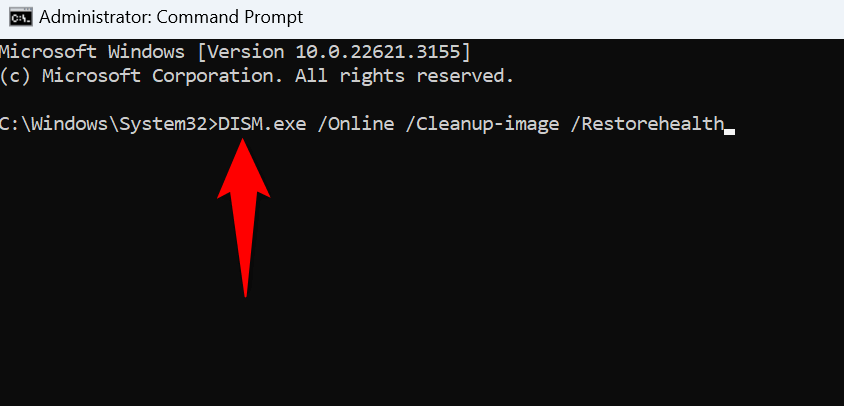
- Bozuk sistem dosyalarını bulmaya ve onarmaya başlamak için aşağıdaki komutu çalıştırın:
sfc / scannow - Bilgisayarınızı yeniden başlatın ve mevcut güncellemeleri yükleyin.
Windows'u Temiz Önyükleme modunda çalıştırın ve güncellemeleri yükleyin.
Üçüncü taraf bir uygulama Windows Update'e müdahale ederse, Windows bilgisayarını Temiz Önyükleme modunda çalıştırarak Bu, üçüncü taraf bileşenleri işletim sisteminden izole eder. Bu modda, mevcut güncellemeleri sorunsuz bir şekilde yükleyebilirsiniz.
- Başlat menüsünü açın, Sistem Yapılandırması'nı arayın ve aracı çalıştırın.
- Hizmetler sekmesine gidin, "Tüm Microsoft hizmetlerini gizle" seçeneğini etkinleştirin ve "Tümünü devre dışı bırak"ı seçin.
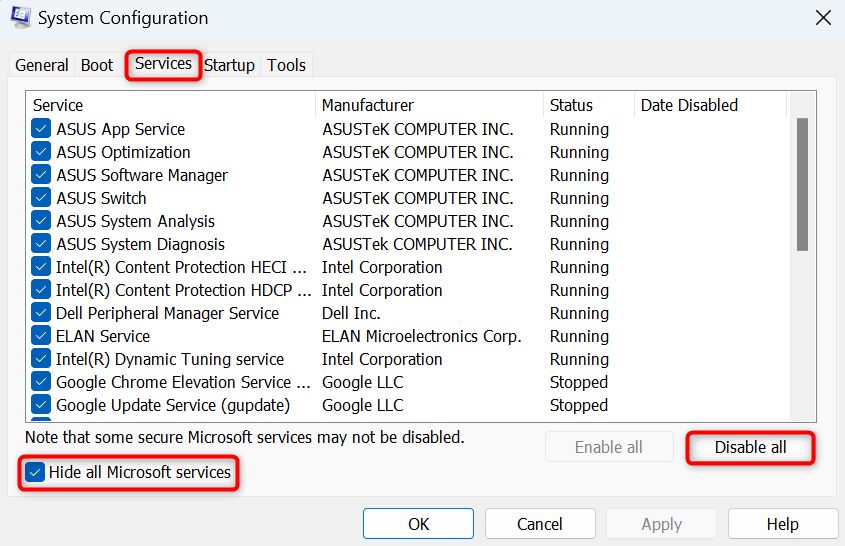
- Başlangıç sekmesini açın ve Görev Yöneticisini Aç'ı seçin.
- Durum sütununda Etkin yazan her uygulamaya sağ tıklayın ve Devre Dışı Bırak'ı seçin.
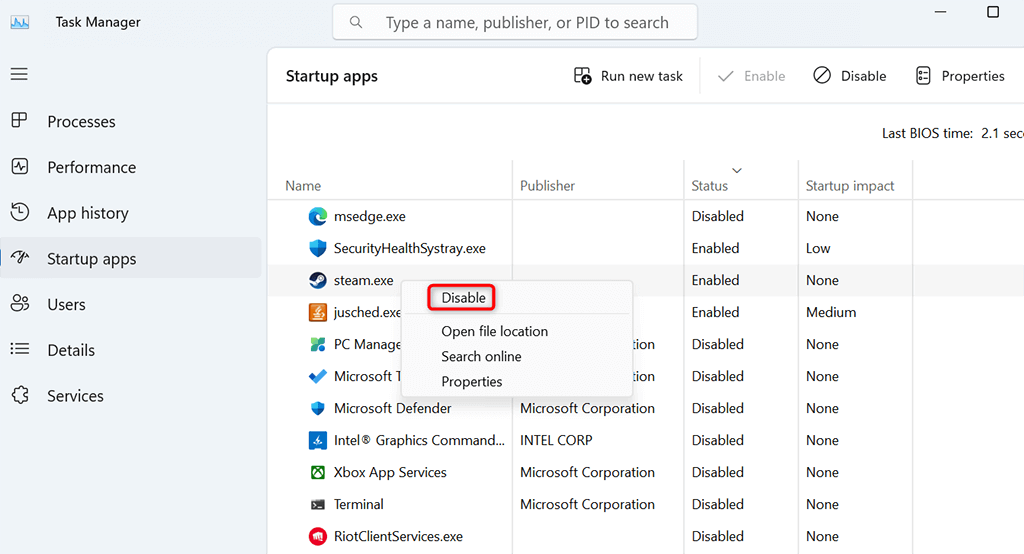
- Görev Yöneticisini kapatın, Sistem Yapılandırmasına geri dönün ve Uygula'yı, ardından Tamam'ı seçin.
- Bilgisayarınızı yeniden başlatın ve sisteminizi güncellemeyi deneyin.
Windows Güncellemesini Sıfırla
Windows Güncelleme özelliğinin kendisinde sorun yaşıyorsanız, sorununuzu çözmek için özelliğin çeşitli bileşenlerini sıfırlayabilirsiniz. Özelliği sıfırlamak için bir komut dosyası kullanabilirsiniz.
- Bilgisayarınızda bir web tarayıcısı açın ve işletim sistemi için sıfırlama komut dosyasını indirin. , Windows 11 أو , Windows 10 senin.
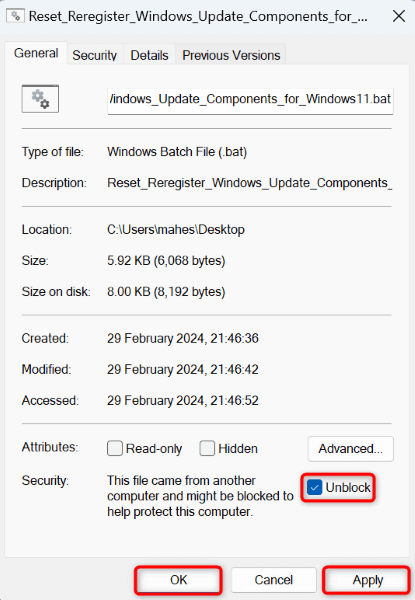
- İndirilen dosyaya sağ tıklayın ve Özellikler'i seçin.
- Engeli Kaldır seçeneğini etkinleştirin ve Uygula'yı, ardından Tamam'ı seçin.
- Dosyaya sağ tıklayın ve "Yönetici olarak çalıştır" seçeneğini seçin.
- Kullanıcı Hesabı Kontrolü isteminde Evet'i seçin.
- Sıfırlama aracındaki ekran yönergelerini izleyin.
Güncellemeyi manuel olarak indirip yükleyin.
Başka hiçbir şey işe yaramazsa, son çare şudur: Mevcut güncellemeleri indirin ve manuel olarak yükleyin.Microsoft'un, bilgisayarınız için ihtiyaç duyduğunuz güncellemeleri bulabileceğiniz ve indirebileceğiniz çevrimiçi bir kataloğu vardır. Bu yöntem, Windows Update özelliğiyle ilgili sorunları aşmanıza yardımcı olur.
- Windows 11'de Ayarlar > Windows Güncellemesi'ne veya Windows 10'da Ayarlar > Güncelleme ve Güvenlik > Windows Güncellemesi'ne gidin ve yüklenemeyen güncellemeyi arayın. Güncelleme adı KB ile başlamalıdır.
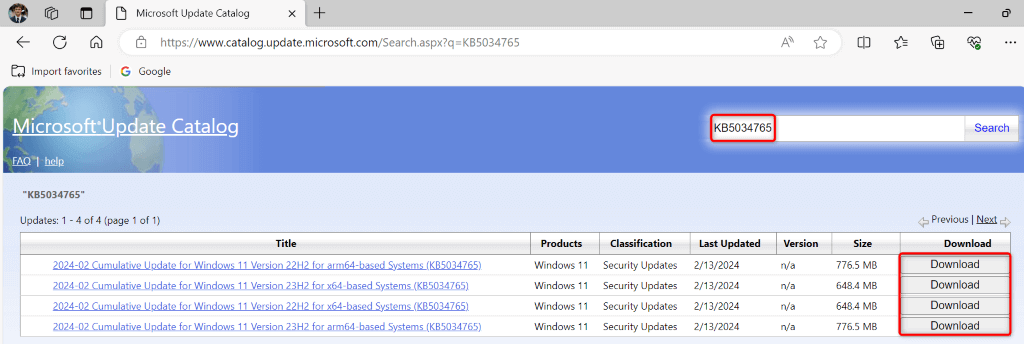
- Web tarayıcınızı açın ve web sitesine gidin Microsoft Update Kataloğu.
- Web sitesindeki arama kutusunu bulun, fark ettiğiniz güncellemenin adını yazın ve Enter tuşuna basın.
- Listede güncellemeyi bulun ve yanındaki "İndir" seçeneğini tıklayın.
- İndirdiğiniz dosyayı çalıştırarak güncellemeyi bilgisayarınıza yükleyin.
Windows güncelleme hatası 0x800705b4'ü düzeltin
0x800705b4 gibi güncelleme hataları, Windows bilgisayarınız için en son hata düzeltmelerini ve özelliklerini almanızı engelliyor. Neyse ki, çoğu güncelleme hatası kolayca düzeltilebilir; sorunu çözmek için bilgisayarınızda birkaç küçük ayarlama yapmanız yeterlidir.
Bunu yaptıktan sonra, Windows mevcut tüm sistem güncellemelerini sorunsuz bir şekilde bulup yükleyecektir. Güncellenmiş Windows cihazınızın keyfini çıkarın!
Yoruma kapalı.