

Önemli bir işin ortasındayken fareniz ve klavyeniz aniden çalışmayı durdurdu. Ne yaparsınız? Panikler misiniz? Bağırır mısınız? Bir şeyler içmek mi istersiniz?
Henüz bir teknisyeni aramayın. Sorunu kendiniz çözmek için bazı temel adımları uygulayabilirsiniz. Bu yazıda, farenizin ve klavyenizin tekrar çalışmasını sağlamak için bazı püf noktalarını paylaşacağız.
Bilgisayarı yeniden başlatın
Bilgisayarınızı yeniden başlatmayı denediniz mi? Bazen kullanıcılar bilgisayar sorunlarıyla karşılaştıklarında o kadar bunalır ki bu temel sorun giderme adımını unuturlar. Başka bir şey yapmadan önce bilgisayarınızı yeniden başlatmak için bir dakika ayırın.
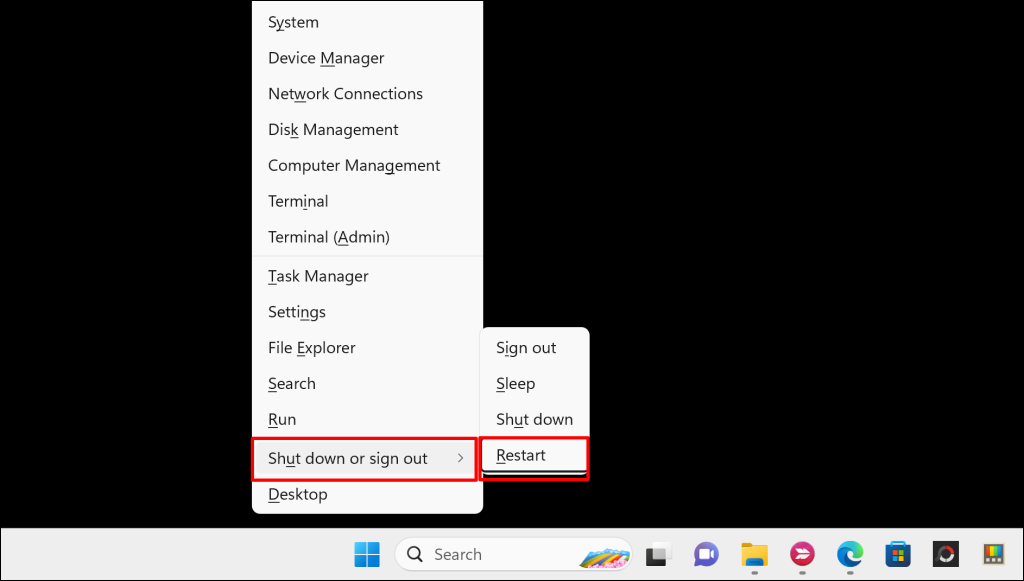
Fare çalışmıyorsa, klavyeyi kullanarak hızlı bağlantı menüsünden yeniden başlatma işlemi gerçekleştirebilirsiniz.
Windows tuşu + X tuşlarına basın , klavyenizdeki ok tuşlarını kullanarak Kapat veya Oturumu Kapat > Yeniden Başlat seçeneğine gidin ve Enter tuşuna basın.
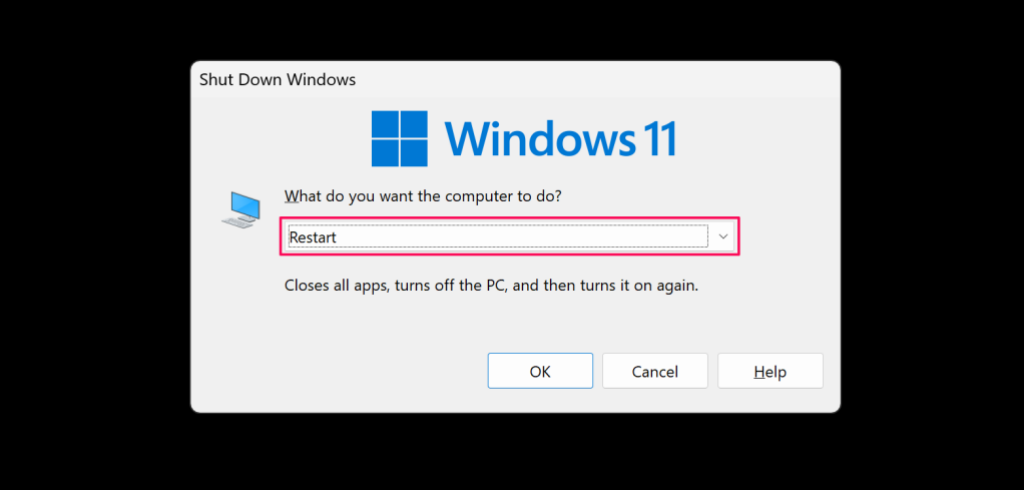
Bilgisayarınızı kapatma penceresinden de yeniden başlatabilirsiniz. Masaüstünü açmak için Windows tuşu + D tuşlarına basın, ardından kapatma penceresini açmak için Alt + F4 tuşlarına basın.
Kapatma seçeneğini yeniden başlatma olarak değiştirmek için aşağı ok tuşuna basın ve bilgisayarınızı yeniden başlatmak için Enter tuşuna basın.
Ekran klavyesini kullanma
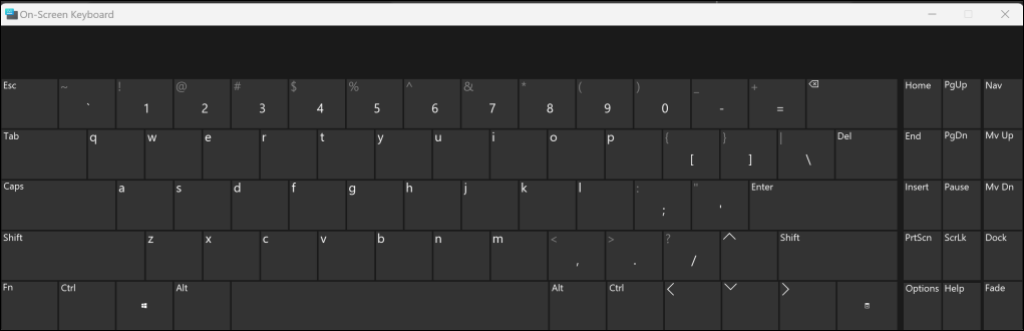
Sistem yeniden başlatıldıktan sonra fiziksel klavyeniz çalışmayı durdurursa, çalışan geçici bir klavyeye ihtiyacınız olacaktır. Neyse ki, Windows'un bu amaç için yerleşik bir klavyesi var.
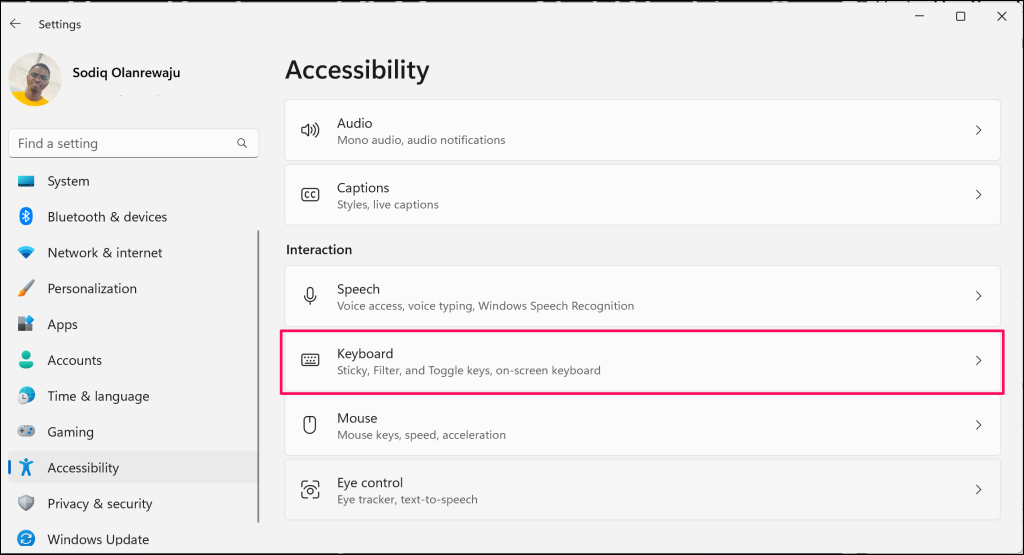
Ekran klavyesine (OSK) Windows Ayarları > Erişilebilirlik > Klavye yolunu izleyerek erişilebilir.
Cihazınızı fiziksel klavye olmadan kullanırken , " Ekran klavyesini kullan" seçeneğini "Açık" konumuna getirin.
- Bir uygulama açın الإعداداتVe seçin ulaşabilme Yan menüden seçin klavye “Etkileşim” bölümünde.
- Bir seçeneği açma Ekran klavyesi.
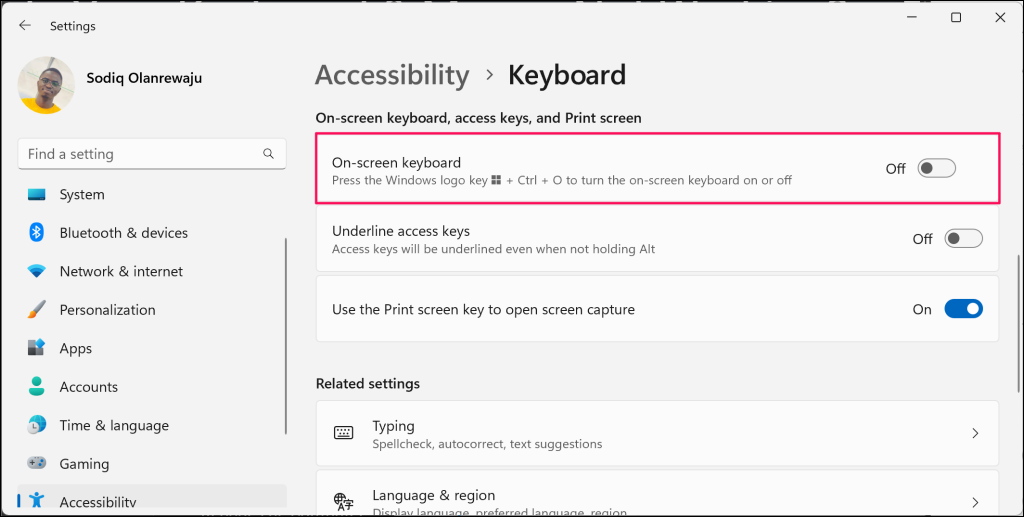
Bu işlem Ekran Klavyesini (OSK) açacaktır. Kalıcı bir çözüm ararken, fareyi kullanarak Windows işletim sisteminizde yazabilir veya gezinebilirsiniz.
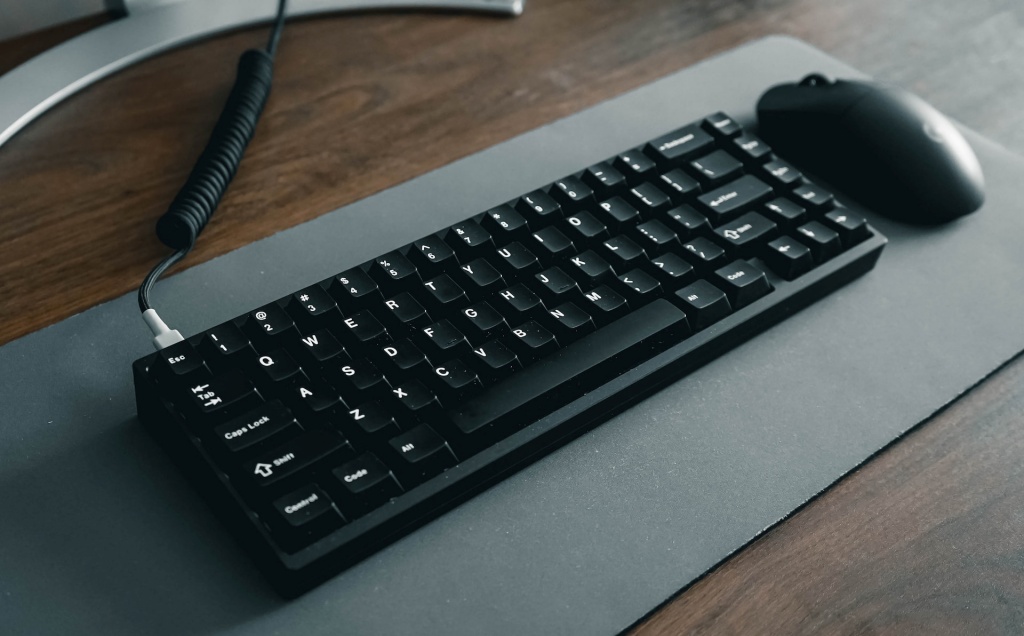
Kablo bağlantılarındaki gevşeklikleri kontrol edin.
Kablolu fare veya klavye kullanıyorsanız, kabloların gevşek veya hasarlı olmadığından emin olun. Kablolarda aşınma ve yıpranma belirtileri olup olmadığını kontrol edin ve bilgisayarınızın USB bağlantı noktalarına güvenli bir şekilde takılı olduklarından emin olun. Kablolar bağlantı noktalarından çıkmışsa, onları ayarlayın veya çıkarıp tekrar takın.
Kablosuz veya Bluetooth fare aksesuarları, düşük pil veya şarj sorunu nedeniyle arızalanabilir. Kablosuz fare veya klavye kullanıyorsanız, pil seviyesini kontrol edin ve düşükse şarj edin. Sürekli kapanıyorsa veya bilgisayarınızdan bağlantısı kesiliyorsa pilleri değiştirin.
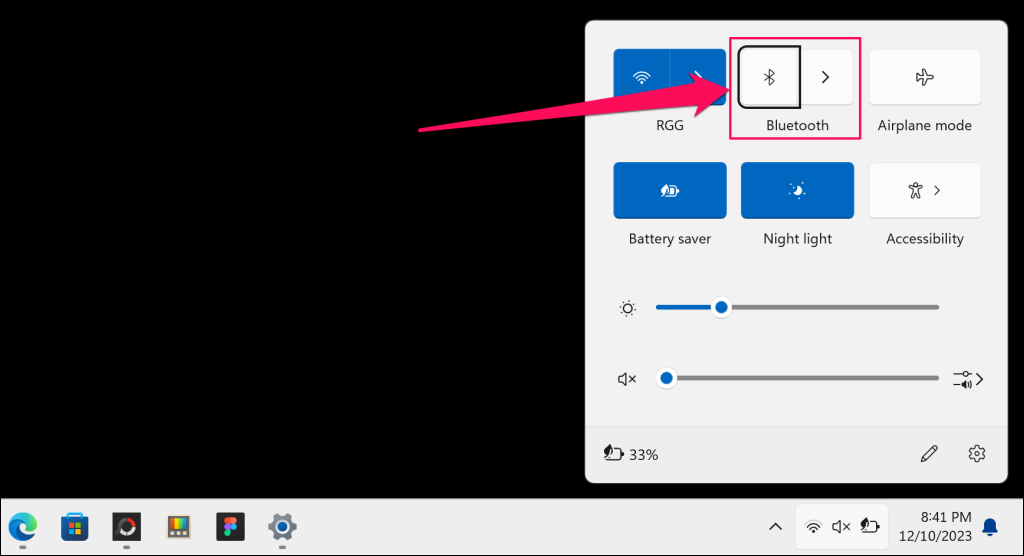
Ayrıca bilgisayarınızda Bluetooth'un etkinleştirilmiş olduğundan emin olmalısınız. Aksi takdirde, kablosuz fare veya klavye bilgisayarınıza bağlanamayacaktır.
Windows tuşu + A tuşlarına basarak Eylem Merkezi'ni açın ve Bluetooth'u etkinleştirin. Çalışır durumda bir fareniz veya dokunmatik yüzeyiniz yoksa, klavyenizdeki ok tuşlarını kullanarak Bluetooth'a gidin ve etkinleştirmek için Enter tuşuna basın.
Kablosuz fareniz veya klavyenizde bir verici varsa, vericinin bilgisayarınızdaki bir USB bağlantı noktasına güvenli bir şekilde takılı olduğundan emin olun.
Farklı bir klavye ve fare bağlamayı deneyebilirsiniz. Bilgisayarınız hiçbir klavye veya fareye yanıt vermiyorsa sorun yazılımsal olabilir. Bu durumda, klavye ve fare sürücülerinizi güncellemek sorunu çözebilir.
Klavye ve fare sürücülerinizi güncelleyin veya yeniden yükleyin.
Fare ve klavyenizin sürücüleri bozulmuş veya güncel değilse çalışmayı durdurabilirler. Windows Aygıt Yöneticisi'nde fare veya klavye sürücülerinizi güncellemek, düzgün çalışmayı geri getirmelidir.
- basın Windows tuşu + X Ve seçin Aygıt Yöneticisi Hızlı Bağlantılar listesinden.
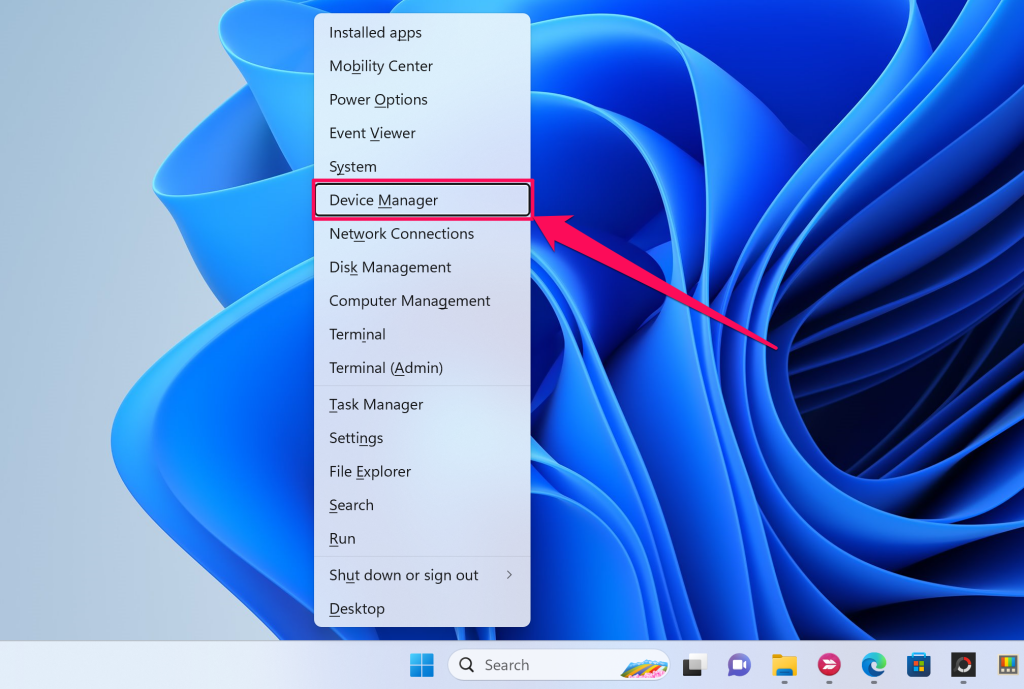
- Kategorimi genişlet Klavyeler و Fareler ve diğer işaretleme aygıtları.
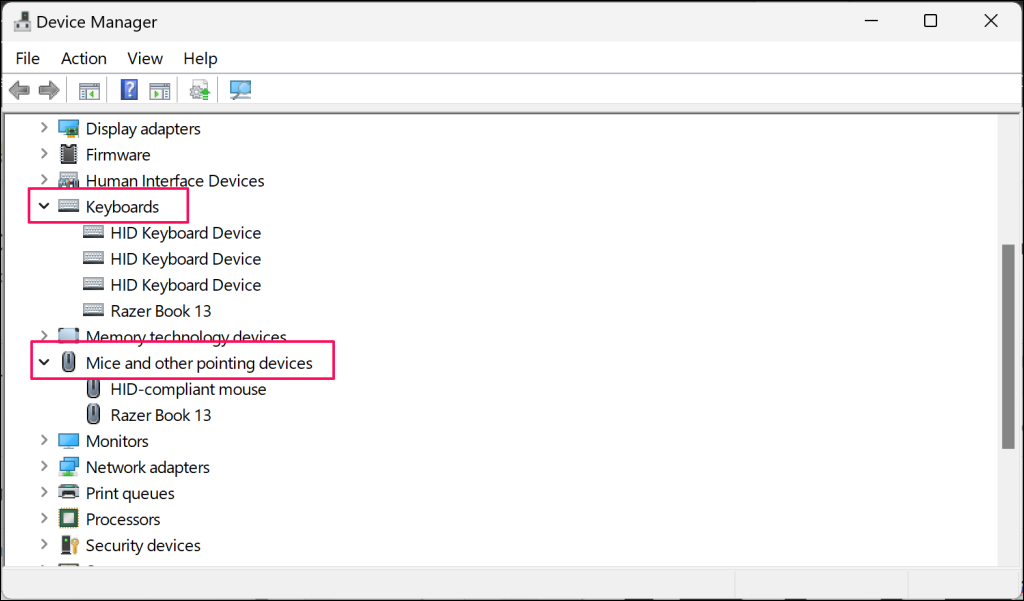
- Fare veya klavye sürücüsüne sağ tıklayın ve seçin. Sürücü Güncellemesi.
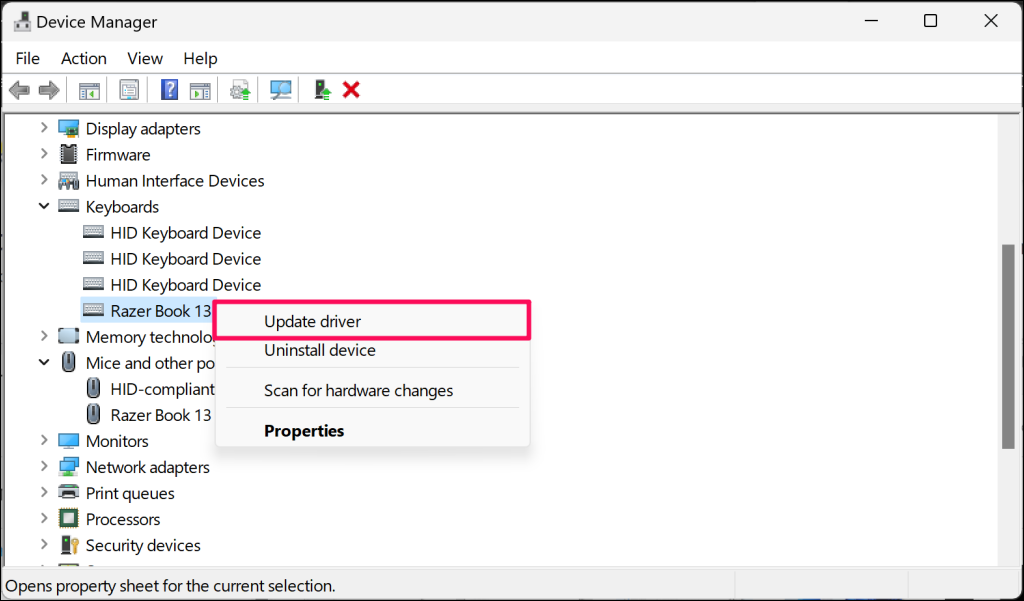
- seçmek Sürücüleri otomatik olarak arayın.
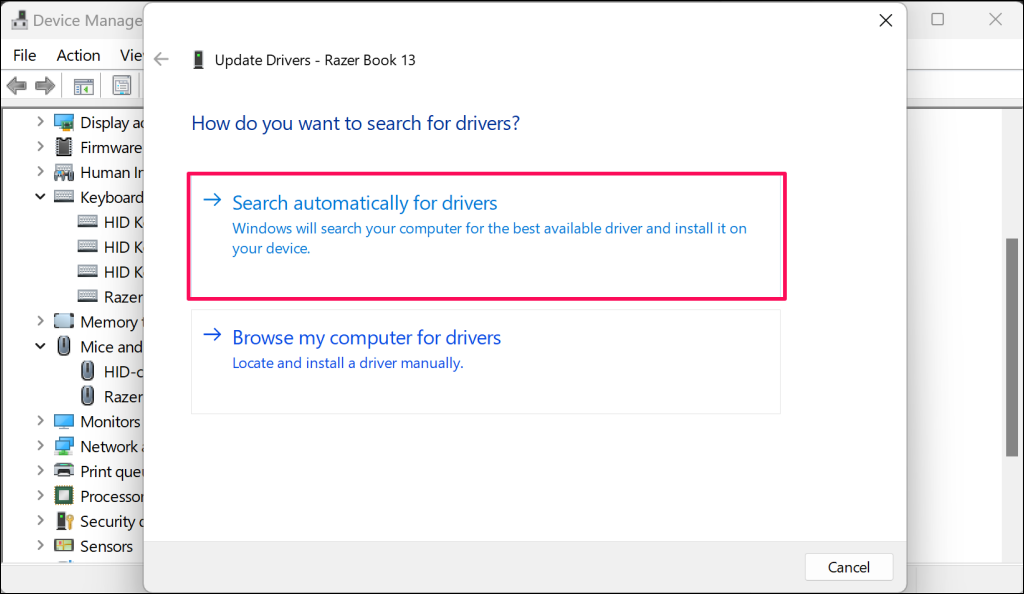
Aygıt Yöneticisi cihazınız için en iyi sürücüye sahip olduğunuzu gösteriyorsa, sürücüyü kaldırın ve bilgisayarınızı yeniden başlatın. Windows, yeniden başlatmanın ardından sürücüyü/sürücüleri otomatik olarak yeniden yükleyecektir.
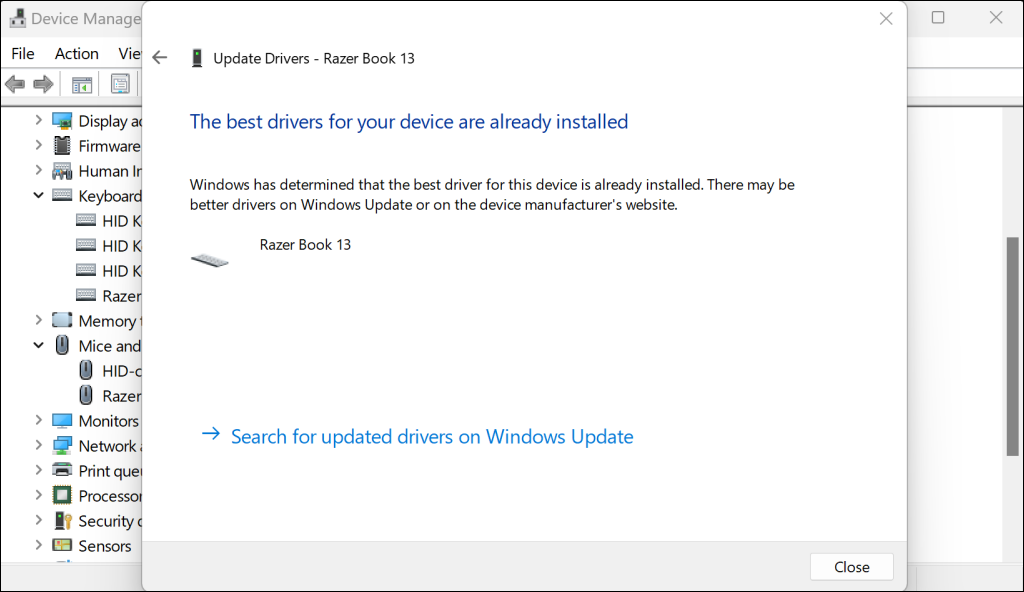
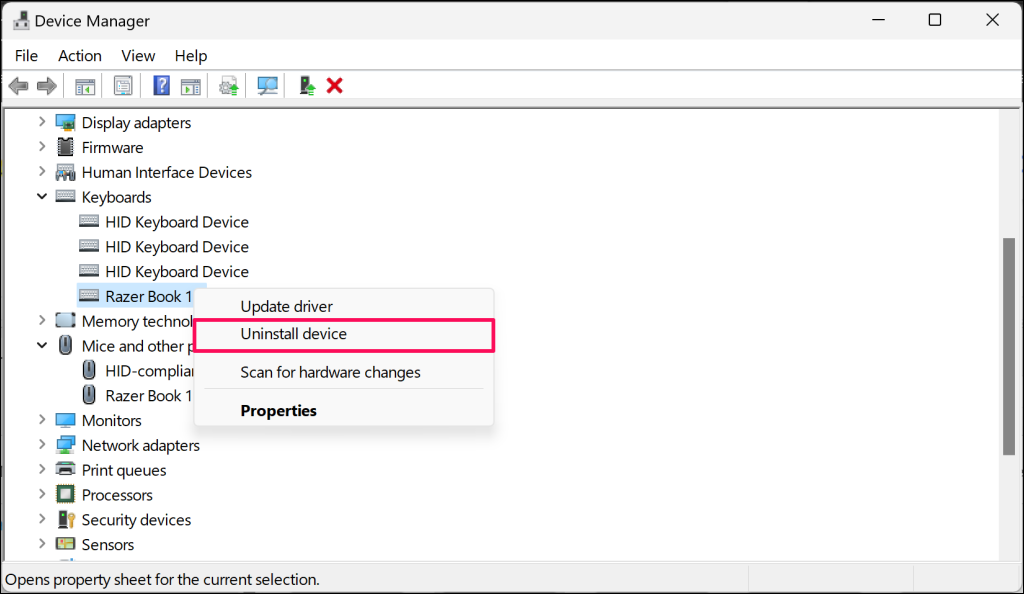
- Sürücüye sağ tıklayın ve seçin Cihazı kaldırın.
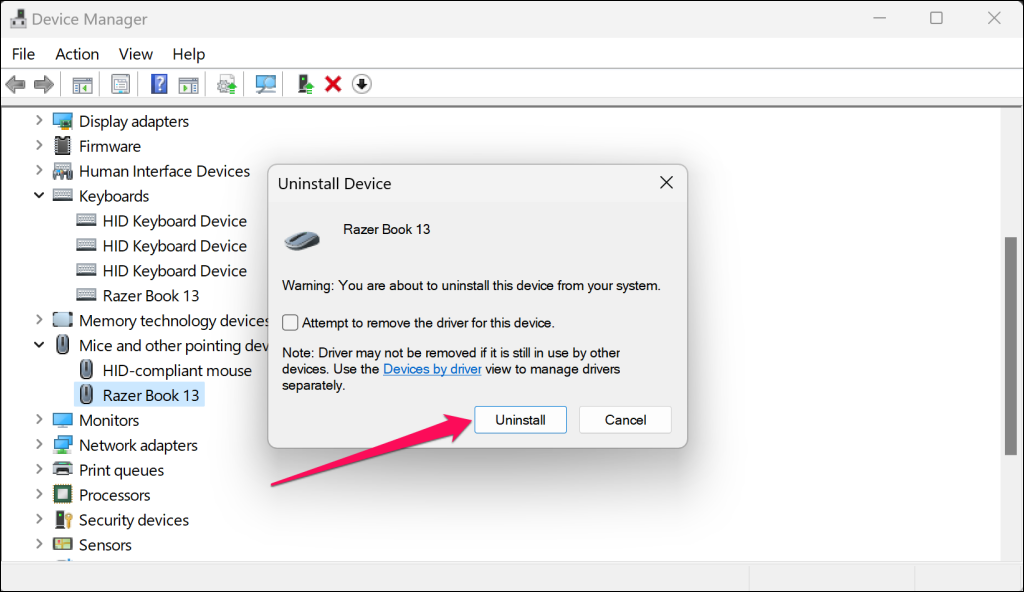
- set Kaldırma Açılan pencerede devam etmek için onay verin.
Bilgisayarınızı yeniden başlatın ve fare ile klavyenin sorunsuz çalışıp çalışmadığını kontrol edin.
Klavye ve fare sorun giderme ve düzeltme aracını çalıştırın.
Windows işletim sistemi, en zorlu hataları ve sorunları bile çözebilen bir sorun giderme aracı içerir. Kablosuz veya USB klavye ve farelerle ilgili sorunların giderilmesine yardımcı olabilir.
Ayarlar > Sistem > Sorun Giderme > Diğer sorun giderme araçları bölümüne gidin ve “ Bluetooth ”un yanındaki Açık düğmesini seçin.
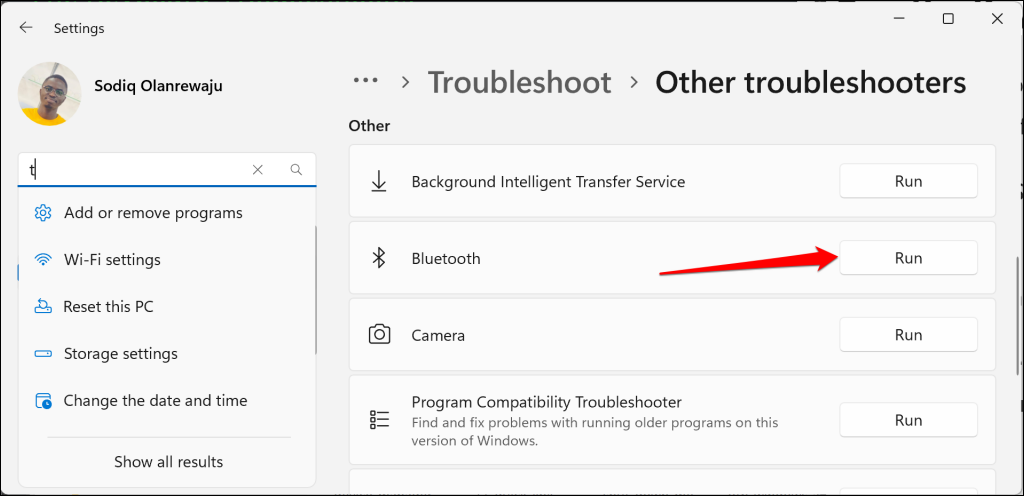
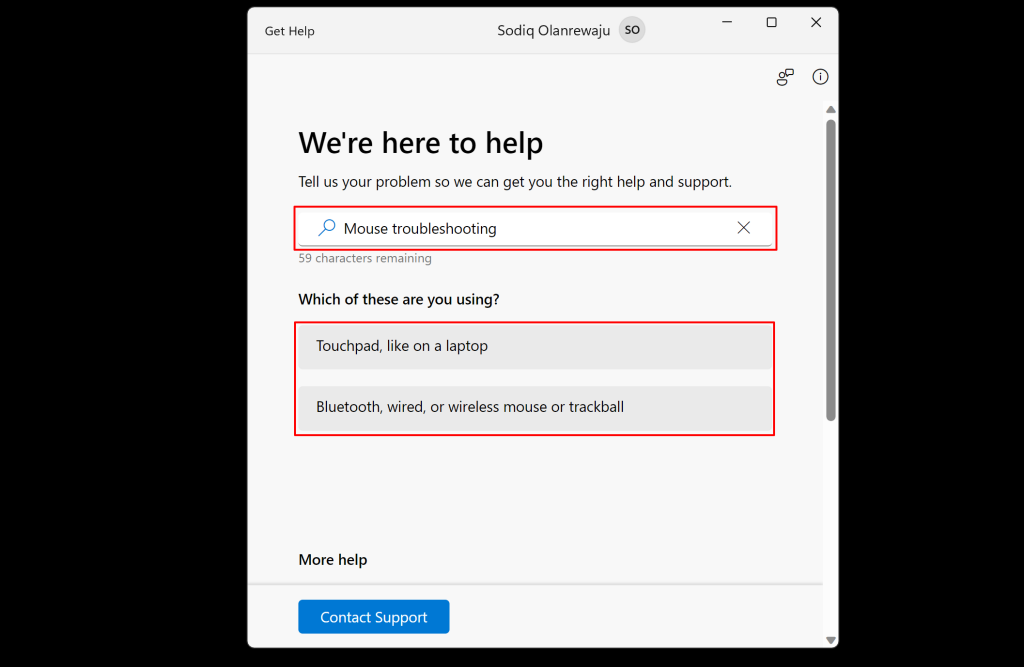
Fare ve klavye sorunlarını gidermek için Get Help uygulamasını da kullanabilirsiniz . Get Help uygulamasını açın, arama kutusuna "fare sorun giderici" veya "klavye sorun giderici" yazın ve talimatları/önerileri izleyin.
Windows 10'da Ayarlar > Güncelleme ve Güvenlik > Sorun Giderme bölümüne gidin . Diğer Sorunları Bul ve Düzelt bölümünde Bluetooth , Klavye veya Donanım ve Aygıtlar'ı seçin.
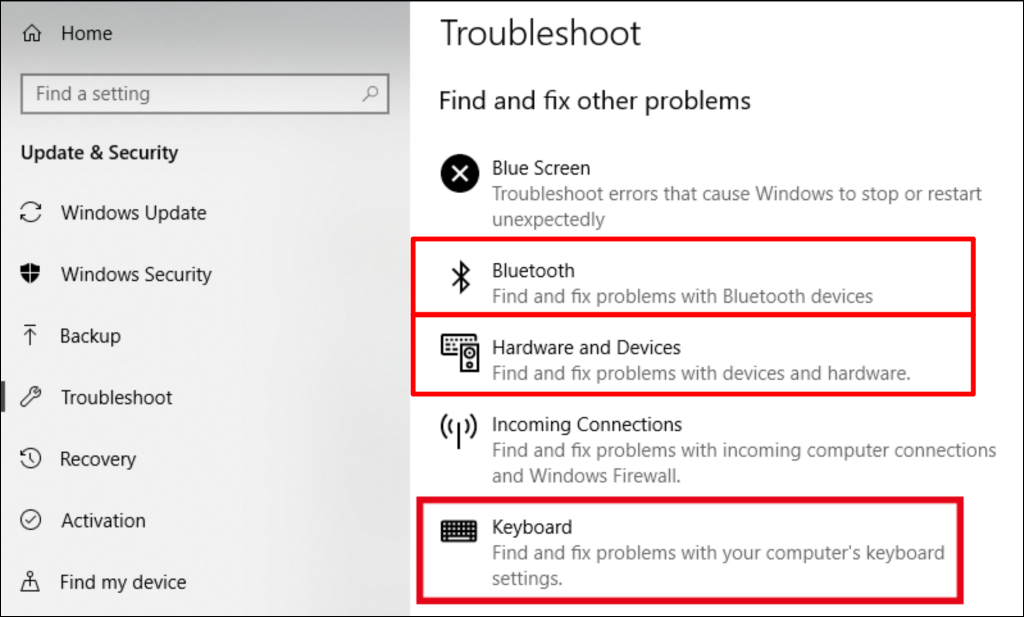
"Sorun Gidericiyi Çalıştır" seçeneğini belirleyin ve sorun giderici klavye ile ilgili sorunları bulup düzeltirken bekleyin.
Fare ve klavye özelliklerini ayarlama
Bazen USB veya kablosuz fareniz arızalı değildir; doğru çalışması için sadece ayarlarının yapılması gerekir. Örneğin, fareniz titriyorsa , gecikme yaşıyorsa veya yavaş tepki veriyorsa, imleç hızını veya çözünürlüğünü ayarlamak sorunu çözmelidir.
Ayrıca, klavye özelliklerini/ayarlarını değiştirmek , yazma gecikmesi ve karakter tekrarı sorununu çözebilir.
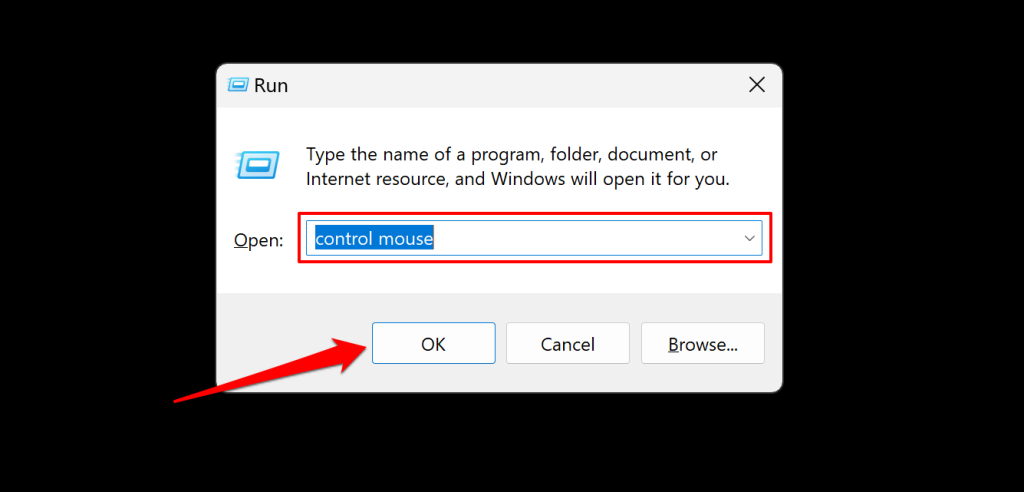
Windows'ta Çalıştır iletişim kutusunu açmak için Windows tuşu + R tuşlarına basın . İletişim kutusuna control mouse yazın ve Enter tuşuna basın veya Tamam'ı seçin.
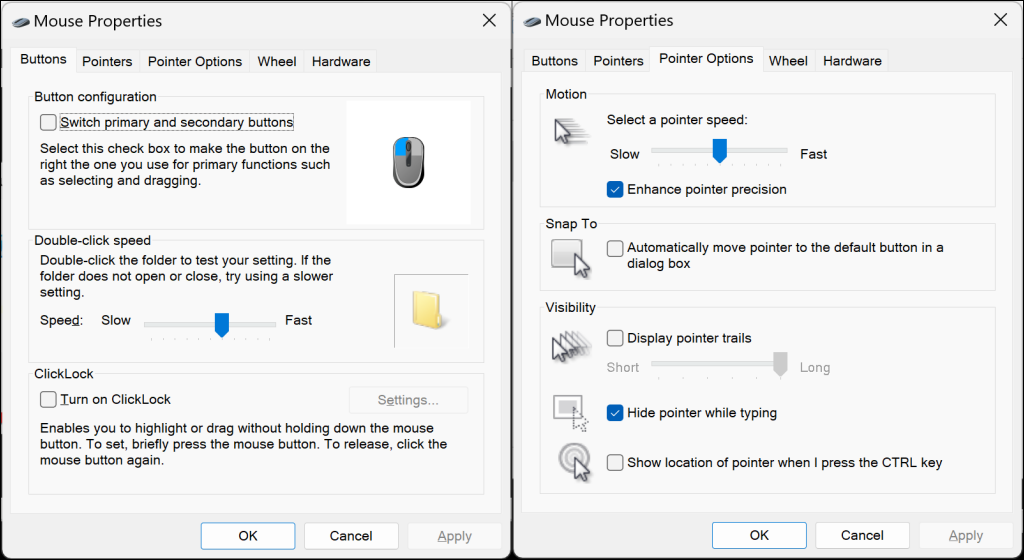
"Fare Özellikleri" penceresinde birçok özelleştirilebilir ayar bulacaksınız. Kaydırma hızı, düğme işlevleri (sol ve sağ), çift tıklama hızı ve benzeri fare özelliklerini ayarlamak için farklı sekmelere gidin.
Fare hızınız yavaşsa, İşaretçi Seçenekleri sekmesini açın ve hızı tercihlerinize göre ayarlayın.
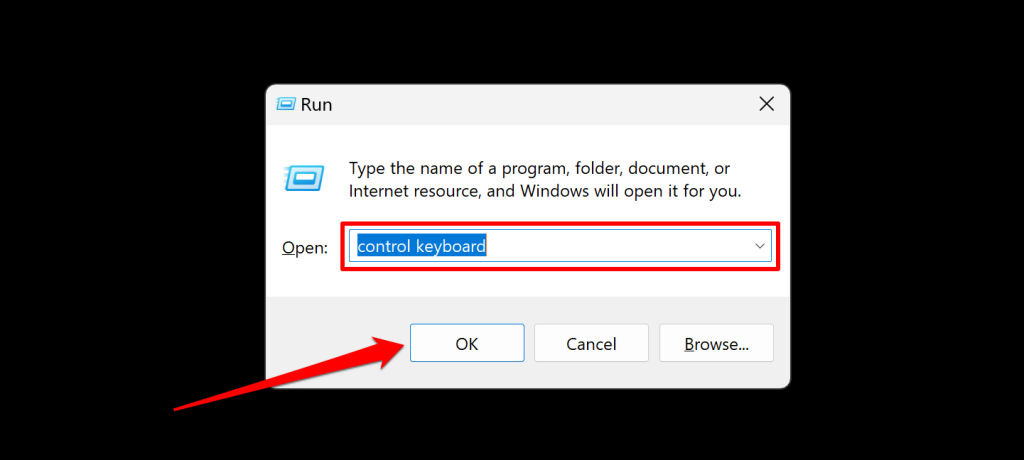
Klavye Özellikleri penceresine erişmek için Çalıştır kutusuna control keyboard yazın ve Enter tuşuna basın veya Tamam'ı seçin.
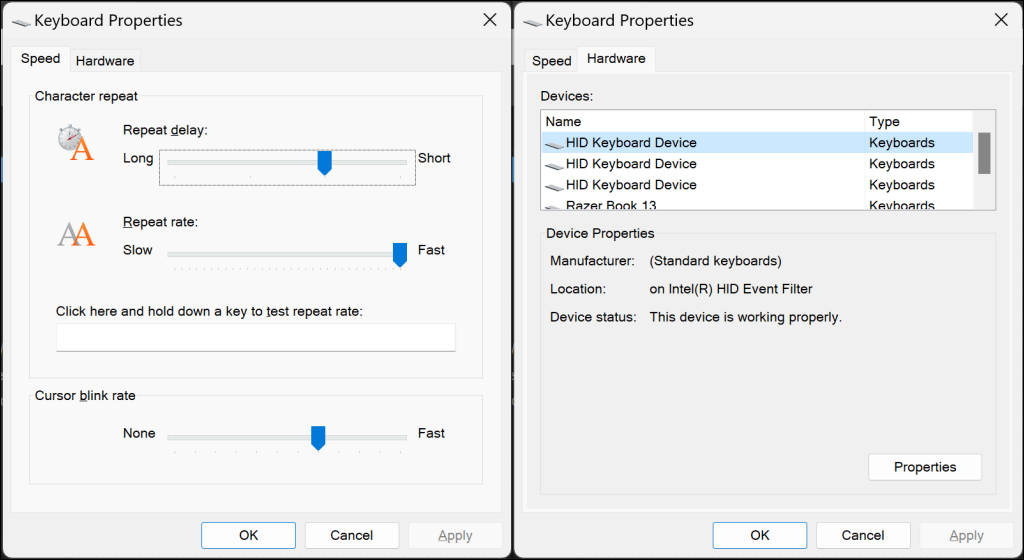
Klavye özellikleri penceresi, klavye tekrarlama hızı ve gecikme süresini ayarlama seçeneklerini içerir. Sizin için en iyi sonucu veren ayarları bulana kadar bu ayarlarla denemeler yapın ve değişiklikler gerçekleştirin.
Klavyeyi ve fareyi çalışır hale getirin.
Umarım bu sorun giderme adımlarından biri Windows bilgisayarınızdaki klavye veya fare arızalarını çözecektir. Sorun devam ederse, özellikle klavye veya fareniz bir uygulama veya Windows güncellemesi yükledikten sonra çalışmayı durdurduysa, sistem geri yüklemesi yapın .
Yoruma kapalı.