

Bluetooth, Windows 11 kullanıcılarının kablosuz bağlantı kurmasını sağlayan bir kablosuz teknolojidir. Bluetooth'u yazıcılar ve kulaklıklar gibi çevre birimlerine bağlanmak için kullanabilirsiniz. Bu nedenle, çoğu Windows dizüstü bilgisayarında Bluetooth bağlantısı önceden yüklenmiş olarak gelir.
Bu eğitimde, Bluetooth'u nasıl açacağınızı, cihazları nasıl bağlayıp ayıracağınızı ve Bluetooth sorun gidericisini nasıl çalıştıracağınızı açıklayacağız.
Windows 11'de Bluetooth nasıl etkinleştirilir?
Bluetooth'u etkinleştirmenin iki yolu vardır : Eylem Merkezi aracılığıyla veya Windows ayarları üzerinden.
Eylem Merkezi'nde Bluetooth nasıl açılır?
Windows 10'un piyasaya sürülmesiyle birlikte Microsoft, Hızlı Ayarlar menüsü olarak da bilinen Eylem Merkezi'ni tanıttı. Bu, cihazınızda Bluetooth'u açmanın en kolay yoludur.
- Ekranın sağ alt köşesindeki Wi-Fi simgesini bulun veya hızlı ayarlar menüsünü açmak için Windows + A klavye kısayolunu kullanın.
- Bluetooth'u açmak için Bluetooth düğmesini bulun; eğer vurgulanmışsa, zaten açık demektir.
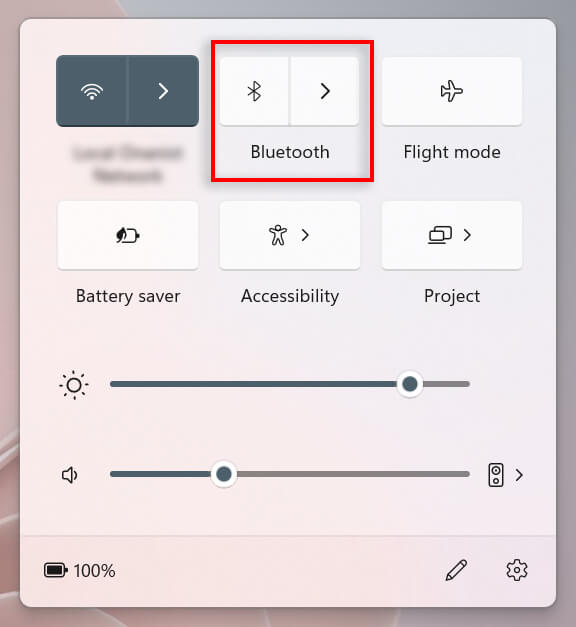
- Bir Bluetooth cihazına bağlanmak için, Bluetooth simgesinin yanındaki oku seçerek Bluetooth ayarlarına gidin.
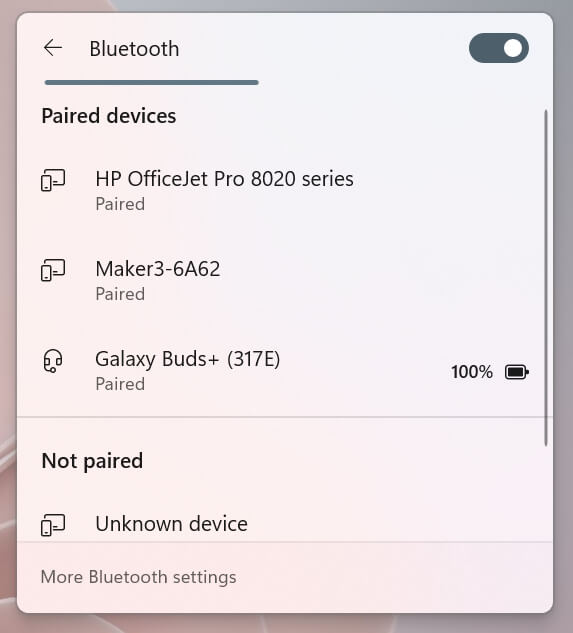
- Cihaz zaten eşleştirilmişse, bağlanmak için onu seçin. Değilse, cihazın eşleştirme modunda olduğundan emin olun ve "Eşleştirilmemiş" başlığı altında adını arayın. Bağlanmak için onu seçin. Not: Bluetooth cihazlarınızın adlarını değiştirin. Dilerseniz.
Windows ayarlarında Bluetooth nasıl etkinleştirilir?
Eğer Eylem Merkezi sizin için çalışmıyorsa, Windows ayarlarından Bluetooth'u her zaman açabilirsiniz:
- Görev çubuğundaki Windows simgesine tıklayarak Başlat menüsünü açın. Ayarlar'ı seçerek Windows Ayarları uygulamasını açın.
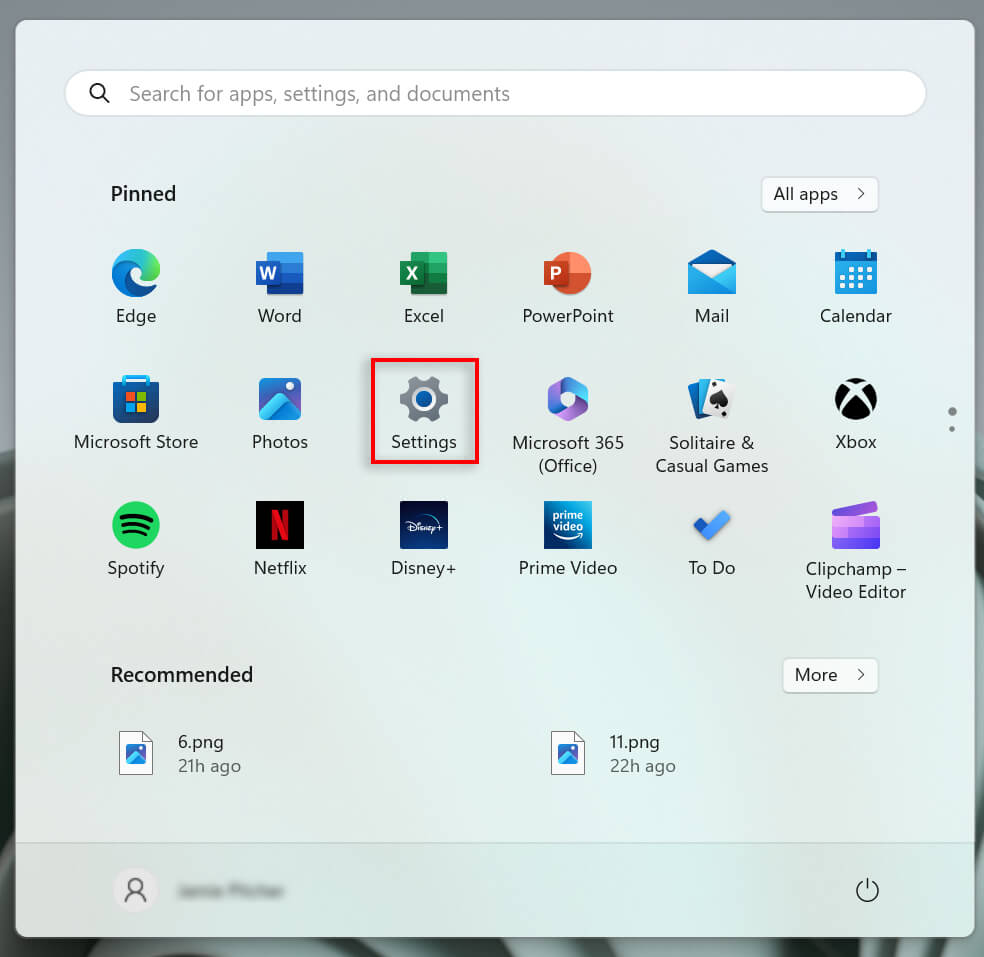
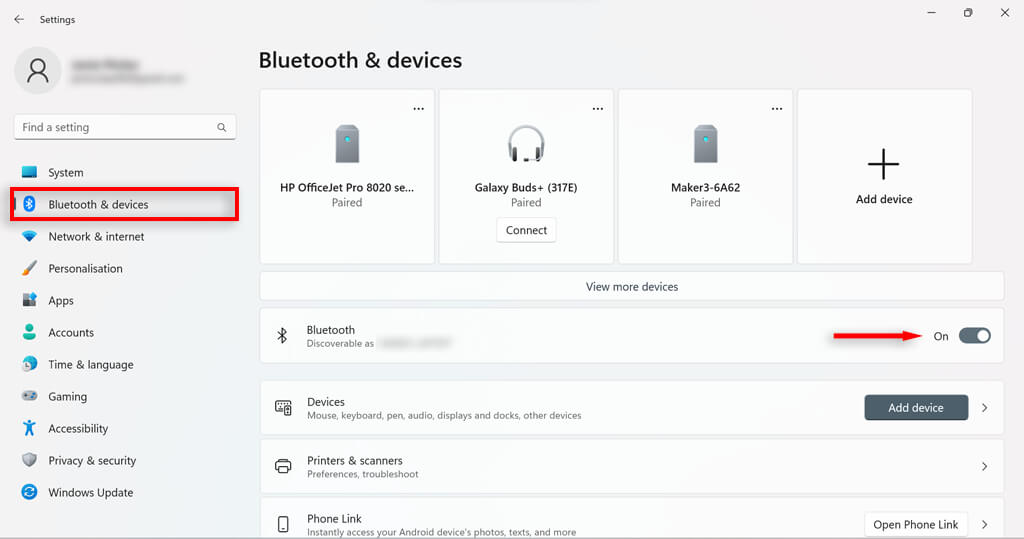
- Soldaki menüden Bluetooth ve cihazlar seçeneğini seçin.
- Bluetooth anahtarını açın.
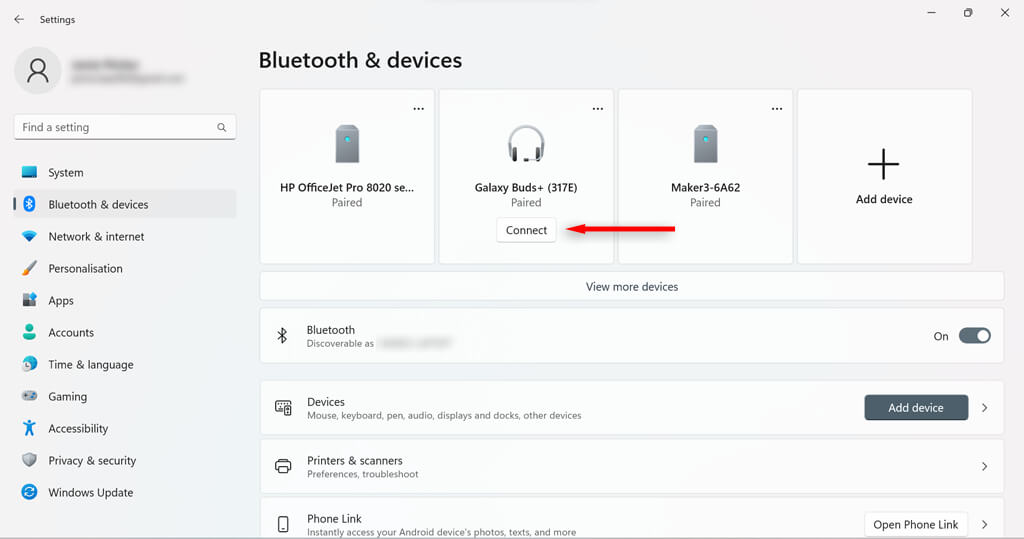
- Eşleştirmek istediğiniz cihazın altında Bağlan seçeneğini belirleyin veya Cihaz Ekle düğmesini seçin.
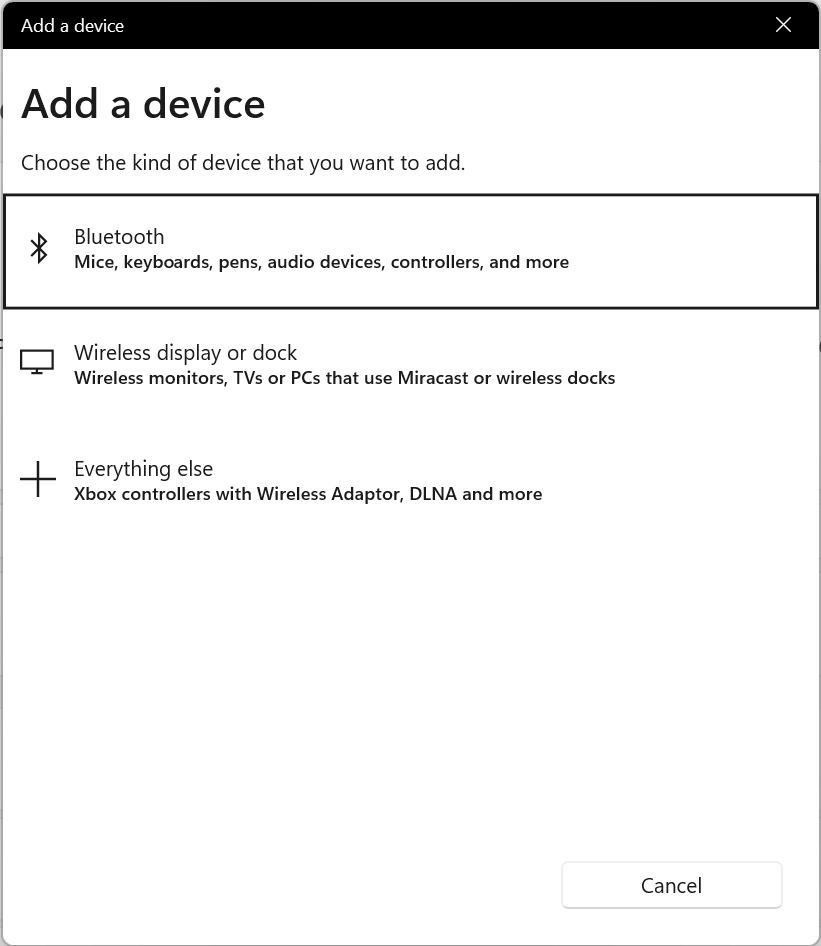
- Bluetooth'u seçin.
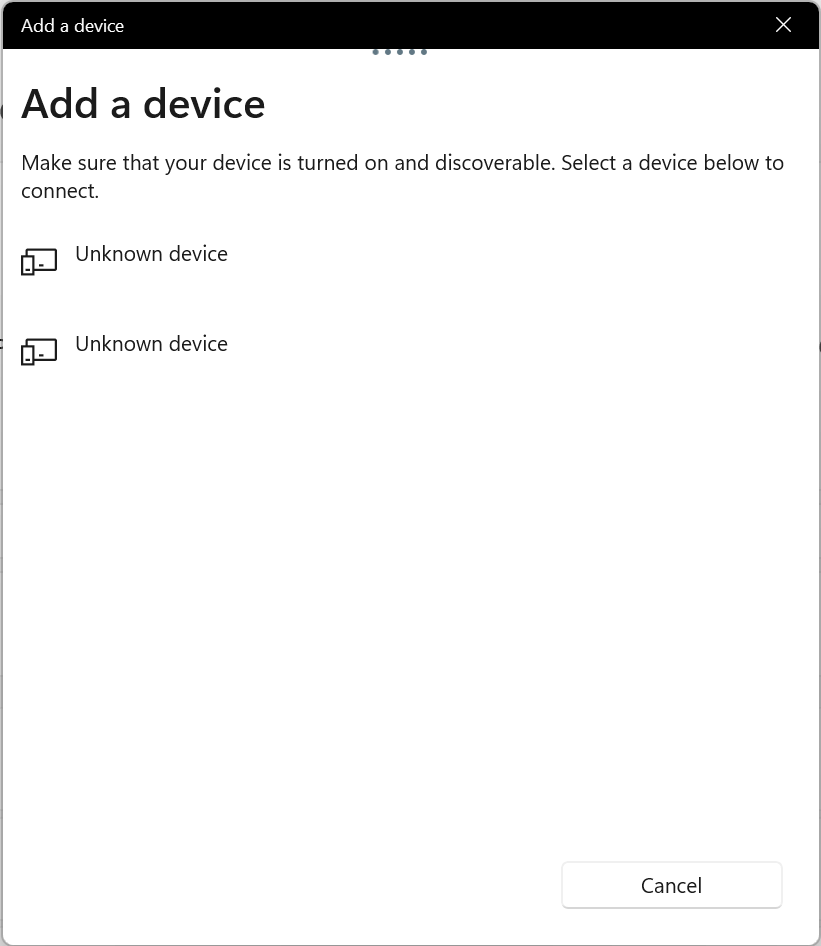
- Bağlanmak istediğiniz cihazın keşif modunda olduğundan emin olun. Ardından, cihaz göründüğünde, bağlanmak için onu seçin.
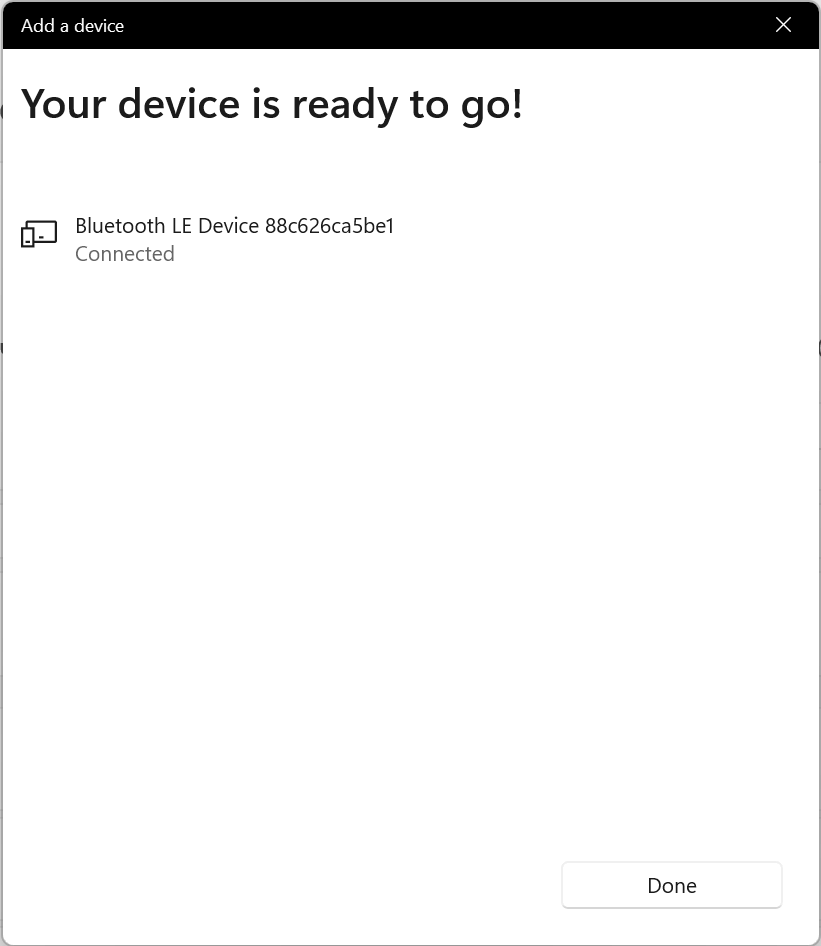
- Tamam'ı seçin. Cihazlarınız artık eşleştirilmiş ve bağlanmış olmalıdır.
İlgili konu: Windows'ta Bluetooth bağlantısının sürekli kesilmesi durumunda ne yapmanız gerektiğini öğrenin.
Bluetooth ayarları kullanılamıyorsa ne yapılmalı?
Bilgisayarınızda Bluetooth devre dışı bırakılmışsa, Windows Eylem Merkezi ve Ayarlar'da Bluetooth seçeneği görünmeyebilir. Bunu düzeltmek kolaydır; Denetim Masası veya Aygıt Yöneticisi'nden Bluetooth'u manuel olarak etkinleştirmeniz yeterlidir.
Kontrol panelinden Bluetooth nasıl etkinleştirilir?
- Windows tuşu + R tuşlarına basarak "Çalıştır" iletişim kutusunu açın.
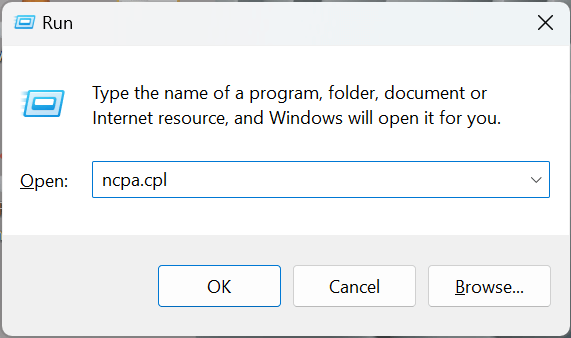
- ncpa.cpl yazıp Enter tuşuna basın.
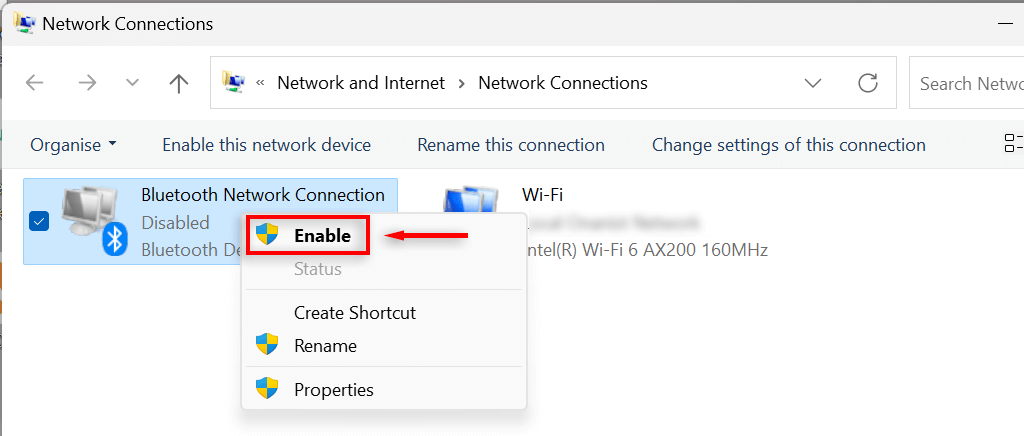
- Bluetooth cihazınızın "Devre Dışı" olarak görünüp görünmediğini kontrol edin. Eğer öyleyse, Bluetooth Ağ Bağlantısı'na sağ tıklayın.
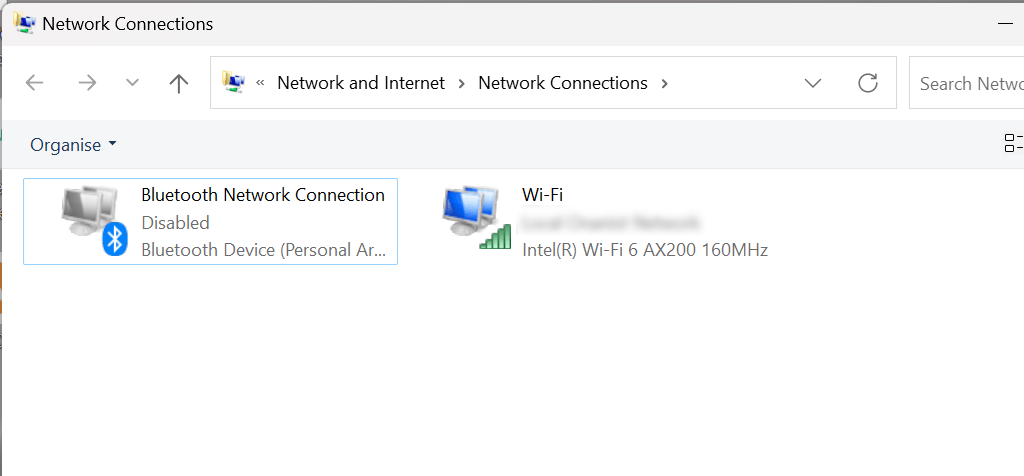
- Etkinleştir'i seçin. Bunu yapmak için yönetici iznine ihtiyacınız olacak. Artık Hızlı Ayarlar menüsünden veya Windows Ayarları'ndan Bluetooth'u açabilirsiniz.
Aygıt Yöneticisi'nde Bluetooth nasıl etkinleştirilir?
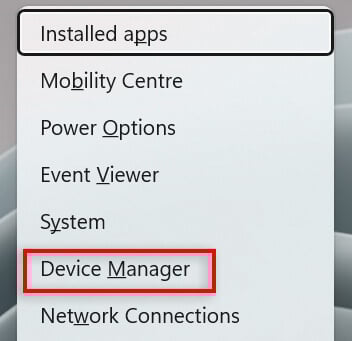
- Hızlı Bağlantılar menüsünü açmak için Windows tuşu + X tuşlarına basın. Aygıt Yöneticisi'ni seçin.
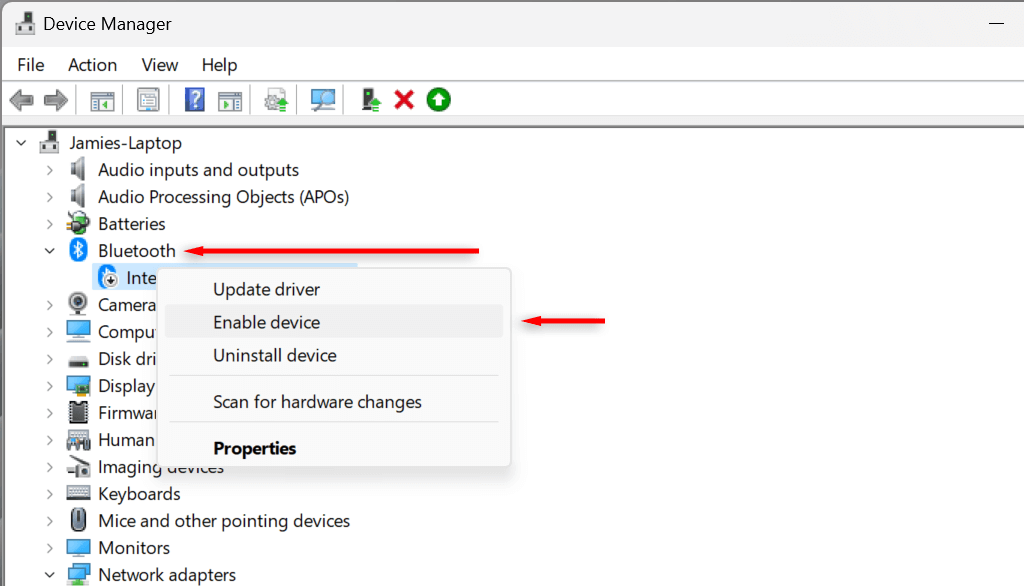
- Bluetooth sürücüsünü bulun ve bölümü genişletmek için yanındaki oka tıklayın.
- Bluetooth adaptörünüzü bulun. Bu, bilgisayarınıza bağlı olarak değişebilir, ancak büyük olasılıkla Realtek, Broadcom veya Intel terimlerini içerecektir.
- Bluetooth adaptörünüze sağ tıklayın ve "Cihazı etkinleştir" seçeneğini seçin. Artık Hızlı Ayarlar menüsünden veya Windows Ayarları'ndan Bluetooth'u açabilmelisiniz. Hala açamıyorsanız, bilgisayarınızı yeniden başlatmayı deneyin.
Windows 11'de Bluetooth cihazını nasıl kaldırabilir veya eşleştirmeyi nasıl iptal edebilirsiniz?
Bilgisayarınızla artık bir Bluetooth cihazı kullanmak istemiyorsanız, onu eşleştirilmiş cihazlar listesinden kaldırabilirsiniz. Bluetooth cihazlarının eşleştirmesini kaldırmak ve silmek, onları eklemek kadar basittir.
- Ayarlara gitmek için Windows tuşu + I tuşlarına basın.
- Yan menüden Bluetooth ve cihazları seçin.
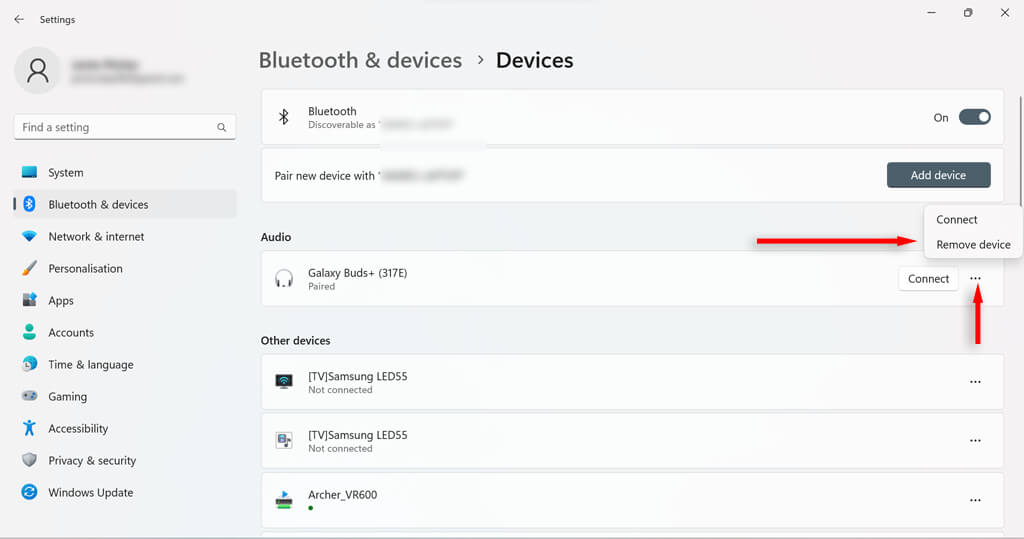
- Eşleştirilmiş cihazların listesini almak için cihazların Artı görünümüne tıklayın.
- Bağlantısını kesmek istediğiniz cihazı bulun.
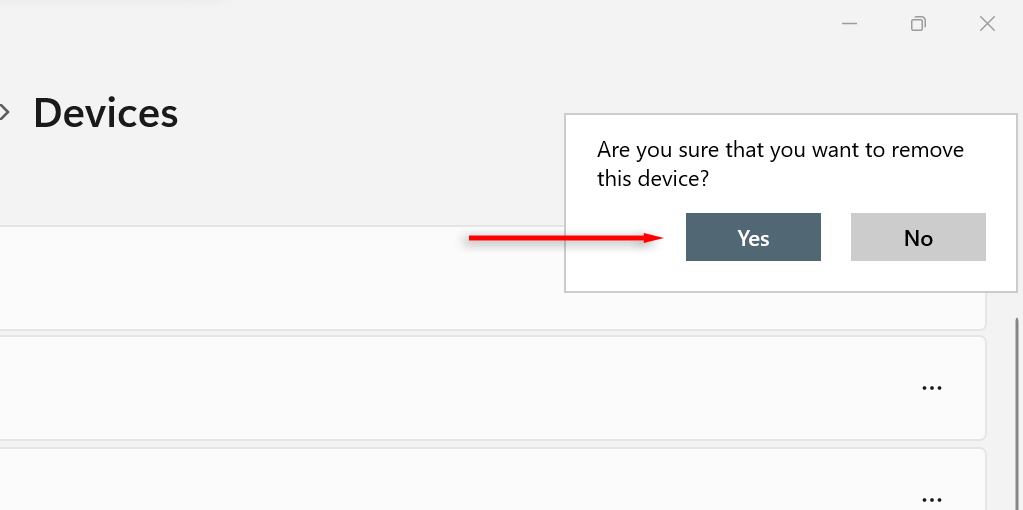
- İstediğiniz cihazın yanındaki üç noktayı bulun ve "Cihazı Kaldır" seçeneğini seçin.
- Yeni iletişim kutusunda Evet'i seçin.
Windows 11'de Bluetooth sorunlarını nasıl giderebilirsiniz?
Windows 11 bilgisayarlarda Bluetooth kullanımı genellikle kolay olsa da, bazı kullanıcılar sorun giderme gerektiren durumlarla karşılaşabilir. Windows 11 ile ilgili olası Bluetooth sorunlarını gidermenin en kolay yolu, Bluetooth sorun gidericisini kullanmaktır.
- Görev çubuğundaki arama çubuğuna "Bluetooth sorun giderme" yazın.
- Bluetooth cihazlarındaki sorunları belirleme ve giderme.
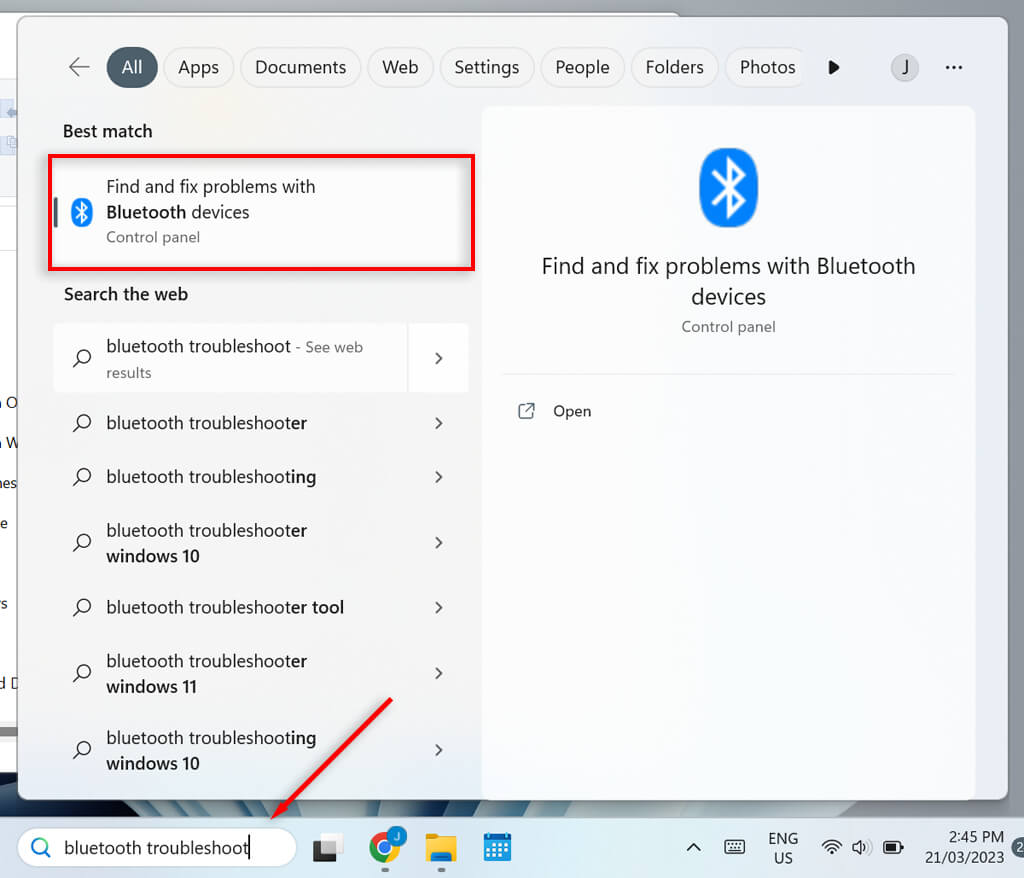
- Yeni pencerede İleri'yi seçin. Sorun giderme aracı şimdi olası sorunları belirlemeye çalışacaktır.
- Herhangi bir sorun bulunursa, sorun giderme aracı ya sorunu çözecek ya da en azından sizi sorun hakkında bilgilendirecektir. Sorun giderme aracı sorununuzu çözerse, Evet'i; çözmezse, Hayır'ı seçin.
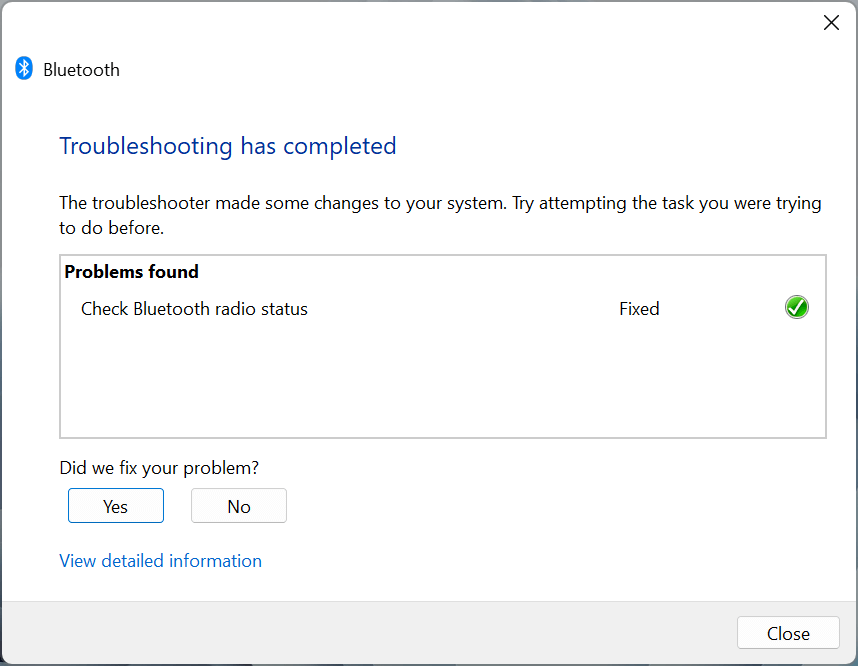
Sorun giderme aracı çoğu sorunu çözecektir. Çözmezse, sorun giderme aracının arıza için belirttiği nedeni araştırmalısınız.
Windows 11'de Bluetooth Kullanımı
Bluetooth, bilgisayarınızda kullanışlı bir araçtır ve en son sürümü her zamankinden daha hızlıdır. Artık Bluetooth'u etkinleştirebilir ve devre dışı bırakabilir, cihazları bağlayabilir ve bağlantısını kesebilir ve sorun giderme aracını çalıştırarak Bluetooth uyumlu cihazlarınızı bilgisayarınızla kolayca kullanabilirsiniz.
Yoruma kapalı.