

Bazen PlayStation® 5'inizi televizyonun sesi açıkken oynamak pratik olmayabilir. Belki çocuklarınız uyuyordur veya yan odada biri çalışıyordur. Sorun değil; sessizce oynamak zorunda değilsiniz. Bir kulaklık, etrafınızdakileri rahatsız etmeden ses efektlerinin devam etmesini sağlayabilir.
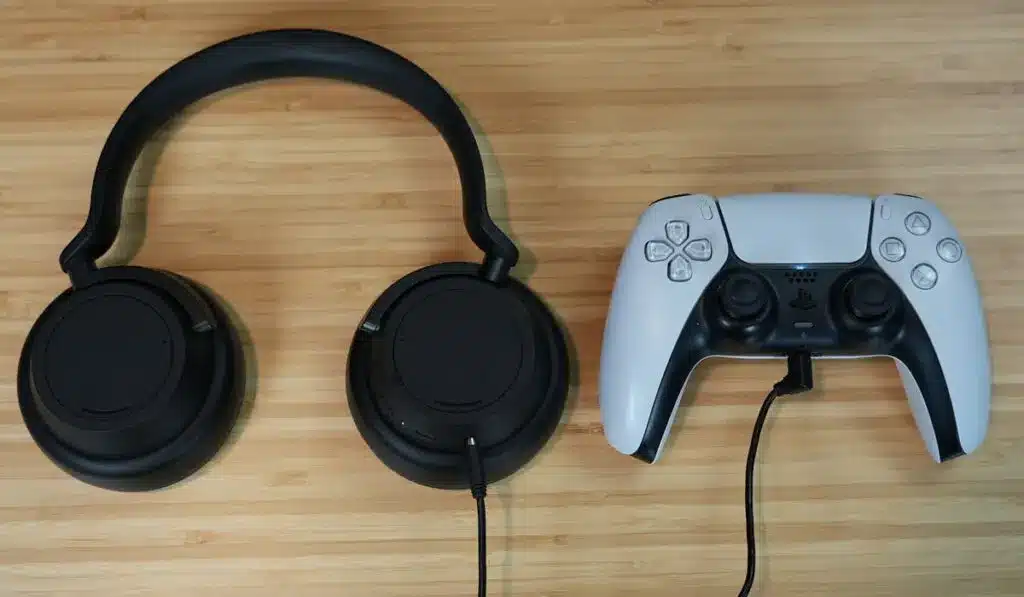 DzTecnium uzmanları, güvenebileceğiniz teknik destek sunar. Bluetooth® kulaklığınız eşleşmediğinde tavsiyeye mi ihtiyacınız var, yoksa en iyi gürültü önleyici kulaklığı mı seçiyorsunuz? Cevabımız bizde. Bluetooth kulaklığınızı PS5™'inize birkaç basit adımda nasıl bağlayacağınız aşağıda açıklanmıştır.
PS5'inizin Bluetooth yeteneklerini anlama
PlayStation 5 (PS5) konsolu Bluetooth'u desteklese de, Bluetooth kablosuz kulaklıkların doğrudan bağlanmasını desteklemez. Bu, öncelikle DualSense™ kontrol cihazıyla birlikte Bluetooth kullanıldığında oluşabilecek ve oyun deneyimini olumsuz etkileyebilecek olası gecikme sorunlarını önlemek içindir.
Bu nedenle PlayStation, kullanıcılarına, PS5 ile en iyi ses performansını ve tam uyumluluğu sunmak üzere özel olarak tasarlanmış PULSE Elite Kablosuz Kulaklık veya Gold Kablosuz Kulaklık gibi özel kulaklıklarını satın almalarını öneriyor.
PlayStation tarafından üretilmeyen herhangi bir üçüncü taraf kablosuz kulaklığı doğrudan PS5'e bağlamaya çalışırsanız, konsol bunları tanımayacaktır. Bu durum, PS5'in dizüstü bilgisayar veya akıllı telefon gibi diğer Bluetooth cihazlarına bağlanabilmesini bekleyen kullanıcılar için sürpriz olabilir.
Ancak bazı kullanıcılar PS5'lerini hiç kulaklık takmadan kullanmayı tercih ediyor. Siz de bu kullanıcılardan biriyseniz, oyun konsolunuz için özel kulaklık satın almak mantıklı olmayabilir. Bunun yerine, tercih ettiğiniz Bluetooth özellikli kulaklıkları bağlamak için alternatif çözümler kullanabilirsiniz. Bunu başarmanın çeşitli yolları vardır; örneğin, PS5'in USB bağlantı noktasına takılan Bluetooth adaptörleri kullanmak gibi.
Adaptör Olmadan Bluetooth Kulaklıklar PS5'e Nasıl Bağlanır?
Birçok modern televizyon, Bluetooth cihazları için dahili ses desteğiyle birlikte gelir. Oyun seslerini dinlemek için kulaklığınızı doğrudan televizyonunuza bağlamayı deneyin. Talimatların televizyon modeline ve markasına göre değişiklik gösterebileceğini unutmayın. Bluetooth kulaklığınızın televizyonunuza bağlanıp bağlanamayacağını kontrol etmek için televizyonunuzun ses ayarlarında "Bluetooth" veya "Bluetooth Üzerinden Ses Çıkışı" seçeneğini arayın. Bu seçenek mevcutsa, kulaklığınızı doğrudan televizyonunuza bağlayabilir ve PS5'inizde oyun oynarken kablosuz ses deneyiminin keyfini çıkarabilirsiniz. Bu yöntem, ayrı bir Bluetooth adaptörüne olan ihtiyacı ortadan kaldırır ve basit ve anlaşılır bir çözüm sunar.
LG TV'ler
- Kulaklığı eşleştirme moduna alın. Bu genellikle güç düğmesine veya belirli bir eşleştirme düğmesine belirli bir gösterge yanana kadar uzun süre basılarak yapılır.
- Bir düğmeyi tıklayın Ayarlar LG TV uzaktan kumandanızda.
- seçmek Tüm Ayarlar > Ses > Ses Çıkışı.
- set Kablosuz Hoparlör Kullanın > Bluetooth cihazları > Bağlanabilir Cihazlar.
- Cihaz listesindeki mevcut seçeneklerden kulaklığınızı seçin. Kulaklığın listede göründüğünden emin olun; görünmüyorsa, yeniden başlatmayı veya eşleştirme moduna geri almayı deneyin.
Samsung TV'ler
- Kulaklığı eşleştirme moduna alın. Bu genellikle, belirli bir gösterge yanana kadar güç düğmesini veya özel bir eşleştirme düğmesini basılı tutmayı gerektirir. Ayrıntılı talimatlar için kulaklığınızın kullanım kılavuzuna bakın.
- Bir düğmeyi tıklayın Menü Samsung TV uzaktan kumandanızda.
- Adresine git Ayarlar (Ayarlar) > Ses (ses) > Ses Çıkışı (ses çıkışı).
- seçmek Bluetooth Hoparlör Listesi (Bluetooth hoparlör listesi). TV, kullanılabilir cihazları aramaya başlayacaktır.
- Mevcut seçenekler listesinden kulaklığınızı seçin. Görünmesi birkaç saniye sürebilir. Seçildikten sonra, TV kulaklığa bağlanmayı deneyecektir.
Sony TV'ler
- Kulaklığı eşleştirme moduna getirin. Bu genellikle, gösterge ışığı yanıp sönene kadar kulaklığın güç düğmesini basılı tutmayı gerektirir. Ayrıntılı talimatlar için kulaklığınızın kullanım kılavuzuna bakın.
- Bir düğmeyi tıklayın Hızlı Ayarlar Sony TV kumandanızdaki (Hızlı Ayarlar) öğesine dokunun.
- Adresine git Ayarlar (Ayarlar) > Uzaktan Kumandalar ve Aksesuarlar (Uzaktan Kumandalar ve Aksesuarlar) > Çift Aksesuar (Ek eşleşmesi).
- Ekranda görünen kullanılabilir seçenekler listesinden kulaklığınızı seçin. Kulaklığın görünmesi birkaç saniye sürebilir.
PlayStation 5 ile USB Bluetooth adaptörü kullanma
Ekranınız Bluetooth sesini desteklemiyorsa, PS5 ile uyumlu bir USB Bluetooth adaptörü satın alabilirsiniz. Optimum performans ve uyumluluk için, adaptörün en azından bir Bluetooth 5.0 alıcısına sahip olduğundan emin olun. PS5 ile uyumluluğundan emin olmak için ürün etiketlerini veya satıcı özelliklerini kontrol edin. Birçok üretici, bu uyumluluğu ürün ambalajında açıkça belirtir.
Konnektörü PS5 konsolunuza ve kulaklığınıza bağlamak için şu adımları izleyin:
1. Bluetooth adaptörünü PS5'inizdeki boş bir USB portuna takın.
2. Adaptörün eşleştirme modunda olduğundan emin olun. Genellikle bunu gösteren bir düğme veya ışık bulunur. Özel talimatlar için adaptörünüzün kullanım kılavuzuna bakın.
3. Kulaklığı eşleştirme moduna getirin. Yöntem, kulaklığın modeline göre değişir; kullanım kılavuzuna bakın.
4. Cihazlar başarıyla eşleştirildikten sonra menüyü açın. **Ayarlar** PS5'inizde (Ayarlar).
5. ** adresine gidinSes** (ses) > **Ses Aygıtları** (Ses Aygıtları). Ses çıkış aygıtı olarak Bluetooth adaptörünü seçin.
6. Listeden **Kulaklık Çıkışı** (Kulaklığa Çıkış), oyun ve sohbet sesleri dahil tüm seslerin kulaklığa yönlendirilmesini sağlamak için **Tüm Sesler** seçeneğini belirleyin.
Bağlantı Hatalarını Giderme
Bluetooth kulaklıkları PS5'inize bağlamak oldukça basittir. Ancak, takmadan önce kulaklıkların tamamen şarj olduğundan emin olun. Aksi takdirde, düzgün eşleşmeyebilirler. Kulaklıklar PS5'inizden çok uzaktaysa veya kablosuz parazit varsa, bağlantı sorunları yaşayabilirsiniz.
Özel talimatlar için cihazınızın kullanım kılavuzuna bakın. Bazı televizyon ve kulaklıkların kablosuz bağlantı prosedürleri farklı olabilir. Kullanım kılavuzunda "Bluetooth" veya "Kablosuz Bağlantı" bölümünü arayın.
Üçüncü taraf kulaklıklar, mikrofonları olsa bile yalnızca PS5 ile sesi destekler. İşbirlikli oyun sırasında sesli sohbeti duyabilirsiniz, ancak sohbete katılamazsınız. Sık sık işbirlikli oyun oynuyorsanız, favori bir PlayStation kulaklığı değerli bir yatırım olabilir. Bu kulaklıklar, PS5'in sesli sohbet özellikleriyle tam uyumluluk sunar.
Sık sorulan sorular
Bluetooth kulaklıklar PS5'te gecikme yaşıyor mu?
Bluetooth kulaklık kullanımı gecikme sorunlarına yol açabilir, bu nedenle PS5 doğrudan Bluetooth bağlantılarını desteklemez. Ancak, PS5'inizden ses almak için üçüncü taraf kulaklıkları televizyonunuza veya bir Bluetooth alıcısına bağlayabilirsiniz. Bu, oyun deneyiminizi veya konsolun genel performansını etkilemez. Başka bir deyişle, bu yöntemi kullanmak oyunlarda gecikmeyi artırmaz. Sony'nin, gecikmeyi azaltmak ve PS5'teki ses deneyimini iyileştirmek için özel olarak tasarlanmış kablosuz kulaklıklarını kullanmanızı önerdiğini belirtmek önemlidir.
PS5'e ses bağlamak için en iyi Bluetooth adaptörleri hangileridir?
PlayStation 5'inizde en iyi ses deneyimi için, en az Bluetooth 5.0 destekleyen bir Bluetooth adaptörü seçin. Bu teknoloji, daha istikrarlı bir bağlantı sağlar ve seste takılma ve gecikmeleri azaltır. Satın almadan önce, PS5'inizle uyumluluğundan emin olmak için ürün etiketlerini veya teknik özelliklerini mutlaka kontrol edin. Yerel elektronik mağazalarında veya Amazon gibi çevrimiçi sitelerde çeşitli uygun Bluetooth adaptörleri bulabilirsiniz. Optimum performans ve uyumluluk sağlamak için, PlayStation cihazları için desteğin özel olarak belirtildiği adaptörleri tercih edin.
PS5 neden tüm Bluetooth ses cihazlarını desteklemiyor?
PlayStation, oyuncuları sesli ve görüntülü sohbeti destekleyen özel kulaklıklarını kullanmaya teşvik ediyor. Bu kulaklıklar, PS5 özelliklerini karşılıyor ve oyun sırasında gecikme yaşanmamasını sağlıyor. PlayStation'ın Bluetooth ses cihazları için yerleşik destek sunmamasının temel nedeni, DualSense kontrol cihazı ve diğer kulaklık bağlantılarında parazit oluşma olasılığıdır.
DzTecnium® ticari markaları ve logoları DzTecnium, LLC'ye aittir. Tüm hakları saklıdır. Diğer tüm ticari markalar ilgili sahiplerinin mülkiyetindedir. DzTecnium, burada adı geçen diğer ticari marka sahipleriyle bağlantılı değildir, onları desteklemez veya onaylamaz.
Yoruma kapalı.